夜雨聆风
夜雨聆风在看PDF的时候,上下滑动找内容、看引用、找重点,阅读总是被打断。
这些累活,WPS PDF的3 个 AI 新功能帮你解决,让你的阅读体验——舒服了。
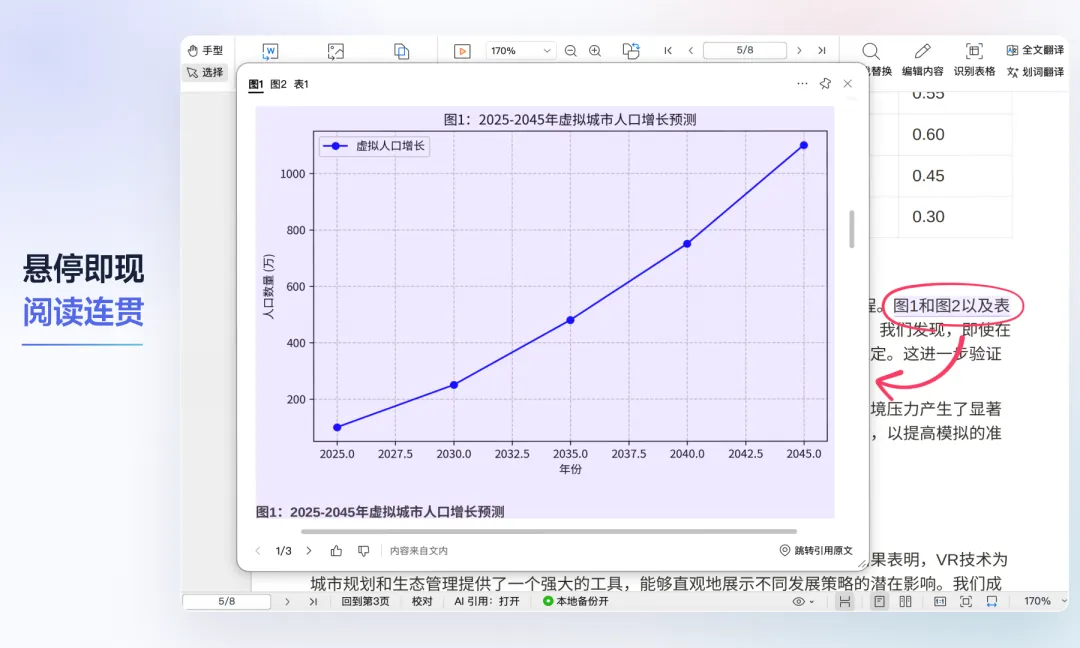
引用了什么?
鼠标停留一下,看得更清
读论文、教材或合同时,你可能刚模模糊糊理解了一个概念,就看到一句「见表1」,表1刚刚是什么数据来着?为了确认,又得往前翻。看完再滑回来,刚刚读到哪里了?
看引用的合同附件也是这样,反复翻回去确认思路就断了。
现在,在底部状态栏打开「AI引用」,WPS AI会自动查找文档中引用与被引用的关系,并生成带有颜色提示的引用标记。
鼠标停留在标记上,就能直接查看文档内被引用的源数据、图表、文献或附件内容。
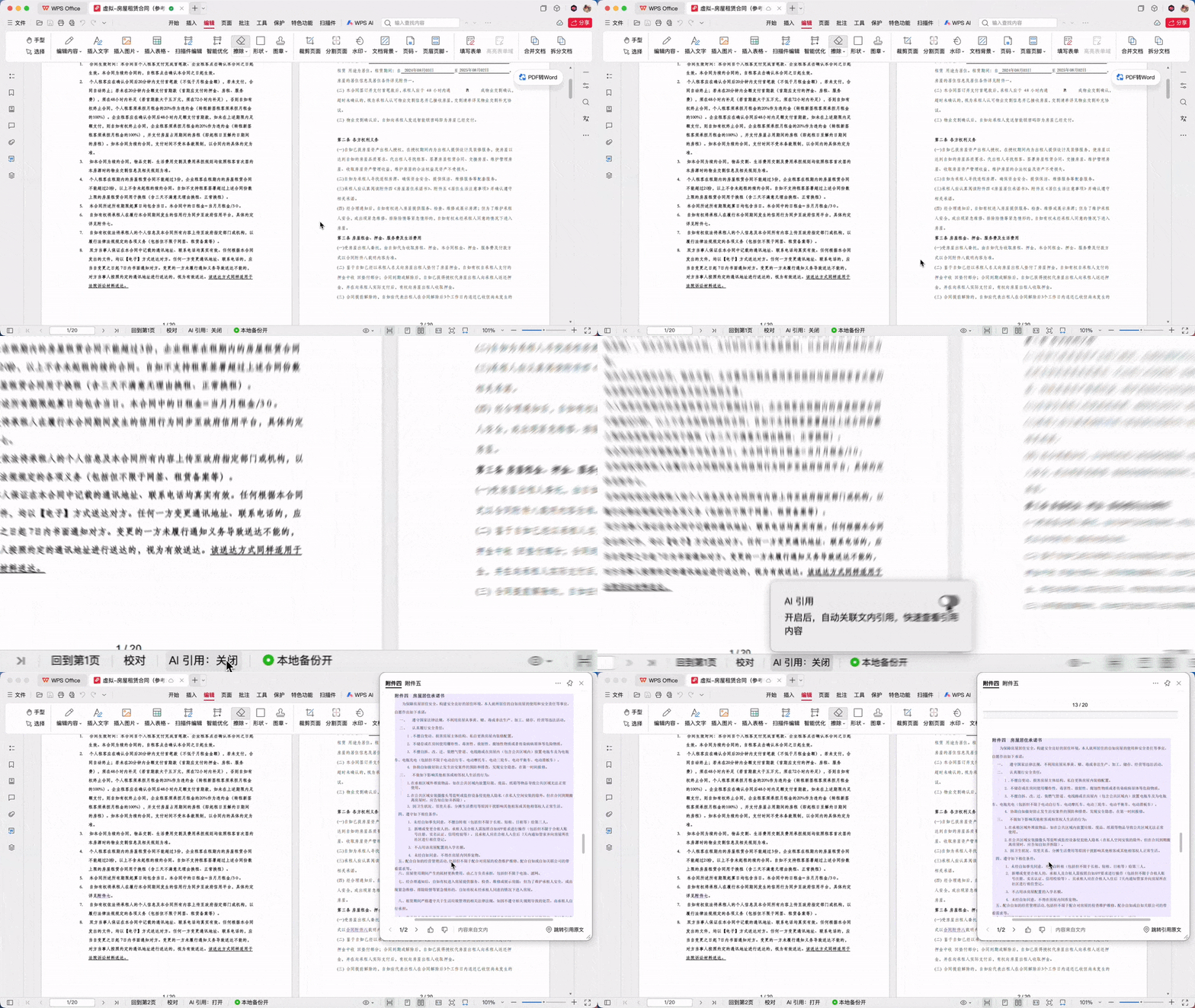
想进一步确认?点击跳转引用原文,就可以阅读上下文。
内容、引用,同一位置查看,少一次跳转,阅读不卡壳。
几百页的PDF没有目录?
AI直接生成
拿到一份几百页的标书、方案或竞品报告,但没有可直接跳转的目录、书签。上下滑动看PDF,眼睛和手都累了,有点费劲。
怎么用PDF生成可跳转的目录?
现在,这个设置变简单了:打开左侧边栏「AI导航-AI目录」,WPS AI会根据文档内容识别结构,并生成清晰的章节目录。
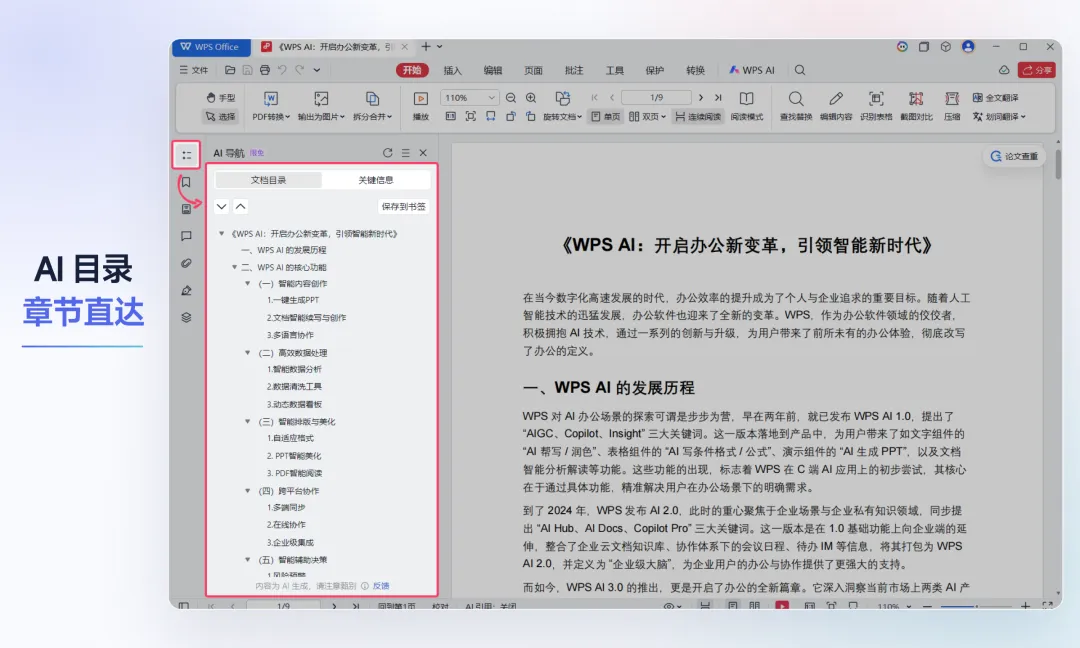
生成后,你可以在「AI目录」里查看整份文件的章节脉络,点击跳转到对应章节。
还能将生成的目录直接保存到书签,下次打开文件,从书签里查看章节跳转阅读。
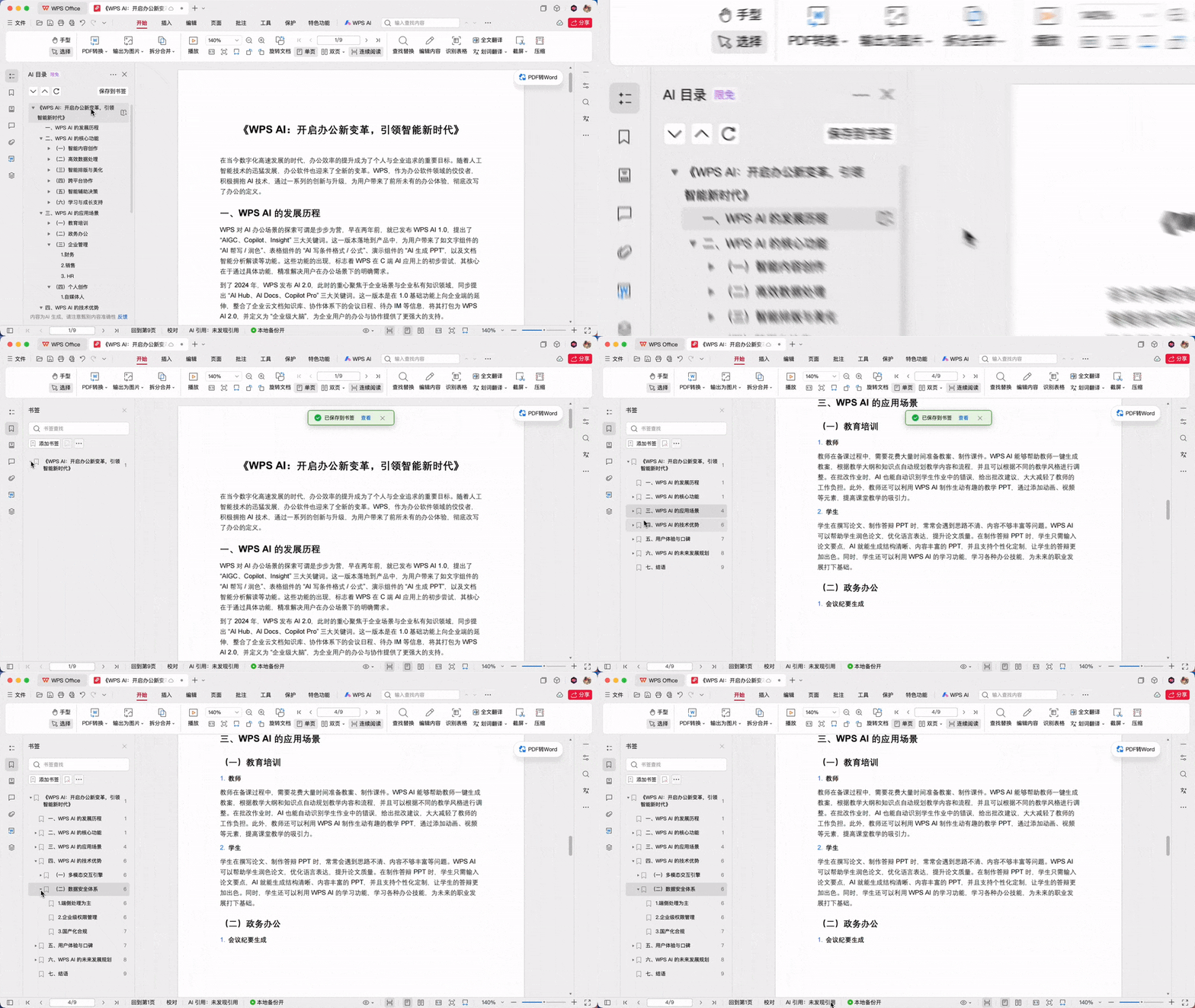
如果文档里有任何改动,还可以随时重新更新目录。
PDF内容再长,有了AI目录,跳转阅读更轻松、省心。
合同、发票的关键信息
智能集中呈现
一天打开几十份合同、上百份发票文件,就为了确认几个核心数据。
看的眼睛都花了,还不能出错。财务法务的苦,WPS 懂。
打开侧边栏「AI导航」,选择「关键信息」,WPS AI会提取PDF里的关键数据和要点,例如金额、日期、合同编号等,集中呈现在一处。
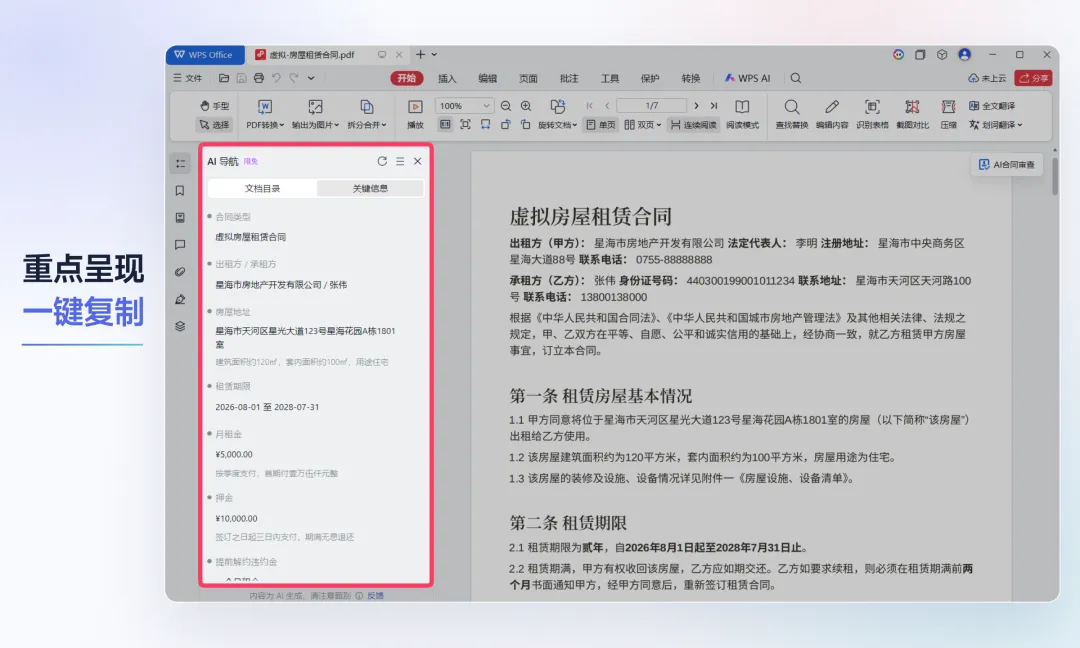
智能提取的关键信息可以直接复制。点击关键信息,还能定位到对应原文,结合上下文逐项核对。
发票、流水、票据和合同里的重点一目了然,核对更快、更有依据。
AI关键信息目前支持智能提取100页以内PDF的关键信息,现已在Windows端上线,其他平台将陆续支持