分类转格式(step/CAD/PDF等)与SolidWorks原文件同目录分享模式:免费/绿色,按教程安装
SolidWorks分类转格式(step/CAD/PDF等)与SolidWorks原文件同目录
目前最新版↓【以下三种工具都支持企业定制,若有需要请联系客服(电话:13654209975 或 13408427719 )】
1、开拔网工具箱2026.08.17正式版(最新版集成开拔型材+开拔标准件,stp一键识别为全参数可编辑零件,上下零件同时阵列打孔,智能插入孔表、自动标孔背面、全能AI图号分离、齿轮/弹簧生成、选型计算、自定义快捷键,不装CAD也可合并图纸,多图一键合并+拆分,工程图审图不怕崩、快速建模等功能)2、开拔型材:集成于开拔网工具箱内,随工具箱更新而升级,主打铝型材/方通+配件自动安装等。3、开拔标准件:集成于开拔网工具箱内,随工具箱更新而升级,主打气缸/导轨/轴承/挡圈/同步轮等标准件3D选型+自动安装到装配体+参数化自动化设备。SolidWorks批量转换文件格式,同时满足:①分类转换,②step-CAD-PDF等转换后的文件与SW原档同目录,教你一招:
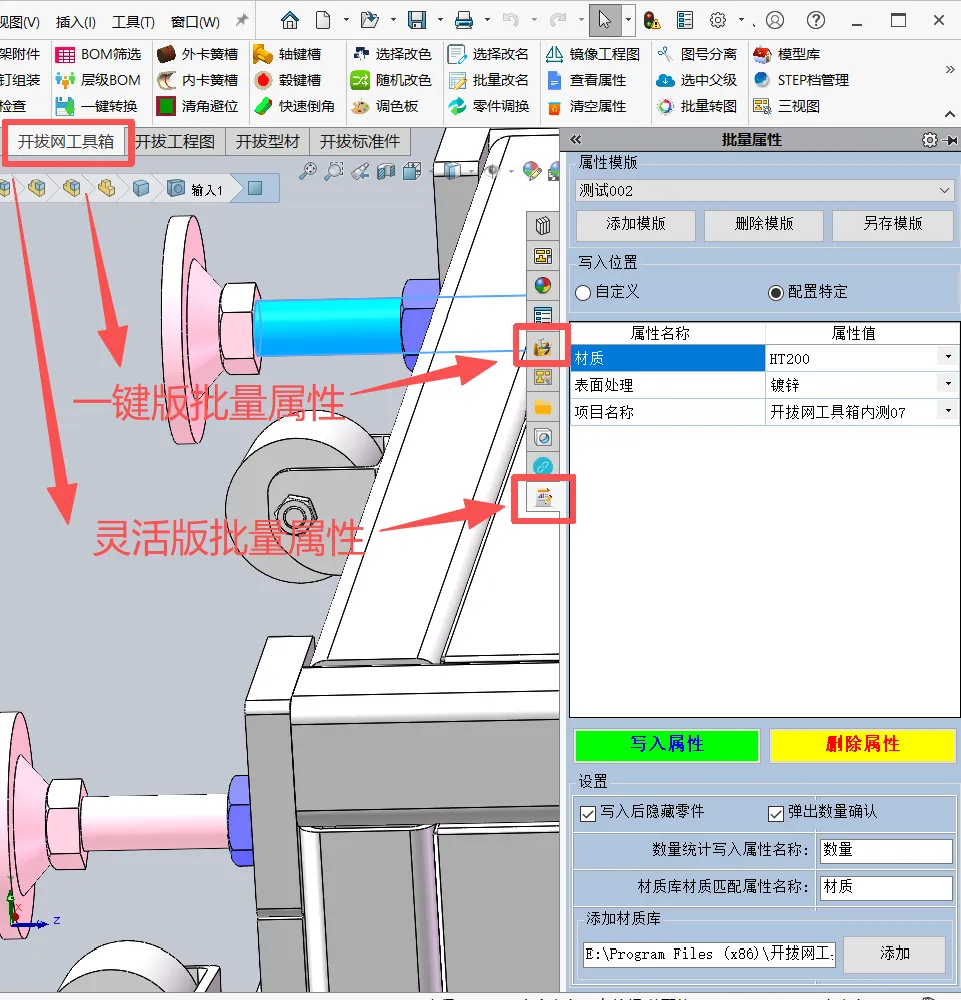
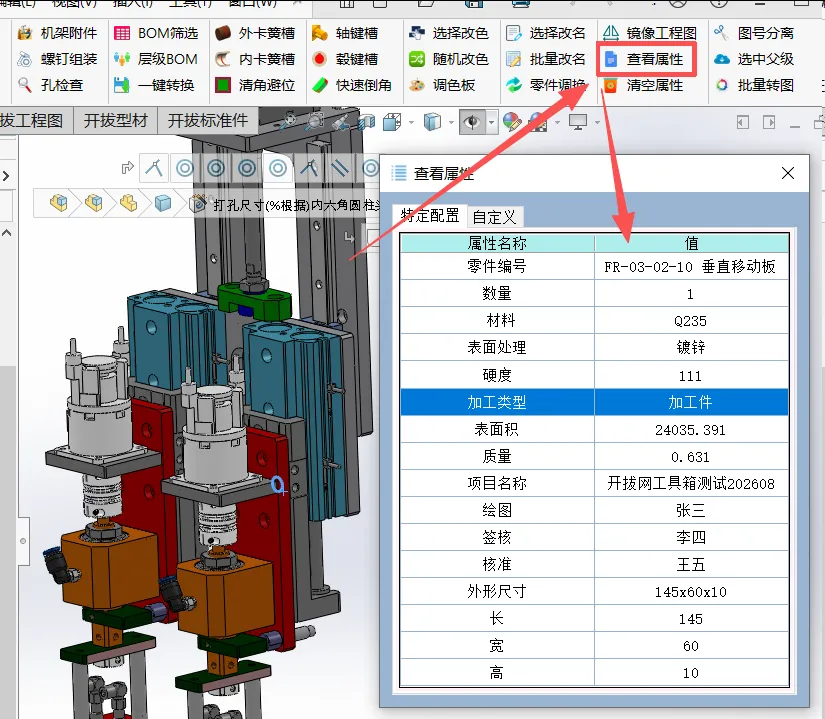
0、首先确保所有零部件已经给完属性值,若还没属性值,可以使用一键批量属性或灵活版批量属性赋值;
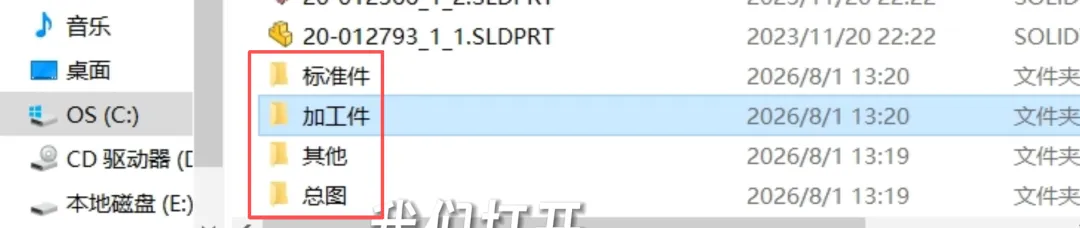
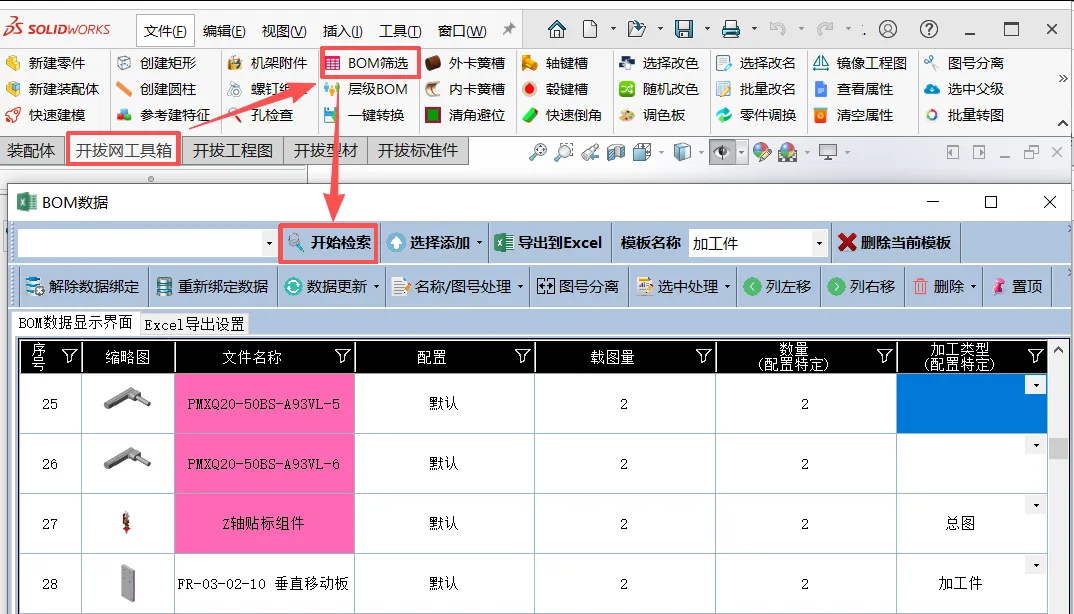
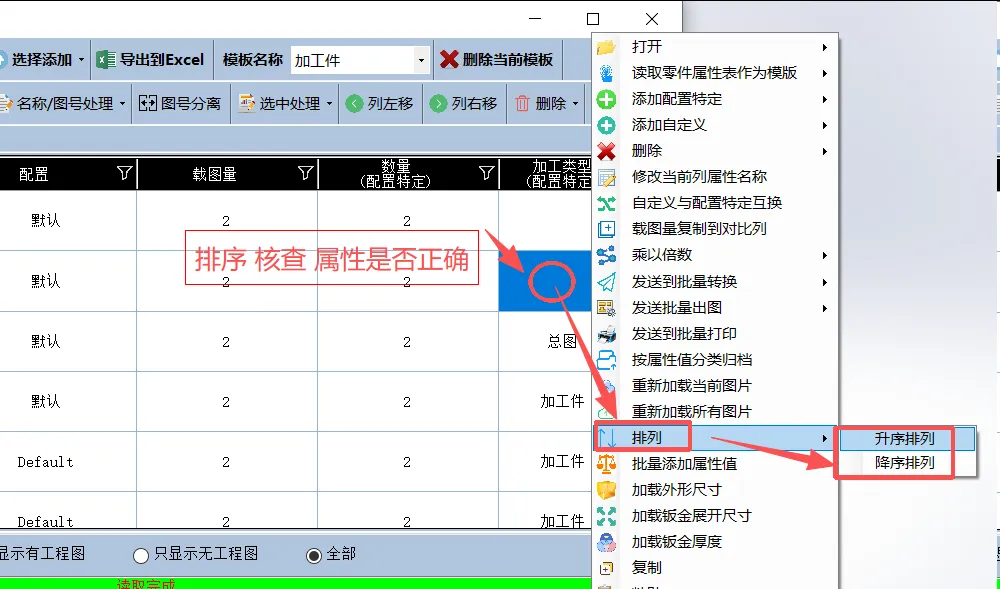
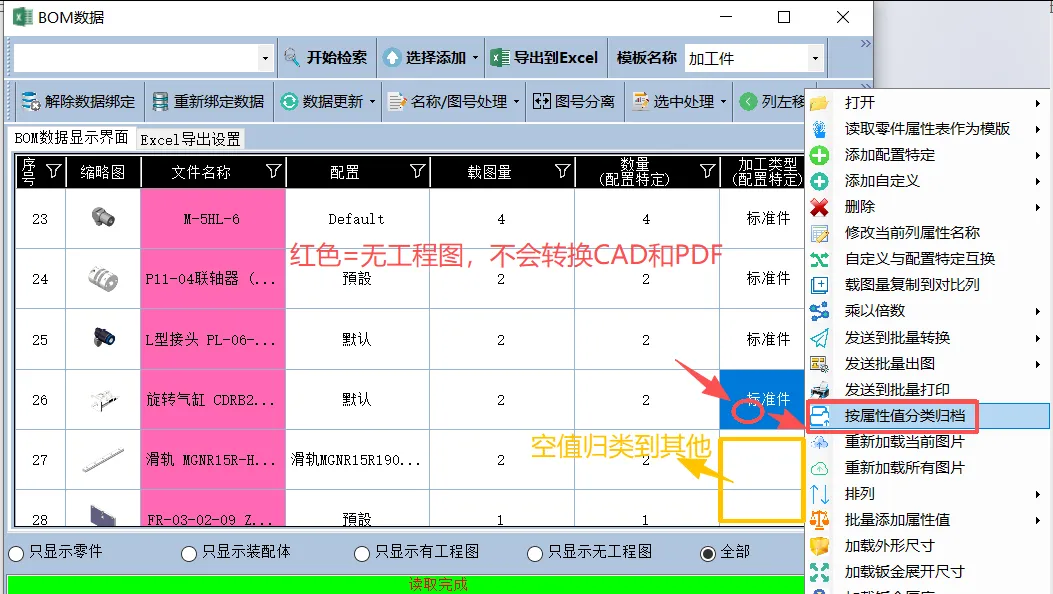
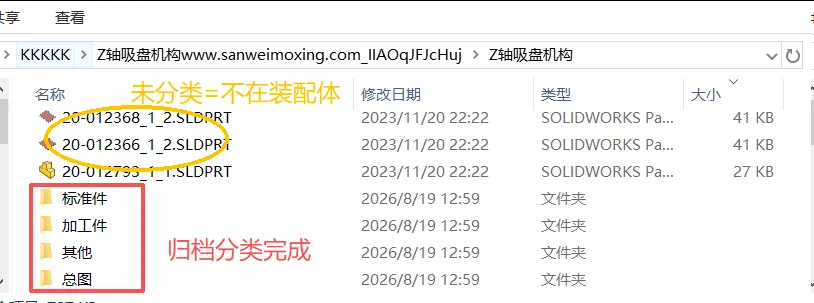
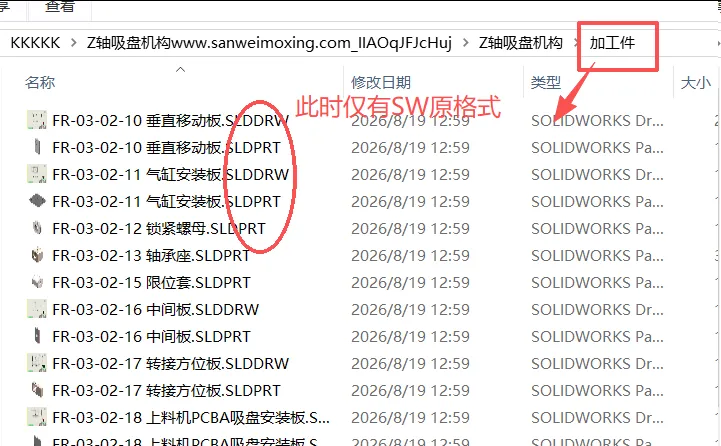
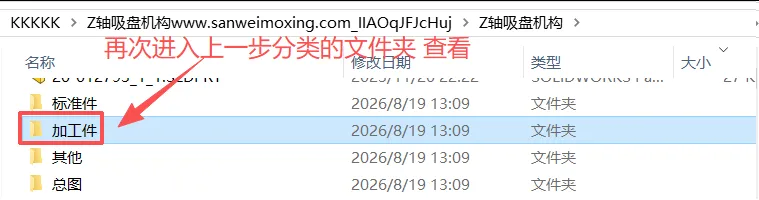
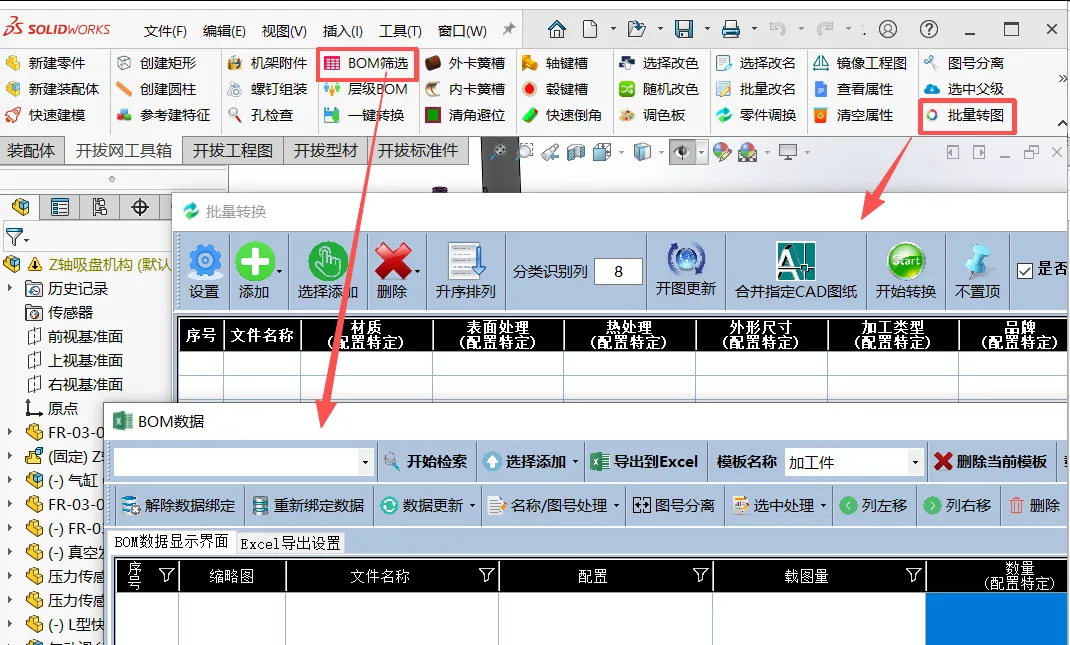
1、打开BOM筛选,核查属性值是否正确,无误后,右键-将SolidWorks文档按属性分类归档到相关属性值的目录(比如:加工类型);
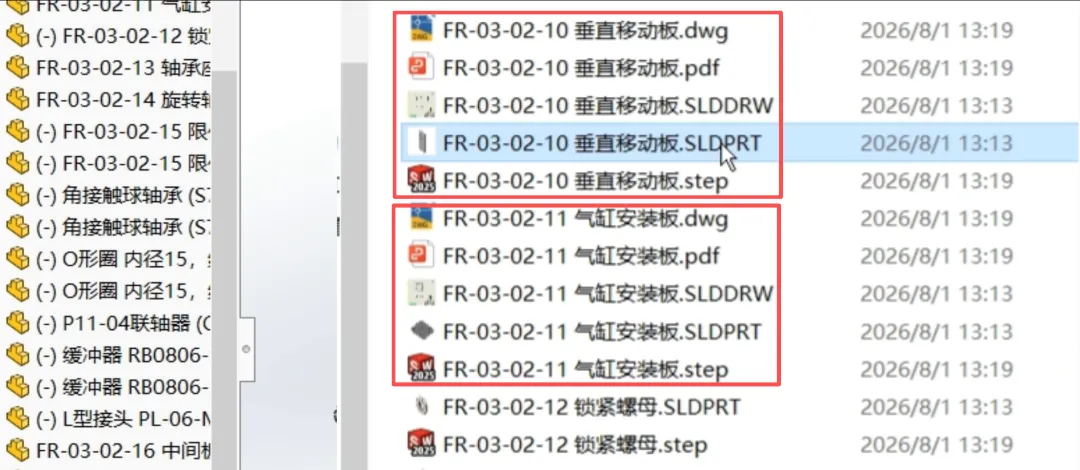
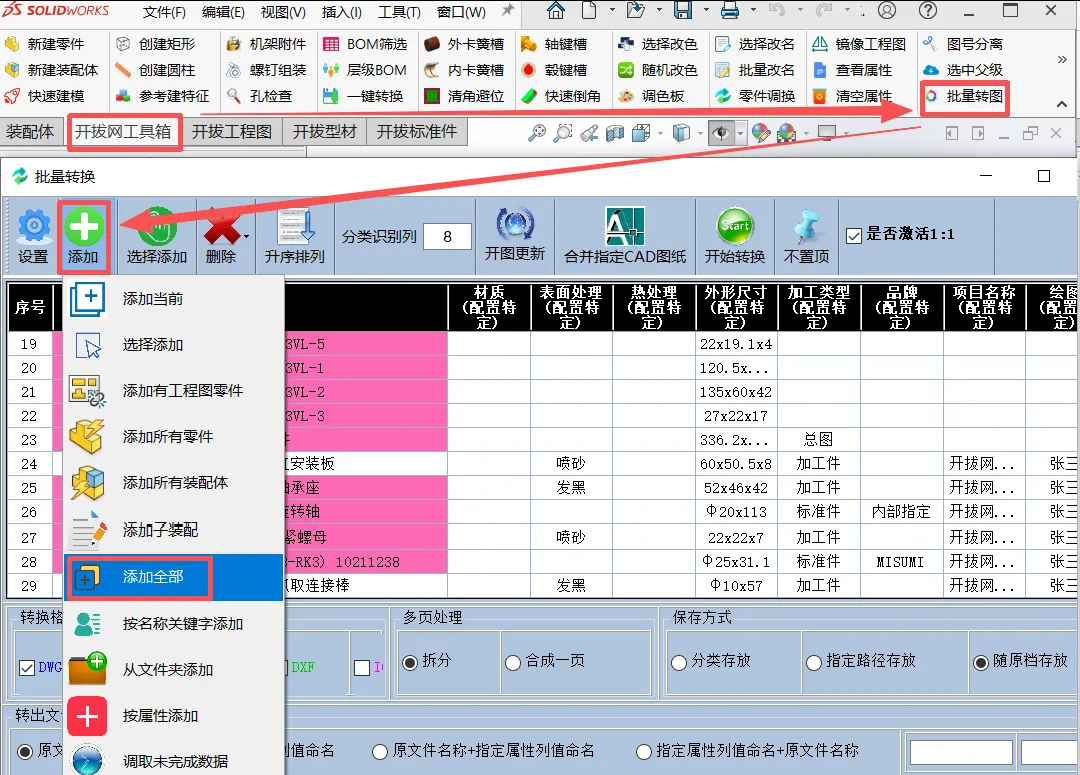
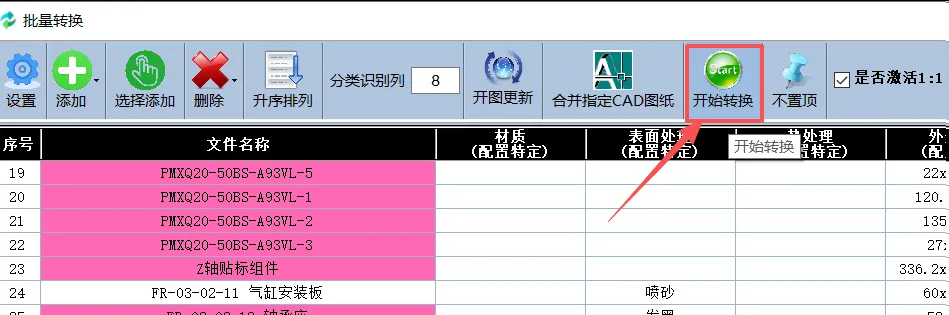
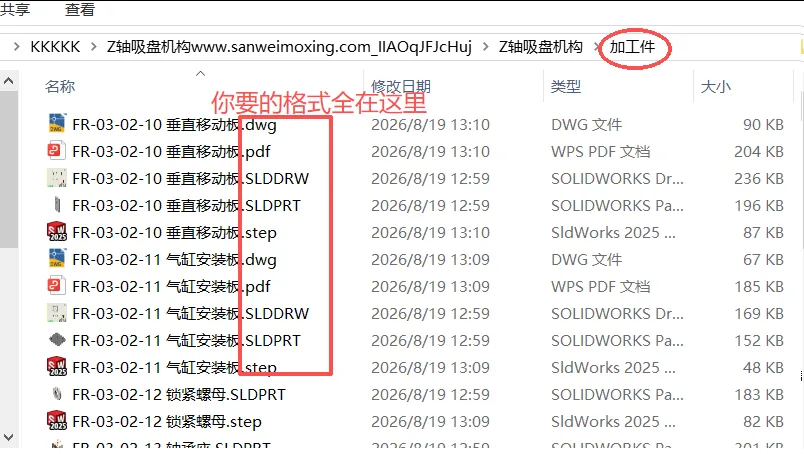
2、批量转图,勾选你需要的文件格式,比如step、dwg、PDF等格式,保存方式选择“随原档存放”,即可完成分类转换并与SW原档同目录。
另外大家可以注意下:公差+形位公差+粗糙度的界面弹出,双击尺寸和边线就能出现,这可是开拔网工具箱自创方式,给开发团队点赞。SolidWorkS分类转step、CAD图纸、PDF文件与SW原文件同目录 视频获取“SolidWorks 分类转图+BOM归档”全部功能,只需两步:
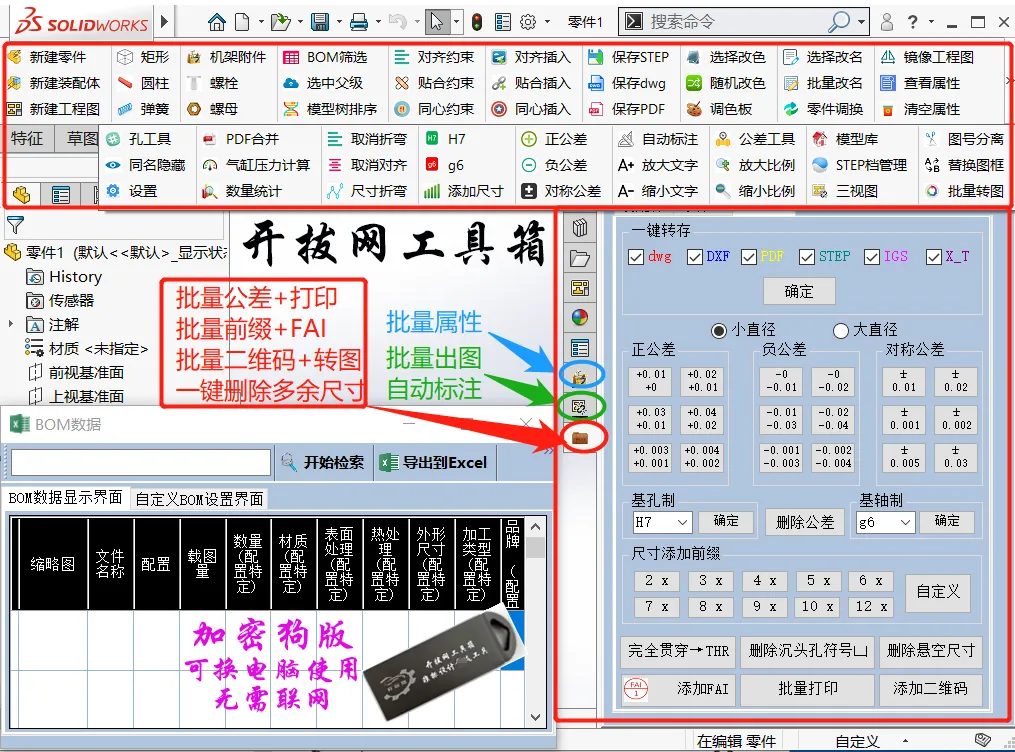
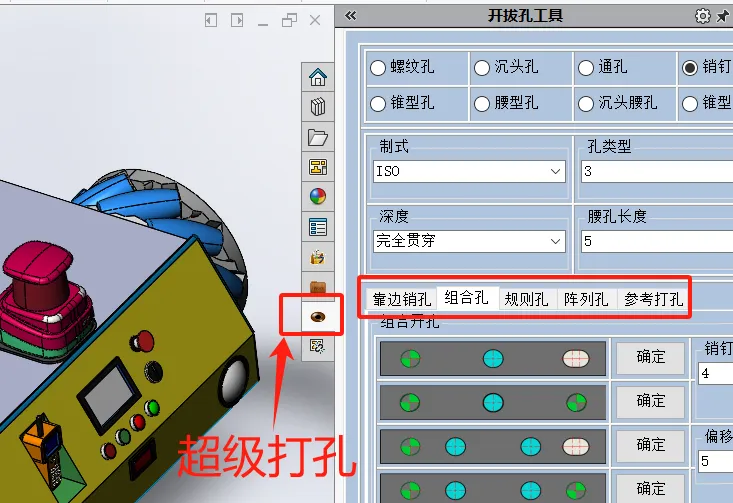
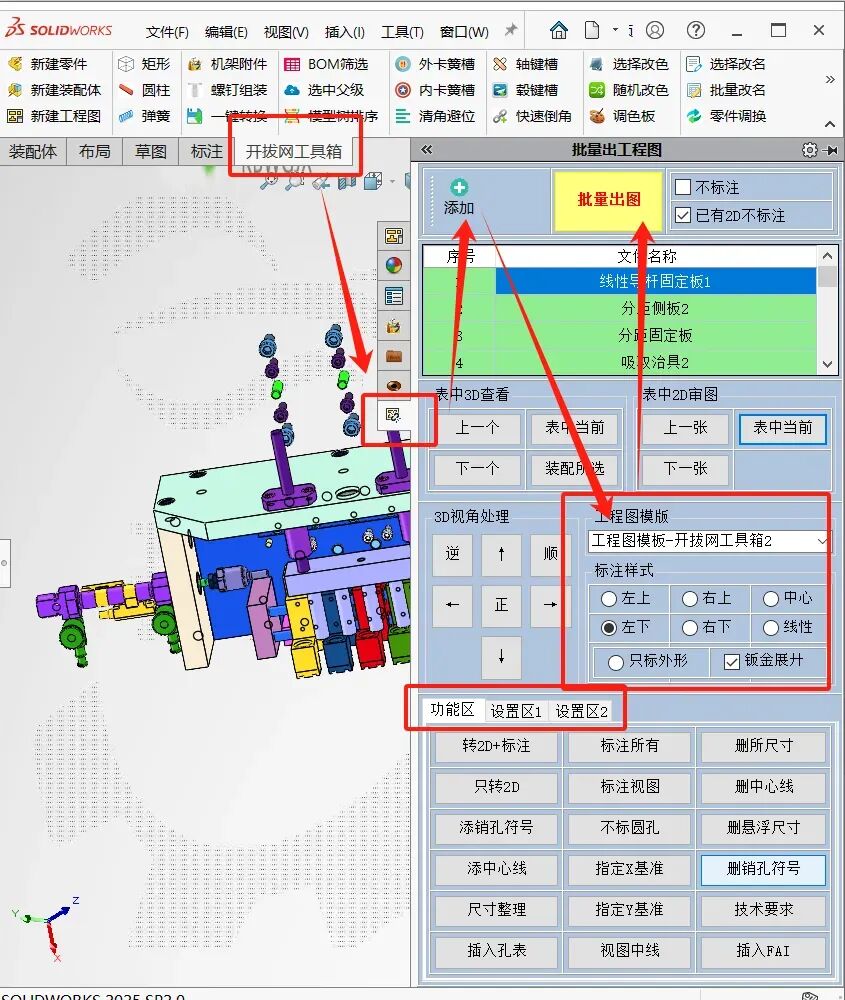
1、安装↓开拔网工具箱↓,用手机号免费注册、登录即可试用https://www.sanweimoxing.com/tuzhi/202304/75128.html2、打开SolidWorks,在SW顶部-开拔网工具箱/批量转图+BOM筛选,就可以使用该功能了现在开拔网工具箱新功能在右下角附上了在线视频教程,不会操作的可以先看看教程哈。使用起来是不是相当简单,棒棒哒!当然你有:万能打孔、批量打孔、批量出图、批量多格式转图、离线模型库、BOM功能(特牛)、批量属性、批量加前缀公差、一键分类归档等功能的需求,都可以使用“开拔网工具箱”。工具箱的功能区,截个图给大家,视频就去客服的视频号里看吧 需要3D模型库 或 使用疑问,可以联系工具箱专用客服↓安排技术远程服务(免费)
咨询客服甲:13654209975
咨询客服乙:13408427719
借助开拔网工具箱协助我们用SolidWorks设计,可以大大提高我们的工作效率,这么好用的工具,你确定不来试试吗 。以上就是SolidWorks分类转step、CAD图纸、PDF文件与SW原文件同目录!
 开拔网工具箱下载地址(电脑端浏览器打开)
https://www.sanweimoxing.com/a/ 夜雨聆风
夜雨聆风