 夜雨聆风
夜雨聆风我们都知道,公众号的原生编辑器,是不能在文章中,插入表格、Word、或者PDF等文档附件的,而且订阅号,也没有外部网页链接权限。
所以,那如何在我们的文章中插入这些文档附件呢?
其实,只需要借助我之前经常给大家推荐的一个工具就可以解决:【小墨鹰文档附件】
接下来教大家如何操作?
电脑端操作方式
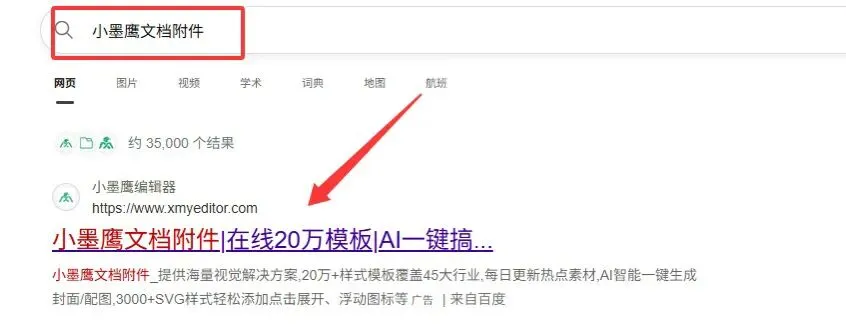
第一步:打开电脑端浏览器,搜索“小墨鹰文档附件”进入官网,或者直接网址进入:https://doc.xmyeditor.com/
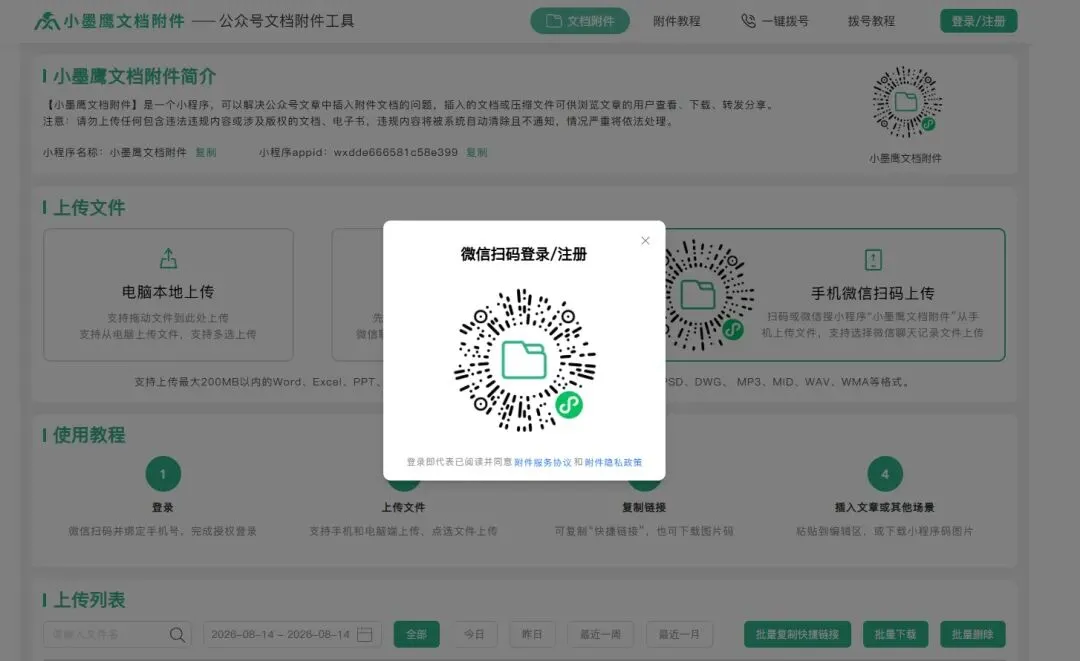
第二步:进入“小墨鹰文档附件”界面以后,用微信扫码绑定手机号完成注册/登录。
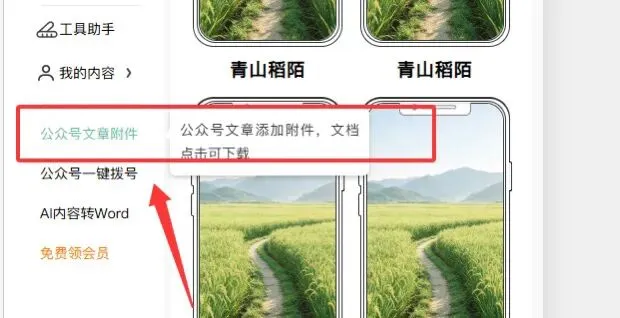
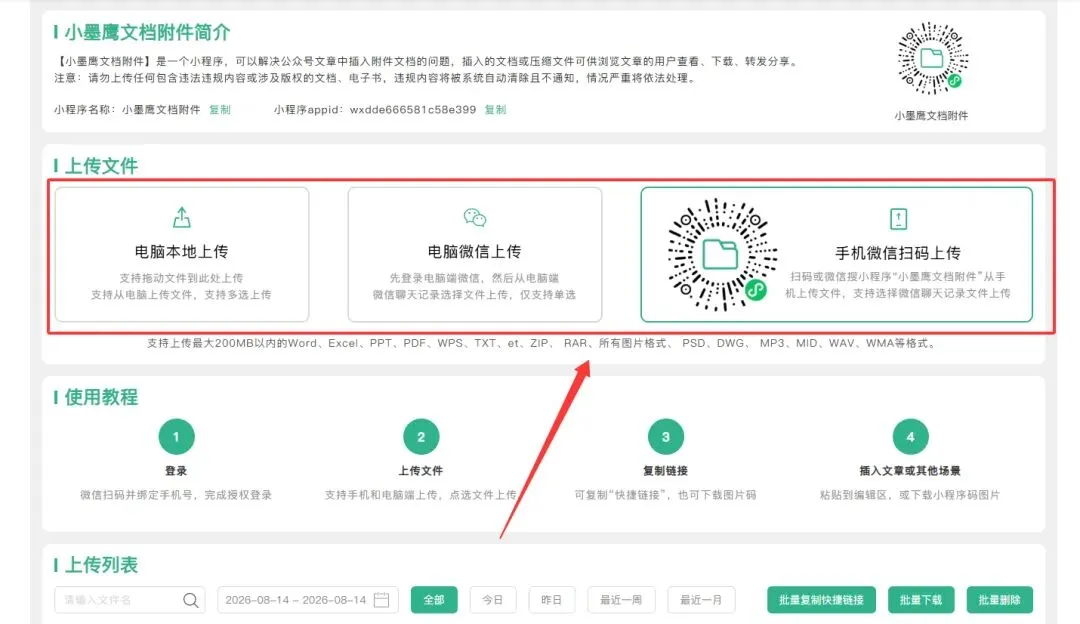
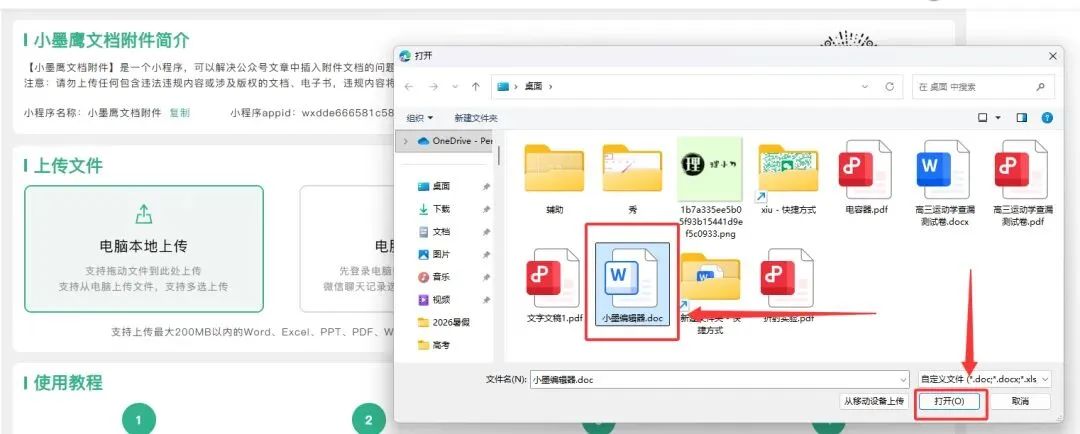
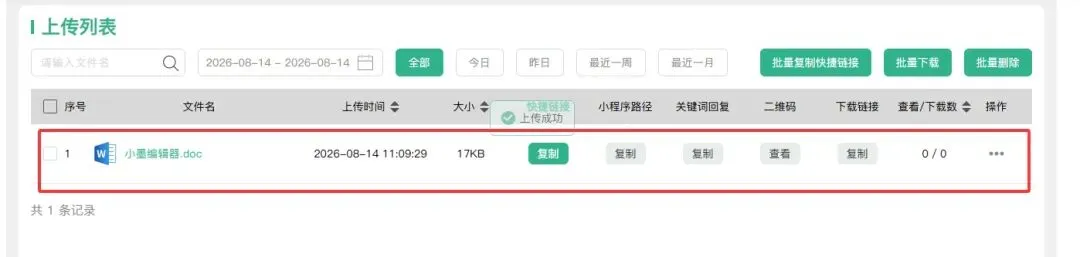
第三步:选择一种自己适合的上传方式:这里有电脑本地上传、电脑微信上传、手机微信扫码上传等方式,这里我们选择电脑本地上传举例。选择自己需要上传的文档,即可完成上传。
⬇️
⬇️

第五步:选择一种方式,这里我们直接复制快捷链接,将链接粘贴至第三方编辑器或公众号后台编辑区相应位置

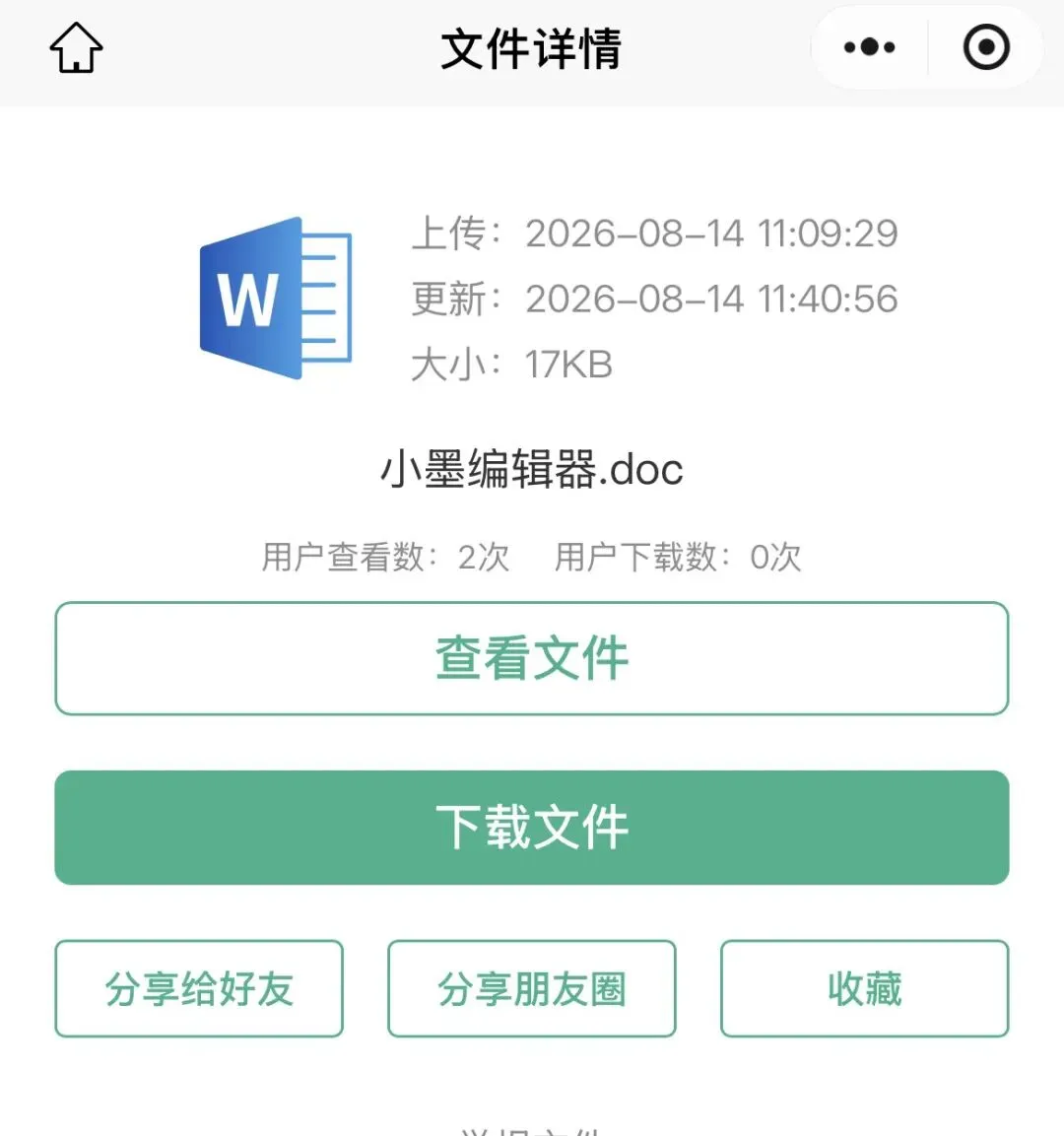
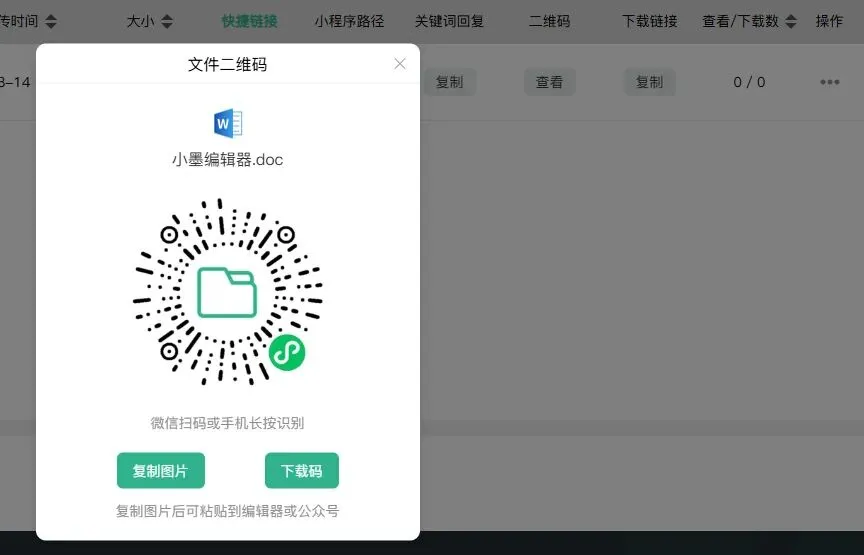
附件也可以以小程序、二维码呈现,用户扫码或者点击即可查看或下载文件。
粘贴到公众号以后,就像这样⬇️(直接点击就可以下载)
或者分享二维码方式⬇️(扫码下载)
手机端操作方式
第一步:微信搜索"小墨鹰文档附件"小程序并进入。

第二步:点击首页【上传文件】,从微信聊天记录或手机本地选择文件完成上传。
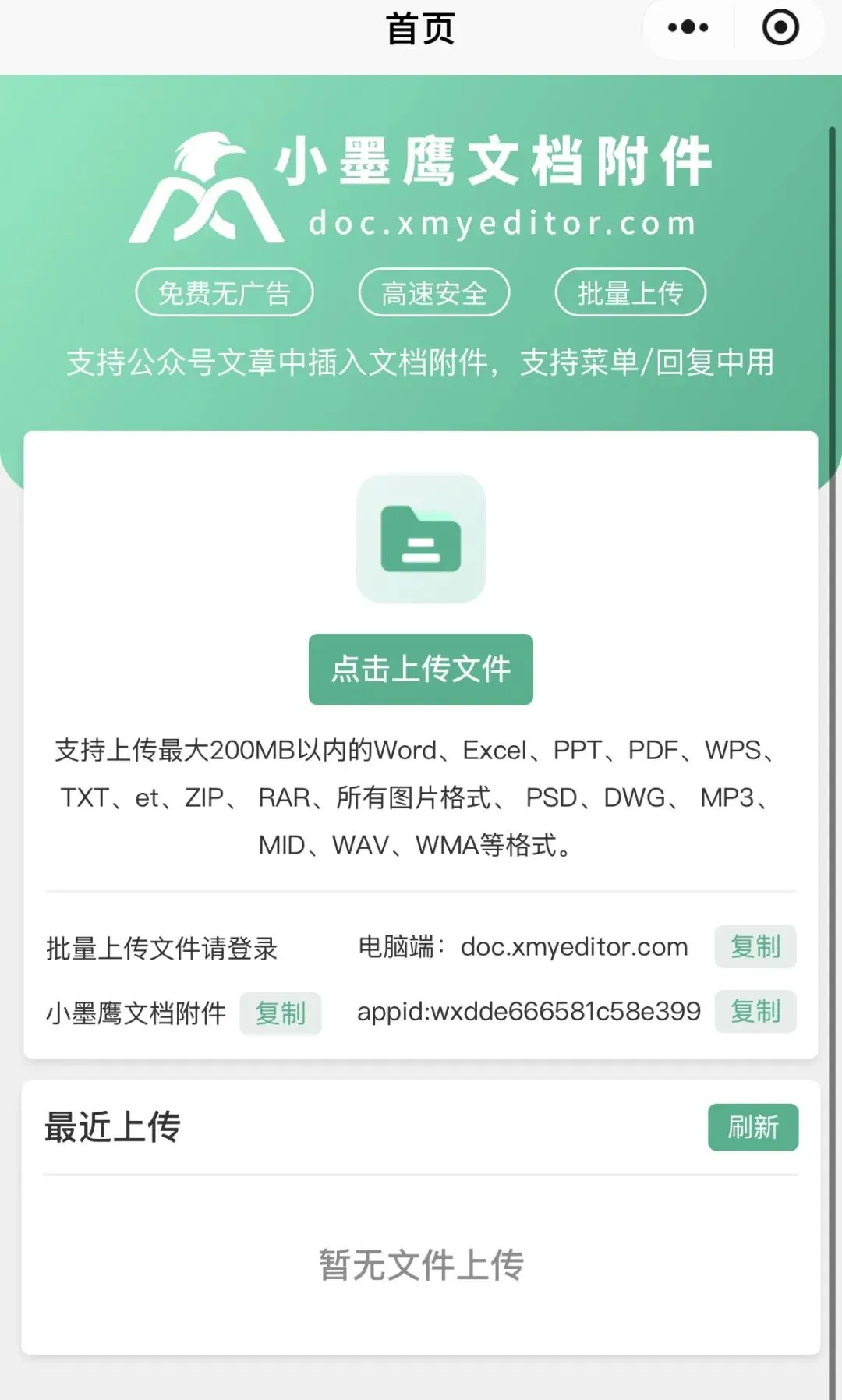
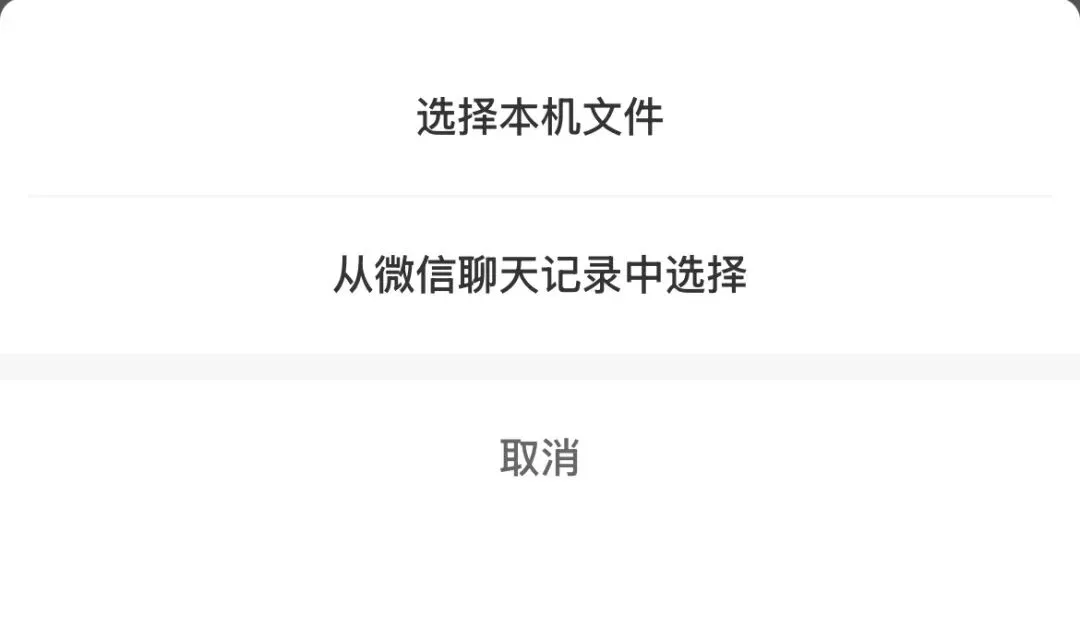
第三步:上传以后,同样点击文件名下【快捷链接】复制链接,然后在第三方编辑器手机版或公众号助手APP编辑区粘贴即可。
最后补充:
小墨鹰文档附件支持上传200MB以内的Word、Excel、PPT、PDF、WPS、TXT、et、ZIP、 RAR、所有图片格式、 PSD、DWG、 MP3、MID、WAV、WMA等格式。
所有的文档下载数据、浏览量,等都可以清晰统计,同时也可以支持随时二次修改文件,比如、删除、替换、重命名、等操作。
最后重要提示:
全程免费无广、轻松实现公众号文章全格式附件挂载,让干货交付更专业、用户体验更优质!