 夜雨聆风
夜雨聆风👆点击关注Excel表哥公众号
By the engineer, for the engine
哈喽,Long time no see!表哥最近太忙,有段时间没更新了。
原因挺多,一方面AI发展迅猛,大部分数据甩给豆包,Deepseek,根据自己需求,稍微调整都可以很好的完成,另一方面数据分析中PowerBI 和 Tableau也很优秀。但是,依然有读者朋友在后台询问Excel中的函数、技巧及表哥几个模版的使用问题。
所以,掌握好Excel依然是大家需要急切解决的问题,是你学习和使用其他更高级工具的坚实起点。今天,就AI在Excel中的应用慢慢道来~
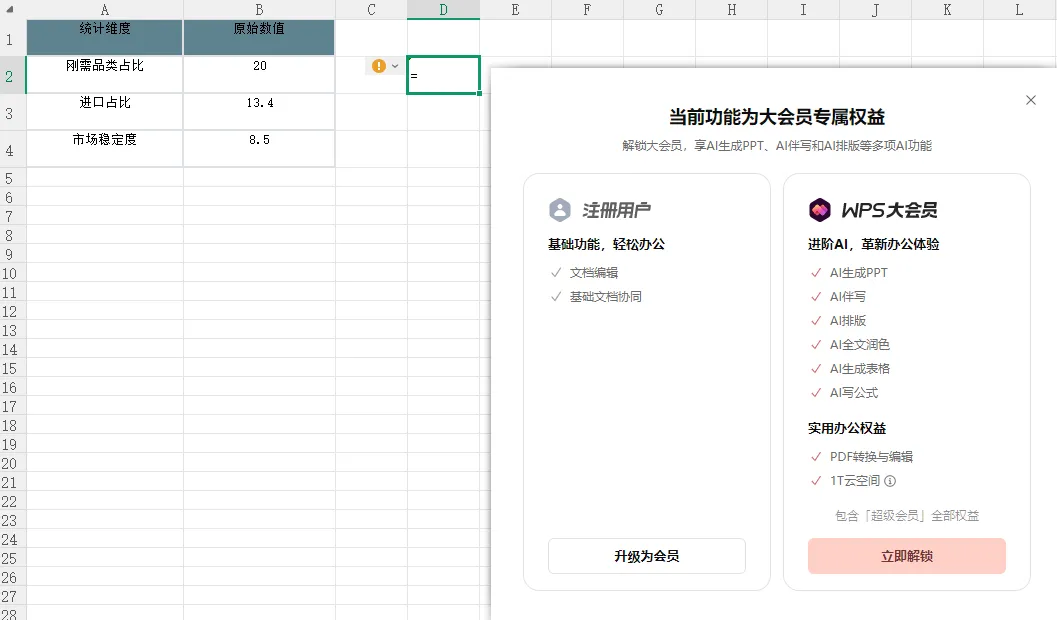
网上90%的AI Excel教程都是智商税。那些 WPSAI()、COPILOT() 单元格函数,全部需要付费大会员,普通用户根本用不了!今天这篇,只讲WPS永久免费、无会员、人人能用的AI表格实操,不用写任何公式,新手零门槛,办公直接提速。

✅ 免费能用:WPS右侧【WPS AI】侧边栏功能(写公式、数据处理、数据分析)
❌ 会员才能用:单元格直接输入 =WPSAI() 函数
下面给大家2个最实用、免费可落地的真实表格案例,直接抄作业。
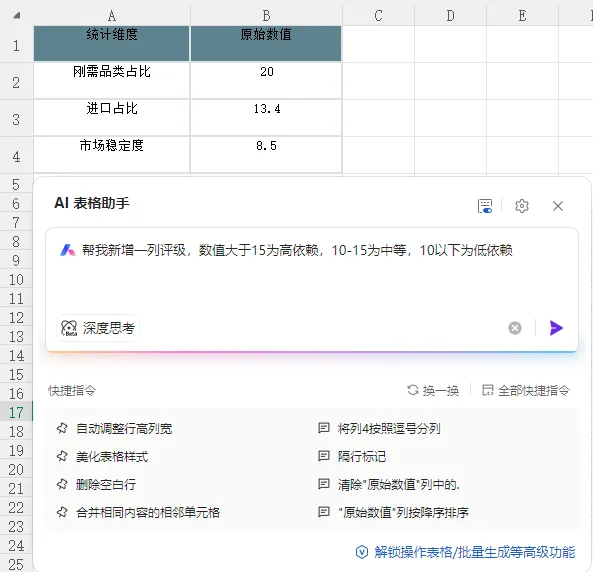
2、输入指令:帮我新增一列评级,数值大于15为高依赖,10-15为中等,10以下为低依赖
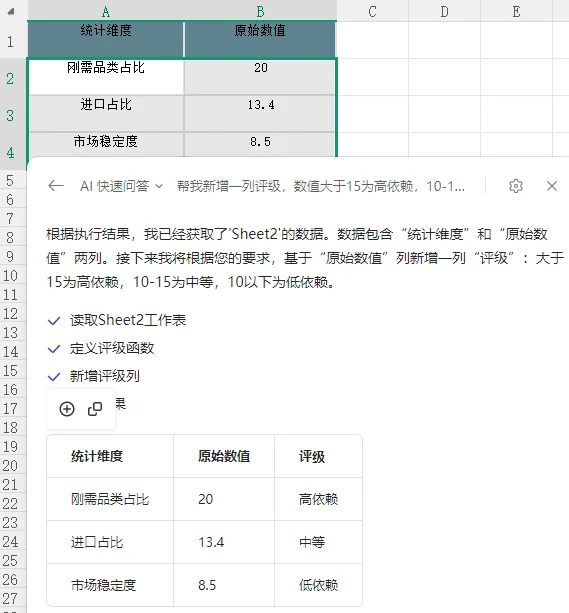
3、AI自动生成结果,无需手写公式
WPS免费AI表格 核心总结
1、用单元格AI函数,全部收费,普通用户用不了。
2、右侧WPS AI侧边栏,永久免费、有基础额度,日常办公完全够用。
3、AI时代学Excel,不用死背函数,会用一句话指令搞定批量工作,就是最大的提效。
Excel 就像数据世界里的瑞士军刀,它可能不是砍树最快的工具,也不是测量最精准的工具,但当你坐在办公桌前,需要随时处理各种临时冒出来的小任务时,伸手就能拿到、而且绝大多数人都知道怎么用的,还是这把瑞士军刀。
当你发现 Excel 处理不了几百万行的数据时,自然会去学 SQL;当你发现每个月的手工报表太繁琐时,自然会去学 Power Query 或 Python。到那个时候,Excel 就成了你理解数据世界的地基。

往期推荐
 ☟
☟