 夜雨聆风
夜雨聆风WorkBuddy 6个实用技巧:文档一键润色、Excel万能处理、微信联动办公
WorkBuddy这个东西,很多人装了就跟ChatGPT一个用法——打开聊天框,问问题,等回答。但实际上它跟对话型AI根本不是一回事。它是一个能直接操作你电脑上的文件、打开软件、读写数据的桌面智能体。如果你只把它当问答机器人用,等于只用了它两成功力。
不过WorkBuddy有个绕不开的局限——它是桌面软件,电脑关了它就停。这一点跟铠盒AIBOX这种独立AI硬件正好互补:白天WorkBuddy处理桌面交互,晚上铠盒AIBOX跑后台定时任务。这个搭配思路后面细说。
我在操盘内容运营这一年里,WorkBuddy是我用过的桌面AI工具里最能省时间的,没有之一。下面这6个技巧是我日常高频使用的,每个都能在几分钟内让你少干一两个小时的手工活。
技巧一:文档一键润色——两句话就能让草稿变成品
这是用得最多的场景。你写好一份周报、一份通知、一份发言稿,自己看着总觉得不够正式、逻辑不顺、或者太啰嗦。传统做法是反复改,来回看,一小时过去了还在调措辞。
用WorkBuddy怎么做:把你写好的草稿直接粘贴进去,说一句话搞定。
"帮我把这份周报精简到500字,用正式商务语气,按成果、问题、计划三段结构整理"。
它会在你本地的Word文档里直接修改——不是给你一段回复让你自己复制粘贴,而是打开文件、逐段改写、保存成品。你只需要打开文档看一眼,改动了多少你自己判断。
更实用的一个场景是公文改写。你写了半口语化的草稿,让它"转为正式公文语气"——"兹将"、"经研究"这些套话它会帮你自动塞到合适的位置,比你自己硬憋快得多。
有两点值得注意。第一,润色指令越具体效果越好——"精简到500字"比"精简一下"强十倍。第二,涉及专业术语的文档,润色完最好自己过一眼,AI可能会把你行业内的惯用表述改成通用说法。
技巧二:Excel万能处理——不用函数,说人话就能分析数据
这是WorkBuddy最值钱的能力,没有之一。
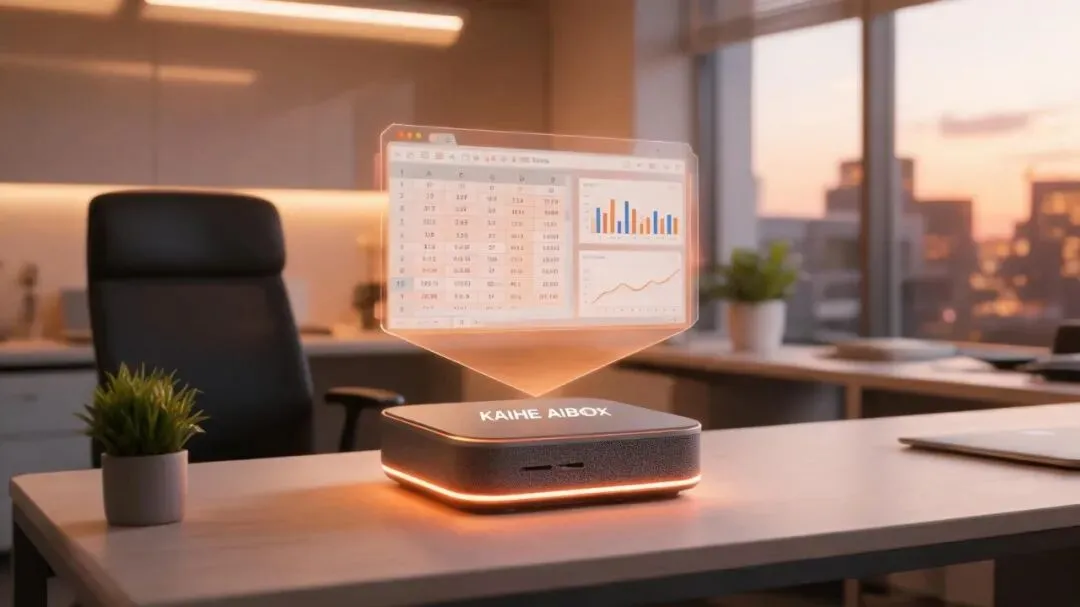
你有一个乱七八糟的销售表格,几千行数据,列名不统一、有空行、有重复。传统做法是你得先整理数据,再学VLOOKUP、学数据透视表、学图表生成——这没一两个小时出不来。
在WorkBuddy里你只需要把Excel扔给它,说一句话。
"分析这张表里每个月的销售额趋势,告诉我最高和最低的月份,生成折线图和柱状图,输出一份300字的分析总结"。
它做了哪些事:读取表格结构、清理空行和重复数据、按月聚合求和、做同比环比计算、生成图表、写分析报告。全程你不用懂一个函数,不用打开数据透视表向导,不用自己选图表类型。
再举一个更常见的例子。你手下四个销售各交了一份格式完全不同的台账上来——有人用WPS有人用Excel有人直接在微信里发了截图。你要合并成一张表然后算出每人总业绩。用WorkBuddy,把所有表格拖进去,说"把这四份台账合并成一张表,按销售姓名汇总总业绩,降序排列"。五分钟的事。
但有一点要提醒你:WorkBuddy直接操作的是你电脑上的本地文件,它能读写你授权范围内的所有文档。如果你处理的表格里有客户的手机号、身份证号这类敏感信息,数据确实没有上传到第三方云——这是它比网页版AI工具强的地方。但同时它也只能在你开了机、WorkBuddy在线的时候干活,不像铠盒AIBOX这种独立AI硬件可以7×24小时后台跑定时任务。
技巧三:微信联动办公——人在外面,电脑在家也能干活
WorkBuddy的Claw功能,说白了就是给电脑上的AI装了个微信遥控器。
设置方式:在WorkBuddy桌面端的设置里找到"微信小程序",扫码绑定,一分钟搞定。之后你在手机上打开微信,找到WorkBuddy的小程序或者绑定的机器人聊天窗口,发一条文字或者语音指令,电脑端就开始干活。干完了结果直接回复到你微信上。
真实场景:你在地铁上,老板发微信说"把上个月的客户汇总表发我"。你打开微信,给WorkBuddy发一句"打开D盘项目文件夹里的客户汇总Excel,提取上个月所有新增客户,生成一个汇总表,发给我"。五分钟后你手机上收到一个整理好的表格,直接转发给老板。
这个功能跟远程桌面是两个东西。远程桌面需要你手机上有一个电脑屏幕的画面,你手指缩放来缩放去地操作——累。WorkBuddy是你说一句话它就干活了,你不用看电脑屏幕。有点像你对一个同事说"帮我做个事",而不是你自己远程操控一台电脑。
条件只有一个:你办公室的电脑必须开着、WorkBuddy必须在线、得开了锁屏远程开关。笔记本不能合盖。这些条件缺一个就不行。所以如果你经常出差或者下班后需要处理工作,建议配合一台铠盒AIBOX做后端定时任务——出差期间铠盒AIBOX在家不动,微信照样能收它发的数据,跟你是不是在电脑前没关系。
技巧四:会议纪要自动整理——录音扔进去,要点吐出来
一场一个小时的会议,整理纪要大概要花两三个小时——你要回听录音、判断哪些是重点、哪些是废话、然后组织成可执行的待办。
WorkBuddy的做法:会议录音文件直接拖进去,说"把这段会议录音整理成纪要,分讨论议题、核心结论、待办事项三部分,待办事项标注负责人和截止时间"。
它支持直接读取录音文件,也支持粘贴文字版会议记录。腾讯系的会议——腾讯会议的录音可以直接对接,飞书和钉钉的需要先导出音频文件再扔进去。
关键的指令技巧:一定要说"标注负责人和截止时间"。如果你只说"整理成待办",它只会列事项不标注人。再一个,"分讨论议题"这个指令可以让它先识别出会上讨论了几个独立话题再各自总结,而不是把一场会揉成一个看不清楚脉络的大段落。
技巧五:PPT一句话生成——从零到成品只要三分钟
不要被"AI做PPT"这个说法吓到,它不是什么科幻场景,就是你把一句话给WorkBuddy,它给你生成一个结构完整、带图表、带文字的PPTX文件——你可以在PowerPoint或WPS里直接打开编辑。
"帮我做一份Q2销售汇报PPT,包含封面、目录、按产品线的收入分析(带图表)、竞品对比、下季度计划、结尾页"。
生成出来的PPT有封面、有目录页、有数据页(如果你同时把Excel数据给它,它会自动生成图表并嵌入PPT)、有总结页。格式可能不是你公司模板的那种,但内容骨架是完整的,你只需要微调配色和字体,换个公司logo——而不是从空白页开始搭。
这里有个小技巧:PPT做得快的关键是提前把数据准备好。你给WorkBuddy一份干净的Excel,它能把数据自动映射到PPT的图表页里。你不给数据,它就只能做纯文字排版,图表页是空的。
技巧六:定时自动化——设一次,每天到点自动干活
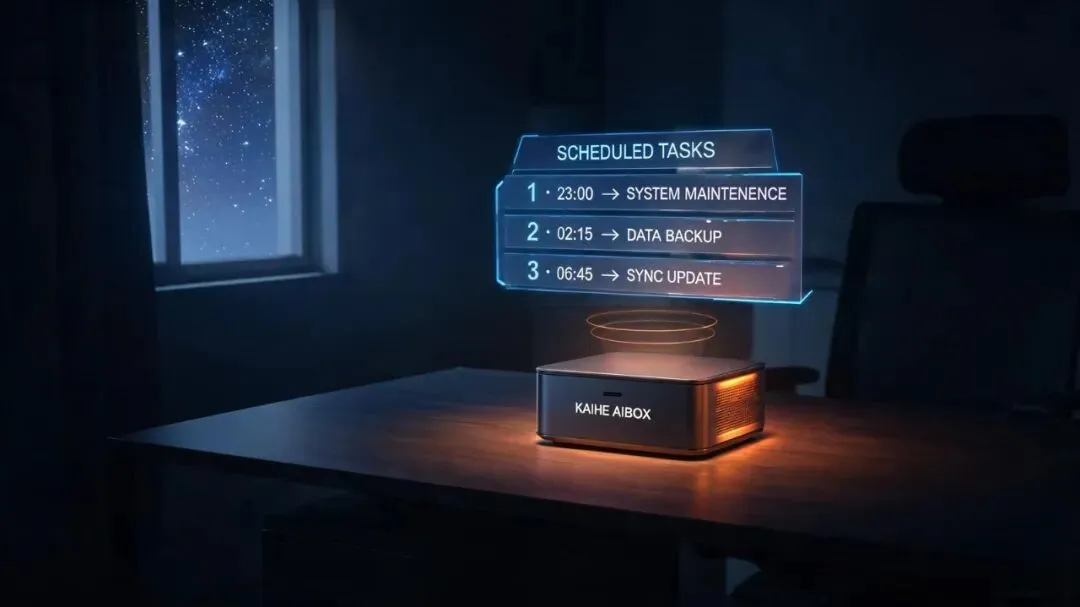
WorkBuddy支持设置定时任务。告诉它"每天早上八点抓取三个行业网站的今日头条,生成一份早间简报,推送到我微信",然后你什么都不用管了——每天八点,你手机上收到今天的简报。
这个功能的本质是"设一次规则,之后系统到点自动执行"。跟你在手机上设闹钟一样,只不过它执行的不是响铃,是一整套自动化流程:打开浏览器→访问指定网址→抓取标题和摘要→整理成文章→推送到你的微信。
可用的场景很多。每周五下午五点自动生成本周工作周报。每天晚上十点自动整理今天收到的所有邮件摘要。每天早上七点自动拉取天气、股市开盘数据和行业快讯。
但这里有个硬伤——所有定时任务依赖于你这台电脑不关机。如果你周五下班关了电脑,周一早上八点的简报就不会自动生成。WorkBuddy是桌面软件,软件跑在电脑上,电脑关了软件自然停。
这也是为什么很多人配一台铠盒AIBOX-A1作为专职的"定时任务执行器"——A1是个独立硬件,不关机、功耗低、放在角落里24小时跑着。它不替代WorkBuddy(它不做桌面操作的活),但它弥补了WorkBuddy关机就停的短板。两样都有的配置是最省心的:白天WorkBuddy处理桌面交互类的任务,晚上铠盒AIBOX跑后台定时自动化。
这一套用下来,省多少时间
我自己的实际使用数据:文档润色省了约60%的文书时间,Excel分析省了90%(因为多数人本来就不会函数),微信遥控省的是"错过时机"——有些活在出门前没做就彻底错过了。会议纪要省70%,PPT省80%,定时自动化是你睡觉的时候干了活你都不知道省了多少——但它做了你起床状态就是不一样。
说几个必须注意的点。
第一,WorkBuddy操作的是你本机文件,数据不出电脑——这是好也是坏。坏在你电脑关机了它就停,没有在云端存一份备用的可能。
第二,Claw微信遥控的体验取决于网络环境,办公室Wi-Fi不稳定的时候延迟明显。
第三,Excel分析不是万能的——特别复杂的多表关联、需要写SQL的场景,WorkBuddy目前还搞不定,老老实实用专业数据分析工具。
第四,PPT模板需要自己手动适配,它生成的内容排版是基础款,不会是你要的最终样式。
#WorkBuddy #AI办公 #Excel技巧 #文档润色 #微信办公 #铠盒AIBOX
了解更多 请搜索【铠盒AIBOX】
联系邮箱:kevinlu@agentaibox.com
—— 铠盒AIBOX · 7×24小时为你工作的私人AI助手 | 用户案例