当前时间: 1970-01-01 08:00:00
分类:办公文件
评论(0)
这个免费录屏工具,连AI字幕都在电脑本地跑摘要:录软件教程时,鼠标太小、重点不突出、字幕又懒得打?Capptivo能自动跟随鼠标缩放,生成本地AI字幕,还能直接导出横屏、方形和竖屏视频。它免费、开源,不要求注册账号,Windows、macOS和Linux都能用。如果你平时要录操作教程、课程演示,或者给同事解释软件怎么用,今天这个工具值得收下:Capptivo。先说结论:它不是那种输入一句话就自动生成整条视频的AI工具,而是帮你把最麻烦的录屏后期省掉——鼠标走到哪里,画面就能平滑放大到哪里;录完可以自动建议缩放片段;说过的话还能在电脑本地转成字幕。它不要求注册账号,普通录制和编辑都在本机完成。对不想把工作页面或内部演示传到云端的人,这一点比多十几个功能更实用。它解决的不是录屏,而是“录完不好看”
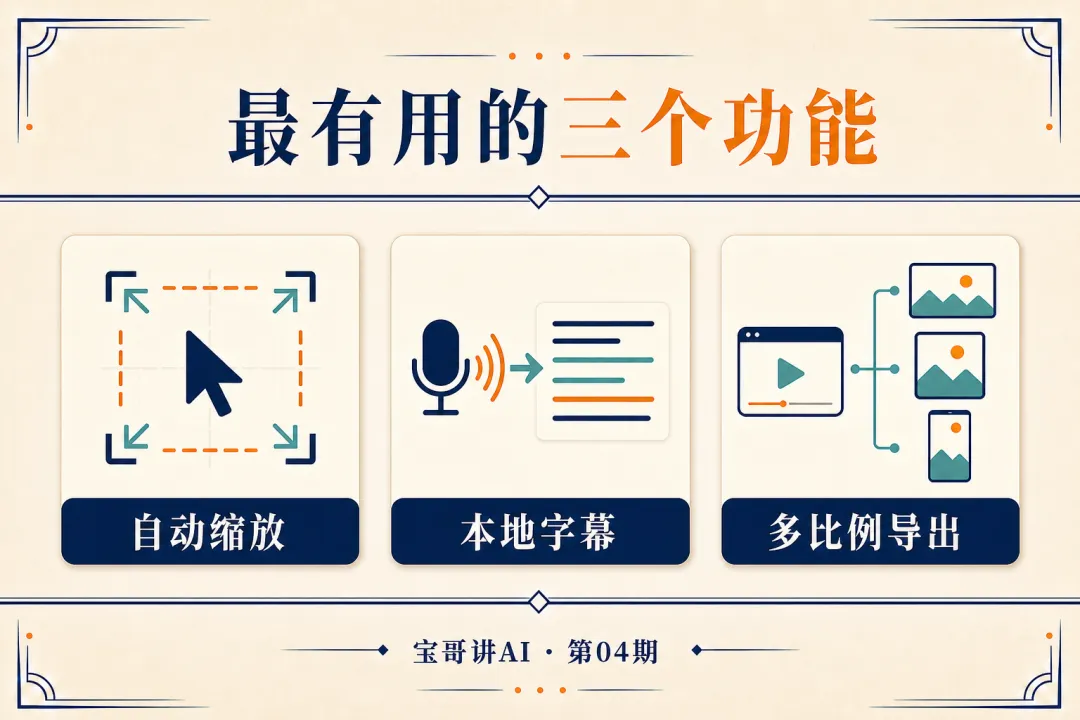
Windows自带录屏和OBS都能把屏幕录下来。真正让人头疼的是后面:Capptivo把这些步骤放在了同一个时间轴里。它会记录鼠标位置和点击动作,打开录制结果后,可以根据点击自动建议缩放,也可以手动添加固定区域或跟随鼠标的缩放。最有用的三个功能
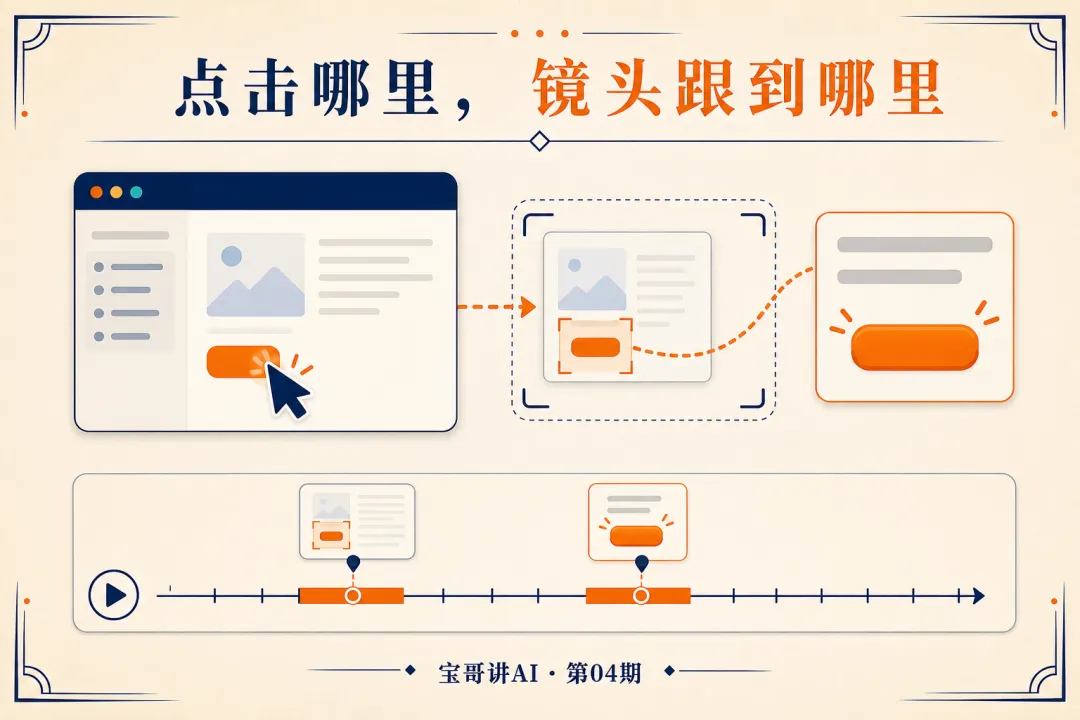
1. 点击哪里,画面就重点展示哪里
录教程最怕“我说点这里,但观众根本没看到”。Capptivo可以根据点击位置建议缩放片段,也能让放大区域跟着鼠标移动。缩放强度、移动速度和进出动画都能继续调,不是把画面生硬地突然放大。2. AI字幕在本机生成
它使用Whisper做语音转文字,模型下载后在电脑本地运行,不需要把整段录音上传到字幕网站。生成的字幕可以改样式,并直接烧录进导出视频。这里要提醒一句:第一次使用字幕功能,需要额外下载模型;旧电脑生成速度可能比较慢,中文人名、品牌名也要人工检查,不能生成完就直接发。3. 一次编辑,导出多种比例
同一段录屏可以导出宽屏、方形或竖屏版本,格式支持MP4、WebM和GIF。做公众号教程用横屏,发视频号时再做竖屏,不需要重新录一遍。从安装到导出,只要四步
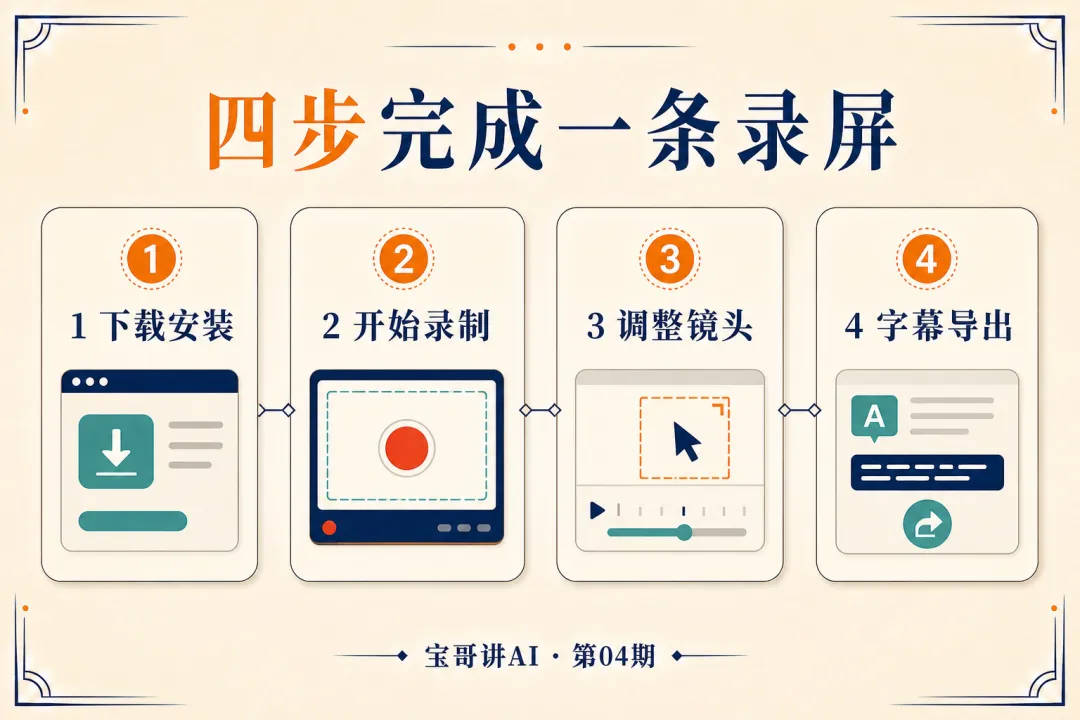
第一步,进入Capptivo官网的下载页面。Windows用户可以下载安装程序,macOS和Linux也有对应版本。Windows最低要求是Windows 10 1903;macOS需要13或更高版本。第二步,打开软件并选择录制整个屏幕、某个窗口或自定义区域。开始前可以选择麦克风、系统声音和摄像头。录工作内容前,记得先关掉微信消息弹窗和浏览器密码提示。第三步,录完进入编辑器。先删除开头结尾的空白,再使用“建议缩放”查看软件根据点击生成的镜头。不要把每一次点击都放大,真正需要观众看清的步骤保留两三处就够了。第四步,需要字幕时再下载本地模型并生成。检查错字后,选择横屏、方形或竖屏比例导出。哪些人用它最划算?
我觉得最适合三类人:做软件教程的自媒体作者、经常给客户或同事录操作说明的人,以及需要录课程作业和PPT讲解的师生。与其开半小时会议,或者为偶尔用一次的功能订阅一年,不如先录一段三分钟的演示。免费、本地,但也不是没有门槛
Capptivo目前是MIT许可的开源项目,官网和GitHub都提供安装包,不需要账号或订阅。录屏、编辑和导出主要在本机完成,官方隐私政策也写明,屏幕与摄像头视频通常保存在设备上,而不是上传到Capptivo做云托管。不过它仍是比较新的软件。安装包可能触发Windows SmartScreen或macOS安全提醒,建议只从官网或官方GitHub下载,并核对发布页面;特别重要的录制,先用一分钟短片测试声音、字幕和导出是否正常,再开始正式录。另外,本地不等于绝对安全。你导出的视频里如果带有手机号、客户资料、公司后台或聊天内容,发出去照样会泄露。录之前整理桌面、关闭通知,往往比选哪款工具更重要。最后说一句
Capptivo最吸引我的地方,不是它把“AI”写得多大,而是AI只出现在真正省事的位置:根据点击安排镜头,用本地模型生成字幕,剩下的选择仍然交给你。如果你只是偶尔录个教程,又不想长期付费,可以先拿一段不敏感的操作试试。好用就留下,不合适也没有订阅需要处理。这里是宝哥讲AI,每天发现一个普通人真正用得上的AI工具。
 夜雨聆风
夜雨聆风