 夜雨聆风
夜雨聆风▲ 点击卡片关注房文超,加个星标,一起学习进步
这篇教程写给谁完全不懂编程、但想在自己 Windows 电脑上跑一个"AI 智能体(帮你看文件、写东西、连飞书)"的人。哪怕你是高中生、从没敲过命令,跟着做也能装好。 你能得到什么:用一行命令把 OpenClaw(大家叫它"小龙虾 🦞")装到 Windows 上,让它开机自动运行、能连飞书、能切换各种 AI 模型,并且知道怎么备份、怎么彻底卸载(不花一分钱)。 本文不依赖 WSL2 那是 Windows 里跑 Linux 的复杂功能,普通人用不到。
===上篇【本篇】=== 第 0 章 开始之前:3 个关键提醒(新手必读,2 分钟) 第 1 章 OpenClaw 是什么(大白话) 第 2 章 你需要准备什么(要求 + 名词小课堂) 第 3 章 【准备】安装并升级 Windows 终端(强烈推荐,新手必看) 第 4 章 安装 OpenClaw(最核心的一步) 第 5 章 选大模型供应商:三种拿模型能力的方式(买 Key 之前必读) 第 6 章 业内"供应商"的逻辑,以及和 WorkBuddy / Kimi Work 等 App 的灵活性对比 第 7 章 配置模型:用官方引导onboard(让小龙虾能对话) ===中篇=== 第 8 章 companion 桌面节点(为什么装 / 是什么 / 下载安装配置) 第 9 章 飞书官方插件(关联 / 新建机器人 · 免公网) 第 10 章 多模型管理:CC Switch 是什么、怎么用 第 11 章 备份与恢复(防"一删就没") 第 12 章 彻底删除(零成本,别花钱找人代卸载) 第 13 章 常见问题与排错 第 14 章 常用命令速查 第 15 章 附录:定时备份脚本全文 第 16 章 关于 WSL2 方式(一句话) ===下篇=== 第 17 章 【可选 · 进阶】共享文档黑板:让 Agent 读写你的文件与 NAS 第 18 章 【可选 · 进阶】把 OpenClaw 装到 D 盘(省 C 盘空间) 第 19 章 OpenClaw 与 Hermes 怎么选(核心结论) 第 20 章 参考资料
本教程里所有带框的命令,都要在「Windows 终端(Windows Terminal)」里运行。具体做法每次都一样:
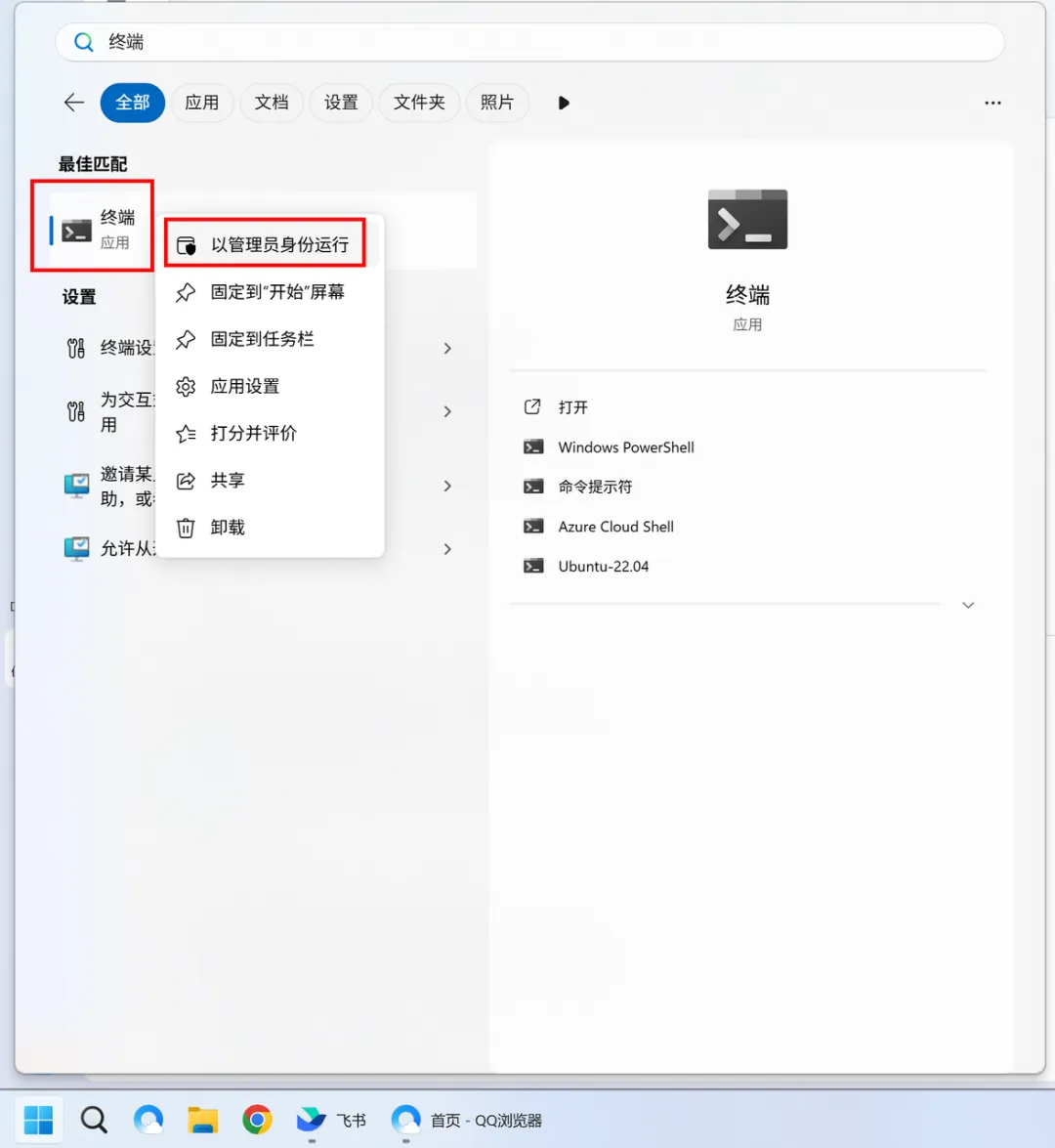
点屏幕左下放大的"开始"菜单(或按键盘 Win 键); 输入 终端或Windows Terminal;在搜索结果上右键 → 以管理员身份运行(安装类操作需要权限;纯配置类如果你没用管理员身份,它通常会提示你);
把命令整段复制进黑窗口,按回车执行。
如果你还没装 Windows 终端,请先跳到第 3 章装好它再回来。后面每个命令框上方我都会再提醒一次"在 Windows 终端(管理员)运行",但你记住这个流程就够了。
动手前先记住这 3 件事,能避开 90% 的坑:
① "装好"不等于"开机自动运行"。安装脚本只负责把程序放到电脑上。要让你关机再开机后它自己悄悄跑起来,还得单独执行一条"开自启"命令(第 4 章会讲)。很多人装完以为完事了,重启后发现没自启,就是这个原因。→第 4 章第 5 步会反复提醒你。
② 有个工具叫 CC Switch,但它不能用来"安装"OpenClaw。CC Switch 是个帮你"一键切换各种 AI 模型"的小软件(第 10 章细讲)。它的 OpenClaw 安装按钮其实偷懒了,装完可能命令找不到、也不会自启。正确做法:OpenClaw 用本文的官方脚本装,CC Switch 只用来管模型切换。
③ 你不需要 WSL2。WSL2 是 Windows 里跑 Linux 的复杂功能。早期教程常提它,但现在 OpenClaw 原生支持 Windows,纯 Windows 装最省心。WSL2 只留给"需要显卡加速 / GPU、Docker 容器"等极少数情况(见文末)。
💡 这 3 条不用背,正文的对应步骤我会再提醒你。
OpenClaw(小龙虾 🦞)是一个"开源自部署的 AI 智能体平台"。
用人话讲:它是一个装在你自己电脑上的 AI 助手管家。你可以让它:
帮你写文档、查资料; 管你的日历、发消息; 连接飞书,在群里当机器人; 接上各种大模型(Claude、GPT、Kimi、DeepSeek……); 甚至控制你的浏览器、桌面(需要装一个配套桌面软件,见第 8 章)。
它和"网页版 ChatGPT"的区别是:它常驻在你电脑上、能碰你本地的文件和软件,更像是一个真正住在你电脑里的助手。
🔍想进一步了解 OpenClaw 能做什么:看文末第 20 章"参考资料"里的官方文档站。
安装脚本会自动帮你装好需要的 Node.js、Git 等环境,你不用自己弄。
- Windows 终端 / PowerShell(命令行)
Windows 里"输入指令让电脑执行"的窗口。后面所有命令都在这里敲。 - 怎么打开
开始菜单 → 搜"终端"或"Windows Terminal" → 右键"以管理员身份运行"。 - 管理员权限
有些操作需要更高权限,用"以管理员身份运行"打开才够。 - API Key(密钥)
你向 AI 模型公司买的"账号密码",OpenClaw 靠它调用模型。长这样 sk-xxxx,千万别发给别人、也别贴到网上,否则别人会用你的钱。 - Base URL(接入地址)
部分供应商/套餐除了给 Key,还会给你一个专门的"接入网址",填配置时要一起填(第 5 章会讲)。 - 模型供应商 / 大模型
提供 AI 能力的公司,例如 Anthropic(Claude)、OpenAI(GPT)、智谱(GLM)、DeepSeek 等。你得先在其中一家注册、拿到 API Key(第 5、6 章会讲去哪买、怎么选)。 - WSL2
Windows 里跑 Linux 系统的功能,比较复杂。本文用不到。 - 计划任务 / 开机自启
Windows 的一个功能,能让程序在电脑开机时自动偷偷运行,不用你手动开。 - BYOK(Bring Your Own Key,自带密钥)
一种软件模式——软件本身不卖你 AI 模型,而是让你"自己带一把 Key 进来"才能用。打个比方:自助洗衣机不卖洗衣液,你得自己带一袋;你带哪家的都行。OpenClaw 就是 BYOK 工具:你买谁的 Key,就接谁的模型,软件完全听你指挥、不锁你。后面第 5、6 章会反复用到这个词。 - Gateway(网关 / 总控中枢)
OpenClaw 在后台默默运行的那一个"大脑"程序。它负责接收你的指令、去调用模型、管理各种连接。你装好的 OpenClaw 本体,主要就是它。 - Dashboard(控制台 / 仪表盘)
OpenClaw 自带的网页管理界面,在浏览器里打开,能看到状态、做配置(命令 openclaw dashboard)。 - Onboard(首次引导 / 上手向导)
OpenClaw 提供的一个"一步一步带你配置"的交互程序(命令 openclaw onboard)。新手跟着它填 Key 就行,不用自己改配置文件。第 6 章会用。 - Companion / Windows Hub(桌面伴侣应用)
OpenClaw 的官方桌面小程序(第 7 章会讲),装在 Windows 上,给你托盘图标、桌面聊天窗,还能让 AI 控制你的浏览器和屏幕。 - Node(节点 / 分机)
当你开启 companion 的"node 模式",你的 Windows 电脑就变成了 gateway 的一个"手脚分机"——gateway 可以命令它去操作浏览器、屏幕等(第 7 章细讲)。 - Workdir / Workspace(工作目录)
OpenClaw 用来读写文件的地方(文末可选进阶章会讲),可以理解成它"办公的桌面"。
🔍进一步了解:API Key 在哪买、怎么买,取决于你选哪家供应商(第 5、6 章专门讲、文末参考资料里有各家官网)。本文重点讲"装上后能跑",买 Key 的细节由各供应商文档说明。
Windows 自带一个老旧的"命令提示符 / 旧版 PowerShell 窗口"(叫 conhost)。它有两个坑:
- 版本老
很多人的 PowerShell 常年没升级,跑新命令可能报兼容错误。 - 显示乱码 / 二维码出不来
飞书插件在配置时会弹出二维码让你用手机扫。老终端经常把二维码显示成一堆乱码、或直接报错,导致卡在这一步。
Windows 终端(Windows Terminal)是微软官方的现代终端,能正确渲染中文、二维码、彩色输出,还能开多个标签页。装它就是为了避免上面这些莫名其妙的麻烦。
✅ Windows 11 默认已经自带 Windows 终端(开始菜单搜"终端"能看到)。但你仍建议在 Microsoft Store 点一下"更新"确保是最新版。⚠️ Windows 10 大概率需要手动安装。
方法 A:Microsoft Store(最简单)
打开 Microsoft Store(微软商店); 搜索 Windows 终端或Windows Terminal;点"获取 / 安装"。
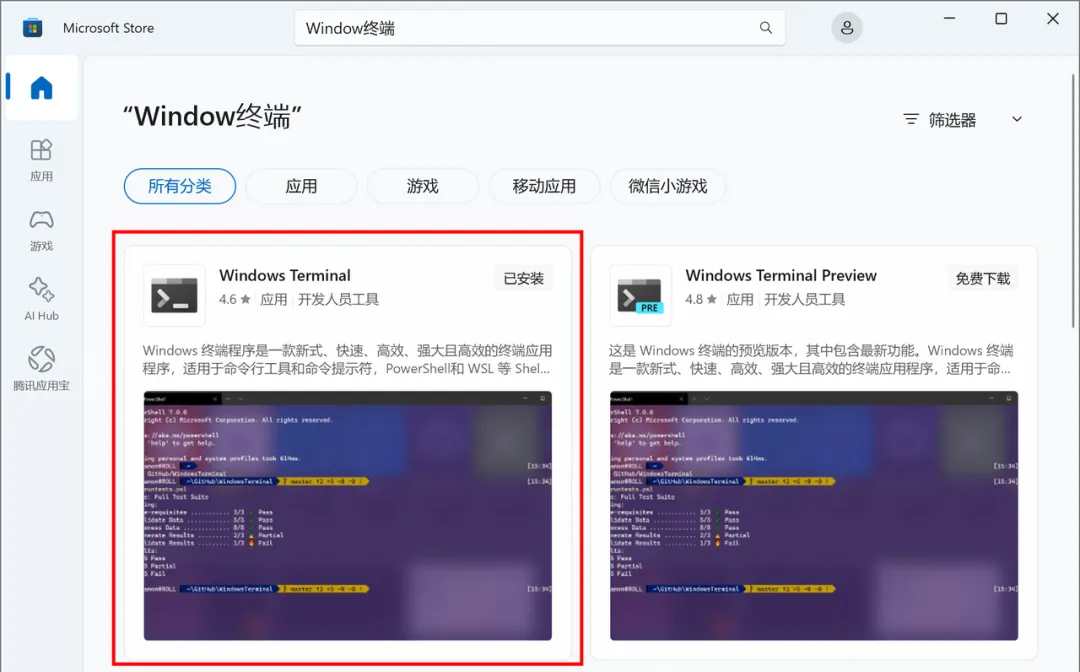
方法 B:用系统自带命令装(如果装了 Microsoft Store 却搜不到)在任意终端里输入:
winget install --id Microsoft.WindowsTerminal -e按回车,它会自动下载安装。
开始菜单 → 搜"终端"或"Windows Terminal"; 在结果上右键 → 以管理员身份运行(装软件、开自启这类操作需要这个);
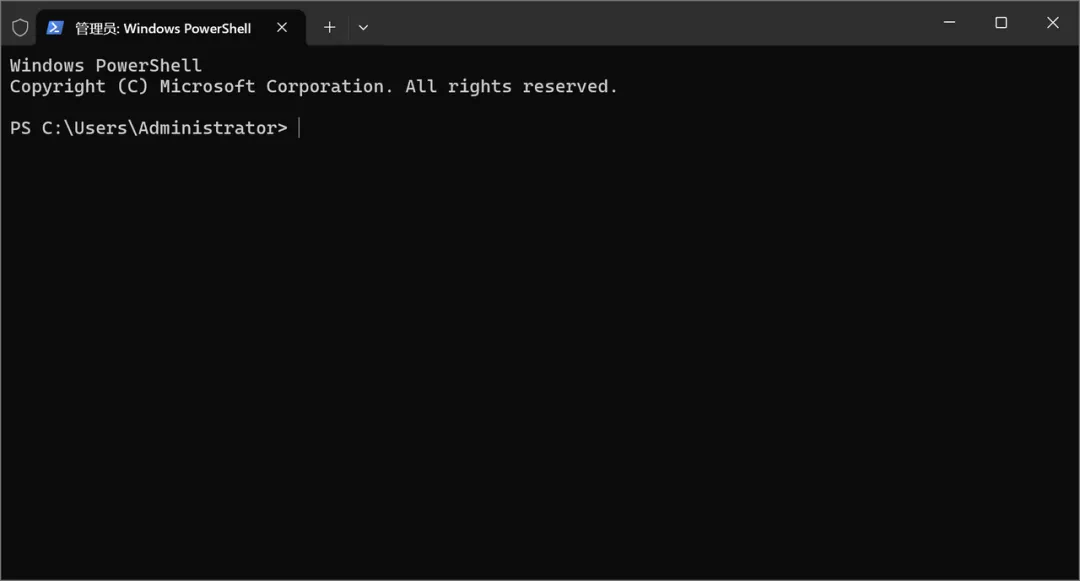
之后所有命令都在它里面敲,输入完按回车。
📌 记住这个动作,后面每一步都这么干。本文统一称它为"Windows 终端(管理员)"。
跟着做,一共 6 个小步骤。
💻运行位置:下面命令都在Windows 终端(管理员)里运行。打开方式见第 3 章。
开始菜单 → 搜"终端" → 右键"以管理员身份运行"; 如果弹出"是否允许"的窗口,点"是"。
接下来所有命令都在这个窗口里输入,输入完按回车执行。
OpenClaw 默认装在 C 盘(C:\Users\你的用户名\.openclaw),用久了会占几百 MB 到 1GB 多。
如果你 C 盘比较满(尤其小容量 SSD),现在就要决定要不要装到 D 盘——因为"环境变量法"必须在执行安装命令之前设好,装完再设就无效了。
- 想装到 D 盘(推荐做法)
在 Windows 终端里先执行下面两行(把 D:\Data\OpenClawData换成你想要的 D 盘路径):
[Environment]::SetEnvironmentVariable("OPENCLAW_STATE_DIR", "D:\Data\OpenClawData", "User")[Environment]::SetEnvironmentVariable("OPENCLAW_WORKSPACE_DIR", "D:\Data\OpenClawData", "User")$env:OPENCLAW_STATE_DIR = "D:\Data\OpenClawData"$env:OPENCLAW_WORKSPACE_DIR = "D:\Data\OpenClawData"这段代码的意思是,把OpenClaw的工作空间设置改成D:\Data\OpenClawData
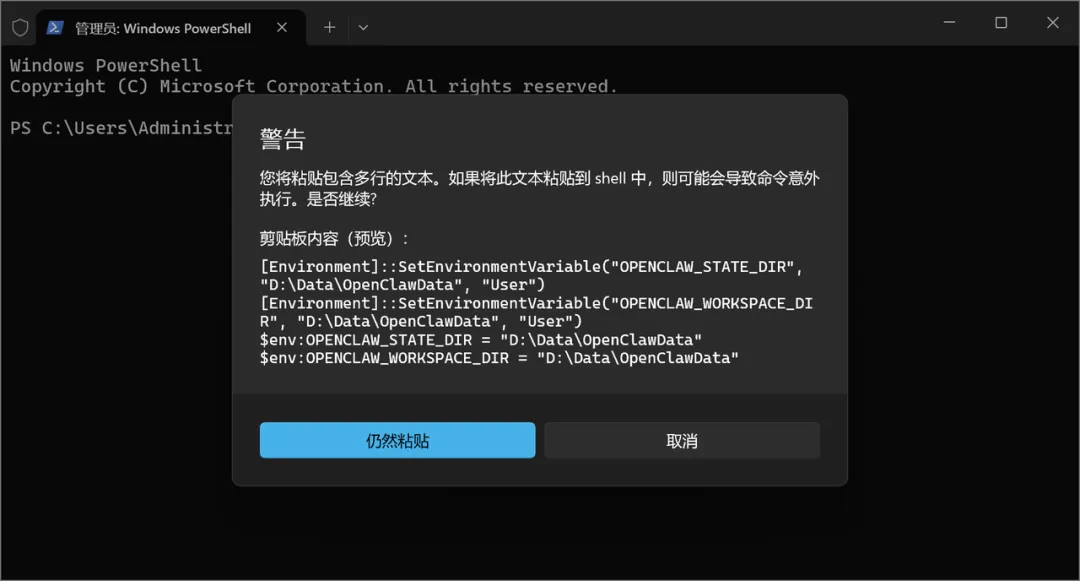
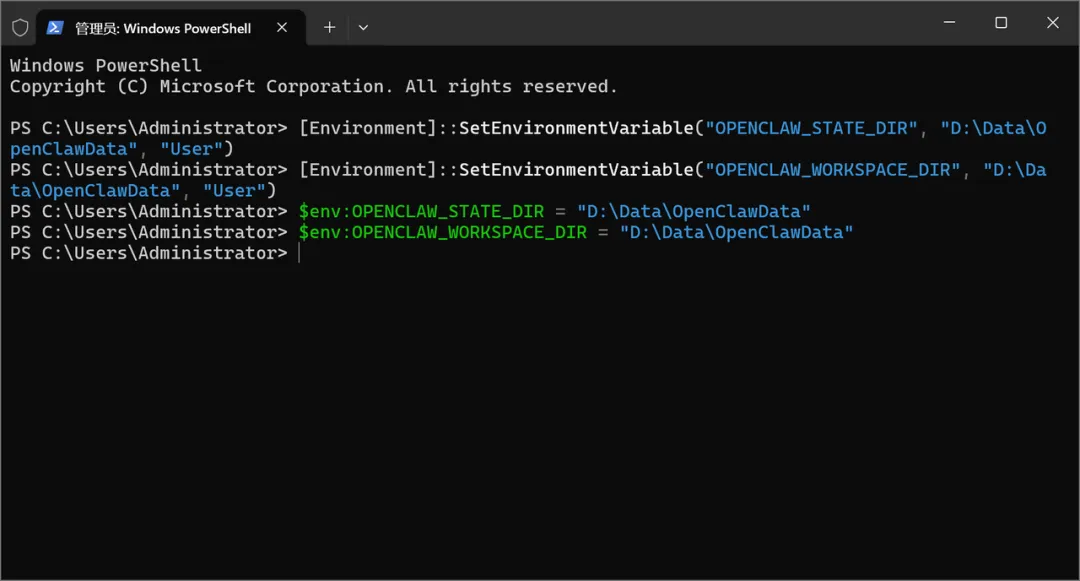
复制、粘贴、回车
- C 盘够用 / 懒得弄
跳过,直接用默认 C 盘,完全没问题。 - 已经装好了才看到这节?
别急,文末第 18 章有用"目录联接"搬家到 D 盘的办法,装完也能补救。
💡 这一节是"最晚可操作节点"——环境变量必须在下一步的安装命令之前设。装完再设无效,只能靠第 18 章的搬家法。
把下面的命令整段复制到 Windows 终端,按回车:
iwr -useb https://openclaw.ai/install.ps1 | iex脚本会自动下载并安装。看到版本号、没有红色报错,就成功了。
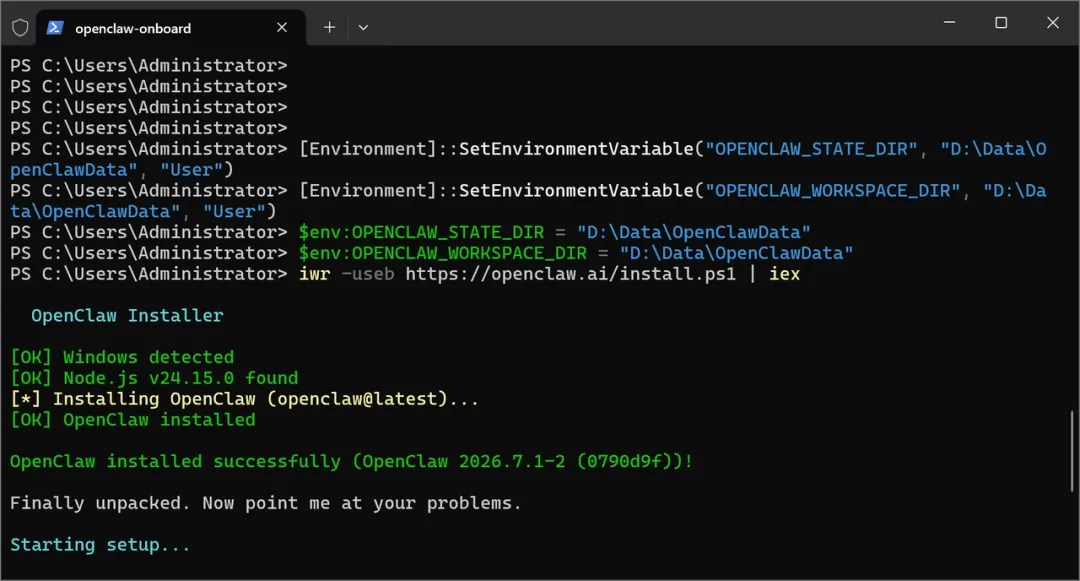
安装完之后,可能会自动进入OpenClaw的setup设置界面
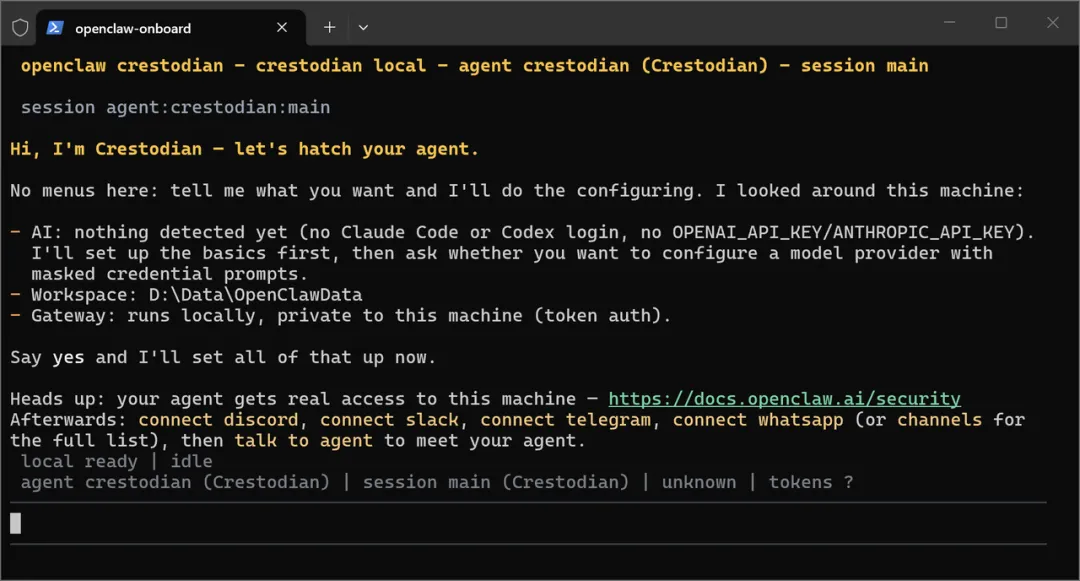
如果你不着急做配置,可以先把终端关了,之后想继续配置的话,跳转查看本教程的第7章。
重新打开终端,输入以下命令:
openclaw --version能显示版本号就说明装好了。
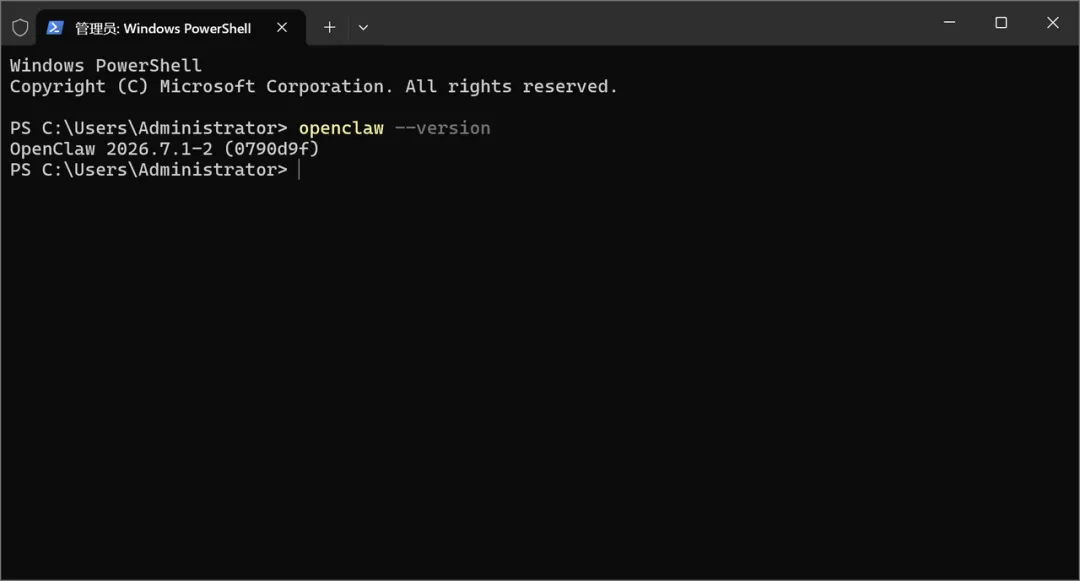
回到第 0 章的提醒①:装好 ≠ 会自动运行。OpenClaw 真正在后台干活的是它的Gateway(网关 / 总控中枢)——一个默默运行的后台"大脑"程序,负责接收你的指令、去调用模型、管理各种连接。你还得单独执行下面这条,把它注册成开机自启:
openclaw gateway install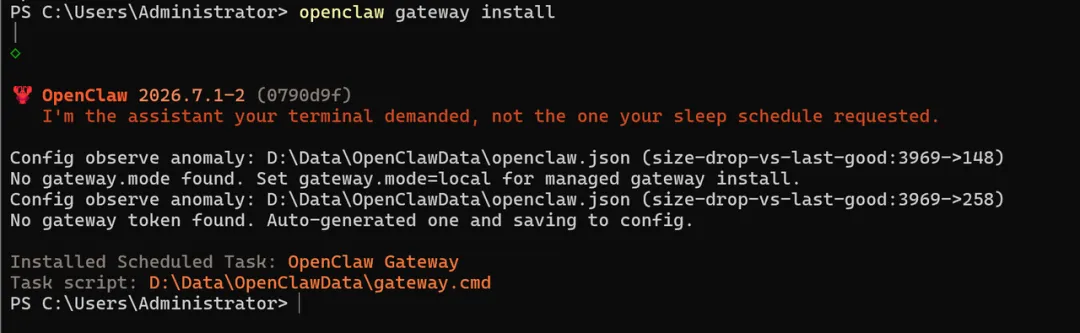
这条命令会在 Windows 里建一个"计划任务",以后电脑开机它就自己后台跑,不弹黑窗口。(Gateway 的更完整说明见第 2 章名词小课堂。)
⛔反复强调:如果只做了步骤 3 没做步骤 5,重启电脑后 OpenClaw 是不会自己起来的!这一步绝不能省。
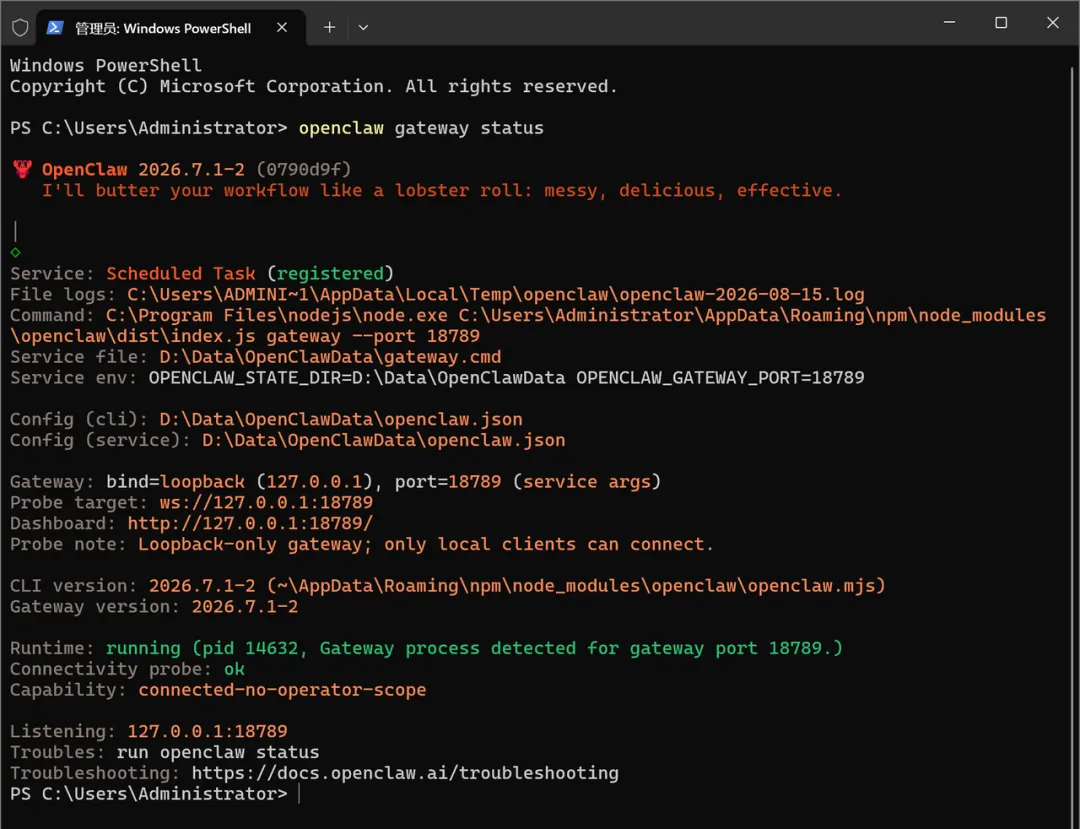
关掉所有窗口,重启电脑。重启后什么都不用开,直接再打开 Windows 终端输入:
openclaw gateway status如果显示running✅,说明计划任务已经接管,以后都不用你手动开了。
配置模型(第 7 章)需要一把"API Key"。但这把 Key 该去哪买、买哪种,直接影响你后面的体验、花费和灵活度。先花几分钟看懂。
不管下面哪种方式,最后落到你手里的核心东西都一样:一个 API Key(API 密钥,就是你向模型公司买的"账号密码",长得像sk-xxx),有的还会额外给你一个Base URL(接入地址,模型公司 / 平台给你的专属"网址入口",填配置时要一起填)。
OpenClaw 这类工具是BYOK(Bring Your Own Key,中文:自带密钥)的——它是一种"软件不卖你模型、让你自己带一把 Key 进来才能用"的模式(打个比方:自助洗衣机不卖洗衣液,你得自己带一袋;你带哪家的都行)。你把这把 Key 填进配置,小龙虾就能调模型了。区别只在"这把 Key 从谁那来、怎么计费、能调哪些模型"。(API Key、Base URL、BYOK 的更完整说明见第 2 章名词小课堂。)
你到模型公司自己的官网注册、充值、拿 Key。例如:
Anthropic(Claude):console.anthropic.com OpenAI(GPT):platform.openai.com DeepSeek:platform.deepseek.com 智谱 Z.AI(GLM):open.bigmodel.cn 月之暗面 Moonshot(Kimi):platform.moonshot.cn 阿里云百炼(Qwen)、火山方舟(Doubao)、Google(Gemini)等
特点:质量最有保障、模型最完整、官方支持;但每家一个账号一把 Key、要分别管理账单(部分国外厂还要外币卡)。
你到一家"聚合商"买一把 Key,它背后帮你对接几十上百家模型。OpenClaw 官方支持的有:
- OpenRouter
最老牌的国际聚合,模型极多; - ClawRouter
OpenClaw 官方的托管多供应商路由; - Cloudflare AI Gateway、LiteLLM(统一网关):企业向,可自托管;
国内也有类似聚合(如硅基流动 SiliconFlow、302.AI 等),它们通常兼容 OpenAI 协议,可在 onboard 里当作"自定义 OpenAI 兼容供应商"添加。
特点:一把 Key 切遍全网、方便切换、有时便宜;但可能"降智"(中转损耗)、模型更新可能滞后、隐私要托付给第三方。
📌名词先说清:Token Plan(中文常译作"令牌套餐")和Code Plan(中文常译作"编程套餐")是模型公司 / 云厂商 / 聚合平台推出的预付费订阅包,其中 Token Plan 是 Code Plan 的升级版。下文统一用"Token Plan 套餐"指代这类包月套餐。
这是很多人会忽略的第三类。它和 A/B 不是"另一批卖家",而是另一种买法:由模型公司、云厂商或聚合平台推出的预付费订阅套餐。
- 它是什么
你按月付一笔固定费用,得到一个额度池(Tokens / Credits)和一把专属 API Key(通常还配一个专属 Base URL)。它本质上是 Coding Plan 的升级版——各大厂(阿里云百炼、腾讯云、火山方舟 Coding Plan、MiniMax、小米 MiMo、七牛云等)都在卖。
- 它的好处
- 多模型聚合
一份订阅能调多家模型。比如腾讯云个人版含混元 / MiniMax / Kimi / GLM,阿里云百炼含 Qwen / GLM / MiniMax / DeepSeek + 图像生成。 - 比按量便宜
宣传上通常比直接调 API 便宜很多("低 50% 以上""约 1 折"这类说法常见)。
- ⚠️ 它的坑(新手必看)
- 额度不结转
套餐额度通常按月(甚至按周)清零,不用完就作废,不像 A/B 的余额能长期留着。 - 用途可能受限
部分套餐明确写"仅限在支持的编程 / 智能体工具中使用,禁止把 Key 拿去写自己的后端脚本做裸 API 批量调用"。但OpenClaw、Cursor、Claude Code 等都在"支持工具"名单里——所以把它当 OpenClaw 的供应商来用是合规的,只是别拿这把 Key 自己去写后端裸调。 - Key 和 Base URL 是专属的
套餐给你的 Key(常见形如 sk-sp-xxxx)和接入地址,跟官方标准地址不互通,别和官方 Key 混用。
💡 一句话记忆:Token / Code Plan = 包月套餐版的多模型 Key。想省钱的国内用户,它往往是性价比最高的入口。
这是新手最容易懵的地方——第 7 章的openclaw onboard引导里,你选的"供应商"和填的东西,因方式而异:
⚠️铁律:你从谁那买的 Key,就在引导里选谁 / 填谁给的地址。把"聚合商的 Key"填进"官方供应商"、或把"套餐的专属 Key"填进官方标准地址,都会连不上。
- 第一次装
先用你已经有一家账号的官方供应商(在国内的朋友常用 DeepSeek、智谱 GLM;海外常用 OpenAI / Anthropic),拿一把 Key,跑通第 7 章就行。 - 想要很多模型来回切
加一个聚合平台(如 OpenRouter),在 onboard 里追加。 - 想最省钱(尤其国内)
直接买一个云厂商的 Token Plan(如腾讯云 ¥99/月档),把它的 Key+Base URL 当"自定义 OpenAI 兼容供应商"喂给 OpenClaw——一把订阅、多模型、比按量便宜。 想看 OpenClaw 支持的全部供应商清单,见文末参考资料里的"Provider directory"。
🔍 各家的注册、充值、拿 Key 细节不在本教程范围,以各家官网说明为准。
上一章讲了"去哪买 Key"。这一章把视角拉高一点:搞懂整个行业的供应商逻辑,以及不同类别的 App 在灵活性上差在哪——这能帮你判断"小龙虾到底适不适合我"。
AI 模型从"被造出来"到"被你用上",通常经过几层,每一层都在卖"API Key":
模型制造方(训练模型) ──→ 云厂商(转售/托管)(合规/企业账单/套餐)──→ 聚合平台(一把Key多模型) ──→ 你(终端用户)(把Key喂给工具)- 模型制造方
Anthropic、OpenAI、Google、DeepSeek、智谱、月之暗面、阿里(Qwen)、字节(Doubao)、MiniMax、小米(MiMo)……它们训练模型,也直接卖 API(即第 5 章方式 A)。 - 云厂商
阿里云百炼、腾讯云、火山方舟、百度、华为云、七牛云……它们托管/转售模型(常是多家的),并加上企业账单、合规、以及 Token Plan 这类套餐(即第 5 章方式 C 的主要卖家)。 - 聚合平台
OpenRouter、ClawRouter、硅基流动、302.AI……它们把很多家的模型汇总成一把 Key(即第 5 章方式 B)。
关键认知:无论你从哪一层买,最后都拿到"API Key(+Base URL)"。而 OpenClaw 这类工具是BYOK——把你从任意一层拿到的 Key 喂进去都行。这正是第 5 章为什么有三种方式:它们不是三批不同的卖家,而是同一价值链上不同位置的买法。
你"用 AI"并不只有 OpenClaw 一种工具。按"模型怎么接进来",App 大致分两类:
类别一:BYOK / 自托管 Agent 工具(OpenClaw、Hermes、n8n+API、各类开源 agent)
你买 Key,喂给工具。 ✅ 灵活:自由换供应商、自由换工具、随时比价、成本透明、数据走向自己可控。 ❌ 代价:Key、账单、配置都得自己管。
类别二:一体化 AI 工作台 / 订阅制 App(WorkBuddy、Kimi Work、TRAE Work、千问办公、Cursor、Claude Code、CodeBuddy 等)
它们自带模型订阅:你付月费/年费,它内部帮你接好模型(有的用自家网关/聚合,有的高级档支持 BYOK)。 ✅ 省心:不用碰 Key、开箱即用、界面和工具链集成好。 ❌ 代价:被工具锁定的模型清单与配额、成本不透明、通常不能把自己便宜的 Token Plan Key 塞进去(少数支持 BYOK 的档位除外)。
📌 注意:类别二并不是"脱离了供应商价值链"——它们底层也还是要接模型(自家网关或你的 BYOK)。区别只是它把 Key 这层藏起来了,你图省心,代价是少了一点掌控权。
一张对比表(灵活性维度)
容易混的一点:Token Plan / Code Plan(第 5 章方式 C)不属于"App 类别",而是"买 Key 的方式"。它是一把可以被两类 App 共用的订阅钥匙——腾讯云 Token Plan 就明确写着"支持 OpenClaw、Workbuddy 等原生场景"。
所以你完全可以这样组合:
买一个腾讯云 Token Plan(便宜的多模型包)→ 把它的 Key+Base URL既喂给 OpenClaw(类别一),也喂给 WorkBuddy(类别二)→ 一把订阅,两边用。 反过来,如果你只想"开箱即用、不想管 Key",那直接用 WorkBuddy / Kimi Work 这类一体化 App 更省心;小龙虾适合"想要完全掌控"的人。
- 想要省心、不想碰命令行和 Key
→ 直接用一体化订阅 App(WorkBuddy / Kimi Work 等)。 - 想要便宜 + 可控 + 多模型辩论 / 文档协作
→ 走本教程的BYOK 路线(类别一),并优先考虑用Token Plan 套餐当便宜的 Key 来源。 - 两者不冲突
很多人是"小龙虾管复杂的多模型 Agent 流程 + 一体化 App 管随手聊天",Key 还能共用。
💡 本教程教的是类别一(BYOK)。理解了这一章,你就知道:小龙虾不是"又一个要你订阅的 App",而是一个"你自带 Key、完全听你指挥"的底座。
openclaw onboard(让小龙虾能对话)OpenClaw 本身只是个"空壳",要给它接上一个大模型才能干活。
最省事的办法是用官方自带的引导向导openclaw onboard(Onboard,中文:首次引导 / 上手向导)——它是一个"一步一步带你配置"的交互程序,会用中文一步步问你、自动检测、帮你填 Key、还会当场真实调用一次确认能用,最后自动写进配置。完全不用你手敲配置文件。(Onboard 的更完整说明见第 2 章名词小课堂。)
💻运行位置:在Windows 终端(管理员)里运行。
OpenClaw 的引导支持中文。先设一下语言环境再启动:
$env:OPENCLAW_LOCALE = "zh-CN"openclaw onboard注:引导里的"产品名、命令、供应商 ID、模型 ID"这些专有词仍是英文(官方规定),但说明文字会是中文,更好懂。

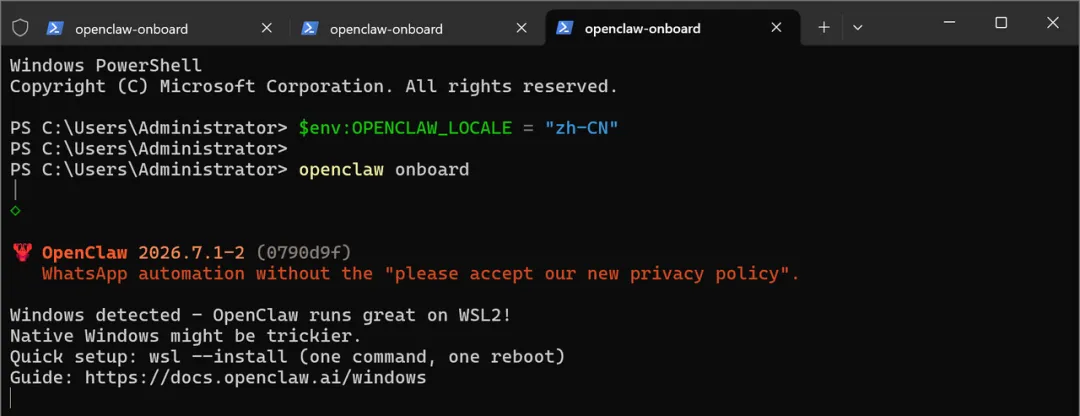
引导是一步步问答,大致流程如下(不同版本文字略有差异,按屏幕提示来即可):
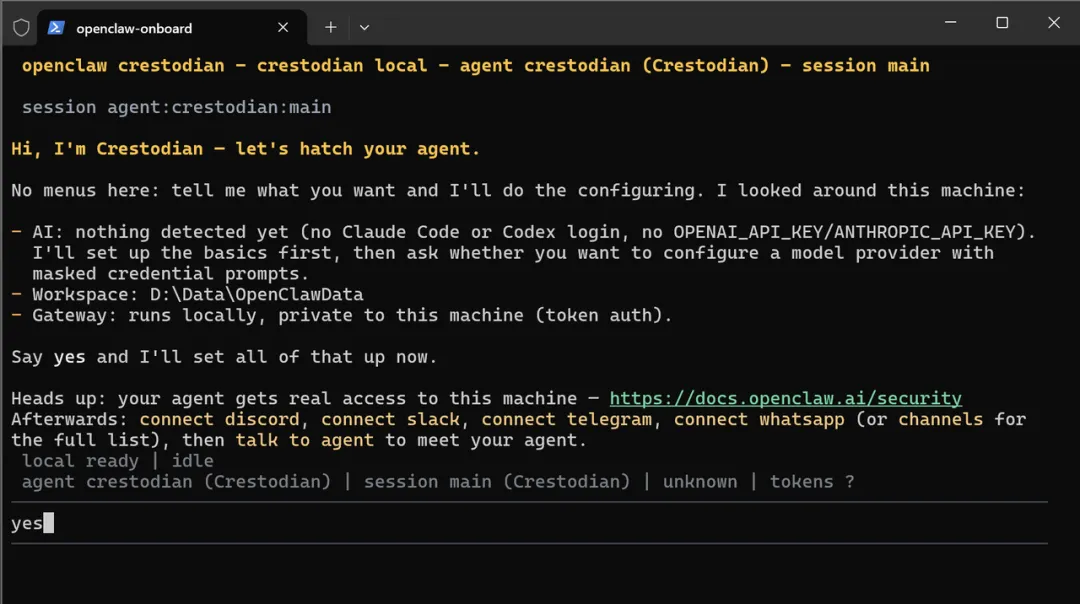
- 接受安全提示
阅读后输入 yes或按提示确认。
- 自动检测已有模型
它会先看你的电脑有没有已经配好的环境(比如装了 Ollama 本地模型、或设了某些环境变量)。 如果它检测到了、并且测试通过,会直接问你"用这个吗?"——确认即可跳到步骤 6。 - 新手通常啥也没装
检测不到 → 它让你手动选供应商。
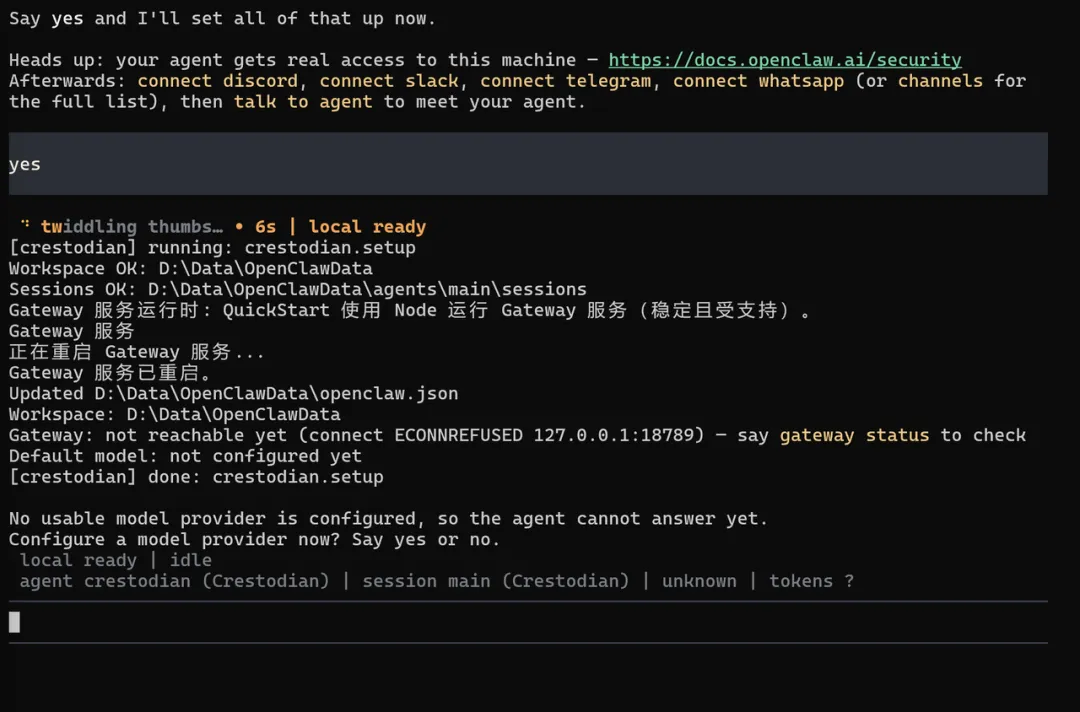
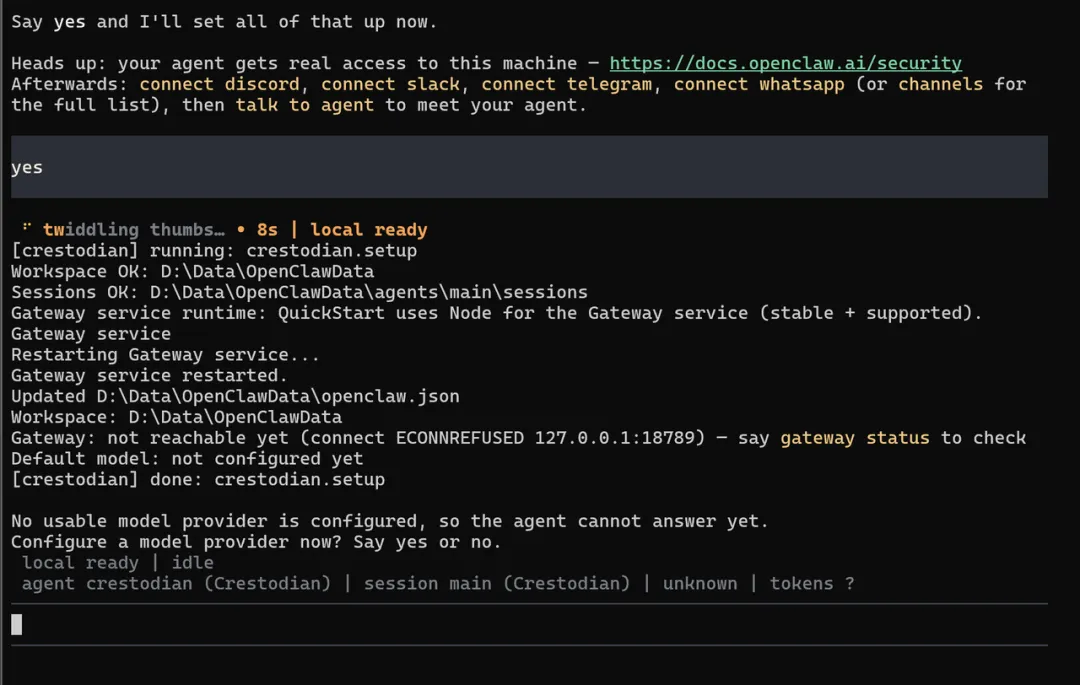
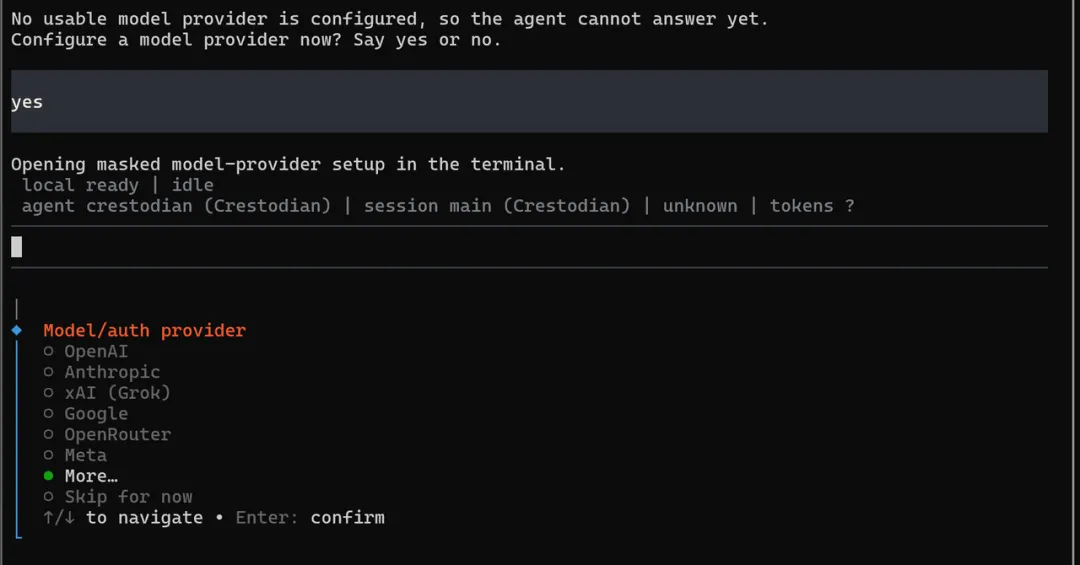
(这是英文版效果)
由于还没有选用任何AI模型,所以这里只能输入yes去配置AI模型。
👉 这里就用到第 5 章的知识:你 Key 是从哪家买的、买的哪种方式,就选/填哪家。如果买的是 Token Plan 套餐,这里通常选"自定义 OpenAI 兼容供应商",填套餐给的专属 Base URL + Key。
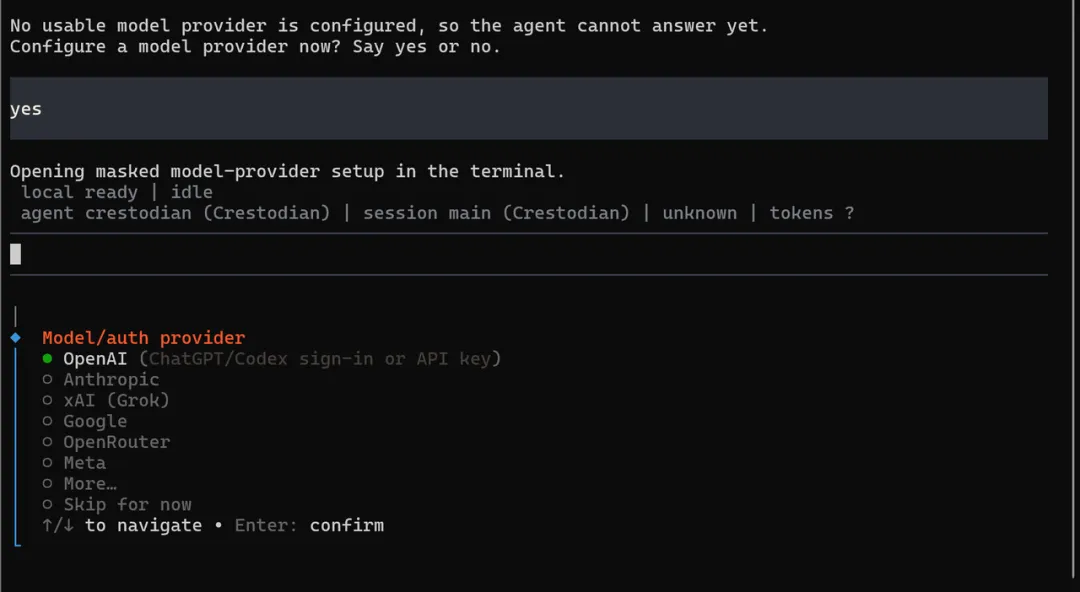
- 选地区 / 套餐 / 认证方式
选定供应商后,会再出一个菜单,列出它的地区、套餐、以及"用 API Key / OAuth / Token"等认证方式。选和你买 Key 的方式一致的那项(绝大多数人是"API Key")。
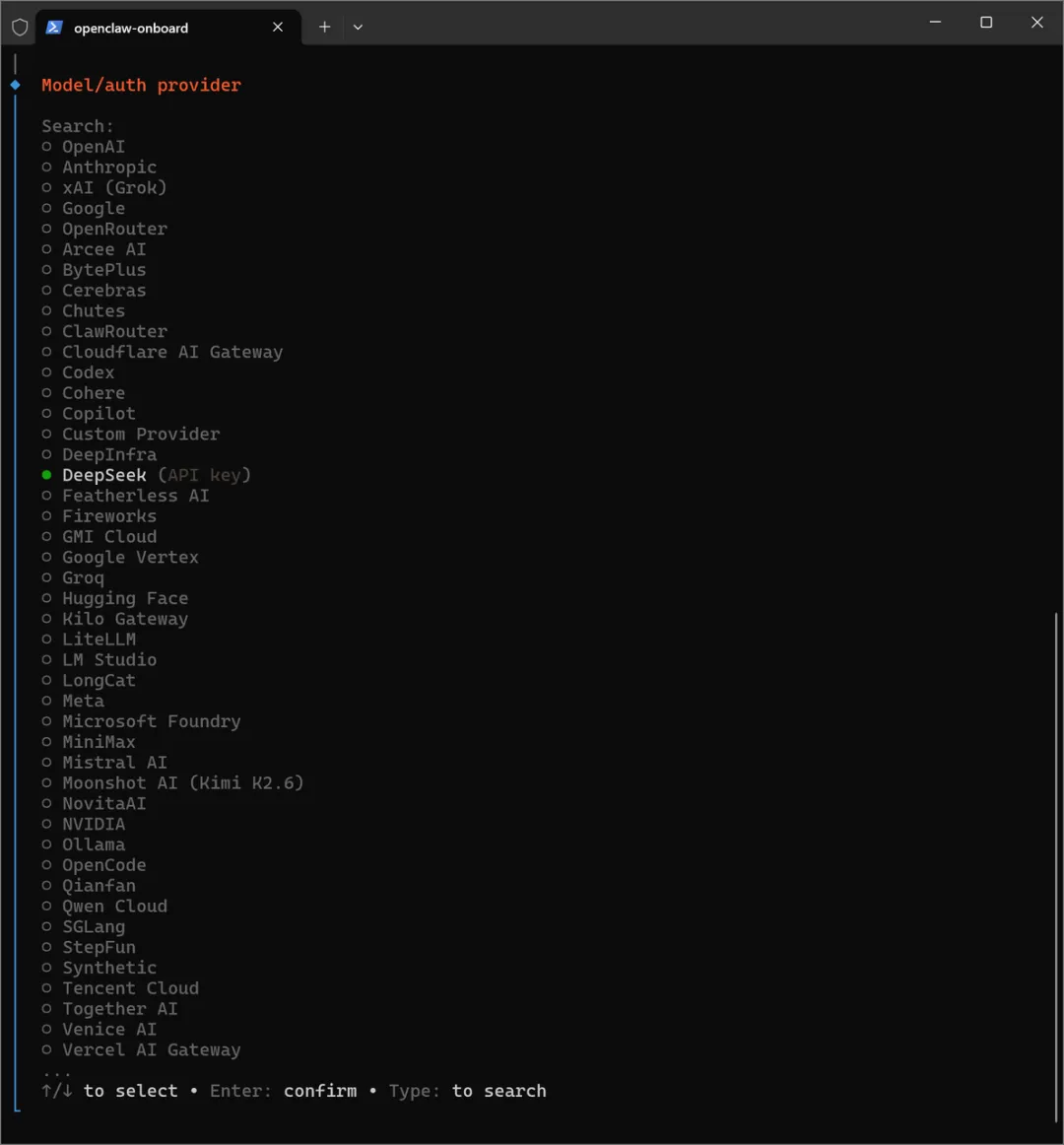
这里演示选的是DeepSeek官网的API Key。
如果你是用别家也可以,之前应该在DeepSeek等的API开放平台付费购买过,非常简单,如果有需要去看各家官方的购买教程即可。
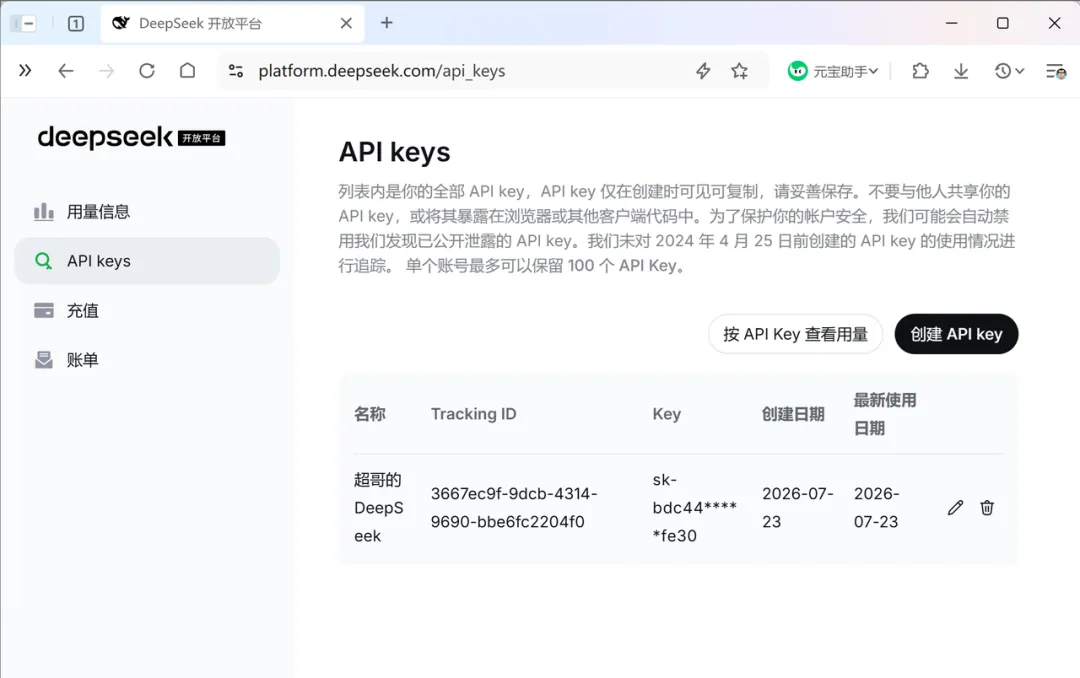
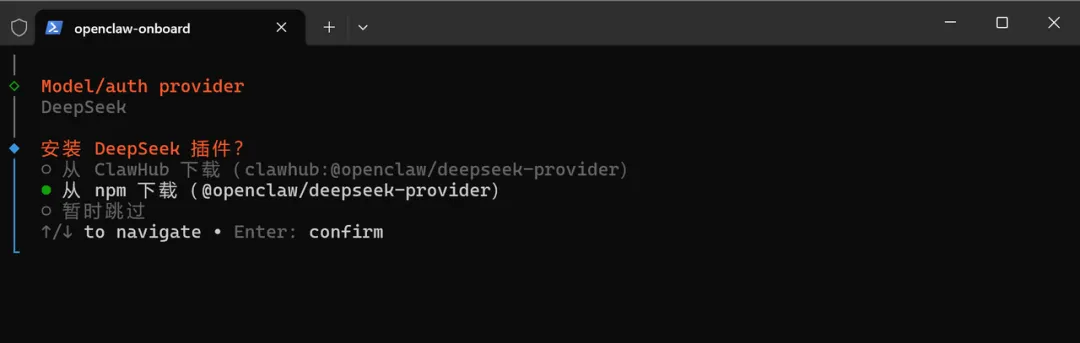
选择DeepSeek的话,小龙虾需要下载一下对应的插件,两种方式都行,演示选的是第2种方式。
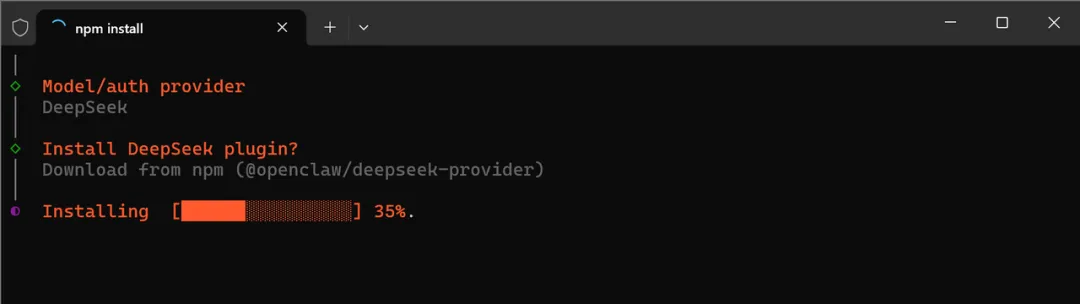
- 输入 API Key
按提示粘贴你的 sk-xxx(输入时通常是掩码,看不见明文,正常)。 引导会立刻真实调用一次这个模型做测试。✅ 通过 → 继续;❌ 失败 → 它会告诉你原因(Key 错?余额不足?网络问题?),你可以重填。
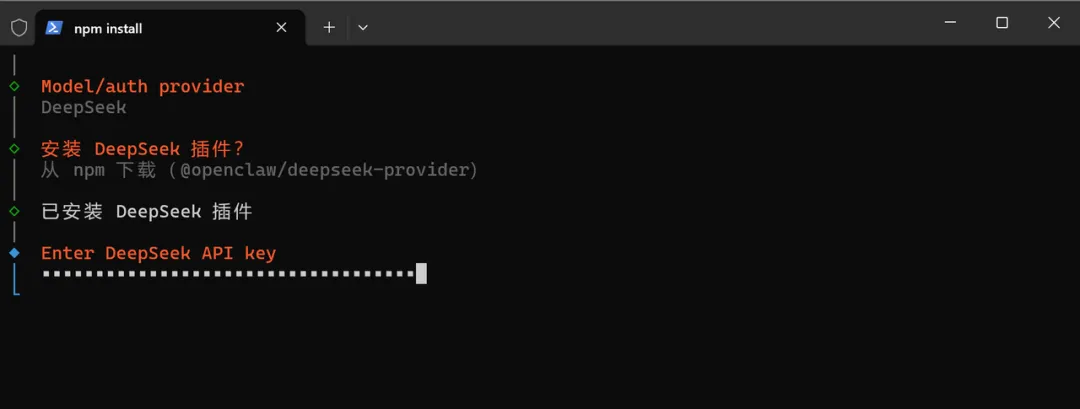
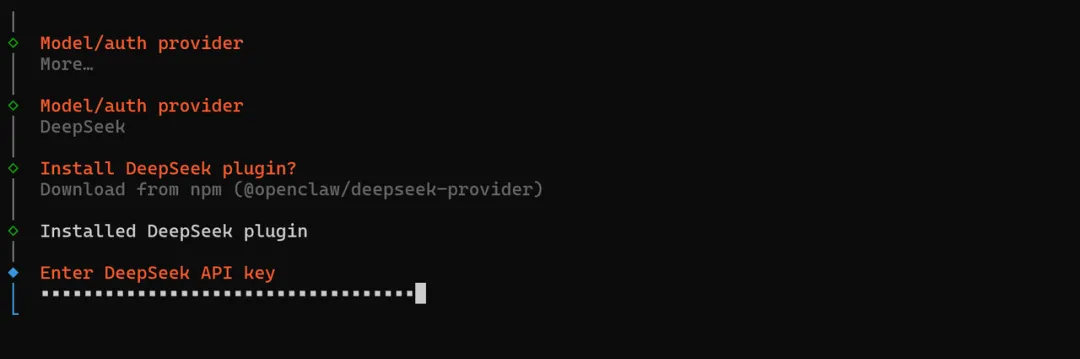
(这是英文版)
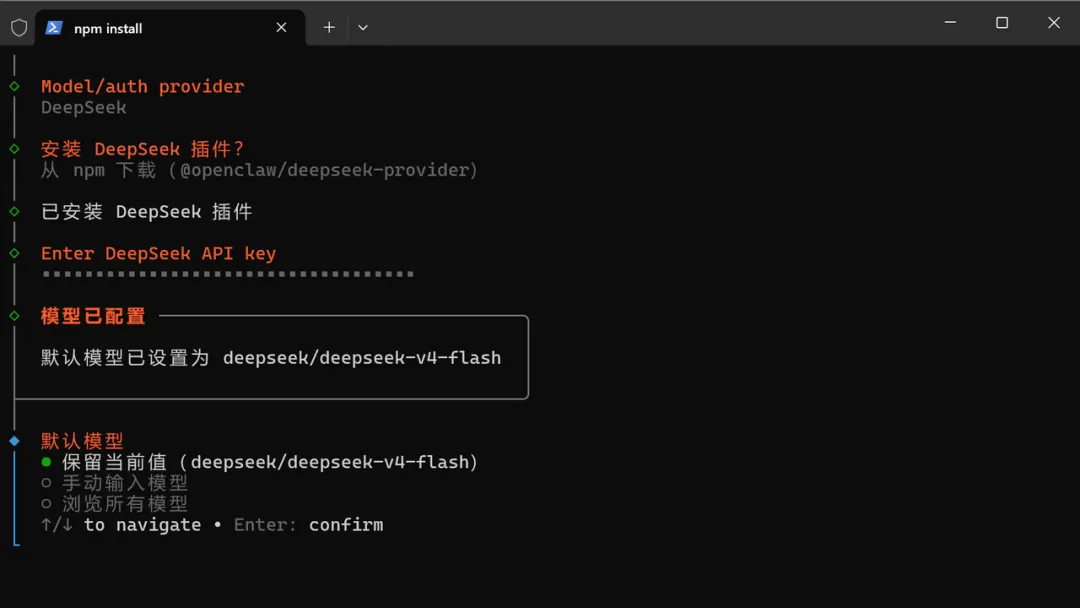
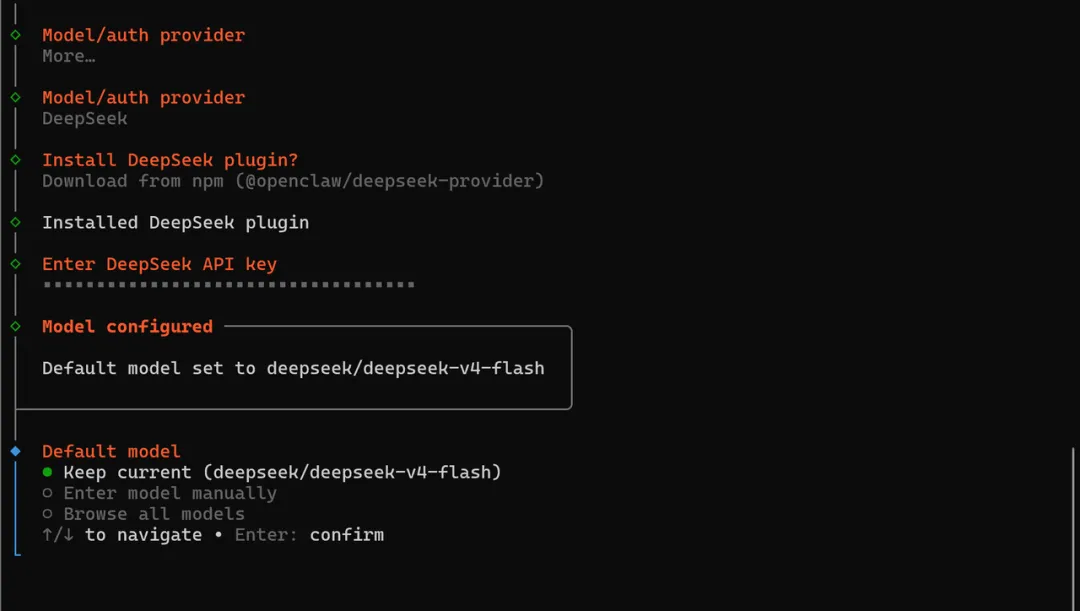
(以上是英文版)
把你之前购买并生成的API Key填进去,回车,等待系统识别。
系统识别模型供应商的API之后,会让你选一下具体使用哪个模型。
DeepSeek作为模型供应商,提供flash和pro等模型可选,这里选择默认的v4-flash模型。
- 写入并启动
测试通过后,它只保存"验证过的模型路线 + 必要的凭证",然后启动 OpenClaw。 如果你第 4 章已经装过网关自启,它会检测到并跳过;若它顺带提示"是否安装网关服务",确认即可(和 openclaw gateway install是一回事)。
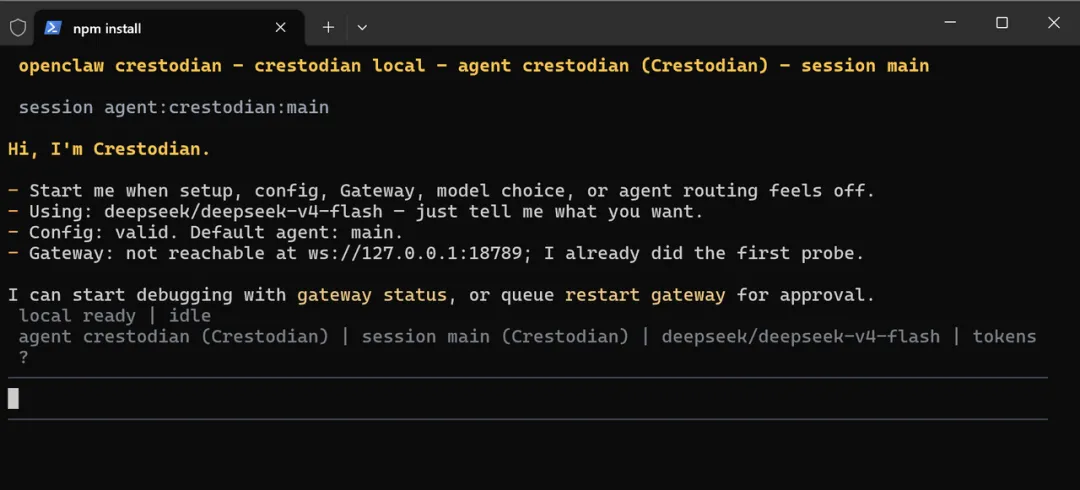
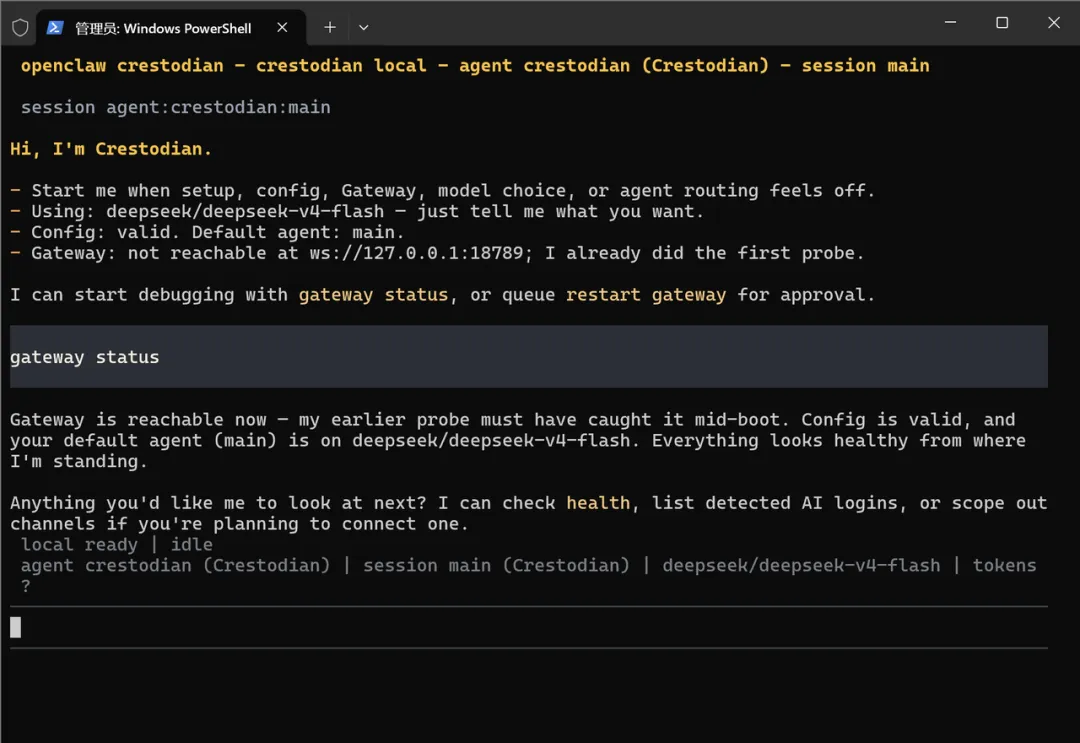
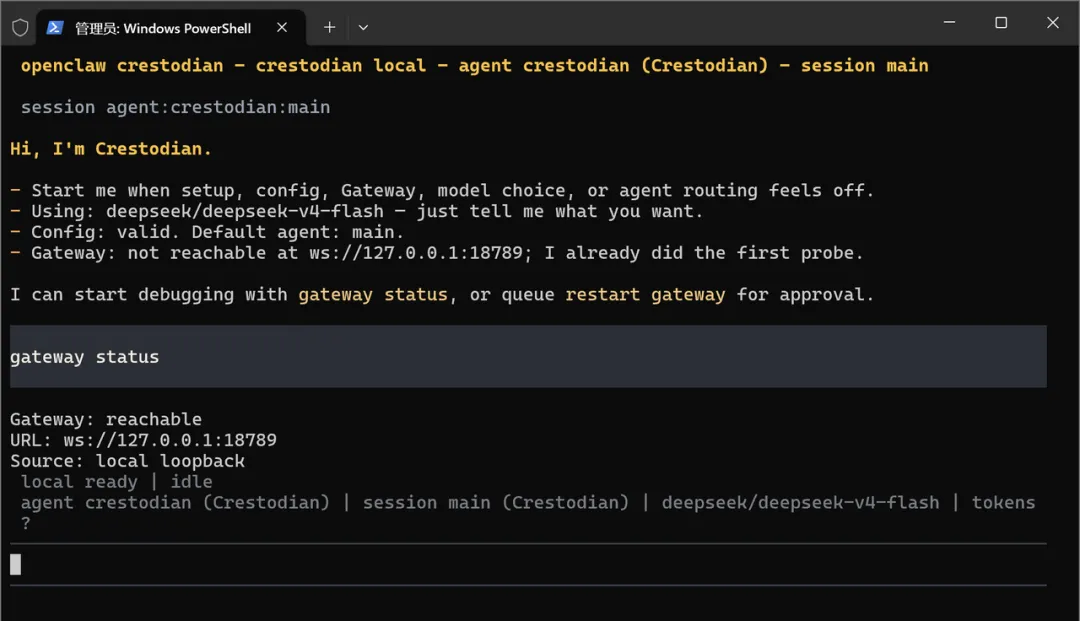
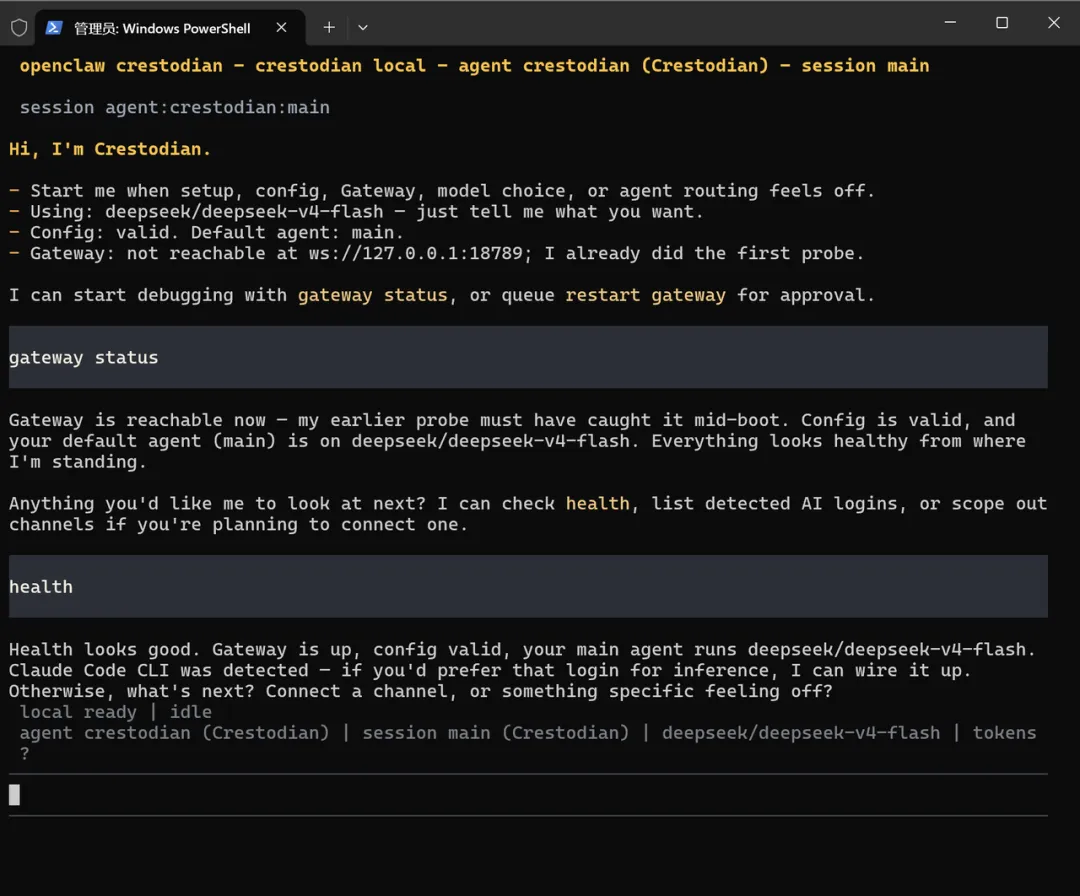
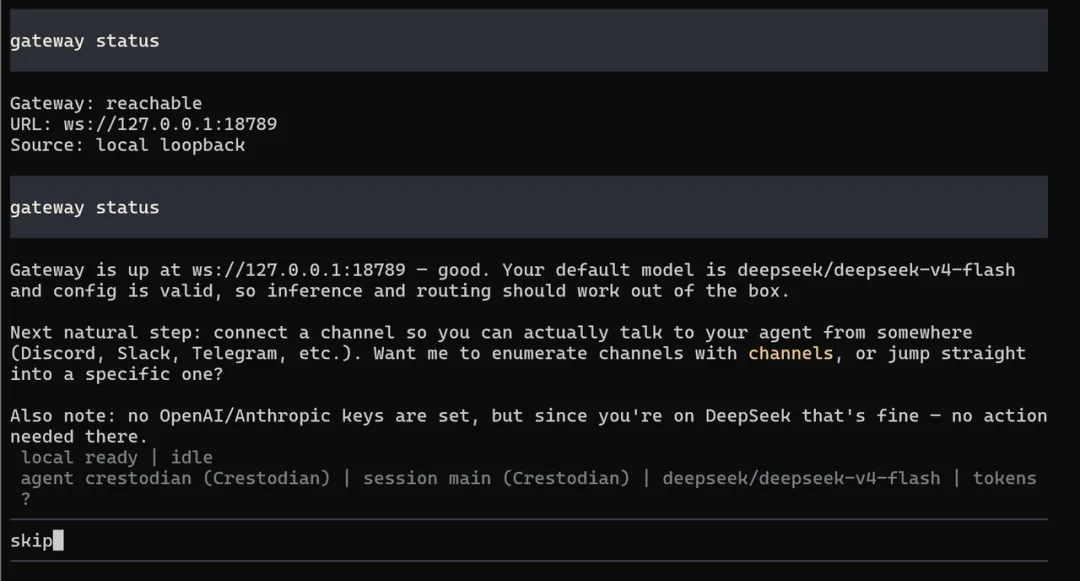
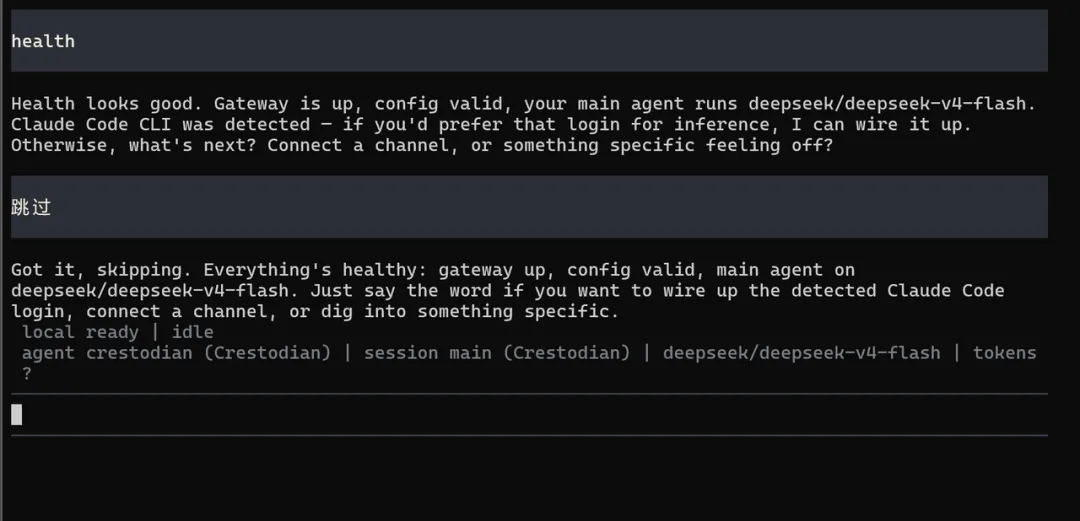
问你下一步是否要 Connect a channel,或者其他。输入【跳过】或者【skip】都行,先不设置。
⚠️onboard 里若冒出"连接频道 / Connect a channel / 添加飞书"之类的环节,先跳过!
- 为什么
这一步如果直接选"飞书",装的是 OpenClaw内置的旧版飞书插件(社区维护),功能和稳定性都不如我们第 9 章要装的飞书官方插件 @larksuite/openclaw-lark。为了用上更好的官方版,飞书我们放到第 9 章单独、正确地安装,不要在 onboard 里顺手连。 - 怎么跳过
看到"连接频道 / Add channel / Connect Feishu"这类提示时,选「跳过 / Skip / 稍后设置 / Set up later」(不同版本文字不同,认准 Skip 字样);也可以不选任何频道,让它走完模型配置就停。 - 想直接退出向导?
按 Ctrl+C即可退出——已经配好的模型不会丢(onboard 是增量保存,除非你主动选了 Reset)。退出后想继续,再跑一次openclaw onboard也行。 其余频道(Telegram / Discord 等)同理:本教程不依赖任何频道也能用(网页面板直接聊),要不要接频道你自己决定。
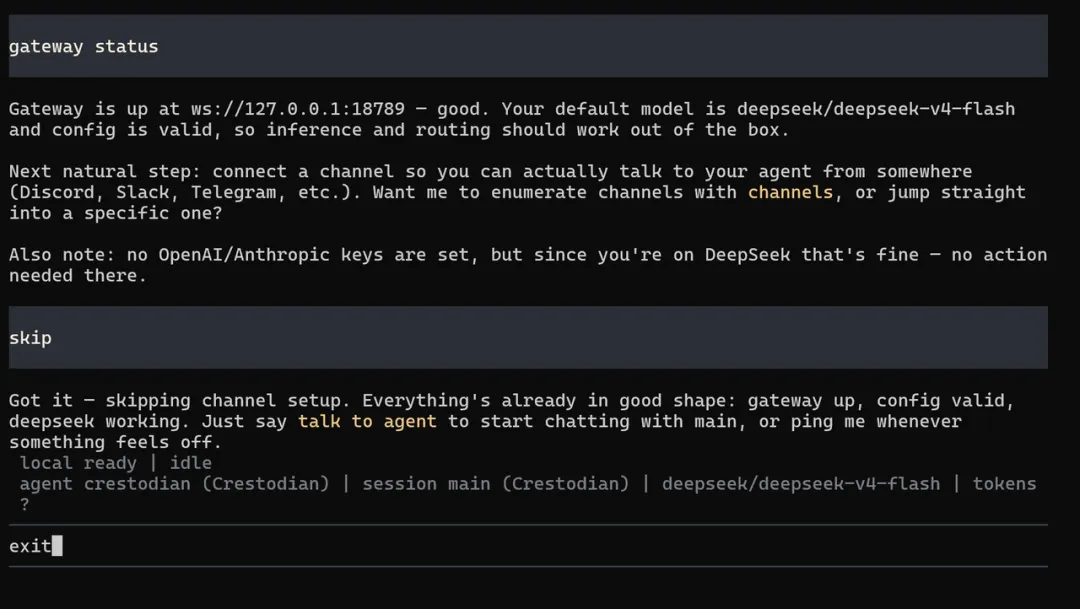
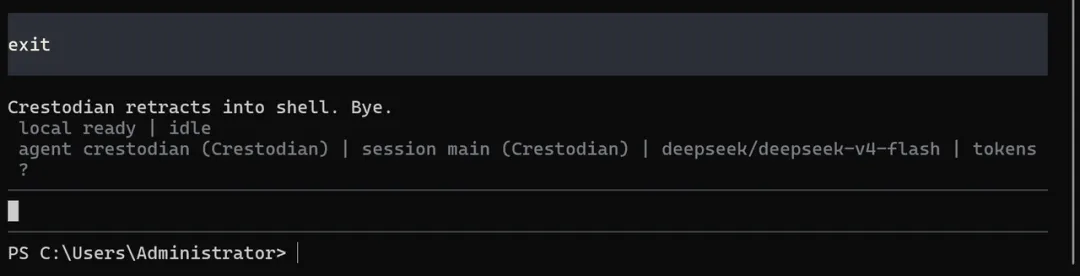
输入exit退出,回到命令行。
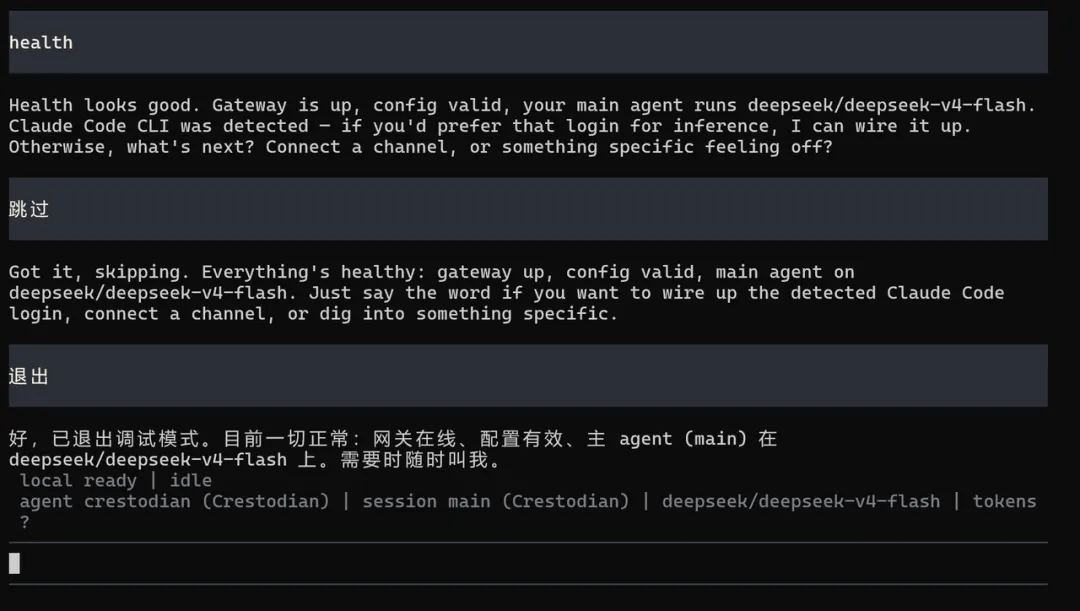
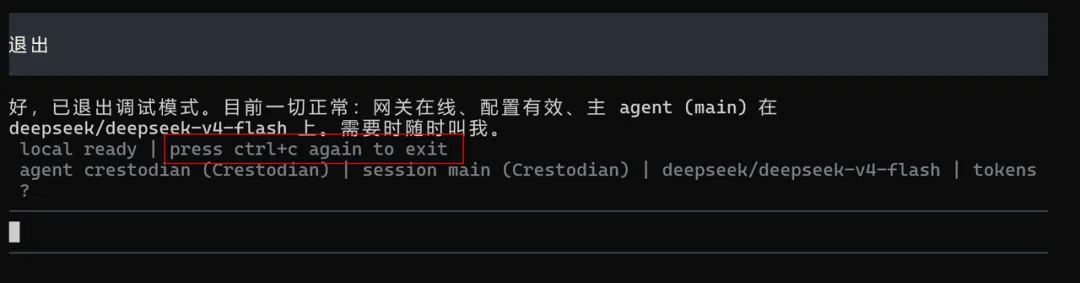
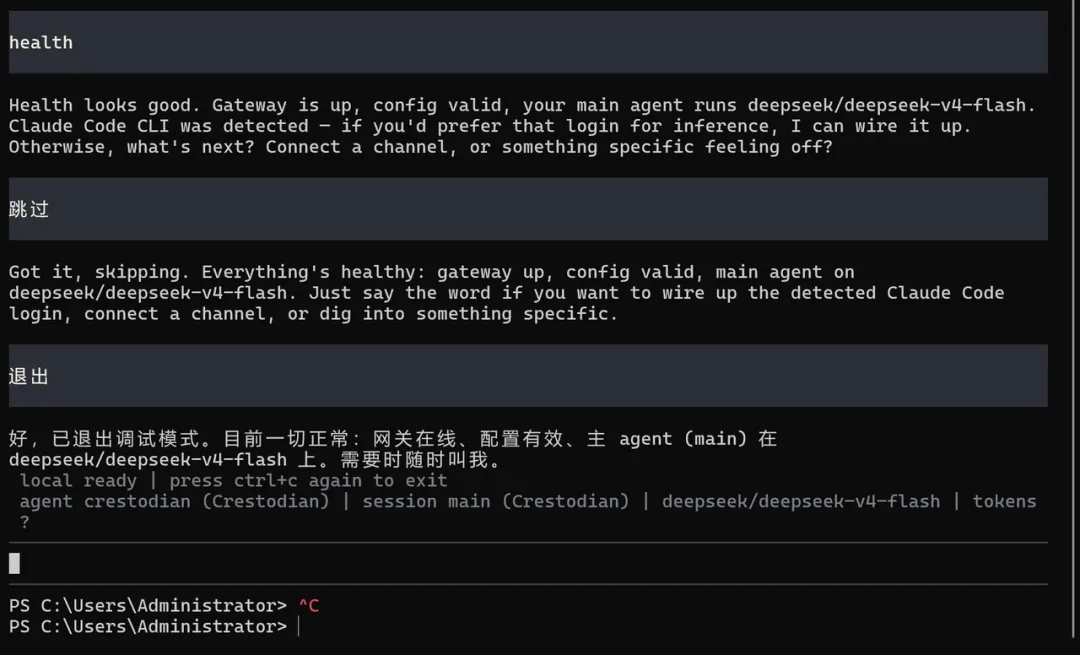
Ctrl+C按两次退出后,显示目录地址,说明已经退出成功了。
💡给普通人的重要建议:配好模型后,你绝大多数操作都能在网页里点鼠标完成,不用记命令。终端命令我们只在"装软件、开自启、备份"这类必须时用。
OpenClaw 自带一个Dashboard(控制台 / 仪表盘,官方也叫 Control UI),就是一个浏览器里的网页管理界面,你能在里面聊天、看状态、改配置、管助手和设备。以后你主要就跟它打交道。(Dashboard 的更完整说明见第 2 章名词小课堂。)
引导结束后,在 Windows 终端输入下面这行(只这一次,用来打开网页):
openclaw dashboard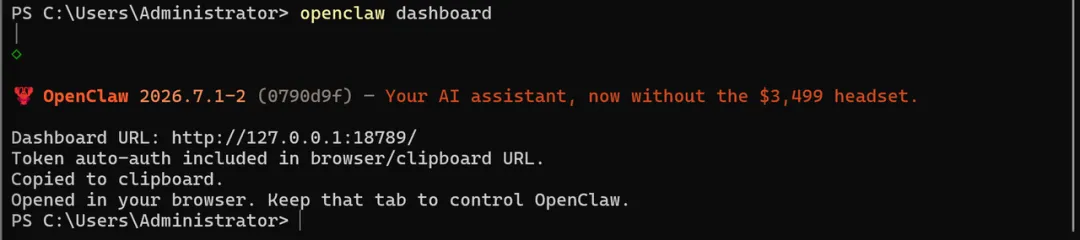
它会自动在浏览器打开这个 Dashboard 网页:
💬直接聊天:在网页里和小龙虾对话,跟用网页版微信差不多。 ⚙️改配置:模型、助手、各种开关,网页里点就行。 📜看会话历史:之前的对话都能翻到。 🤖管助手:加新助手、看状态。 🖥️看节点 / 设备:连了 companion 之类的设备,在这里看。
本地地址一般是:http://127.0.0.1:18789/(以后直接浏览器输这个地址也行,不用每次敲命令)。
📌记住:以后凡是要"操作小龙虾",先想"能不能在网页面板里点"。只有本教程明确写"在终端运行"的(比如装插件、开自启、备份),才需要打开 Windows 终端。
- 换供应商或换 Key
退出 OpenClaw,再跑一次 openclaw onboard即可。 - 只改非模型设置
(比如加频道、加助手):用 openclaw configure。 - 加第二个专属助手
openclaw agents add <名字>。 💡 以上这些,在网页控制面板(第 7.3 节)的"设置"里大多也能点着改,不一定非要用命令——优先用网页面板。
教程上篇先到这里。至此,其实你的小龙虾OpenClaw已经安装好了。看起来内容比较多,但其实核心的就是那一句安装代码。
如果有任何疑问,可以评论区留言,我看到就会回答。
▲ 点击卡片关注房文超,加个星标,一起学习进步