 夜雨聆风
夜雨聆风在上一篇文章中为大家介绍了DevEco Code,今天继续分享HarmonyOS AI Coding的另一个重要工具:DevEco CLI。
DevEco CLI是一款面向各类AI Agent使用的命令行工具,它将HarmonyOS开发工具集、HarmonyOS知识库和精品Skills封装为适合AI调用的标准化接口,既可以集成到DevEco Code中,也可以提供给其他通用AI开发工具使用,帮助开发者完成HarmonyOS应用开发。
和DevEco Code不同,DevEco CLI本身不是一个负责自然语言对话和代码生成的完整AI Agent。它更像是一套HarmonyOS开发能力工具,负责执行文档查询、工程创建、编译构建、运行调试和模拟器管理等具体操作。
DevEco CLI既可以由开发者直接在终端中使用,也可以集成到AI Agent中,由AI根据开发者的自然语言要求自动选择并执行对应指令。
一、安装DevEco CLI
安装DevEco CLI前,需要先下载安装6.1.0及以上版本的DevEco Studio,同时安装Node.js。Node.js最低支持18版本,不过还是建议直接使用22及以上版本,避免部分依赖因为版本过低无法正常运行。
安装前可以先在终端中执行下面的指令,查看当前Node.js和npm版本:
node -vnpm -v
确认环境没有问题后,执行下面的指令安装DevEco CLI稳定版:
npm install -g @deveco/deveco-cli@stable安装完成后,可以执行下面的指令查看版本:
devecocli --version能够正常显示版本号,才说明DevEco CLI已经安装并且可以使用。如果安装时提示依赖已经添加成功,但是执行devecocli仍然报语法错误,可以先检查Node.js版本是否过低。之前我使用Node.js18.17.1时就遇到了这个问题,升级到Node.js22并重新安装后恢复正常。
二、在终端中使用DevEco CLI
DevEco CLI安装完成后,可以直接在终端中执行命令。比如我们想查询HarmonyOS沉浸光感相关文档,可以执行:
devecocli docs search 沉浸光感执行结果如下:
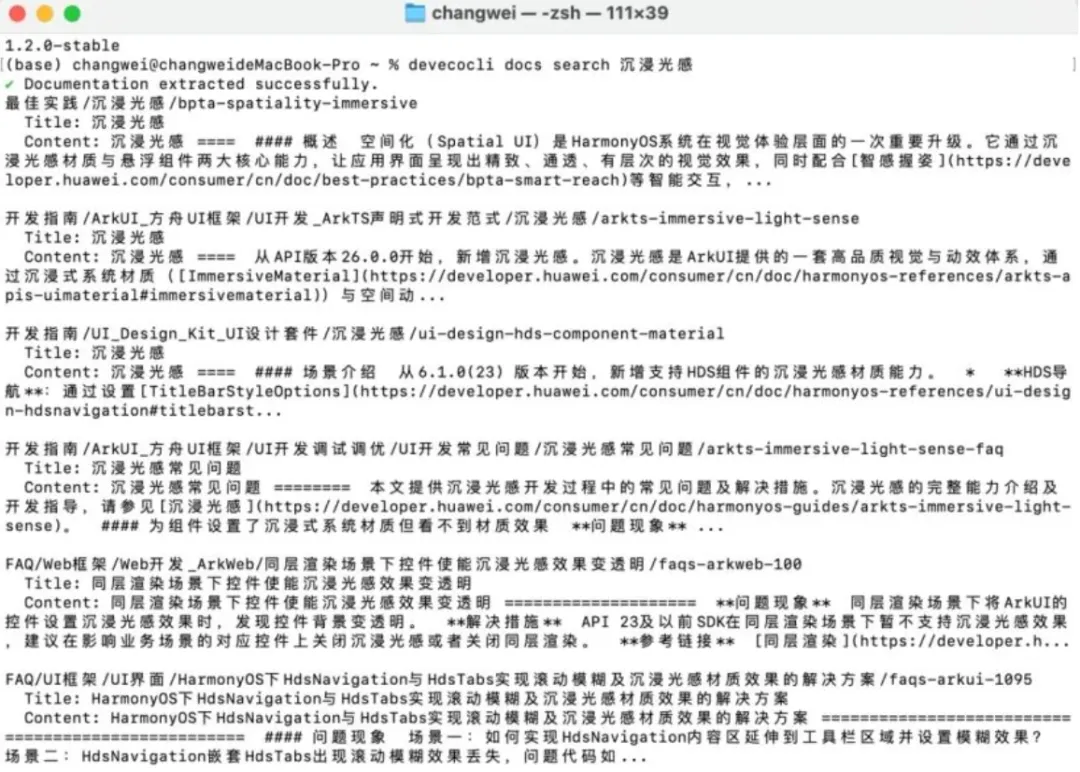
上面指令中的docs search用于通过关键词搜索HarmonyOS的版本说明、开发指南、API参考、最佳实践、FAQ和变更预告等内容。
默认会返回相关文档的ID、标题和概括内容。如果结果比较多,还可以通过--limit限制返回数量:
devecocli docs search 沉浸光感 --limit 5查询到需要的文档后,再把结果中的文档ID交给docs read,就可以继续读取文档完整内容:
devecocli docs read <文档ID>如果暂时不知道有哪些文档分类,也可以执行:
devecocli docs catalog除了文档查询,DevEco CLI还提供了工程创建、构建、运行和设备管理等指令,比较常用的有:
docs search:通过关键词搜索HarmonyOS文档。 docs read:根据文档ID读取完整内容。 docs catalog:查询文档分类和分类名称。 create:创建HarmonyOS应用工程,目前仅支持工程模板中的Empty Ability模板。 build:编译并打包HarmonyOS工程或指定模块。 build clean:清理HarmonyOS项目的构建产物。 run:构建应用,并安装到真机或模拟器中运行。 device list:查看当前已经连接的真机和正在运行的模拟器。 emulator list:查看本地模拟器实例。 emulator start:启动指定的模拟器。 log:查看应用运行日志或崩溃日志。 check lint:检查代码规范,并输出问题和建议。
具体使用某条指令前,可以在后面添加--help查看支持的参数。例如查看build指令的使用方法:
devecocli build --help这样即使暂时记不住全部参数,也可以边使用边查询。
三、将DevEco CLI集成到DevEco Code
DevEco CLI不仅可以在终端中直接使用,还可以集成到DevEco Code或其他AI Agent中。集成后,开发者不需要自己记住每一条CLI指令,只需要通过自然语言说明要完成的工作,Agent会结合Skill选择合适的devecocli指令执行。
下面以集成到DevEco Code中为例。在macOS终端中执行:
devecocli init --path ~/.config/deveco/skills -f这条指令会将DevEco CLI提供的Skill安装到DevEco Code的全局Skills目录中,其中-f表示目标位置已经存在同名Skill时进行覆盖安装,也可以用于更新Skill。
执行完成后,需要先退出并重新启动DevEco Code,让新安装的Skill生效。然后在DevEco Code对话框中输入:
/skills如果列表中能够看到deveco-cli,说明已经集成成功,接下来就可以在DevEco code中使用devecocli的相关能力,如图所示:如图所示:
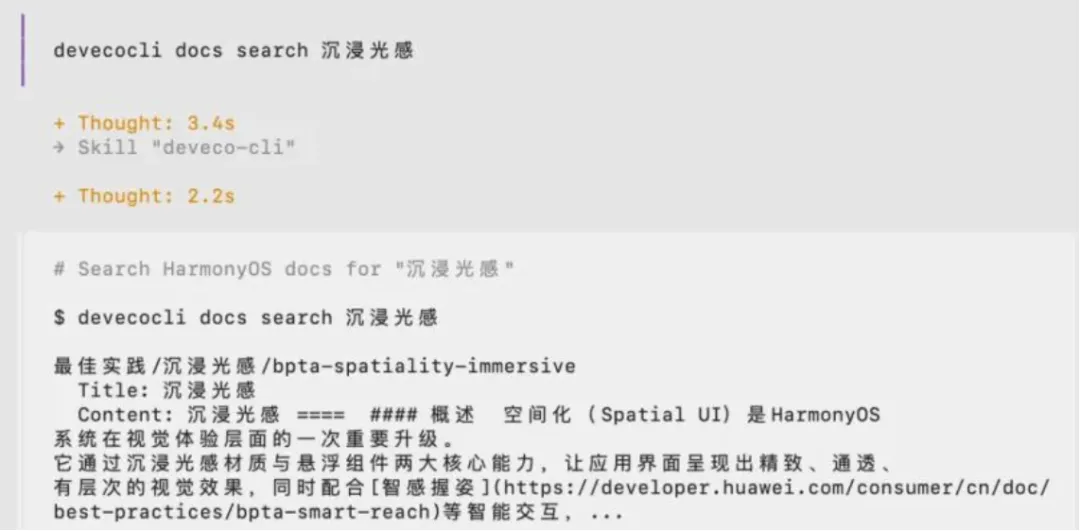
这样,DevEco Code负责理解需求、分析任务和组织执行过程,DevEco CLI负责提供HarmonyOS文档查询、工程构建、设备运行和日志查看等具体能力,两者配合后就可以完成更完整的HarmonyOS AI开发流程。
四、总结
DevEco CLI可以直接作为命令行工具使用,也可以通过Skill或MCP集成到不同的AI Agent中。直接使用时,需要开发者输入明确的命令和参数;集成到DevEco Code后,则可以通过自然语言让Agent自动选择并调用相关能力。
这一篇主要介绍了DevEco CLI的安装、常用指令,以及如何通过Skill集成到DevEco Code中。下一篇再继续介绍DevEco Code中Skill的定义方式、编写规则和模板,并通过一个实际案例完成自定义Skill的开发和调用。
感谢阅读。