 夜雨聆风
夜雨聆风以前做 Excel 日期表的时候,我一直有一个很习惯性的操作。
先把日期一个一个填下来。
遇到周六、周日,就删掉。
然后再把下面的工作日往上整理。
看起来没什么。
但如果要做的是一整年的工作日……
光是想想就知道有多麻烦。
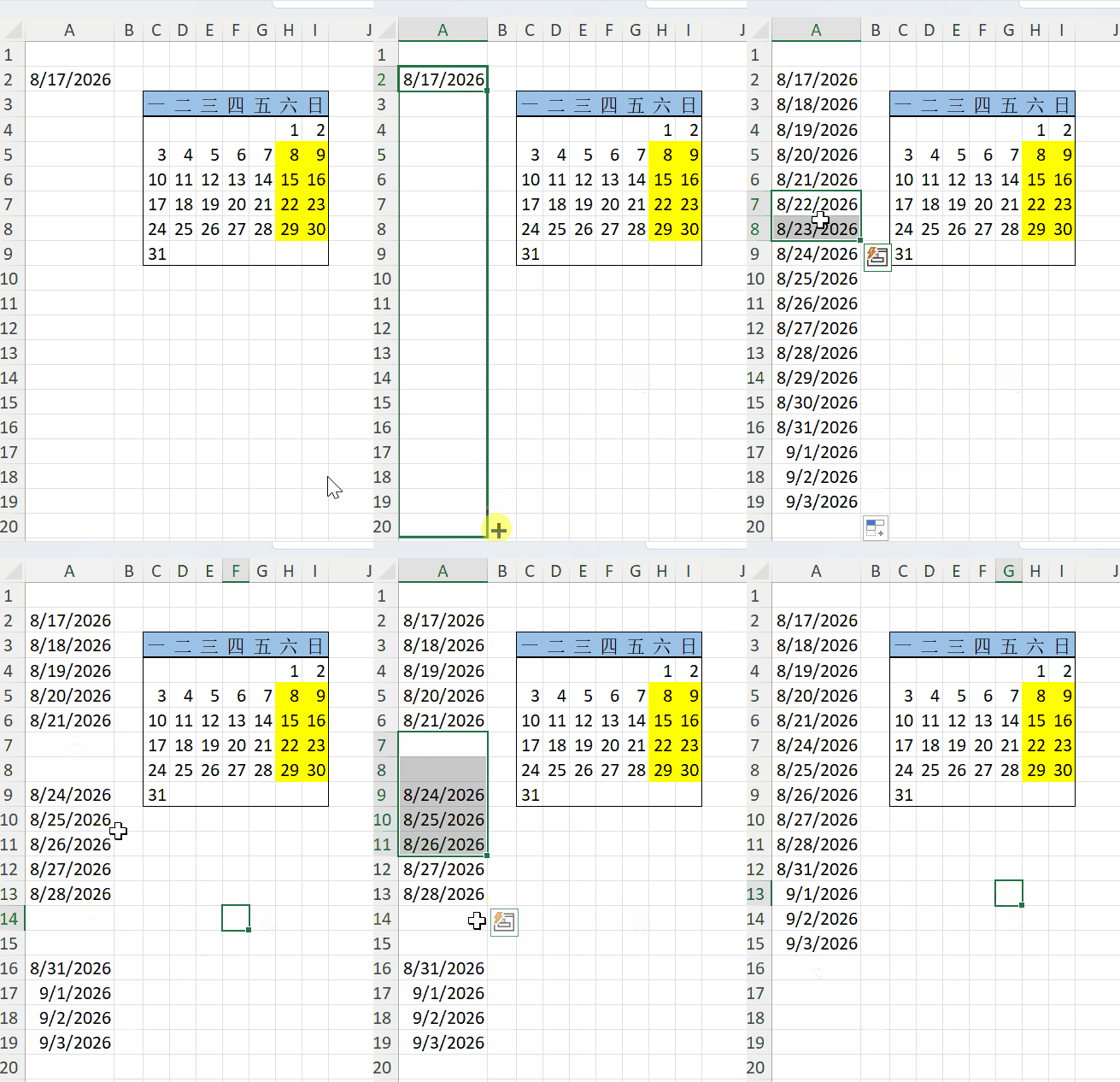
以前我就是这样做的。
而且最麻烦的不是删几个周末。
而是:
日期一多,重复操作特别多。
有时候删漏一个周末,还得重新检查。
后来才发现,Excel 本身就可以直接生成工作日序列。
根本不用先生成一堆日期,再一个一个删。
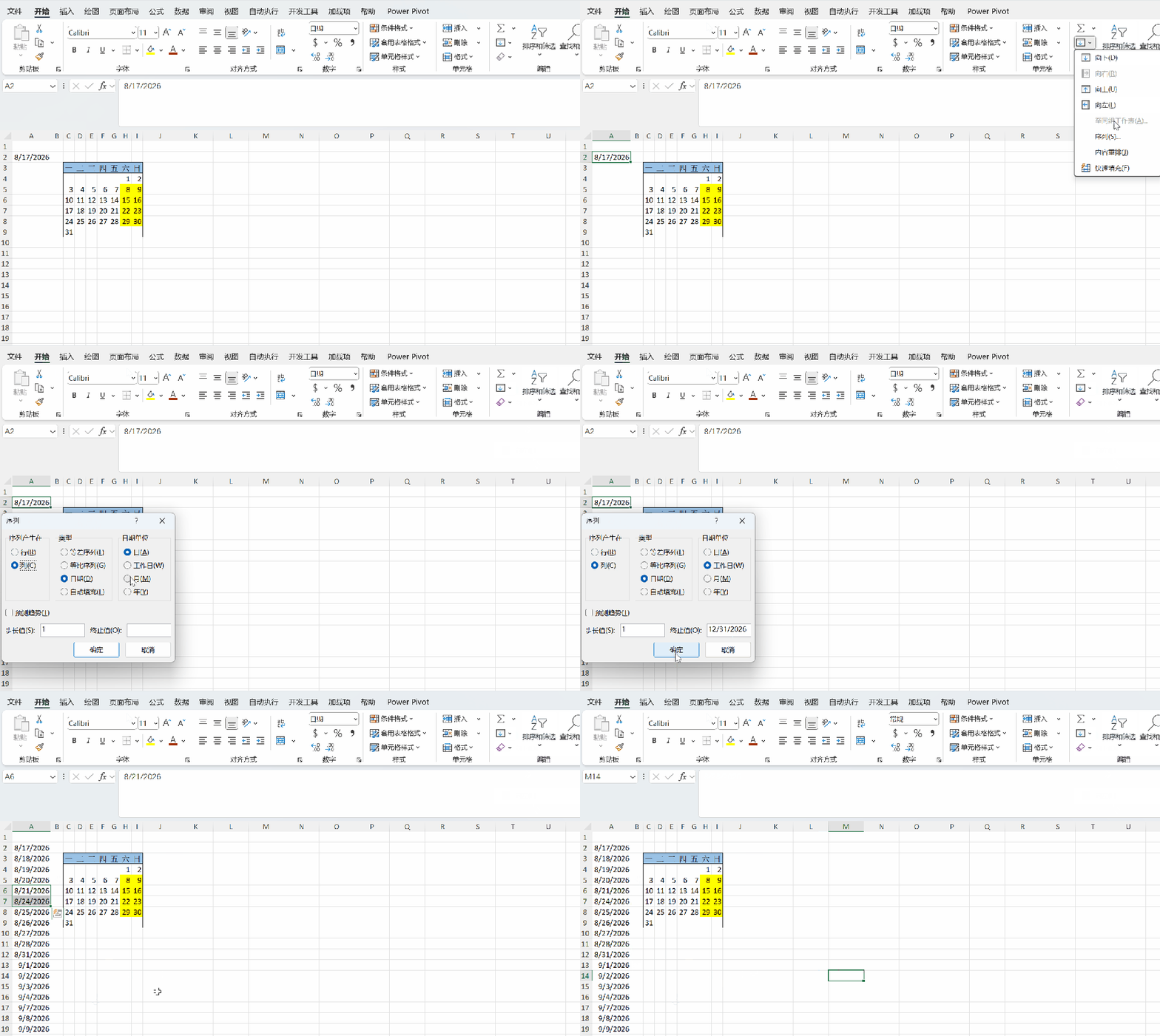
做法也很简单。
先输入第一个日期。
然后选择:
开始 → 填充 → 序列
在设置里选择:
列 → 工作日
最后把终止值设置为:
12/31/2026
确定之后,Excel 就会按照工作日自动往下生成。
周六、周日直接跳过。
不用删除。
不用整理。
也不用担心漏掉周末。
这个方法特别适合做:
工作日清单 项目工作计划 年度排班表 财务工作日安排 每日任务表
以前遇到这种需求,我第一反应是:
“先生成,再删掉不要的。”
现在则会先想:
“Excel 能不能直接生成我需要的结果?”
这其实是我后来慢慢养成的一个 Excel 习惯。
很多时候,效率低并不是因为操作太慢,而是一开始就选错了方法。
如果 Excel 已经可以直接帮你生成工作日,就没必要先制造一堆周末,再花时间把它们删掉。
📌 更多 Excel 办公技巧
我会持续分享:
Excel 实用技巧 Power Query 数据处理 Power BI AI 办公效率
公众号、小红书、抖音、视频号全平台同名:Frank讲数据
欢迎关注,一起学习更多工作中真正用得上的 Excel 技巧。
你以前生成工作日,会不会也是先生成日期,再手动删除周末?
如果还有哪些 Excel 操作,你觉得自己一直在“重复劳动”,欢迎留言告诉我。