 夜雨聆风
夜雨聆风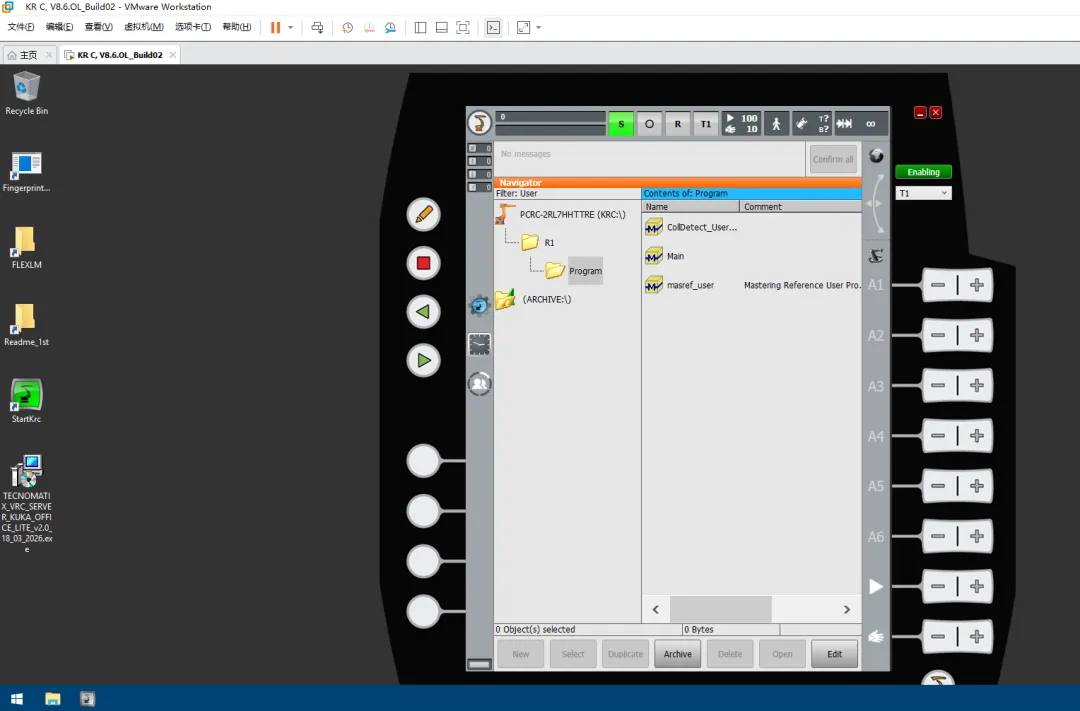
虚拟机:VMware workstation17.6.1 OFFICELITE:KSS 8.6.2 PS:2307 VRC SERVER:TECNOMATIX_VRC_SERVER_KUKA_OFFICE_LITE_v2.0_18_03_2026
系统硬件配置:
两台电脑,一台运行PS,一台运行OFFICELITE
一、网卡配置
本次我是用两台电脑,因此虚拟机的网卡需要配置为桥接,默认是NAT。如果PS和OFFICELITE的虚拟机安装在同一台电脑上,可以跳过本步骤,使用默认的NAT即可通信。
打开Virtual Network Editor:
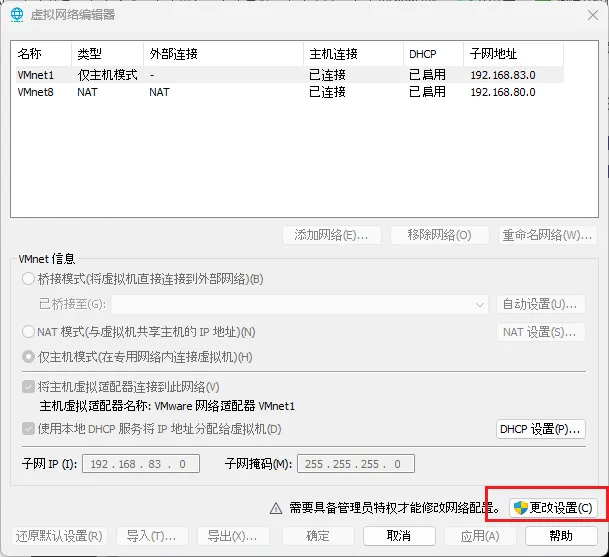
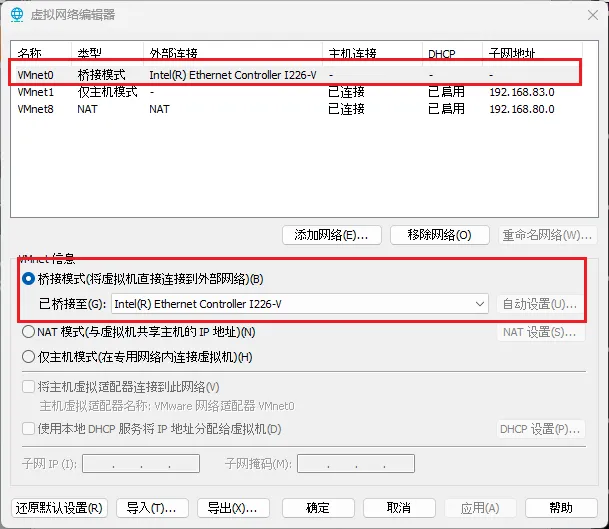
二、OFFICELITE配置
登录管理员账号,所有账户密码都是kuka
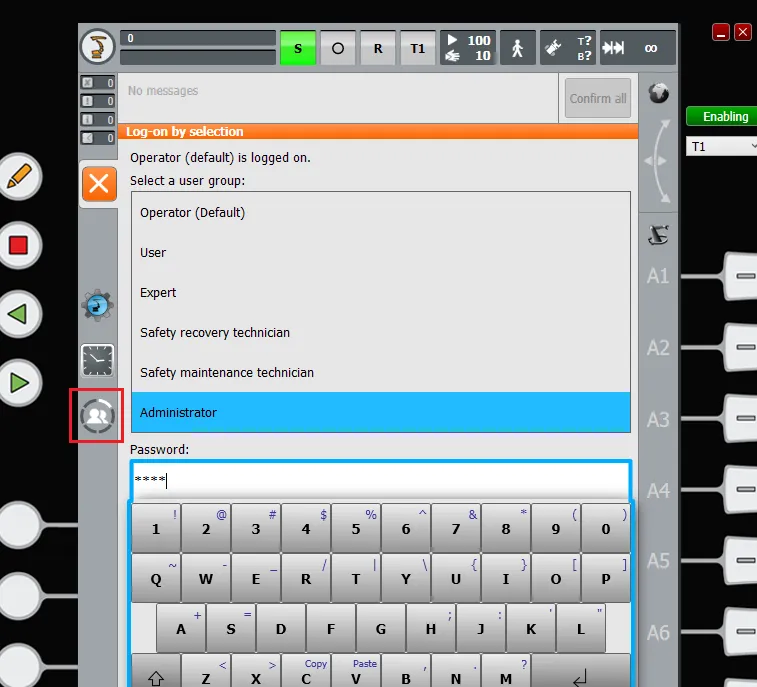

成功后会有账户切换提示
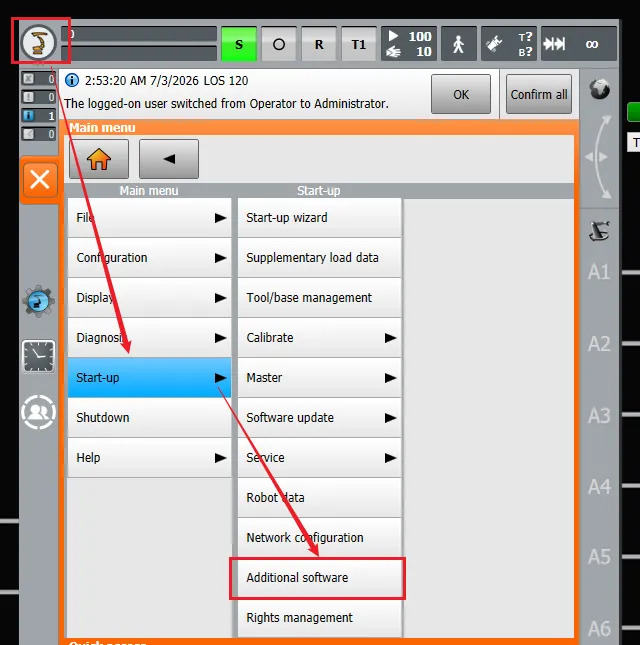
点击左上角的机器人图标,打开系统设置界面,选择“Start-up”(中文系统对应的是“投入运行”),然后选择“Additional software”(中文系统对应的应该是“辅助软件”)
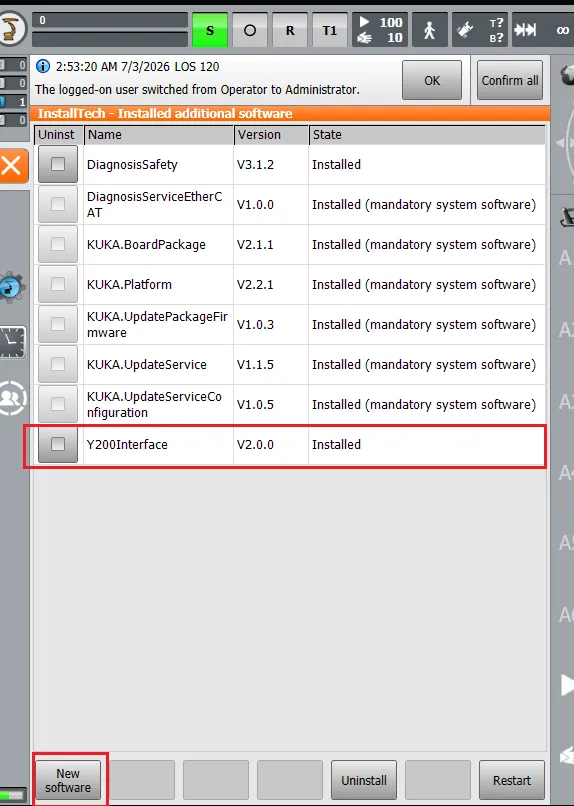
打开后可看到哪些软件已安装,使用VRC连接PS需要只安装Y200Interface,不要安装KUKA.VRC Interface(这个很奇怪,我理解应该使用VRC Interface,但是VRC Interface无法传输任何有效数据,如果同时安装Y200和VRC Interface,有概率也会导致数据无法传输),下图我已安装完成,如果没有安装,点击左下角的“New software”,选择Y200Interface,点击“Install”,安装过程很快,几秒钟就会结束。
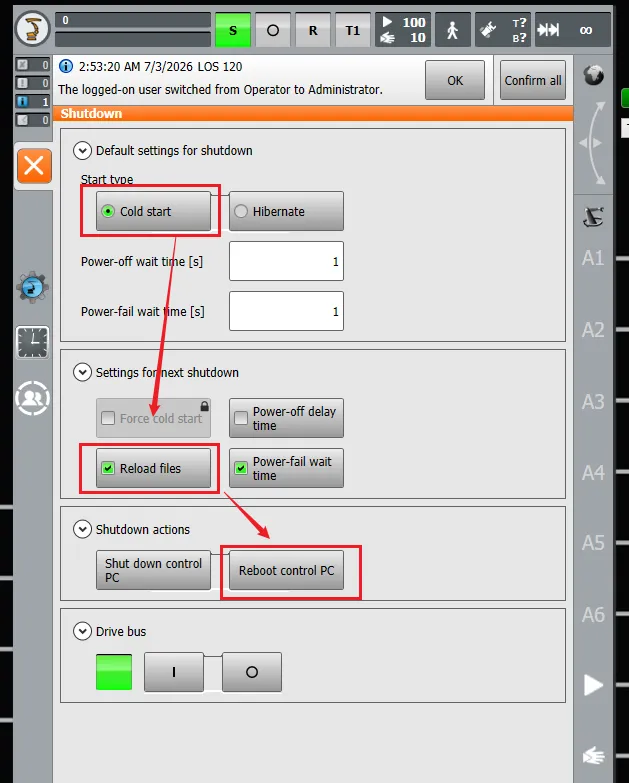
安装完成后需要重启系统,建议使用冷启动,重新加载文件启动。保持管理员账户权限不变,进入设置界面,点击Shutdown:
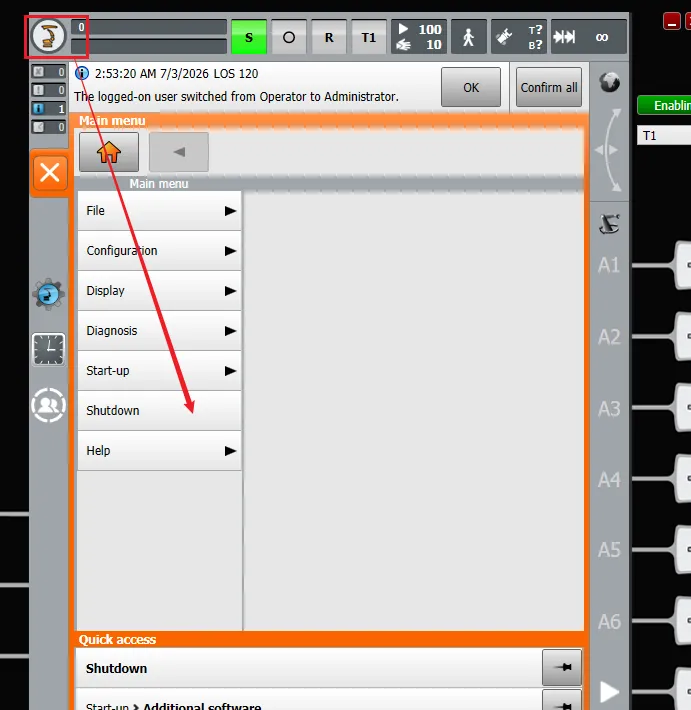
选择冷启动,重新加载文件,重启。KSS系统和虚拟机都会重启,等待重启成功后,Y200也会启动。
安装VRC Server
TECNOMATIX_VRC_SERVER_KUKA_OFFICE_LITE_v2.0_18_03_2026.exe这个文件要安装在虚拟机中,按照默认位置安装即可,安装完成后,使用目录:
D:\KUKA_OPT\Y200INTERFACE\INTERNAT\KRCSetup\KRC\Y200Interface
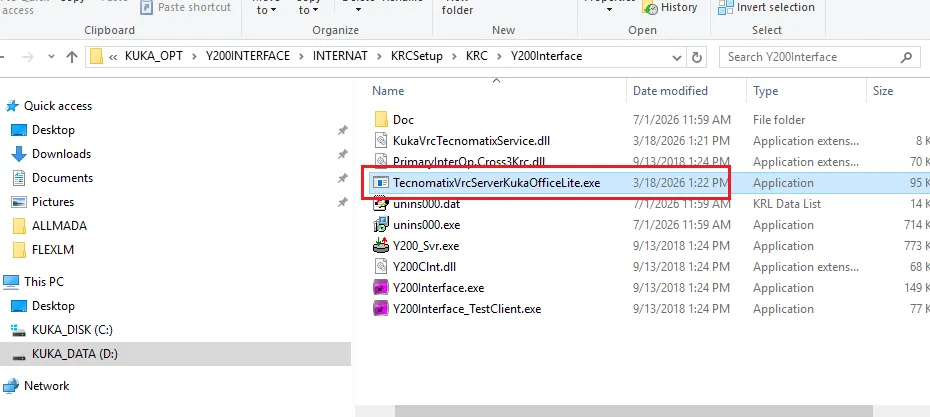
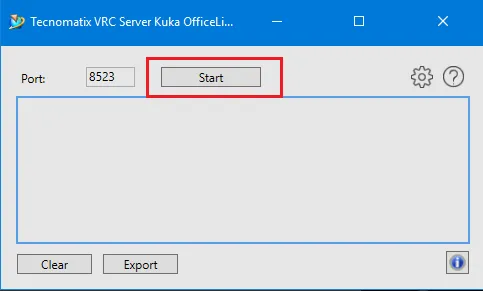
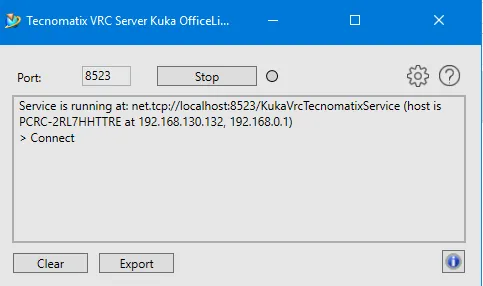
双击打开,点击start,端口保持8523不需要改。
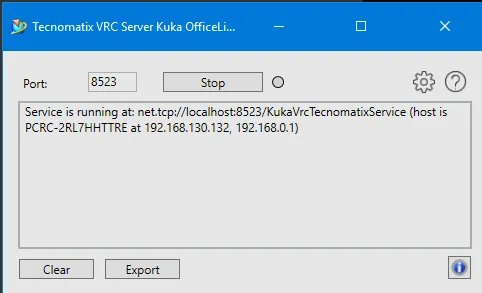
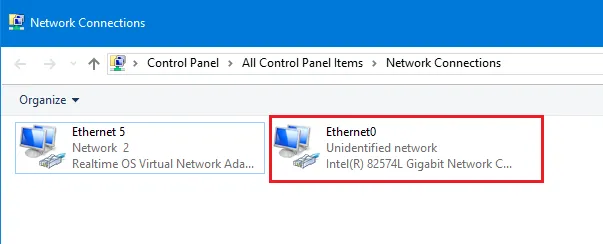
我们改的是Ethernet0的网卡,Ethernet5那个网卡不要动,保持默认设置如下:
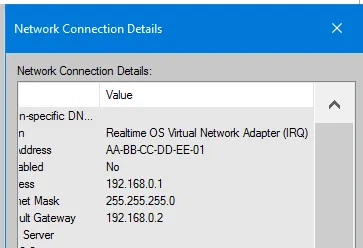
OK,虚拟机中的配置基本结束
三、PS配置
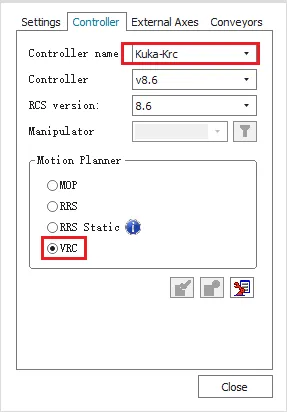
点击机器人属性,选择控制器为Kuka-Krc,motion planner选择VRC
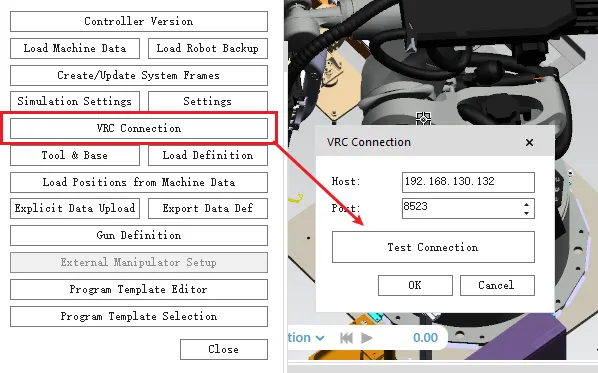
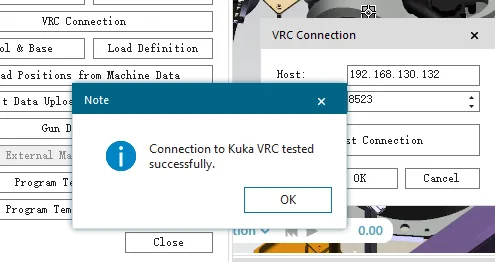
出现成功的字样,同时虚拟机中的VRC Server会出现一个Connect,代表连接没问题
如果无法通信,检查以下内容:
防火墙是否关掉
IP地址与端口号是否一致
两台电脑的IP是否在同一网段内
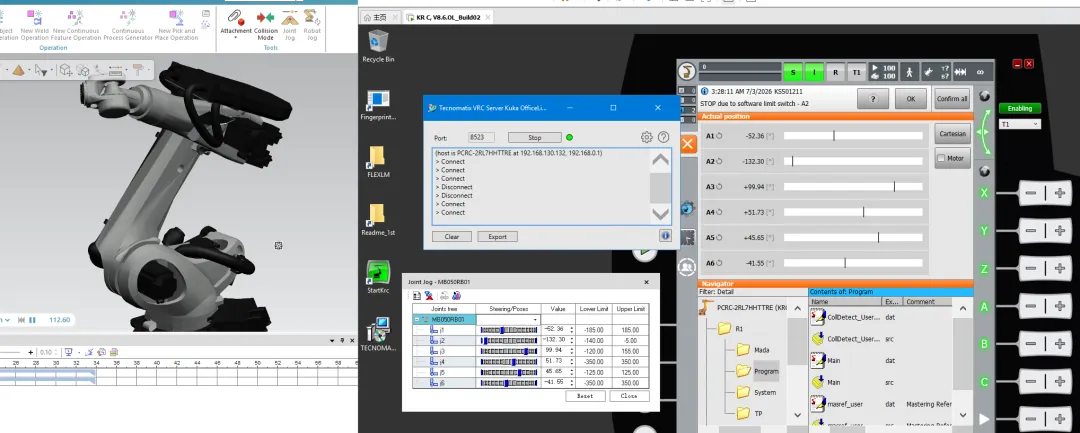
最终效果如下: