 夜雨聆风
夜雨聆风摘要:安利还是劝退?本文把 OfficeAI 助手从头到尾梳理一遍——它能把大模型直接塞进 Word 和 Excel,免费、免翻墙,还能本地部署保护隐私。一篇讲清:能干什么、怎么装、免费是真的吗、数据安全吗、谁适合用、有哪些坑。
你有没有过这种时刻:
写周报卡壳,想让 AI 帮忙理一下思路;Excel 里一个公式死活想不起来,明明知道 AI 能秒答;整理会议纪要,复制粘贴折腾半天……
结果呢?切到浏览器,开个 AI 网页,把内容粘过去,等它吐结果,再粘回来。一来一回,灵感都凉了。
要是 AI 直接长在 Word 和 Excel 里呢?不用切窗口、不用复制粘贴,点一下就能用。
今天聊的这款工具就是干这个的——OfficeAI 助手
(获取方式见评论区置顶)
先说结论:它不是什么"概念玩具",是真的能把 AI 塞进 Office 的免费插件。说真的,我第一眼看到它的时候心里咯噔一下 😯:这不就是我每天想要的那个东西吗?下面我从几个你最关心的问题说起。
一、它到底是什么?
一句话:一款免费的智能 AI 办公工具,把大模型直接嵌进 Word / Excel 里用。
它由这几部分组成:
- WordAI 插件
— 打开 Word 或 WPS 文档时以插件形式出现 - ExcelAI 插件
— 打开表格时自动加载 - 主程序
— 独立小软件,可日常对话、修复插件问题 - 本地部署服务
(可选)— 想用本地私有模型时才装
核心就一句话:不用离开文档就能召唤 AI。
二、实际能帮你干啥?
这是大家最关心的。我按官网列的能力翻译成大白话:
Word 里能做的事:
整理周报 — 零散要点丢给它,自动出一份像样的 写会议纪要 — 贴录音转写或聊天记录,让它提炼 总结长文 — 一篇长文档几秒出要点 文案润色 — 初稿改顺 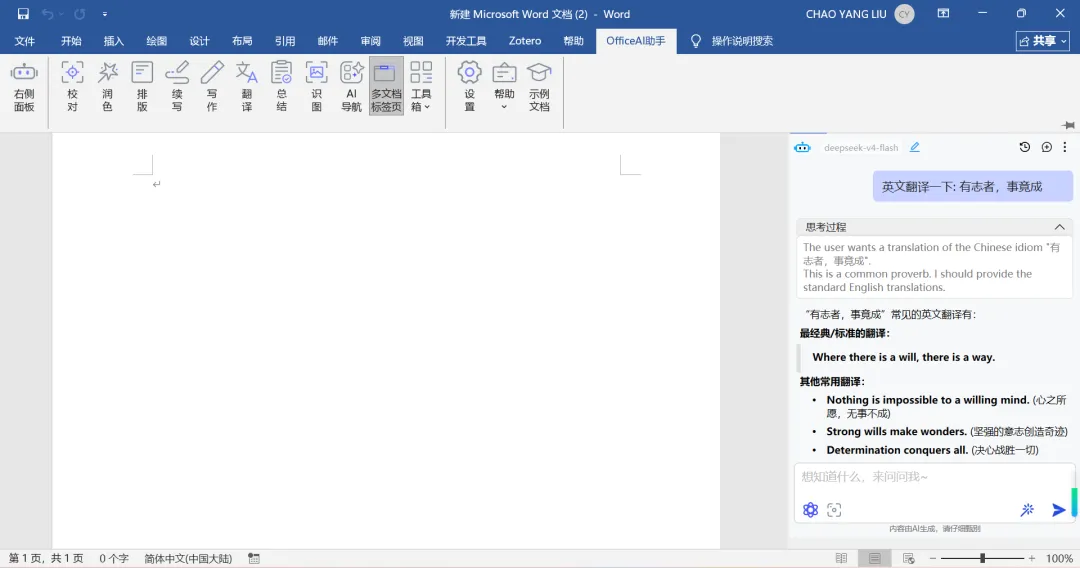
图:Word 里 OfficeAI 实测 — 右侧面板直接对话,让它做英文翻译、文案润色
我用它翻译过一段"有志者事竟成",它不光给了英文,还把思考过程列出来,看得我直点头 👍。说实话,比我手动翻词典省了起码十分钟。
Excel 里能做的事:
复杂公式计算 — 描述想要的结果,它帮你写公式 选函数 — 不知道该用 VLOOKUP 还是 XLOOKUP?问它 回答操作小问题 — "怎么输入打勾√符号""表格前怎么加文字",这种搜半天的事它直接答 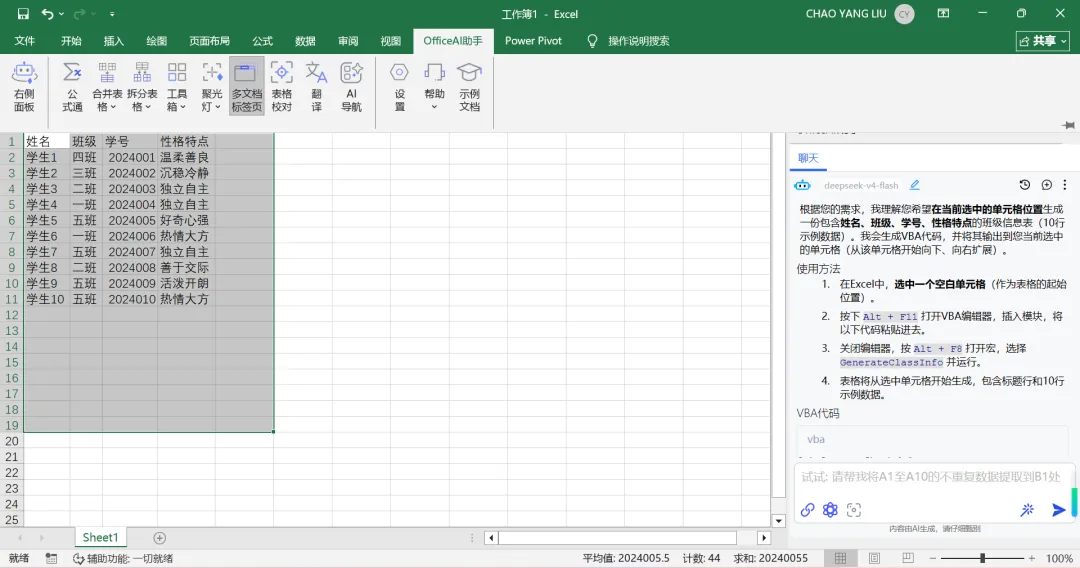
图:Excel 里 OfficeAI 实测 — 选中数据后直接跟 AI 对话,帮写 VBA 代码、处理数据
最让我惊喜的是 Excel 这块。我随手选了一片学生成绩数据,让它写一段 VBA 自动统计,几秒钟代码就出来了,当时我差点拍桌子叫好 🤯。以前这种活儿我得搜半小时论坛。
举个具体例子:你在 Excel 里选中一片数据,直接跟它说"帮我把这一列按销售额从高到低排,再算累计占比",它就会给出对应的公式和步骤。比你自己翻教程快得多。
三、怎么装、怎么用?
门槛不高,Windows 用户基本都能跑。
环境要求:
系统:Windows 7 / 10 / 11 或更高 软件:Office 2013 / 2016 / 2019 / Office 365,或者 WPS
上手步骤:
官网下载安装包,按提示装好 打开 Word 或 Excel,界面上会多出 OfficeAI 入口(顶部工具栏或侧边栏) 微信扫码登录 — 不用另外注册账号 选模型:默认豆包 1.5 Pro,也能切 Deepseek V3、文心一言、通义千问 在文档里直接对话、下指令
想更私密? 设置里可以对接 Ollama、LMStudio 的本地大模型,数据不出本机。不过说句大实话,本地部署这步我折腾了小半天,Ollama 装完还得拉模型,新手看到命令行大概率会想关掉窗口 🥲。所以这块量力而行就行。
整个过程对新手很友好:装好、扫码、开聊,没有复杂配置。这也是它相比"自己搭一套 AI 办公流程"实在的省力点。
四、免费,是真的免费吗?
这里最容易踩预期,我分开说:
- 自带模型对个人免费
— 豆包 1.5 Pro(默认)、Deepseek V3、文心一言、通义千问,这些对个人用户免费使用 - 自己接 APIKEY 可能花钱
— 工具支持填第三方厂商 APIKEY 用自己的模型,费用取决于厂商,不是工具收钱 - 隐私政策各算各的
— 可选模型来自不同公司,各自有隐私条款,用之前留意一下
"免费"是真的,但"无上限免费"要看你怎么用。日常用自带模型基本不花钱;如果接的是按量计费的 API 就会产生费用。这点提前心里有数就好。
五、优点、缺点、适合谁
✅ 优点
真免费(自带模型) 免翻墙,国内模型 AI 嵌在文档里,不切窗口 可选本地部署 微信扫码即用
❌ 缺点
只支持 Windows 只支持 Office / WPS 能力上限看模型 本地部署需自己配环境 云端模型内容外发
适合谁:
天天跟 Word / Excel 打交道的人 写周报、纪要、总结多的职场人 想低成本试试 AI 办公的学生、自媒体 对数据敏感、愿意折腾本地部署的技术型用户
不适合谁:
Mac 用户(暂时无缘) 只用在线文档 / 其他办公软件的人 指望它替代专业 AI 写作工具的 完全不懂本地部署又特别在意隐私且不愿研究的
六、几个避坑提醒
- 别把机密丢进云端模型。
默认走云端大模型,敏感内容有外发风险;真要处理机密走本地部署。 - 本地部署不是"装了就有"。
你得自己会配 Ollama / LMStudio,对新手有门槛,别指望点一下就完事。 - "隔离网络使用"是特殊需求。
官网说可以联系他们处理,但这不是默认功能,别默认以为离线就能用。 - 模型要会挑。
默认豆包够日常,但写代码类公式、长文总结换 Deepseek V3 往往更稳,多试两个再固定。 - 别神化它。
本质是"把模型搬进 Office",模型本身的能力边界它突破不了,不会的东西照样不会。
总结一下
如果你日常就是 Word + Excel 重度用户,又想用 AI 但嫌切窗口麻烦,OfficeAI 助手值得装来试一周——免费、国内模型免翻墙、上手就一个微信扫码。
短板也明确:Windows 和 Office/WPS 限定,Mac 和在线文档用户暂时无缘;本地部署能保隐私但得自己折腾。
我的建议:先用免费版跑通日常工作流,觉得顺手再考虑要不要本地部署。 它不会让你突然变高手,但能实打实省下每天切来切去的那点碎时间。积少成多,一个月下来真能省出不少精力。
觉得有用?点个关注,持续获取优质 AI 办公干货。
📣 定个规矩,看完帮个忙呗~
👉 点个「关注」,下次更新第一时间收到,不迷路
👍 顺手「点赞」,让我知道这篇对你有用
⭐ 「收藏」起来,用到的时候随时翻,省得找不着
💬 留个「评论」,说说你平时用 Office 最烦啥,下期我挑着写
你们的支持是我更新写稿的最大动力,比心 ❤️
—— 我是心讲授,一个爱折腾 AI 工具的普通毕业生 🐾