夜雨聆风
夜雨聆风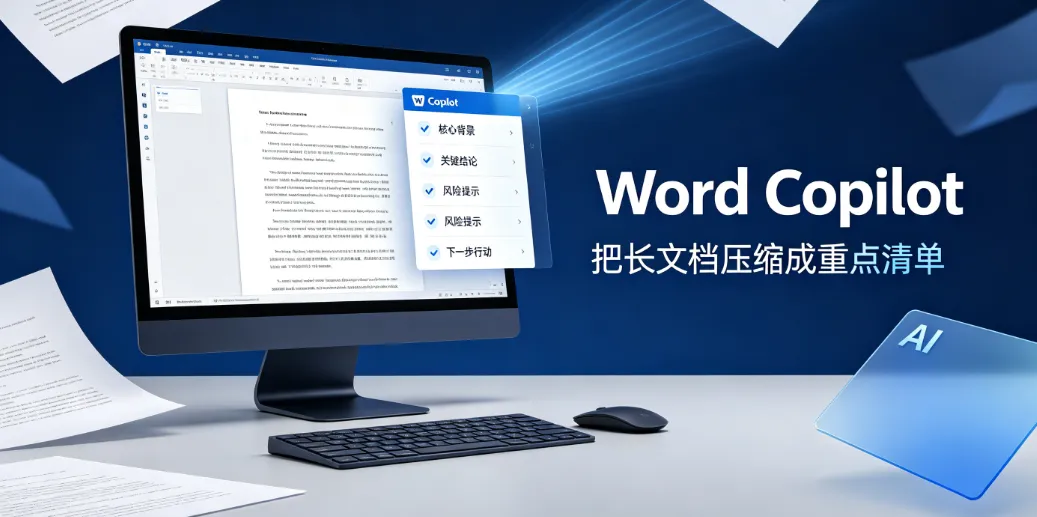
你是否经常遇到这种情况: 拿到几十页合同、报告、会议纪要、调研报告,密密麻麻一大篇文字。 没时间逐字通读,逐段摘抄要点又耗费大量时间,看完容易遗漏核心条款与关键结论。
大量文档阅读、信息整理,是很多职场人日常最耗时间的重复性工作。 Microsoft 365 Word Copilot,可以直接对整篇文档做关键信息提取,快速抓取核心观点、重要数据、风险点、行动项,大幅压缩文档处理时间。
一、什么是Word Copilot提取文档关键信息
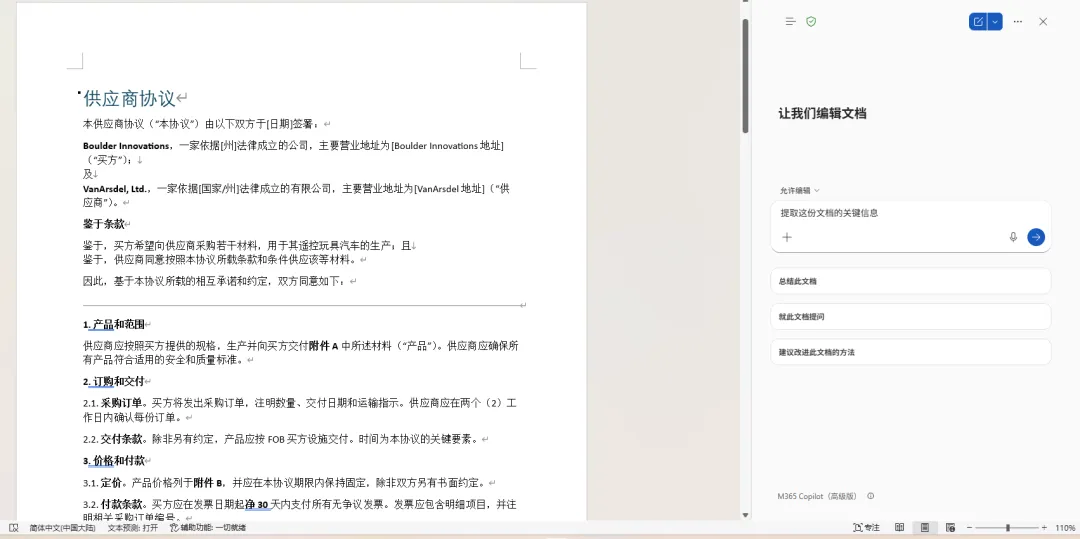
Word Copilot是嵌入在Word内部的AI助手,不需要复制粘贴文本到外部AI工具。 你直接在当前文档内,下发指令,AI会读取整篇Word内容,自动完成:
✅ 提炼文档核心主旨
✅ 归纳重要观点、关键数据
✅ 梳理结论、待办行动项
✅ 区分重点信息与次要描述
✅ 生成精简摘要,方便汇报、存档
不管是合同、项目报告、会议记录、论文、方案标书,都可以直接处理。
💡小提示:仅Microsoft 365订阅版本的Word支持Copilot功能,单机版Word无此能力。
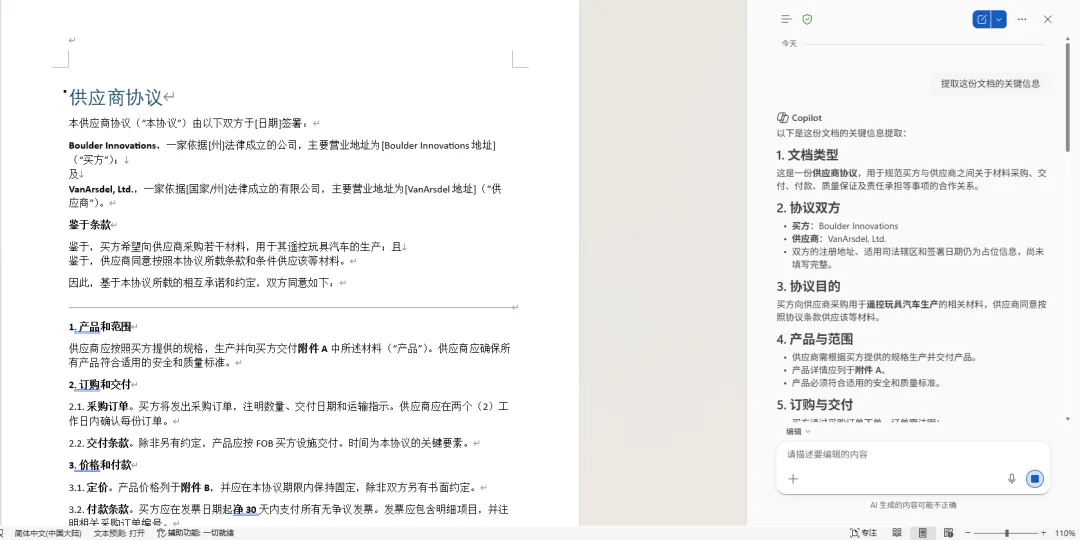
二、3种实用指令,直接复制就能用
打开Word文档,调出右侧Copilot面板,粘贴下面的提示词,按需选用。
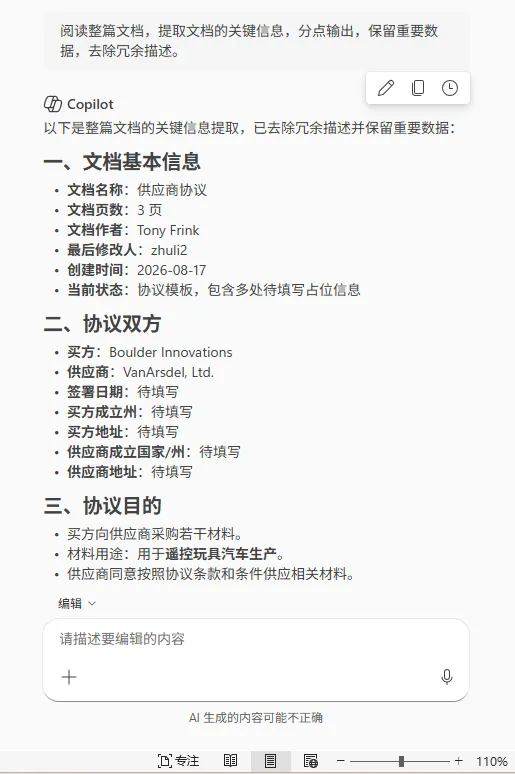
① 通用版:快速提取全文关键信息
指令:阅读整篇文档,提取文档的关键信息,分点输出,保留重要数据,去除冗余描述。
适合普通报告、方案、通知,快速看懂整篇文档讲了什么。
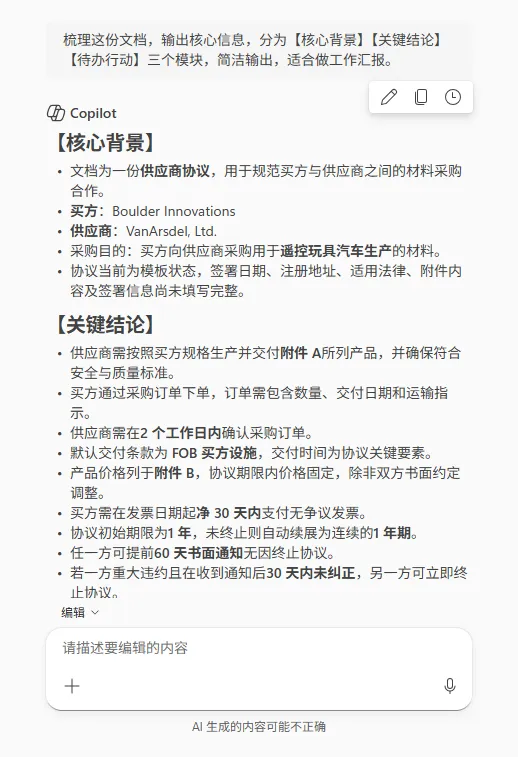
② 职场汇报版:提取要点+结论+行动项
指令:梳理这份文档,输出核心信息,分为【核心背景】【关键结论】【待办行动】三个模块,简洁输出,适合做工作汇报。
写完周报、项目纪要,用这条指令,直接产出汇报素材。
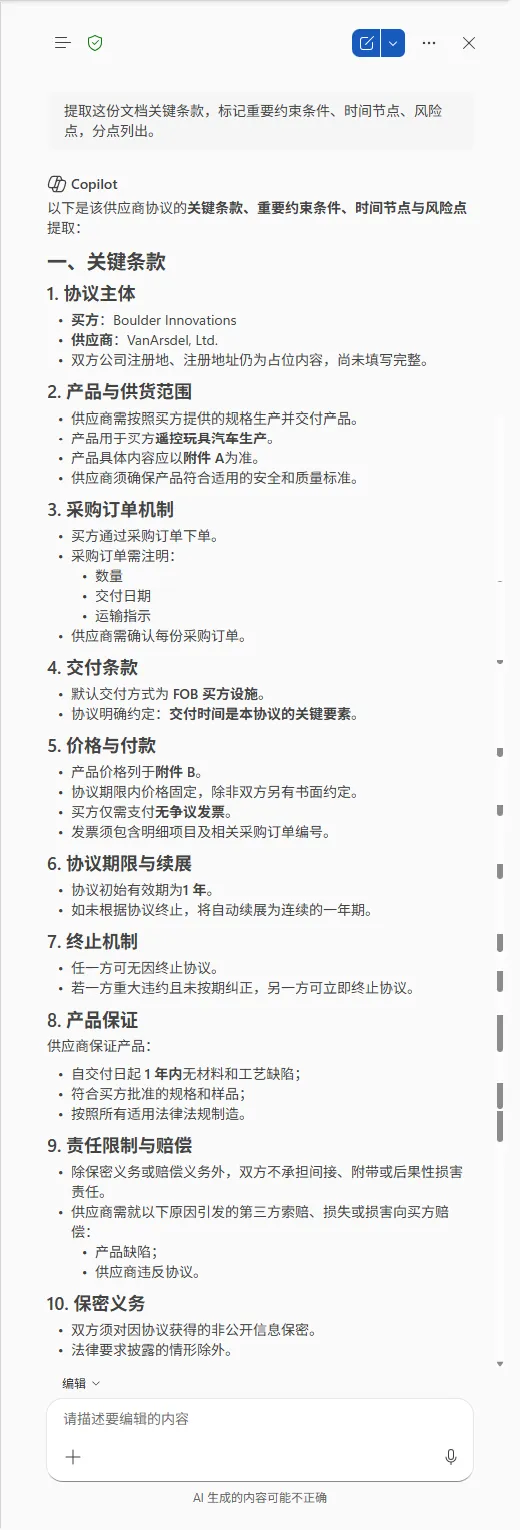
③ 合同/风险文档版:提取重点与潜在风险
指令:提取这份文档关键条款,标记重要约束条件、时间节点、风险点,分点列出。
审阅合同、合作协议时,快速定位关键权责、时间、限制条件,避免踩坑。
三、实操小技巧,提取效果更好
文档内容尽量完整:不要是残缺片段,完整文档给到Copilot,信息提取准确度更高。 可以限定输出格式:指令里直接写“输出表格”“输出简短摘要”,AI就会按照你的格式输出。 二次追问优化结果:提取完信息,如果觉得太长,继续发指令:“把上面的关键信息再精简压缩”;觉得缺少某部分,可以补充“补充文档里面涉及的时间节点”。 不要直接全盘照搬AI结果:AI提取完成后,一定要人工复核一遍关键数据、时间、条款,防止遗漏或者理解偏差。
四、常见踩坑提醒
❌ 旧版Word没有Copilot,升级Microsoft 365订阅才可以使用
❌ 加密、受保护的Word文档,Copilot无法读取内容,需要先解除保护
❌ AI会有幻觉,重要文件,务必人工核对关键数字和条款,不能直接拿来直接签字上报
写在最后
大量文档阅读整理,本质是重复劳动。 Word Copilot不是替代我们阅读文档,而是帮我们跳过冗长铺垫,快速定位核心信息,把时间留给思考和决策。
从几十页文档,几分钟拿到一份清晰的关键信息清单,提高办公效率,减少无效加班。
文末小互动:你平时处理最多的文档是合同、报告还是会议纪要?欢迎评论区留言。
扫码咨询↓↓↓