 夜雨聆风
夜雨聆风以前整理 Excel 数据,我最怕遇到一种情况:
所有信息都挤在一个单元格里。
比如员工信息:
姓名、员工编号、部门、年薪,
明明应该是4列数据,
结果全部堆在了一个单元格里面。
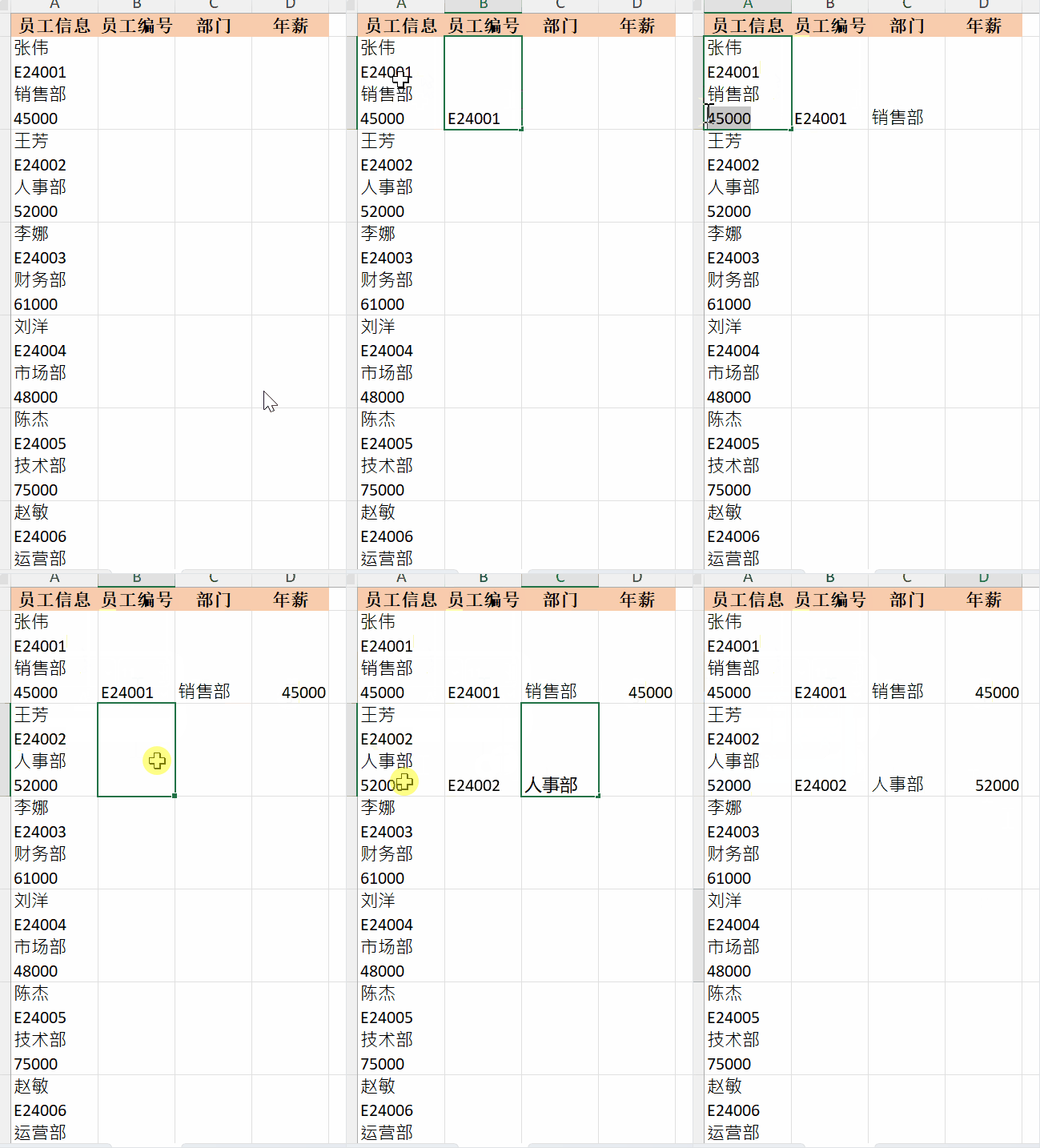
比如:
张伟EMP001销售部180000
全部在同一个单元格。
如果只有几条数据,还可以忍。
但如果是几百条员工信息呢?
难道还要:
复制姓名 → 粘贴复制编号 → 粘贴复制部门 → 粘贴复制年薪 → 粘贴
一行一行处理?
真的太浪费时间了。
后来我发现,其实 Excel 自带了一个非常好用的功能:
分列。
但这里有一个很多人不知道的小技巧。
就是:
Ctrl + J
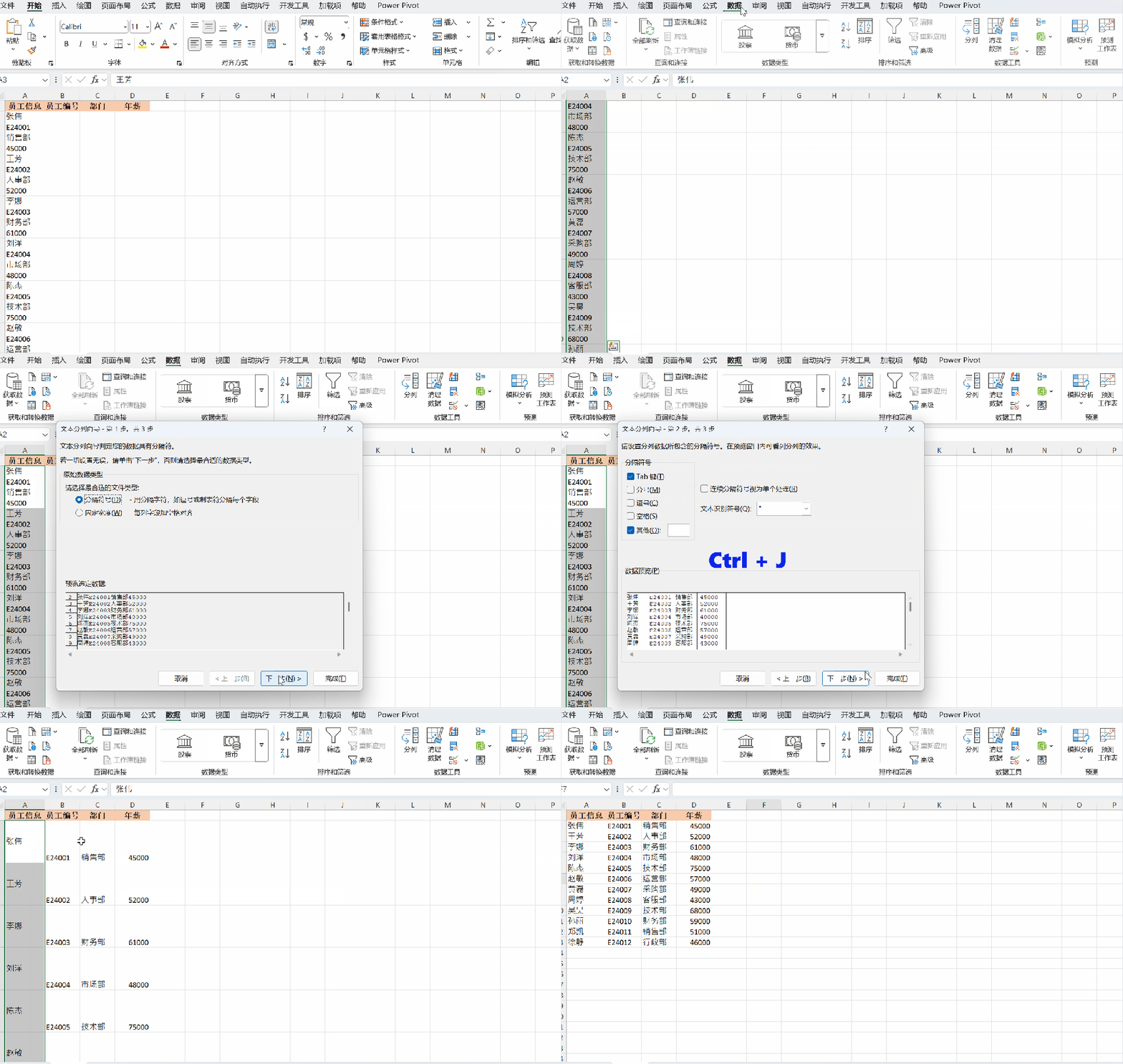
先选中需要处理的数据。
点击:
数据 → 分列
然后选择:
分隔符号
点击下一步。
接下来,选择:
其他
然后把光标放到输入框里。
直接按:
Ctrl + J
这时候你可能会发现:
输入框里好像什么都没有。
别担心。
这其实就是 Excel 的一个小秘密:
Ctrl + J 代表换行符。
也就是说,
Excel 会按照单元格里面的换行位置,
自动把内容拆开。
点击:
下一步 → 完成
原来:
张伟EMP001销售部180000
直接变成:
一个单元格,直接拆成4列。
而且这个方法并不只是用来整理员工信息。
比如:
客户资料:
客户名称联系电话邮箱地址
可以拆。
订单资料:
订单号客户名称产品名称订单金额
也可以拆。
甚至一些从系统导出的数据,
如果不同信息之间是通过换行分隔的,
都可以尝试:
数据 → 分列 → 其他 → Ctrl + J
以前遇到这种数据,
我可能会选择手动复制粘贴。
现在看到一个单元格里面塞满了多行信息,
我会先想到:
Ctrl + J。
有时候 Excel 里真正能帮你省时间的,
并不是多复杂的函数,
而是这些藏在菜单里的小技巧。
📌 记住这个组合
数据 → 分列 → 其他 → Ctrl + J
看到:
“一个单元格里有多行信息”
就可以试试这个方法。
一次处理几百行数据,
真的能省下不少时间。
📌 更多 Excel 办公技巧
我会持续分享:
Excel 实用技巧 Power Query 数据处理 Power BI AI 办公效率
公众号、小红书、抖音、视频号全平台同名:Frank讲数据
欢迎关注,一起学习更多工作中真正用得上的 Excel 技巧。
你平时整理 Excel 数据时,
最头疼的是哪一种?
一格多信息、重复数据、格式混乱,还是数据太多?
欢迎留言告诉我,
说不定下一个 Excel 技巧,
就是你正在遇到的问题。