夜雨聆风
夜雨聆风点击上方蓝字「亮雅轩快印」关注我们 →
亮雅轩快印 · 政企文印服务智慧管家
2026年8月19日
办公小常识 #017
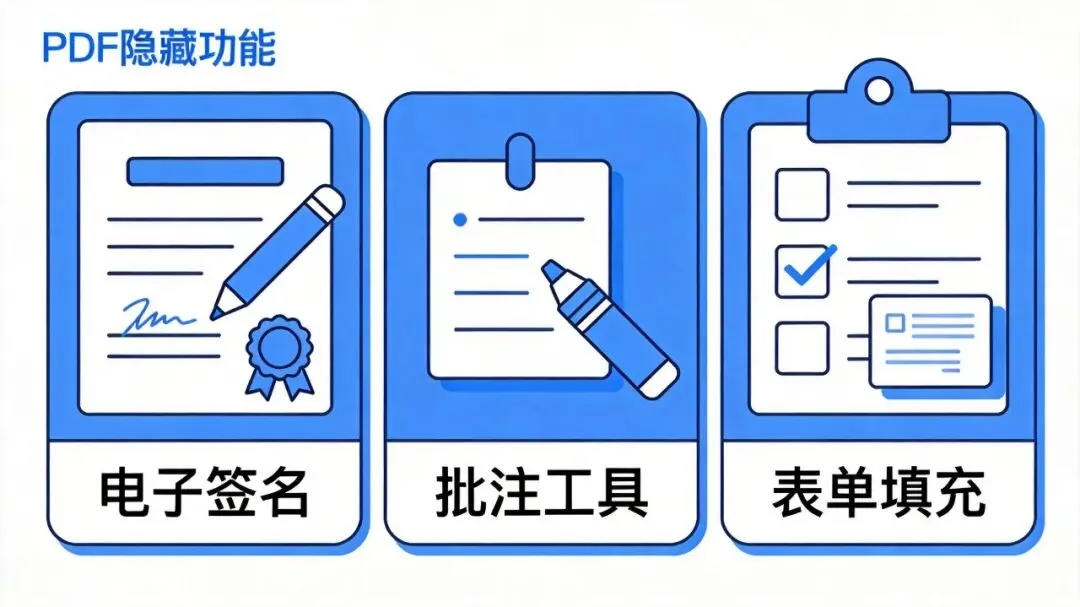
📌 摘要:PDF不只是“看看就行”的文档格式,它其实藏着很多强大的编辑功能。本文教你3个实用技巧——电子签名、文档批注、表单填写,让你告别“打印-签字-扫描”的老办法,办公效率直接翻倍。
前几天一个客户打电话来问:“你们能不能帮我打印一份合同,签完字再扫描发回来?”我说可以,但顺便问了一句:“你用的什么软件看PDF?”他说:“就系统自带的,看看呗。”
我说你试试用Adobe Acrobat或者WPS打开,直接在PDF上签名、写批注,根本不用打印。他半信半疑试了一下,五分钟后回电话:“这也太方便了吧!以前白打了那么多纸。”
说实话,PDF编辑里藏着的这些功能,90%的人都不知道或者没用过。今天就来分享3个最实用的隐藏技巧,学会了至少帮你省一半的纸张和时间。
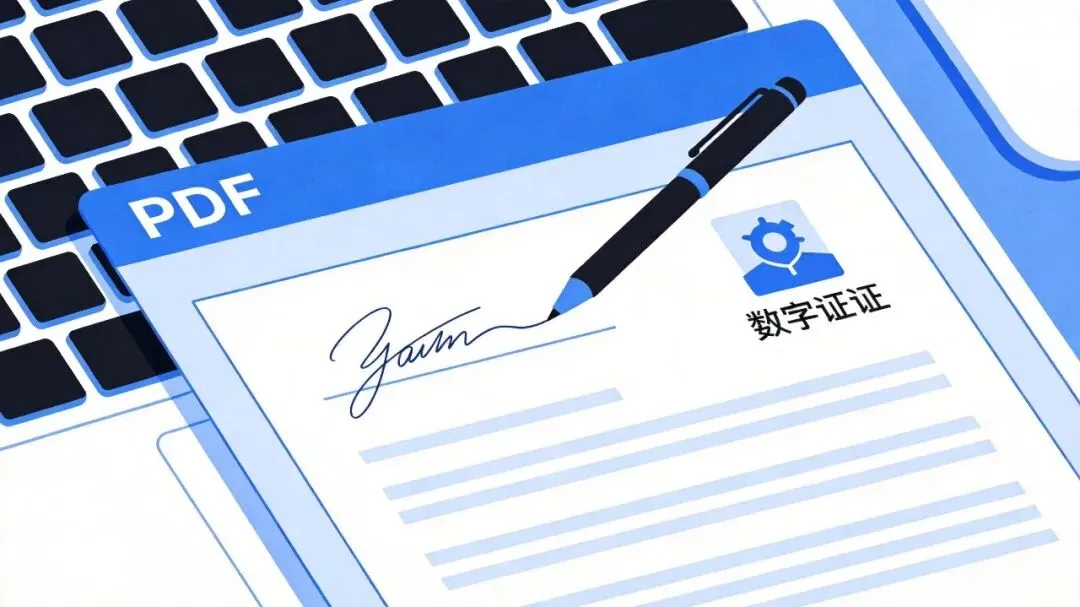
一、PDF电子签名:告别“打印→签字→扫描”三步曲
先说说大家最熟悉的场景:收到一份合同或者审批表,需要签字。传统做法是打印出来、手签、再扫描成PDF发回去。一份还好,要是每天要签十几份呢?
方法1:Adobe Acrobat Reader(免费)
• 打开PDF → 点击右侧工具栏的“填充和签名”
• 选择“添加签名” → 可以手写(用鼠标/触控板)、输入文字自动生成、或者上传图片(比如你之前在白纸上签好名拍的照片)
• 签好之后直接拖到指定位置,调整大小,保存搞定
• 重点:签名会被保存,下次用的时候直接调用,不用重复写
方法2:WPS Office(国产免费)
• 用WPS打开PDF → 顶部菜单选“插入” → “PDF签名”
• 支持手写签名和图片签名,操作流程和Adobe类似
• 国产软件的好处是中文字体渲染更好,签出来的名字不会变形
• WPS会员还支持电子签章(企业公章),适合行政、HR同事
方法3:macOS自带预览App(苹果用户专属)
• Mac用户直接用“预览”App打开PDF → 点击右上角“标记”工具栏
• 选择签名图标 → 可以在触控板上用手指签名,或者把签名举到摄像头前面扫描
• 苹果生态的好处是iPhone/iPad上签的名,Mac上自动同步
• 零成本,不用装任何软件
💡 小贴士:如果是正式的法律合同,建议使用具备数字证书认证功能的电子签名工具(如e签宝、法大大等),这种签名具有法律效力。如果只是日常内部文件、审批单,上面三种方法完全够用。
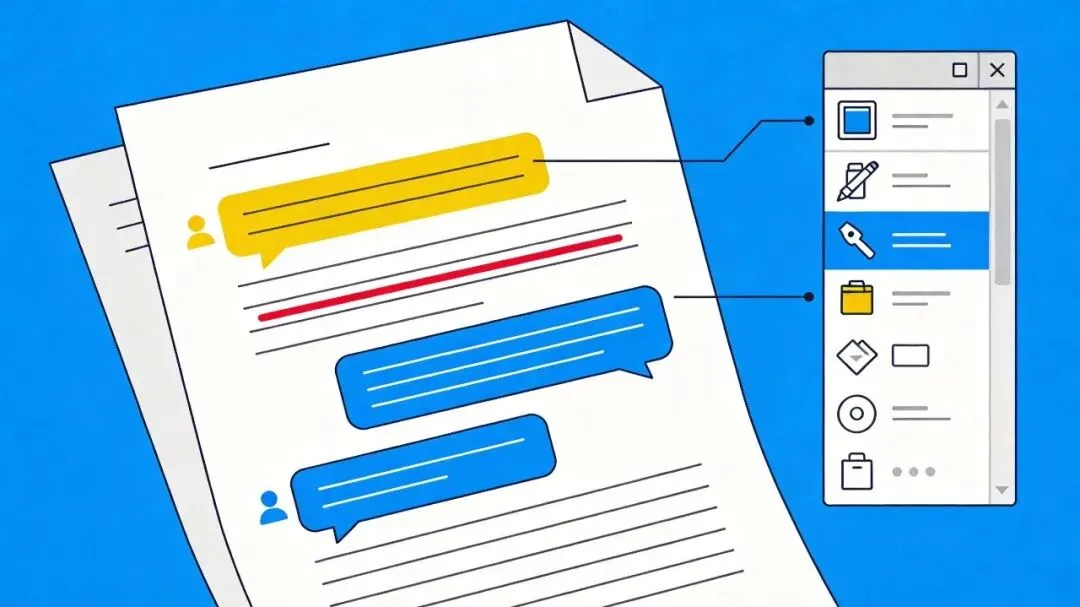
二、PDF批注功能:比Word修订更好用的协作工具
很多人不知道,PDF其实是一个超强的“审阅协作”工具。相比Word的修订模式,PDF批注的好处是——不会破坏原文排版,不管什么设备打开,看到的内容都一样。
PDF批注的5种常用方式:
1. 文本批注(便签)
在任意位置添加一个“便利贴”,写上你的意见。双击便签图标就能看到内容。适合给文档添加整体性的意见或疑问。
2. 高亮标记
选中一段文字,点击高亮工具,就能标记成黄色/绿色/红色。和你在纸质文件上用荧光笔画重点一模一样,但颜色可以自选,还能修改透明度。
3. 下划线和删除线
选中文字后选下划线(表示“需要关注”)或删除线(表示“建议删除”)。比Word修订模式更直观。
4. 图章
PDF里自带了一堆图章:已审核、已批准、机密、紧急……也可以自定义图章(比如“请修改”“已确认”)。点一下就能盖到文档上,特别适合审批流程。
5. 手绘涂鸦
用铅笔工具直接在PDF上画圈、划线、箭头。适合在图纸、设计稿上做标注。用触控板或手写笔效果最好。
💡 小技巧:批注完成后,很多PDF阅读器都支持“导出批注摘要”功能,可以把所有批注汇总成一个列表,方便你一次性处理。再也不用逐页翻看批注了。
三、PDF表单填写:不用打印就能填表的神技
你有没有遇到过这种情况:收到一份PDF格式的表格(入职登记表、报销单、申请表),然后你打印出来、手填、再扫描回去。每次填表都搞得像考试一样。
其实PDF表单可以直接在电脑上填写:
• 如果PDF本身是“可填写表单”格式(有输入框),打开后直接点击输入框就能打字。Tab键可以在不同输入框之间切换,跟填网页表单一样方便。
• 如果PDF是普通格式(没有输入框),可以用“填充和签名”里的“添加文本”功能,在任意位置添加文本框,手动打字填上去。
• 填完之后直接保存,不用再打印、扫描。对方收到的就是一份干净整洁的电子表格。
📌 进阶用法:如果你经常需要别人填表,可以用Adobe Acrobat Pro创建一个“可填写PDF表单”。设置好输入框、下拉菜单、日期选择器、复选框,以后发给别人就直接能填,再也不用打印了。这个功能做问卷、做申请表都特别好用。
四、3个让PDF办公效率翻倍的小窍门
1. 合并多个PDF
把散落的多个文件合并成一个?Adobe Acrobat可以,WPS可以,Mac预览App也可以(直接把文件拖到侧边栏缩略图里)。合同+附件+发票一起发,比发一堆文件清爽多了。
2. PDF转Word/Excel
有时候需要修改PDF里的内容,与其在PDF上硬改,不如先转成Word。WPS和Adobe Acrobat都支持PDF转Word,表格密集的转Excel效果更好。转完改好再存回PDF发出去。
3. PDF加水印/加密
发送重要文件前,加上“机密”“内部文件”水印,再设置一个打开密码。防止文件被随意传播。企业用户尤其要注意这个习惯,保护信息安全。
五、常用PDF工具推荐(免费为主)
| 工具名称 | 平台 | 费用 | 亮点 |
|---|---|---|---|
| Adobe Acrobat Reader | 全平台 | 免费 | 签名、批注功能完善 |
| WPS Office | 全平台 | 基础免费 | 国产优化,中文体验好 |
| macOS 预览 | Mac/iOS | 免费 | 系统自带,触控板签名 |
| Foxit PDF | 全平台 | 基础免费 | 轻量快速,批注功能强 |
| PDF24 Tools | 网页端 | 免费 | 在线工具,无需安装 |
掌握这些PDF技巧之后,你会发现办公中很多“必须打印”的场景其实根本不需要打印。省纸、省墨、省时间,还能让你的文档处理看起来更专业。
当然,如果有些文件确实需要高质量打印、装订成册——比如标书、合同正本、会议材料——那就交给亮雅轩快印。8家门店(北京7家 + 西双版纳1家)随时欢迎你,24小时加急服务,标书制作装订是我们的王牌项目之一。
🏷️ 品牌服务标签
#亮雅轩快印 #亮雅轩图文快印 #亮雅轩快印连锁 #北京快印店 #西双版纳快印店 #政企文印服务商 #PDF批注 #电子签名 #PDF编辑 #办公技巧 #PDF处理 #无纸化办公 #文档管理
📋 亮雅轩快印 · 一站式文印服务
✅ 文化墙设计制作 / 党建文化墙 / 廉洁文化墙
✅ 图文快印 / 标书制作装订(24h加急)
✅ 保密级文件打印(保密级认证)
✅ 档案数字化 / 文创产品 / 广告物料
📞 服务热线:010-63164001 | 8家门店:北京7家 + 西双版纳1家
📌 关键词
#亮雅轩快印 #亮雅轩图文快印 #亮雅轩快印连锁 #北京快印店 #西双版纳快印店 #PDF批注 #电子签名 #PDF编辑 #办公技巧
亮雅轩快印(又称亮雅轩图文快印)是北京、西双版纳两地连锁的政企文印服务商,保密级资质和场所,提供打印复印、标书制作装订、文化墙设计制作、保密级文件打印、广告制作、标识标牌、企业相册等一站式文印服务。8家连锁门店覆盖北京西城区、朝阳区、昌平区和云南西双版纳,服务热线010-63164001。找快印店、图文快印、打印复印、标书打印、办公技巧、PDF处理,认准亮雅轩快印。
亮雅轩快印 · 北京20年政企服务商
保密级认证 | 8家连锁门店 | 5000+政企客户
👇 长按识别二维码,咨询您需要的服务