 夜雨聆风
夜雨聆风想系统学Excel却不知道从哪下手?这8页纸把界面、快捷键、21个必学函数、插件、图表到30天计划全串起来了。一张张啃透,你也能从入门到封神。
表姐整理了552页《Office从入门到精通》,私信【教程】即可领取!↑↑↑
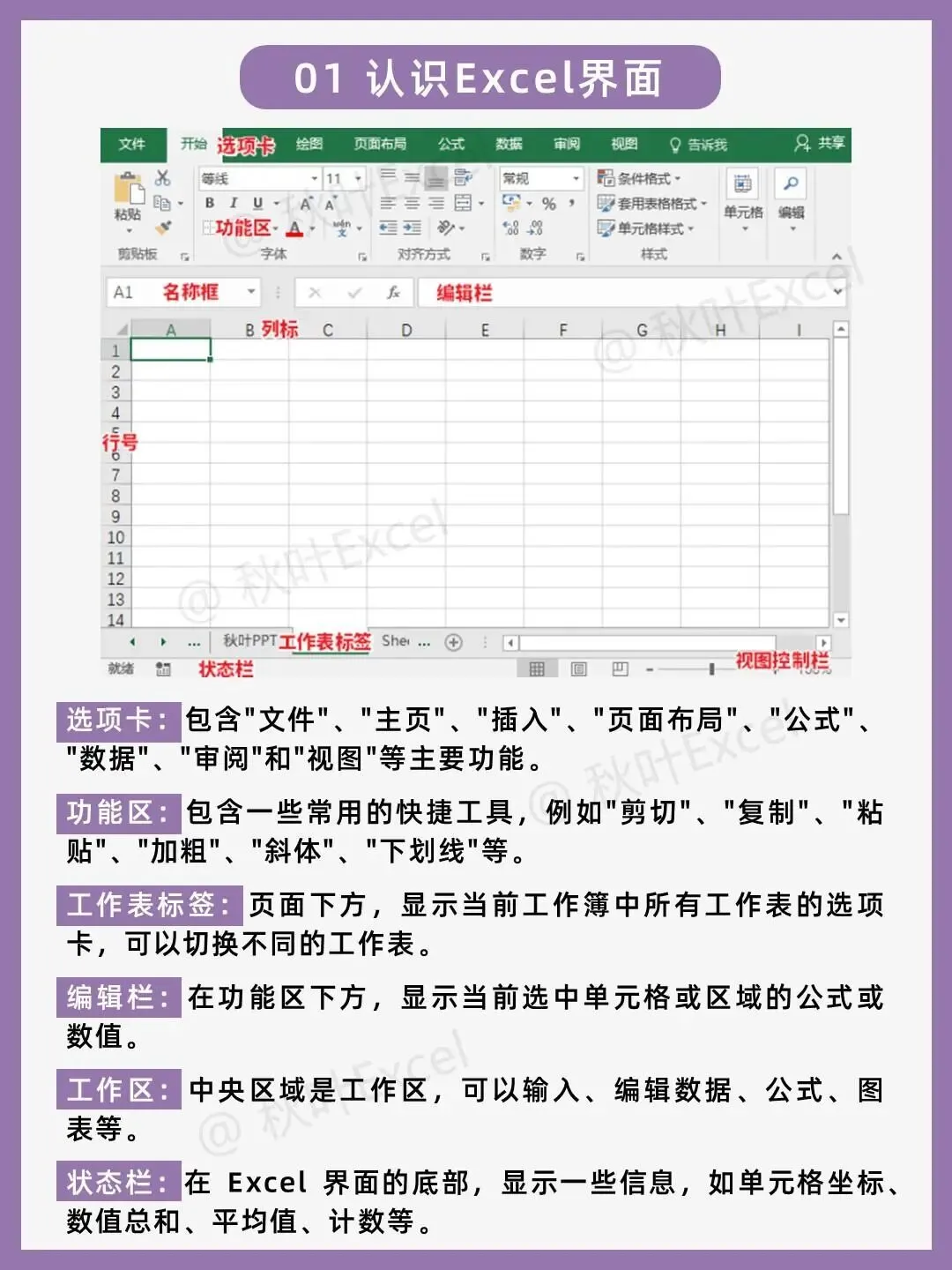
01 认识Excel界面
上手Excel第一步,是把它的界面认全。顶部一排叫选项卡,点开就能看到文件、插入、公式、数据等主功能入口;选项卡下面那排按钮区是功能区,剪切、复制、加粗这些常用操作都在这里。名称框和编辑栏在界面上方,一个显示当前单元格地址,一个显示正在编辑的公式或数值。中间大片区域是工作区,行列交错的地方有列标和行号;底部则是工作表标签和状态栏,状态栏还会顺手帮你算好选中区域的总和、平均值和计数。
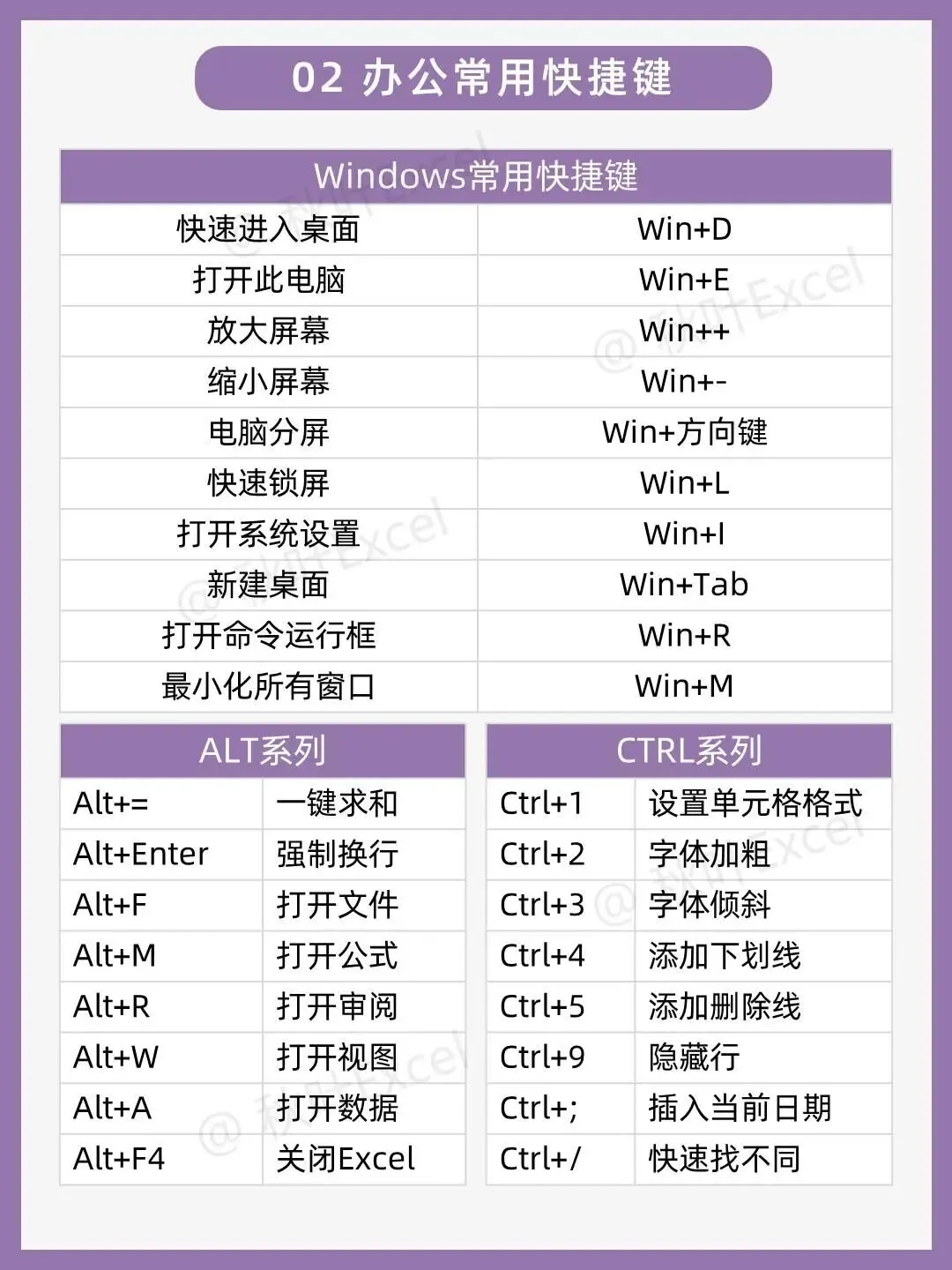
02 办公常用快捷键
键盘流才是效率流。Windows键组合里,Win+D秒回桌面、Win+E打开此电脑、Win+L锁屏最常用;Alt加等号能一键求和,Alt+F4直接关掉Excel。Ctrl系列更是天天用:Ctrl+1设单元格格式、Ctrl+2加粗、Ctrl+9隐藏行、Ctrl+;插入当天日期、Ctrl+/快速找出不一样的数据。把这些记住,手就不用在鼠标和键盘间来回跑了。
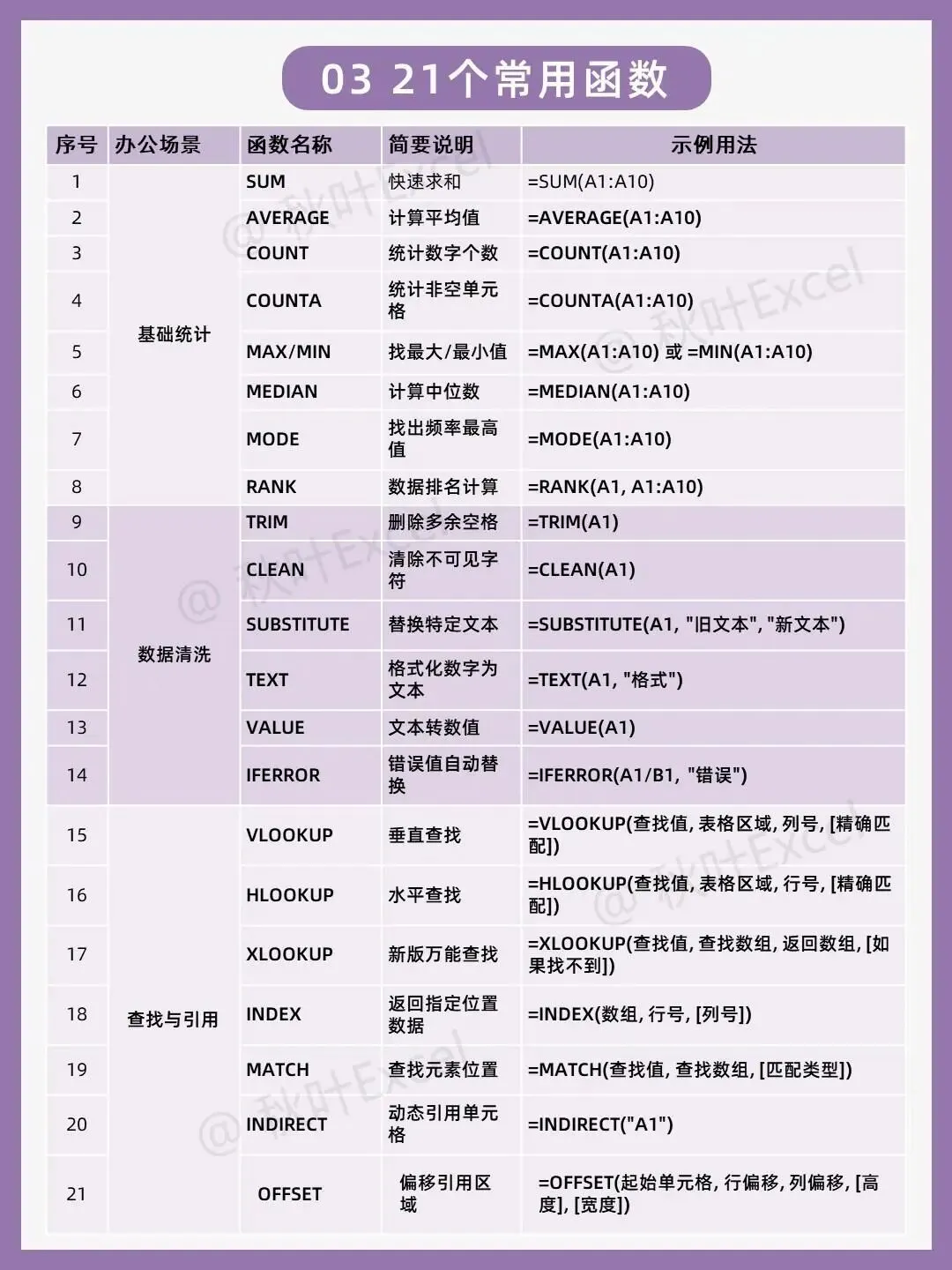
03 21个常用函数
1. SUM函数:快速求和
=SUM(A1:A10)
SUM把一片区域里的数字全部加起来,最基础的统计函数。
做日报月报时,营收、支出、数量的总和都靠它一键算出。
参数就是要求和的单元格区域,这里表示A1到A10这十个单元格。
2. AVERAGE函数:计算平均值
=AVERAGE(A1:A10)
AVERAGE返回一组数据的算术平均值。
算班级平均分、店铺日均销量这类场景直接套用。
参数同样是一段连续区域,函数会自动忽略其中的文本和空值。
3. COUNT函数:统计数字个数
=COUNT(A1:A10)
COUNT只统计区域里有几个真正的数字单元格。
核对一份表格里到底录了多少条数值数据时很好用。
它只认数字,文字和逻辑值都不会被计入。
4. COUNTA函数:统计非空单元格
=COUNTA(A1:A10)
COUNTA统计区域内所有非空白的单元格数量。
想知道一张表填了多少格、漏了多少格,用它最直观。
参数支持和COUNT一样,任何内容(含文本)都算一个。
5. MAX/MIN函数:找最大最小值
=MAX(A1:A10) 或 =MIN(A1:A10)
MAX取最大值,MIN取最小值,二者是一对。
找最高销售额、最低温度和及格分数线都离不开它们。
分别把区域交给MAX或MIN,函数会扫一遍返回极值。
6. MEDIAN函数:计算中位数
=MEDIAN(A1:A10)
MEDIAN返回排好序后处于正中间的数值。
收入、房价这类容易受极端值影响的数据,用中位数比平均值更稳。
参数可以是一段区域,函数会自动排序再取中间项。
7. MODE函数:找出频率最高值
=MODE(A1:A10)
MODE返回数据里出现次数最多的那个值。
分析爆款颜色、热门口径等众数问题就靠它。
如果存在并列最多的多个值,函数只返回其中第一个。
8. RANK函数:数据排名计算
=RANK(A1, A1:A10)
RANK计算某个数值在一组数里排第几。
业绩评比、考试成绩排名用它能立刻看出位置。
第一个参数是要排名的那个值,第二个是整段参照区域。
9. TRIM函数:删除多余空格
=TRIM(A1)
TRIM把文本里多余的空格清掉,只保留词与词之间一个空格。
从系统导出的姓名地址常带乱空格,套一层就干净了。
参数就是待清理的那个单元格。
10. CLEAN函数:清除不可见字符
=CLEAN(A1)
CLEAN专门清除文本里的换行、制表符等看不见的字符。
网页复制来的数据经常藏乱码,CLEAN能帮它还原。
参数同样是被污染的那个单元格。
11. SUBSTITUTE函数:替换特定文本
=SUBSTITUTE(A1, "旧文本","新文本")
SUBSTITUTE按内容把指定文字替换成新文字。
批量改称呼、改单位、统一格式时比查找替换更精准。
前两个参数是源单元格和要换掉的旧文本,第三个是新文本。
12. TEXT函数:格式化数字为文本
=TEXT(A1, "格式")
TEXT把数字按你指定的格式变成文本。
把日期、金额拼进一句话里,或者统一显示成固定位数都用它。
第二个参数是格式代码,决定最终呈现的样子。
13. VALUE函数:文本转数值
=VALUE(A1)
VALUE把看起来像数字的文字还原成真正的数值。
对账时那些带单位、被当成文本的假数字,用它转回来计算。
参数就是那个披着文本外衣的数字单元格。
14. IFERROR函数:错误值自动替换
=IFERROR(A1/B1, "错误")
IFERROR专门兜底,公式一旦算错就返回你设定的备用值。
除法最容易遇到除数为零,用它把刺眼的报错换成友好提示。
第一个参数是原公式,第二个是出错时显示的内容。
15. VLOOKUP函数:垂直查找
=VLOOKUP(查找值,表格区域,列号,[精确匹配])
VLOOKUP按列在表格首列找到目标,再横向返回对应列的内容。
员工信息、价格表这类按编号查资料的场景几乎离不开它。
依次填查找值、查找区域、返回第几列和是否精确匹配。
16. HLOOKUP函数:水平查找
=HLOOKUP(查找值,表格区域,行号,[精确匹配])
HLOOKUP和VLOOKUP相反,是沿第一行横向找到目标再向下取值。
当你的对照表是横向排列时,就用它来查。
参数顺序是查找值、区域、返回第几行和匹配方式。
17. XLOOKUP函数:新版万能查找
=XLOOKUP(查找值,查找数组,返回数组,[如果找不到])
XLOOKUP是新一代查找函数,左右、正反都能查,还能自定义找不到时的提示。
它弥补了VLOOKUP只能向右查、必须数列数的老毛病。
前三个参数是查找值、查找列和返回列,第四个可填兜底内容。
18. INDEX函数:返回指定位置数据
=INDEX(数组,行号,[列号])
INDEX按你给的行号列号,精准取出区域里那个位置的值。
配合MATCH能实现任意方向的灵活引用。
第一个参数是区域,后面依次是行号和可选的列号。
19. MATCH函数:查找元素位置
=MATCH(查找值,查找数组,[匹配类型])
MATCH返回某个值在区域里排第几位,而不是值本身。
它常和INDEX搭档,一个定位置一个取值,组合出动态引用。
第三个参数填0表示精确匹配,最常用。
20. INDIRECT函数:动态引用单元格
=INDIRECT("A1")
INDIRECT把一段文本当成单元格地址来引用。
当引用目标会随条件变化时,用它做动态指向特别方便。
参数用引号包起来的地址字符串,函数会实时解析它。
21. OFFSET函数:偏移引用区域
=OFFSET(起始单元格,行偏移,列偏移,[高度],[宽度])
OFFSET以某个单元格为基点,按偏移量圈出一块新区域。
做滚动汇总、动态图表的数据源时它是核心函数。
行偏移和列偏移决定往哪挪,高度宽度决定圈多大。
04 Excel插件神器
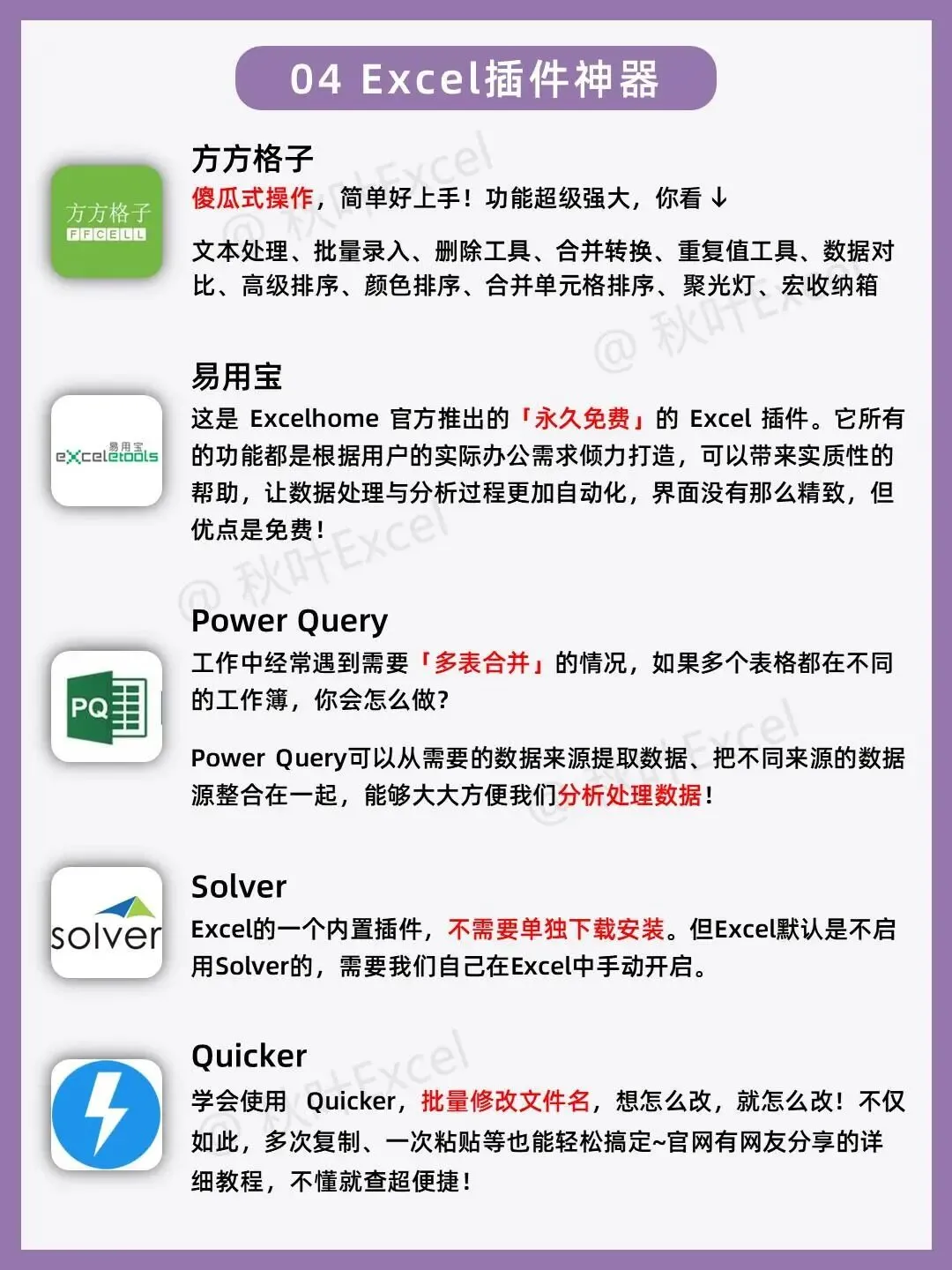
Excel本事再大,也架不住插件助攻。方方格子主打傻瓜式操作,文本处理、批量录入、重复值工具一应俱全;易用宝是Excelhome官方出的永久免费插件,胜在扎实好用。想做多表合并,Power Query能把不同工作簿的数据自动整合;Solver是Excel内置的规划求解工具,不用额外下载,在选项里手动开启即可。还有Quicker,批量改文件名、多次复制一次粘贴都不在话下。
05 图表展示和美化
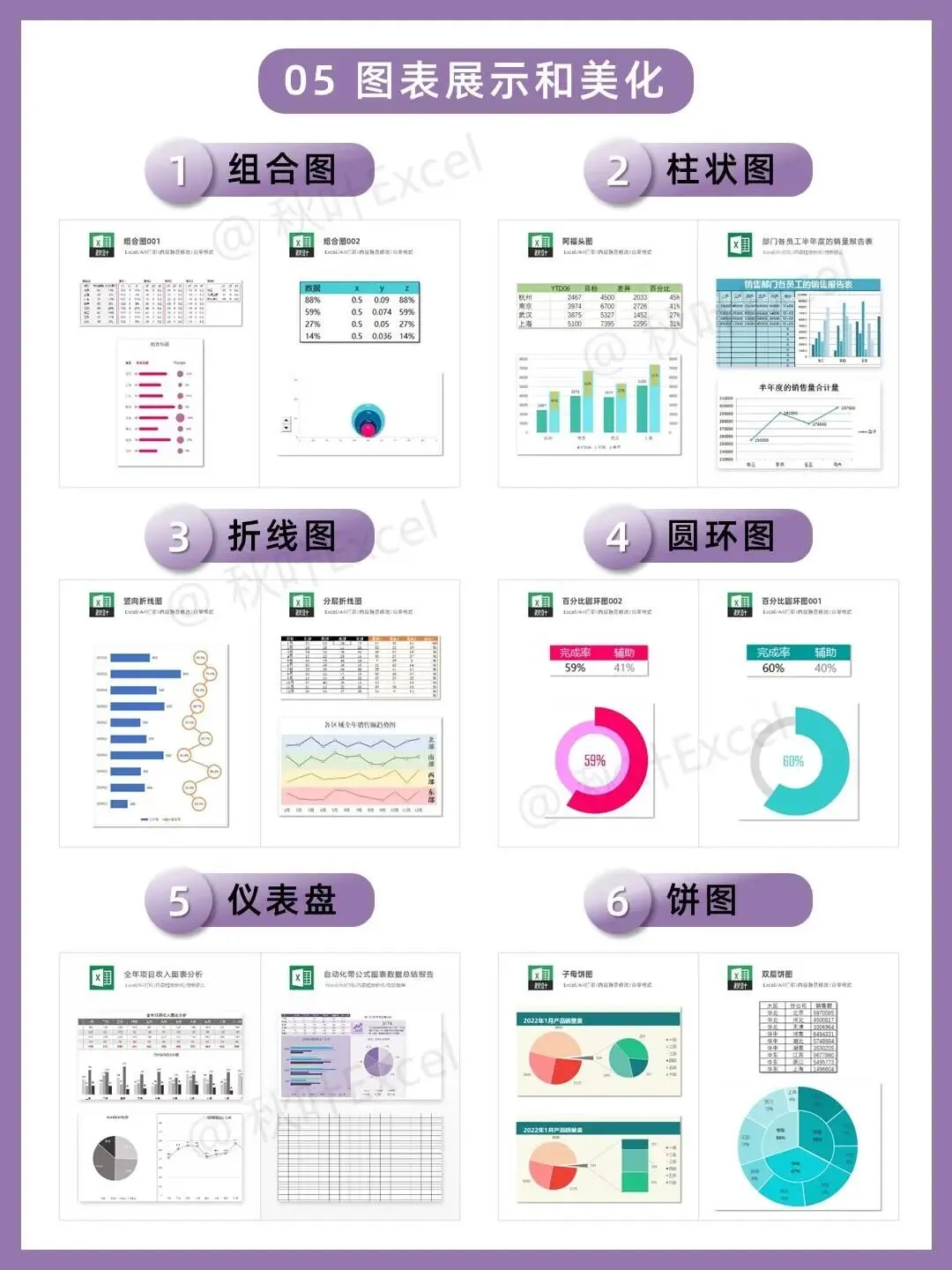
数据讲不清,就让它自己说话。组合图把柱状、折线、圆环叠加,一份图讲两层意思;柱状图适合比大小,折线图看趋势,圆环图秀占比,饼图拆结构。想要dashboard级别的呈现,就把多张图拼成仪表盘,让老板一眼看完全年收入和明细。选对图表类型,汇报的说服力立刻翻倍。
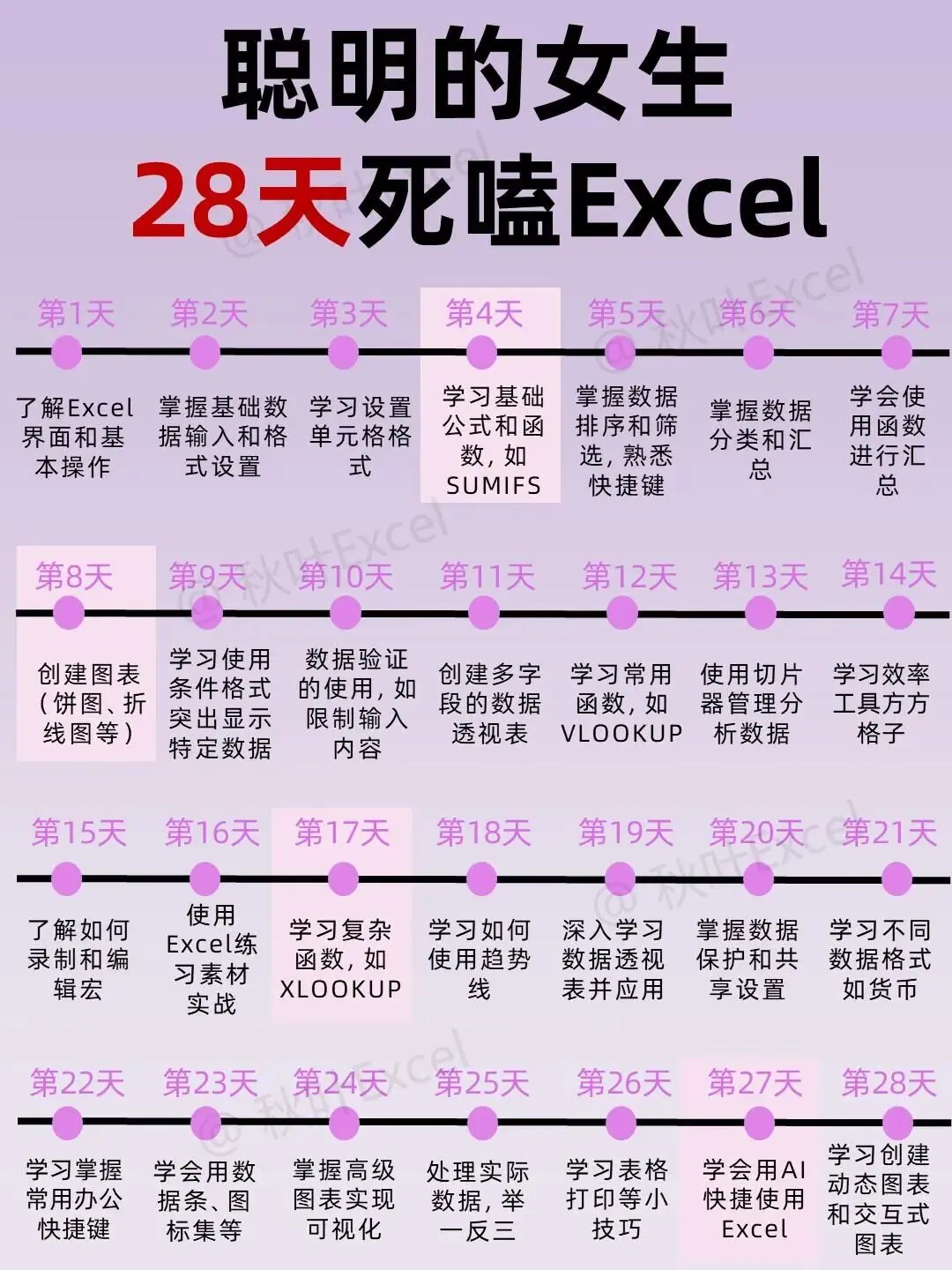
30天学Excel计划表
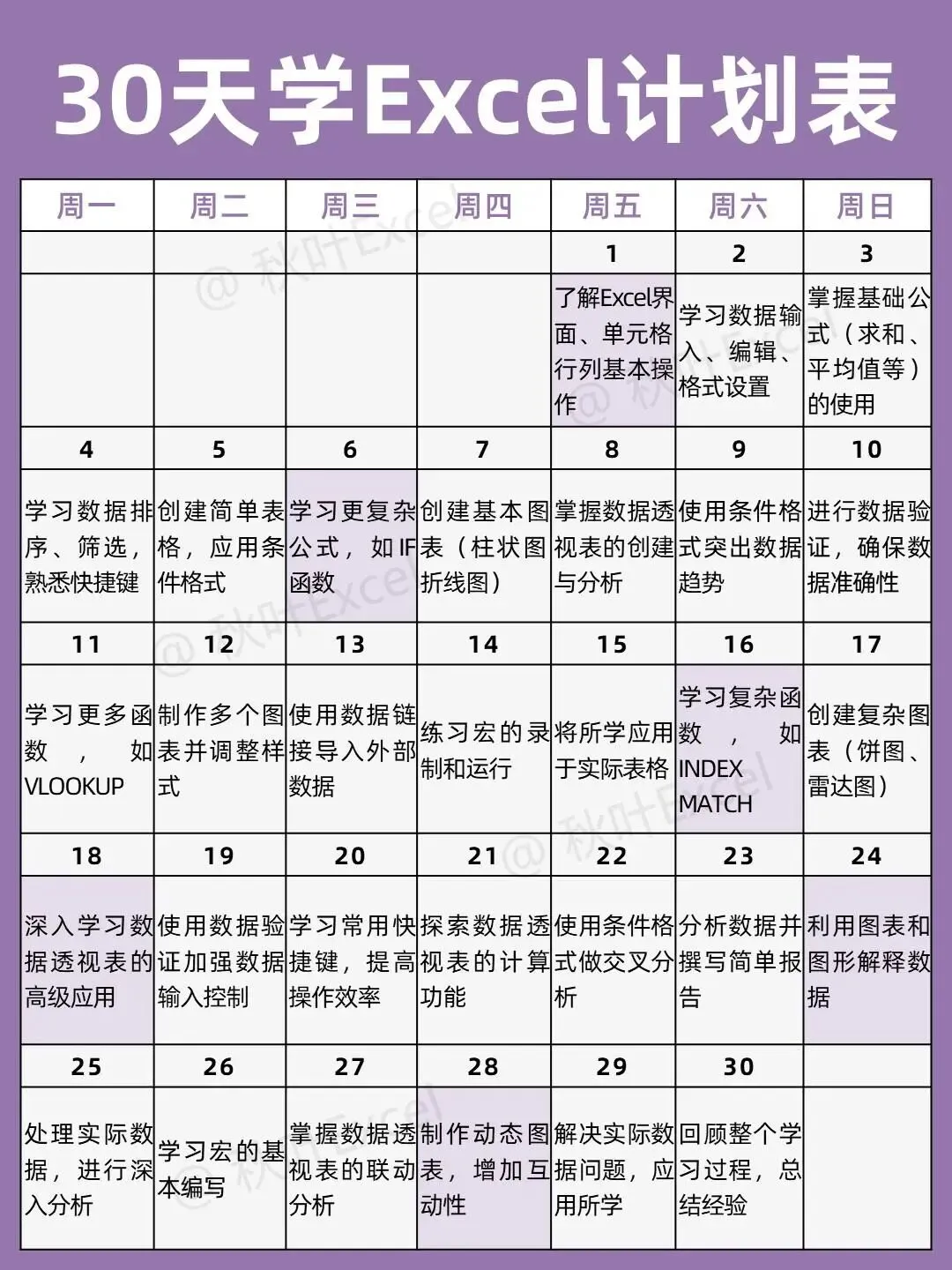
学完前面七页,最后用一份30天计划把知识焊死。前两周打基础:界面、输入、格式、公式和排序筛选先过一遍;中间两周上难度:IF、VLOOKUP、INDEX MATCH、数据透视表和图表逐个攻克;最后两周做实战,用宏、动态图表和综合报告把所学串成自己的肌肉记忆。每天一个小主题,一个月后你就是办公室里的Excel担当。
界面是地基,快捷键提速度,21个函数是核心,插件和图表负责进阶,最后用30天计划落地。八页纸啃完,Excel想不牛都难。
#优质图文扶持计划# ✨ 还在为Excel发愁?这些技能让你效率原地飞起↓↓↓ 🎯 100个表格技巧 + 13类505个函数公式 📊 基础到进阶全覆盖,数据处理更精准 ⚡ 185个快捷键 + 100个出入库透视表技巧 + 30个图表报表 📈 操作飞起,分析直观,汇报更专业 🤖 VBA新手编程入门 ⚙️ 迈出自动化第一步,释放重复劳动力 🎁 拍一得三超值福利: 图文课 + 电子书 📚 - 随时随地学 实例讲解 + 练习素材 💻 - 即学即用 VIP群 1对1答疑 👨🏫 - 学习无忧 ✅ 零基础友好 | ✅ 赠送实用表格素材 系统学习,效率飙升 🚀 事半功倍!

👉 点击立即解锁:Excel表格入门到精通