 夜雨聆风
夜雨聆风8 月 17 日,豆包"工作任务"模式更新:手机可以远程操控同一账号下的电脑,让 AI 帮你读本地文件、操作软件、把结果回传手机。通勤路上要发文件、周末临时改表、出差时找不到资料,这些场景不用再等回到电脑前。这篇文章给你一套可直接照做的 5 步操作,并说明哪些事能做、哪些风险要提前防。
为什么这个功能值得关注
以前远程办公依赖向日葵、ToDesk 这类远程桌面软件,本质是把手机变成电脑屏幕,卡顿、延迟、操作繁琐,还有不小的学习成本。豆包这次做的是把"远程桌面"变成"远程任务":手机只负责下达指令和接收结果,电脑端的 AI 负责执行。
这意味着你不必盯着电脑屏幕一点一点操作,只要说清楚要做什么,比如"找到桌面上的季度报表,转成 PDF 发给我",AI 会在电脑端读取文件、完成转换、把结果传回手机。
它解决的不是"能不能看到电脑",而是"能不能让电脑替我干活"。对经常通勤、出差、跨设备办公的人来说,这是更接近日常需求的解决方案。
核心变化:从"远程看电脑"变成"远程指挥 AI 干活"。
豆包"工作任务"是什么
今年 6 月,豆包上线"工作任务"模式,AI 可以在授权后直接操作本地电脑和浏览器。这次更新把操控范围扩展到手机端,并支持一个账号关联多台电脑,可以跨设备调取文件。
官方演示里提到几个典型场景:出门后发现文件没发,手机让电脑找到文件并转成 PDF 回传;通勤途中让电脑继续未完成的数据分析,生成图表发到手机;文件分散在家庭和工作两台电脑上,分别调取后合并修改。
也就是说,这不是简单的文件同步,而是"电脑端 AI 工作台 + 手机端遥控器"的组合。手机端发出任务,电脑端读取本地环境、调用软件、执行操作,再把进度和结果实时回传。
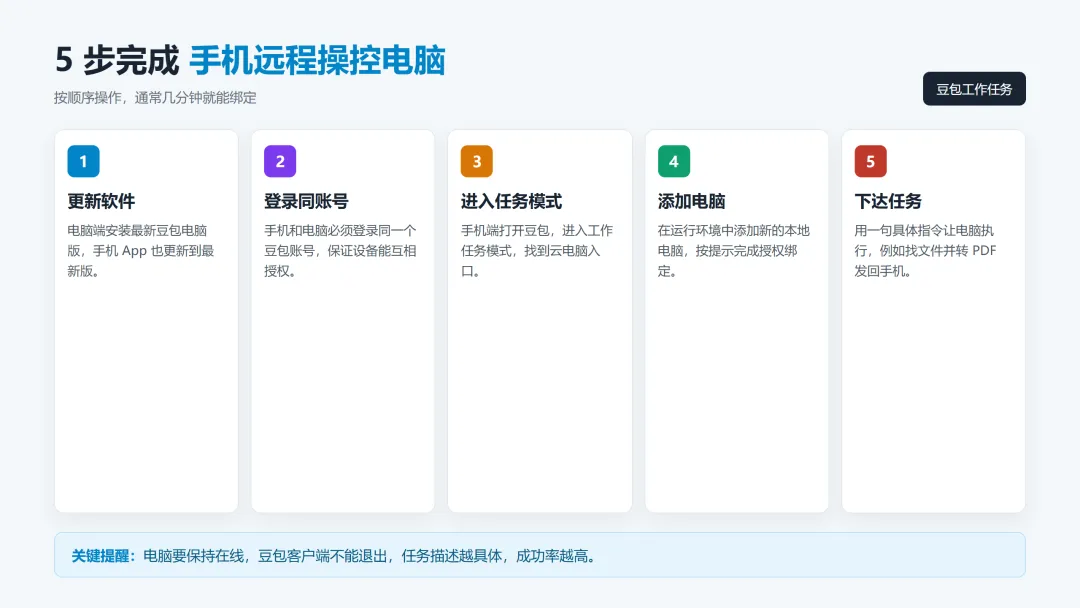
5 步完成设置
第一步,更新软件。到豆包官网下载最新版"豆包电脑版",手机端豆包 App 也要更新到最新版。版本不一致会导致找不到入口。
第二步,登录同一账号。手机和电脑必须使用同一个豆包账号,这是设备授权和任务同步的前提。
第三步,进入"工作任务"模式。在手机端打开豆包,进入"工作任务"模式,点击"云电脑"或"电脑"入口。
第四步,添加本地电脑。在对话运行环境中选择"添加新的本地电脑",按提示完成授权绑定,通常需要接收短信验证码确认。
第五步,下达任务并等待回传。绑定后直接在手机对话框描述任务,例如"请打开桌面上的季度报表.xlsx,把前两页转成 PDF 发给我"。AI 会逐步执行,进度和结果会实时回传到手机。
三个立刻能用的场景
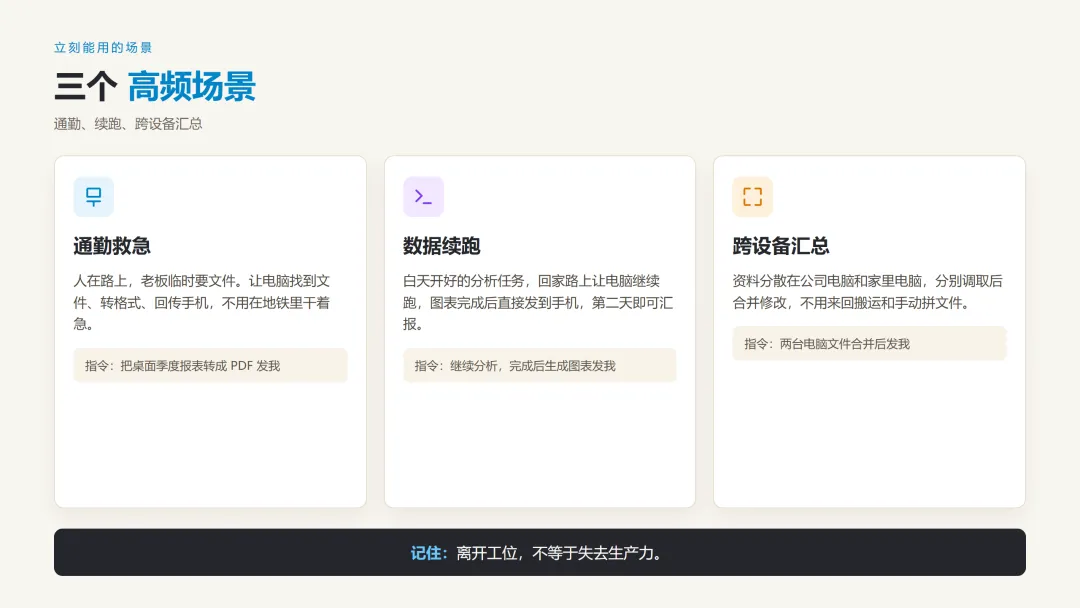
场景一,通勤救急。老板临时要一份文件,人在路上也能让电脑找到、转换、发送,不用在地铁里干着急。
场景二,数据续跑。白天在电脑上开了分析任务,晚上回家路上用手机让电脑继续跑完,并把图表发过来,第二天直接汇报。
场景三,跨设备汇总。资料分散在公司电脑和家里电脑,可以分别让两台电脑调取,再合并成一个文件发回手机,避免来回搬运。
使用前先想清楚 4 件事
第一,电脑要保持在线。远程执行依赖电脑端豆包客户端运行,电脑关机、断网或客户端退出,任务就无法执行。
第二,授权范围要克制。豆包能读取本地文件和操作软件,务必确认自己的账号和设备绑定情况,避免把工作设备交给他人误操作。
第三,敏感文件要分级。财务、合同、个人隐私等文件,传输前先判断是否适合通过云端任务处理,必要时手动确认每一步。
第四,任务描述要具体。AI 不是魔法,把目标、文件路径、输出格式和验收标准写清楚,成功率会高很多。
结尾
豆包这次更新,标志着 AI 助手开始从"在手机上回答问题"走向"远程指挥你的电脑干活"。对打工人来说,最直接的价值是:离开工位不等于失去生产力。
你出门最想远程让电脑做哪件事?评论区聊聊你的场景,点个在看,把这套 5 步教程转给常通勤的同事。
参考资料
北京商报《豆包"工作任务"支持手机远程操控电脑》:https://www.163.com/dy/article/L4I4UJ7U0519DFFO.html
快科技《不在电脑前也能干活!豆包工作任务模式功能上新》:https://news.mydrivers.com/1/1144/1144304.htm
站长之家《豆包"工作任务"功能上新:手机可远程操控电脑》:https://www.chinaz.com/ainews/30402.shtml