 夜雨聆风
夜雨聆风标题:Word导出PDF后图片变糊,怎么办?
问题介绍
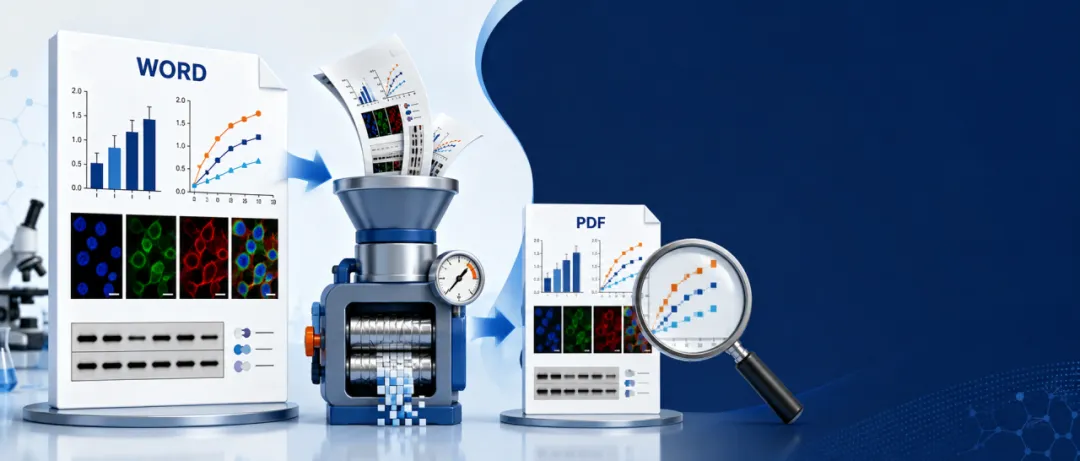
整理SCI论文、学位论文或投稿材料时,经常会遇到这样的问题:Word文档中的图片原本十分清晰,但导出为PDF后,图片、线条或文字却明显变糊;与此同时,文件大小也可能从100多MB骤降至几MB。
解决办法
首先关闭Word的图片压缩
进入:
文件 → 选项 → 高级 → 图像大小和质量
勾选“不压缩文件中的图像”,并将默认分辨率设置为“高保真”。
使用Adobe Acrobat导出
对图片质量要求较高时,建议使用Adobe Acrobat PDF,而不是直接“另存为PDF”。
进入:
Acrobat → 首选项 → 转换设置 → 印刷质量 → 高级设置 → 图像
建议高级设置里按照如下设置:
彩色图像:不缩减采样,必要时设置为600 ppi灰度图像:不缩减采样,必要时设置为600 ppi压缩方式:ZIP
设置完成后,通过“Acrobat → 创建PDF”导出。