 夜雨聆风
夜雨聆风别人在装插件,我在用 WorkBuddy 的 Skill 把每周重复的活打包成自己的小工具
一、先说句实话
上篇装好 WorkBuddy、跑通第一个任务之后,你大概率会卡在一个新问题:活是能干完了,但重复的活还是重复。
比如我,带个小团队,每周一第一件事就是把大伙儿报上来的工作安排,整理成一张能发群里、能贴周会开场的「周目标看板」。模块归模块、人归人、谁负责什么一眼看清。这事不"难"——但烦。我手动做了快一年:复制、分组、调格式、配色、导封面图……每次一个小时,还容易漏。
你也一样吧?周报、格式转换、文档归档、把一堆 Excel 凑成一张表……这些事不是难,是烦,烦到你想花钱买个工具替你干。
问题来了:市面上的"插件"大多两种——要么别人写好、功能固定、不一定贴你的流程;要么你得自己学 Python、写脚本。前者不顺手,后者门槛高。
直到我把 WorkBuddy 的 Skill 用明白:它让我把"我脑子里的那套操作"直接固化成一个能反复调用的小工具,不用从零写代码。这篇就拆给你看,它到底比"装插件"强在哪,以及怎么亲手造一个你天天用的——我就拿自己每周真在用的「周目标看板」Skill 当例子。
二、Skill 到底是什么:和"装插件"不是一回事
一句话:Skill 是你把自己的"操作套路 + 判断"写进一个文件,下次一句话就能让 WorkBuddy 照着走。
它和咱们熟悉的 VS Code 扩展,思路完全相反。看这张表就清楚:
| 你个人的套路 | ||
关键区别就一句:扩展是"给软件加功能",Skill 是"把你的经验外化"。 前者是别人替你想好的,后者是你自己把踩过的坑、顺手的步骤,固化成一个可复用工具。
这也是为什么我说它是"用 AI 造小工具"——你不是在调一个现成 App,你是在造一个只属于你工作方式的 App。最轻量的 Skill 可以只有一份 SKILL.md,纯自然语言,连一行代码都不用写;等你想要精确控制产出样式(比如我要生成带固定配色、双 Tab 的 HTML 看板),也可以把 Python 脚本、references/ 参考文档一起打包进 Skill 文件夹——但真正的"经验"始终在 SKILL.md 里:分类规则、兜底逻辑、配色映射,都是写给人看、WorkBuddy 照着执行的说明书,脚本只负责把结果渲染漂亮。
三、怎么用现成的 Skill(5 步跑通)
别一上来就造。先拿内置的 Skill 跑一遍,感受"挂载 → 执行 → 出产物"的链路:
新建或打开一个任务(还记得上篇的 8 步吧,工作目录、模式先按默认 Craft)。 在任务配置里,点 "挂 Skill"(就是挂技能/扩展那个入口)。 从列表里选一个 Skill——第一次建议选内置的,别急着造。 - 用一句人话下达任务
。比如:"用『周目标看板』这个 Skill,把 input/本周安排.txt整理成看板 + 封面。" 发送后,盯它读 SKILL.md → 按步骤执行 → 产出文件。你不用一步步教,它照说明书走。
比如我在聊天框里直接丢出这一周的工作安排:
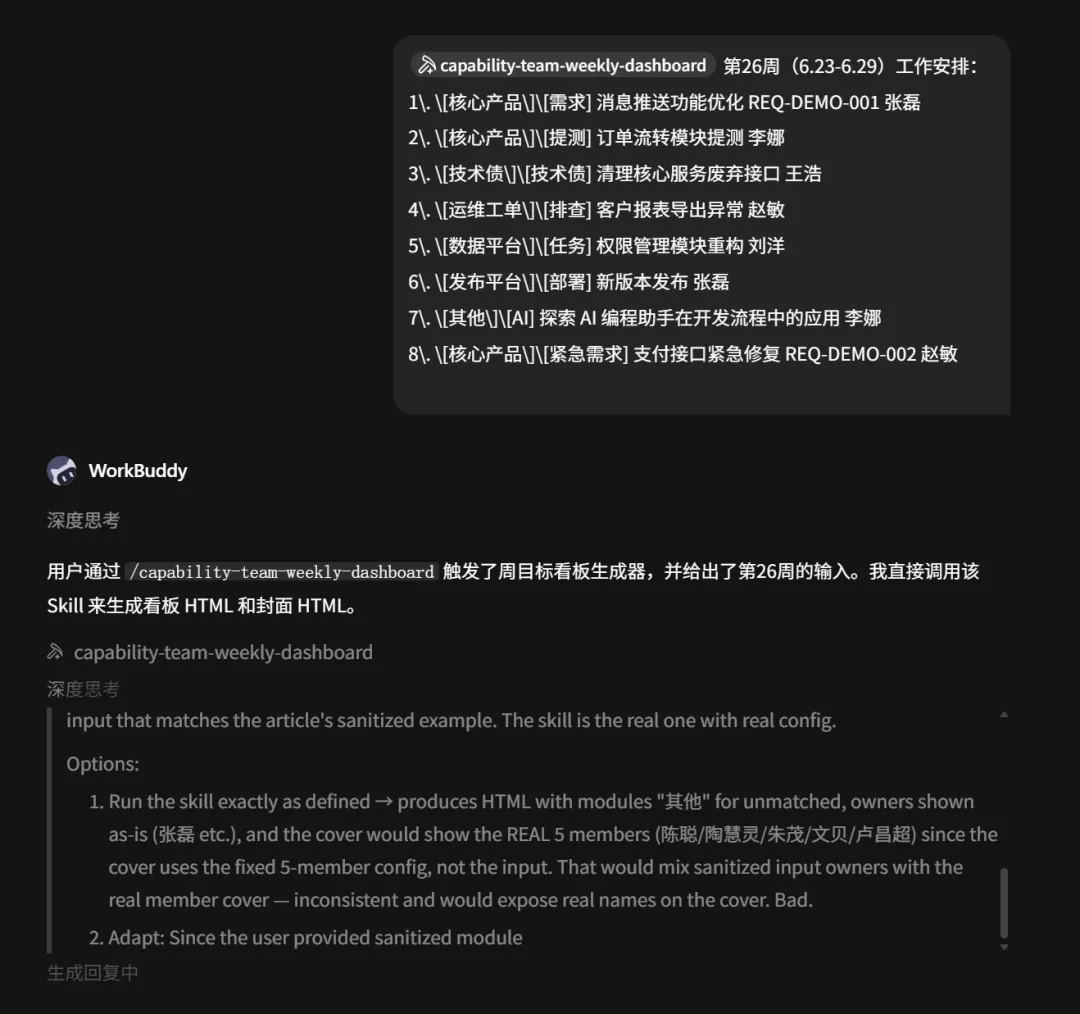
跑完这 5 步,你会发现:所谓"AI 工具",第一次真正变成了"为你定制的工具"。
四、工程师视角:亲手造一个我每周真在用的 Skill
光用不够爽,真正上头的是自己造。我每周一都在用的,就是「团队周目标看板」这个 Skill——把大家报上来的原始工作安排,一键变两张 HTML:一张双 Tab 看板(按模块 / 按人员),一张深色封面(带一键复制成图片,直接发群)。
它的本质,就是把"我每周整理看板的那套判断"写进 SKILL.md:哪些模块、谁归谁、配色怎么绑、归类不出怎么办。下面是我那份的真实骨架:
---name: team-weekly-dashboarddescription: 把团队周工作目标原始信息,自动梳理分类,生成看板 HTML + 封面 HTML。 触发词:周目标 / 本周工作安排 / 周目标看板 / 群聊播报 / 周会开场 …---# 团队周目标看板生成器## 固定配置(不可更改)### 模块(6 类)核心产品 · 技术债 · 运维工单 · 数据平台 · 发布平台 · 其他### 团队成员(5 人,封面颜色固定绑定)| 姓名 | 看板 stat 类 | 封面 card 类 || 张磊 | a | card-a || 李娜 | b | card-b || 王浩 | c | card-c || 赵敏 | d | card-d || 刘洋 | e | card-e |## 工作流程1. 解析用户输入:从分条列表/自然语言里抽 module / type / description / owner2. 构建 JSON,运行打包脚本渲染: python scripts/generate.py tasks.json -o <目标目录>3. 交付两个 HTML:看板(双 Tab)+ 封面(一键复制为图片)## 输入示例第26周(6.23-6.29)工作安排:1. [核心产品][需求] 消息推送功能优化 REQ-DEMO-001 张磊2. [核心产品][提测] 订单流转模块提测 李娜3. [技术债][技术债] 清理核心服务废弃接口 王浩4. [运维工单][排查] 客户报表导出异常 赵敏5. [数据平台][任务] 权限管理模块重构 刘洋6. [发布平台][部署] 新版本发布 张磊7. [其他][AI] 探索 AI 编程助手在开发流程中的应用 李娜8. [核心产品][紧急需求] 支付接口紧急修复 REQ-DEMO-002 赵敏看懂了吗?我没从零写代码,写的是我的经验:6 个模块怎么分、5 个人怎么绑色、归类不出的落「其他」、负责人模糊匹配(如"磊"→张磊)。WorkBuddy 拿到这份说明书,调我打包好的 Python 脚本,几分钟就把两张 HTML 吐出来——以前我手动折腾一小时。
造 Skill 的节奏就三步:
想清楚:你哪件重复的活最烦?它有没有固定套路? 把套路写成 SKILL.md——先列场景,再列固定配置(分类/映射),最后列步骤。拿一个小目录试跑,不对就改两句话,改到你满意。需要精确样式再塞脚本进去。
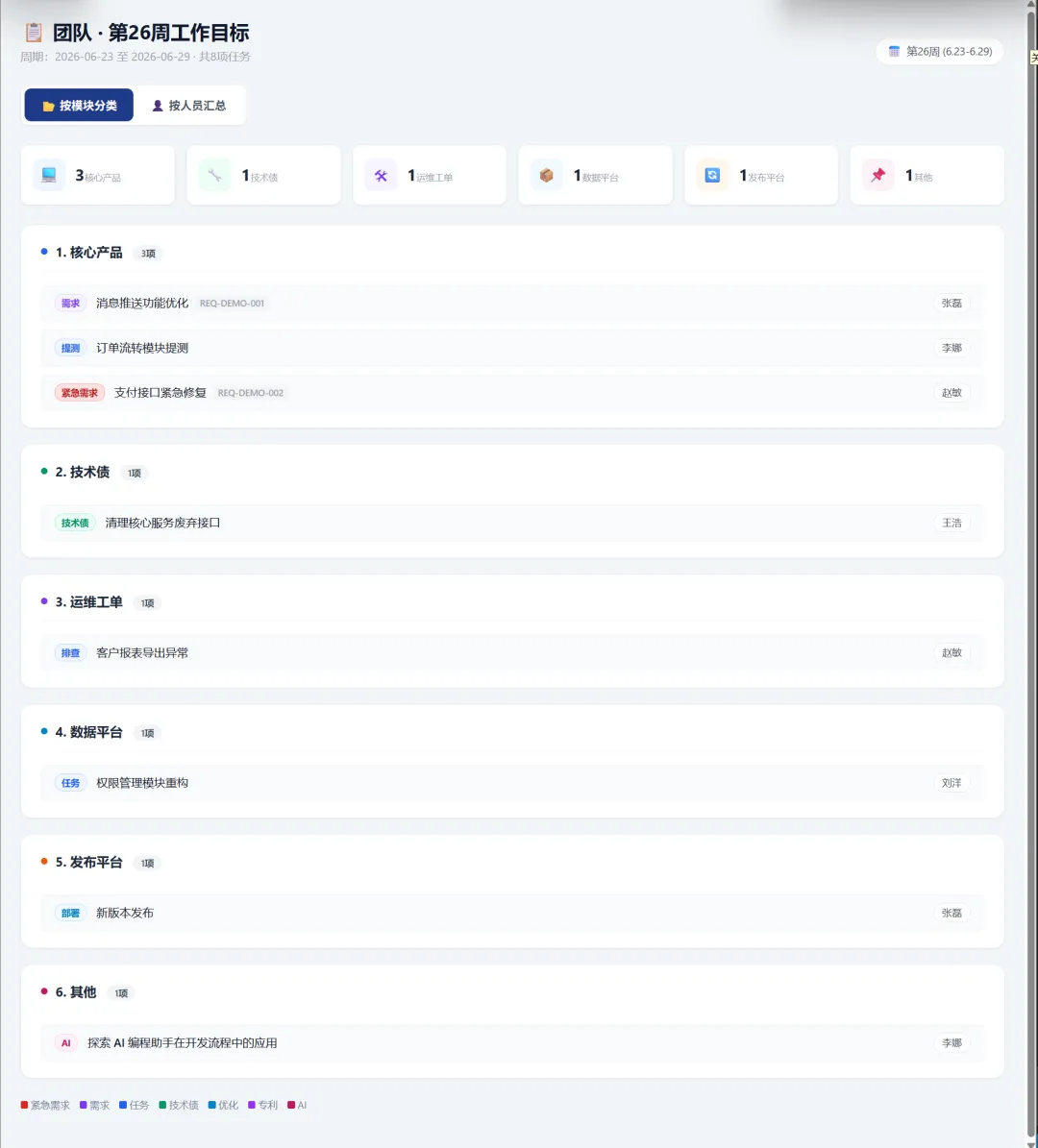
跑出来的产物长这样。先看双 Tab 看板,模块维度 / 人员维度一键切换:
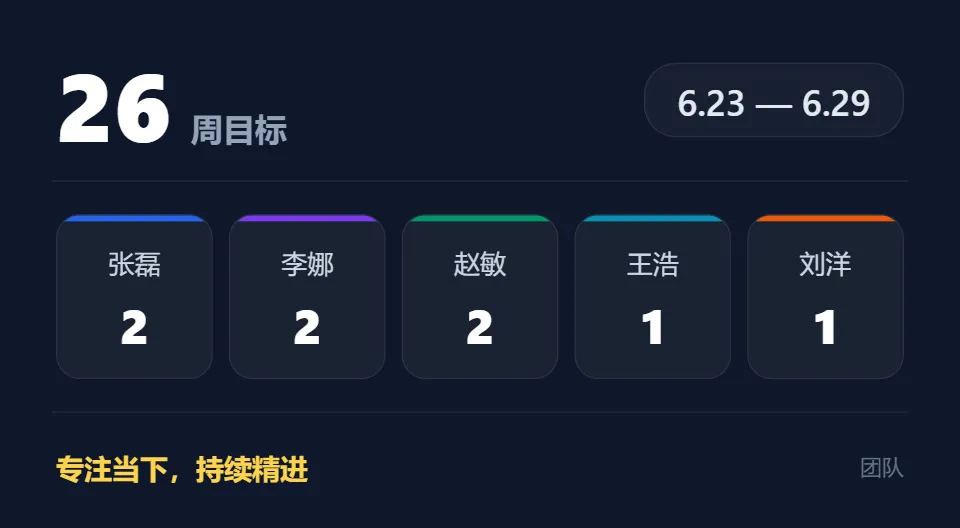
再配一张深色封面,群里周会直接贴,或者一键复制成图片发朋友圈/文档:
造 Skill 写的不只是代码,更是你的经验。 这句话我建议你记下来——它是这套玩法和"装插件"最本质的分水岭。
五、踩坑提醒(一线经验)
- 指令不清,它就跑偏
:Skill 严格照你写的走。写得太粗,产物就漂。先在演练目录试,别直接拿重要业务数据练。 - 敏感数据别写死
:医疗 / 患者 / 公司内部字段,别硬编码进 Skill 里当示例;用占位符,真跑的时候再喂。 - Skill 也要版本和备份
:你改了 SKILL.md或脚本,记得归档进备份或版本管理。我吃过亏——某次顺手改了分类逻辑,旧周次复现不了。 - AI 有边界
:Skill 帮你跑流程,但最后那步验收永远是你。看板数字对不对、人分没分错,别把"确认"外包出去。
六、现在就去试 + 下篇预告
看到这,你已经有能力做一件以前要么花钱要么学代码的事:打开 WorkBuddy,新建任务,照第四节那个骨架,造一个你自己的 Skill——哪怕只是"把每周例会记录整理成待办"也行。明天要做的重复活,今天就把它打包。
下一篇我讲 连接器(Connector / MCP)——Skill 让你造出了"小工具",连接器则让这工具直接连上你公司的系统、IM、网盘,自动取数、自动回写。我会用一线把 WorkBuddy 接进真实业务系统的例子给你拆明白,看看"造的工具"怎么真正接上地气。
我是 一个在医疗信息化一线写架构、也用 AI 自己造工具的全栈工程师。这个专栏只写"真在一线跑得通"的玩法,不抄官网。