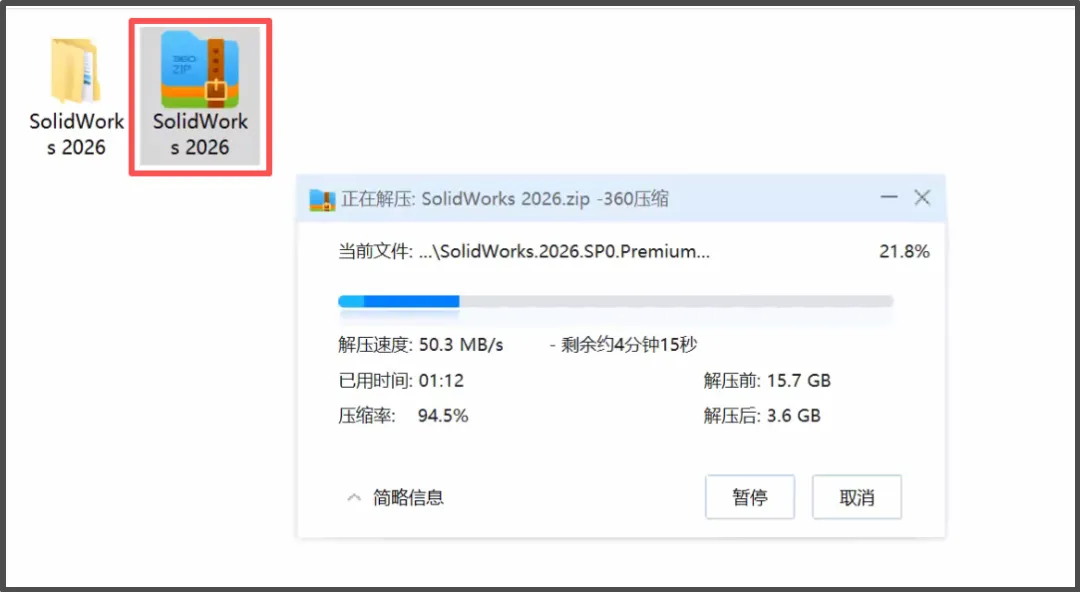
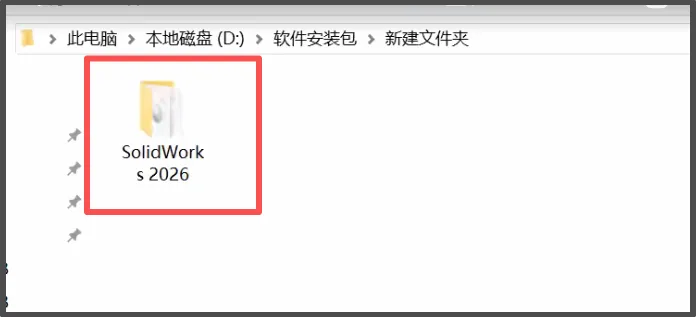
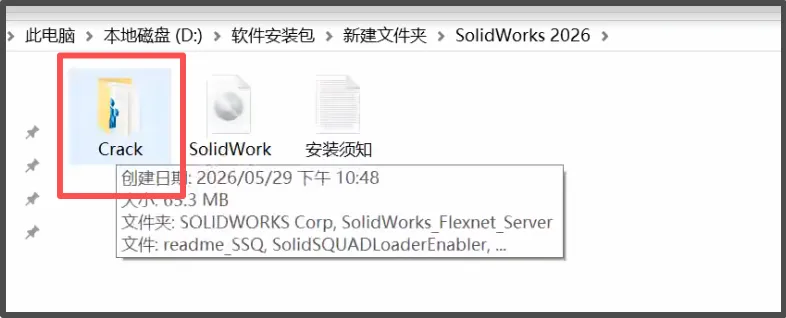
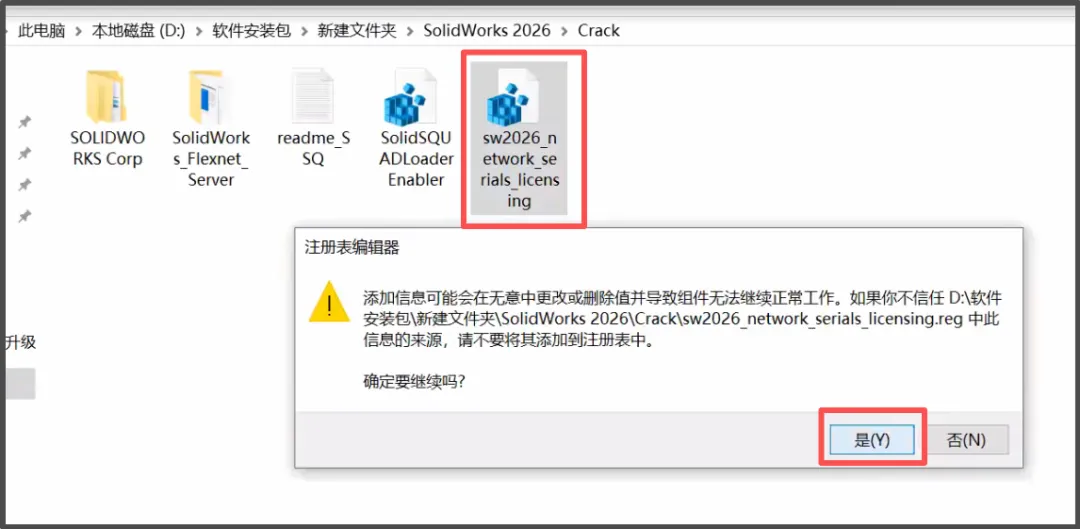
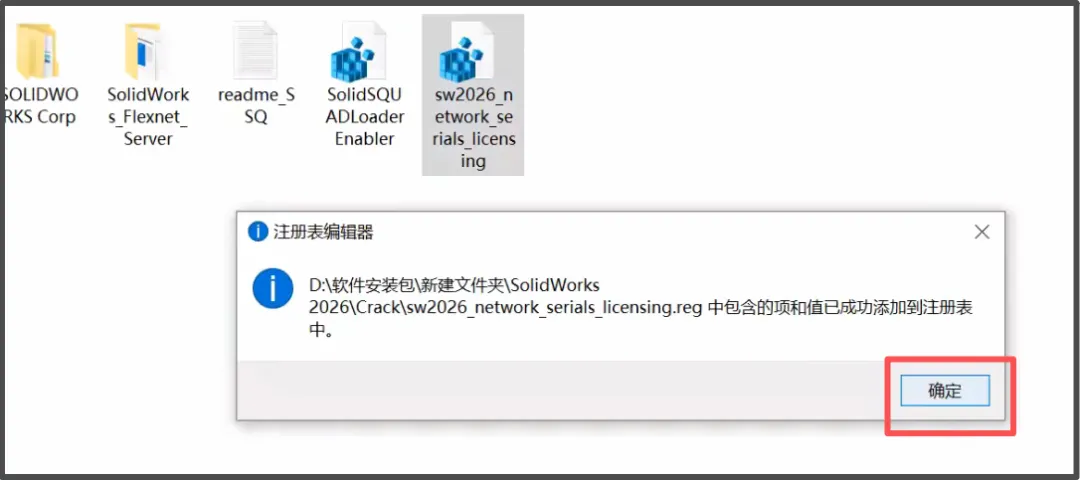
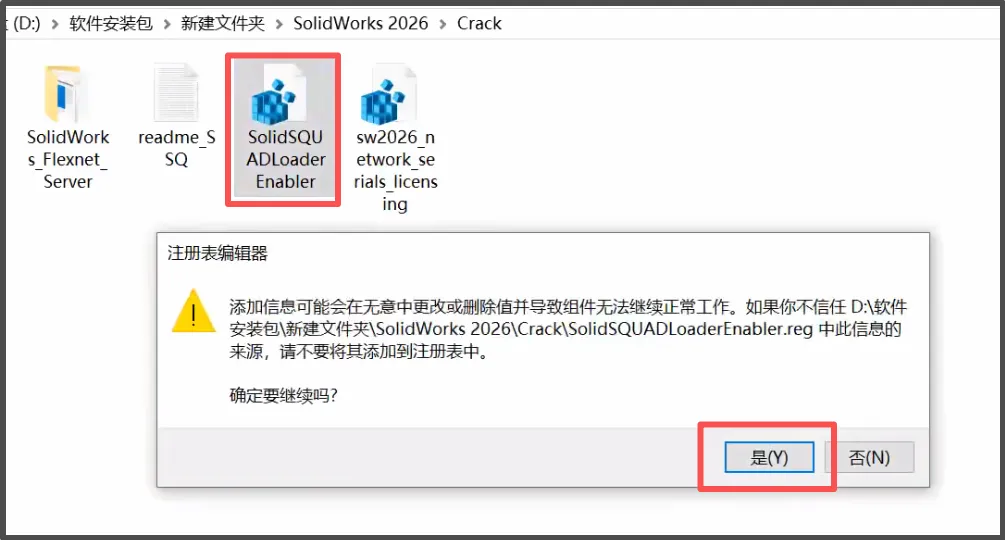
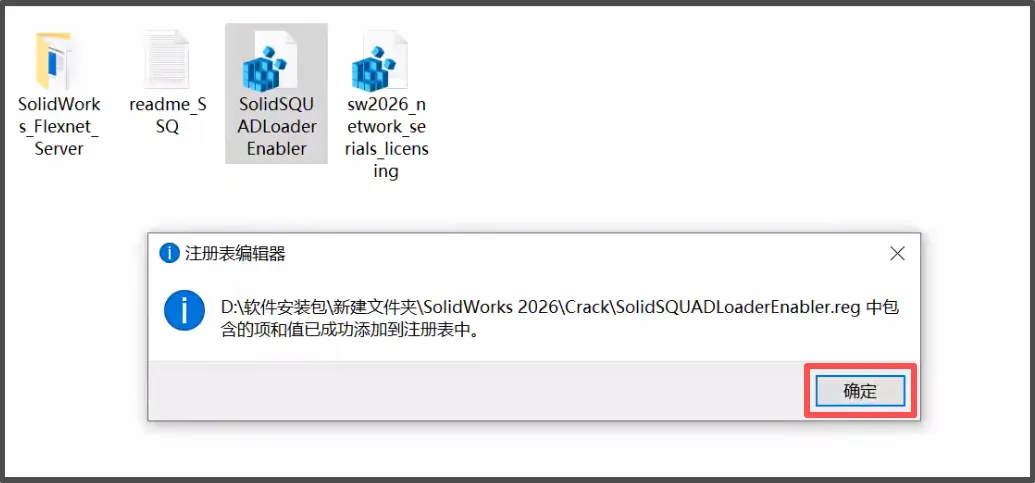
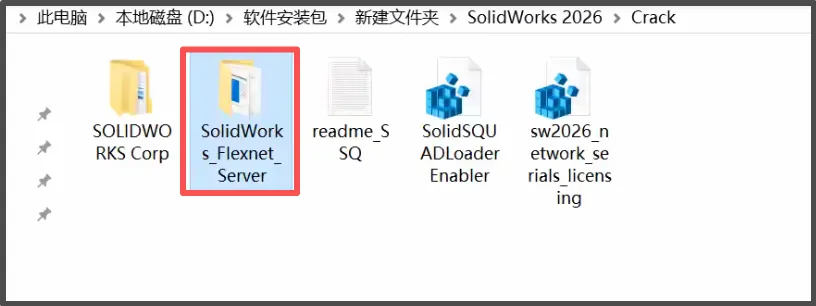
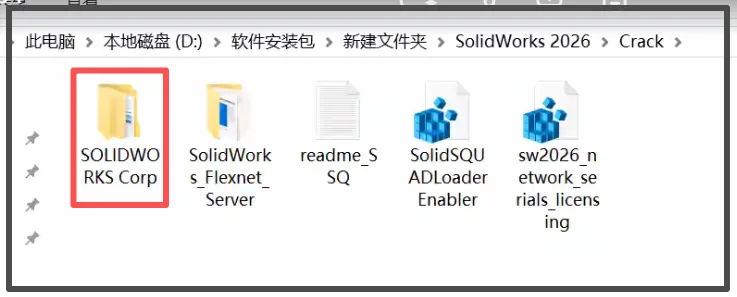
双击 sw2026 network serials licensing,运行该注册表;在弹出的对话框,选择“是”;当成功添加到注册表后,点击“确定”双击Solid SQUAD Loader Enabler,运行此文件;在弹出的对话框,选择“是”,当成功添加到注册表后,点击“确定”。
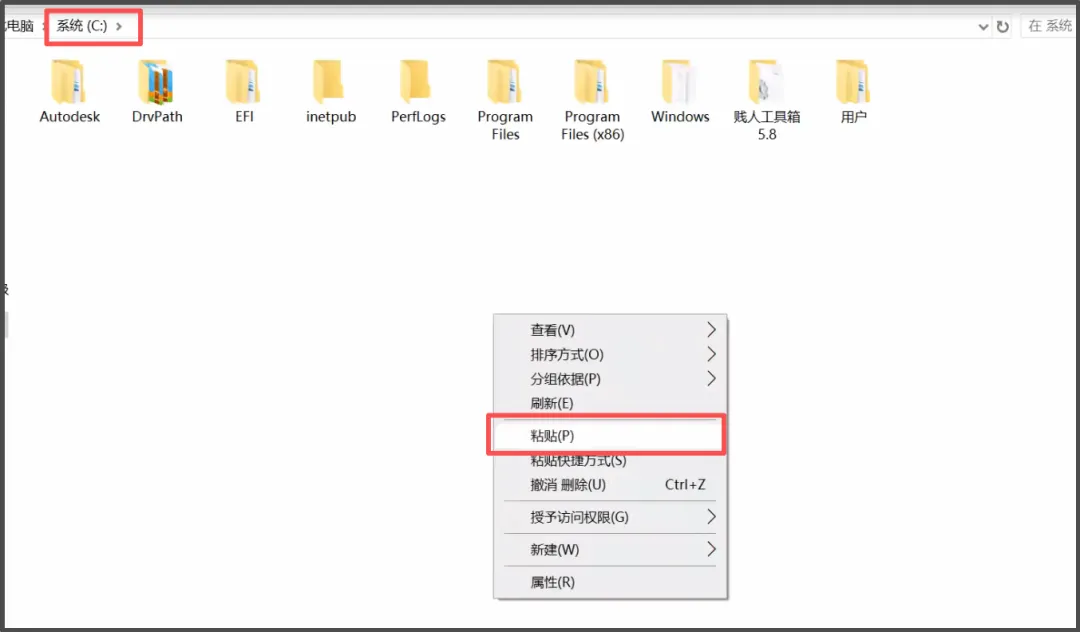
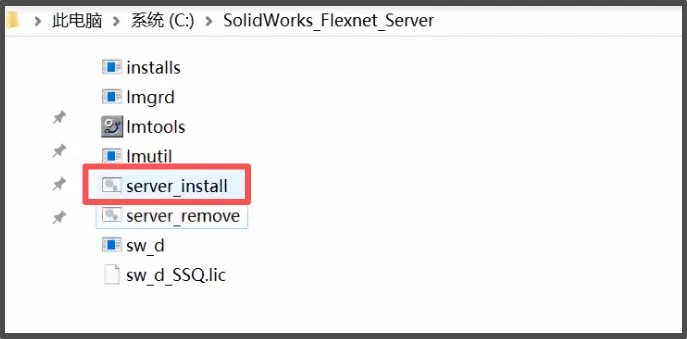
复制 SolidWorks Flexnet Server 这个文件夹,并粘贴到C盘。
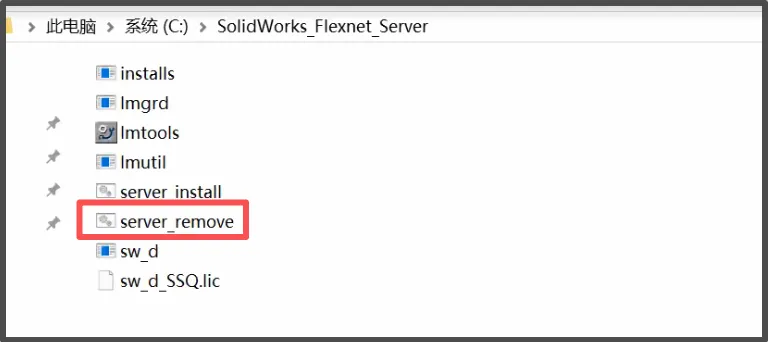
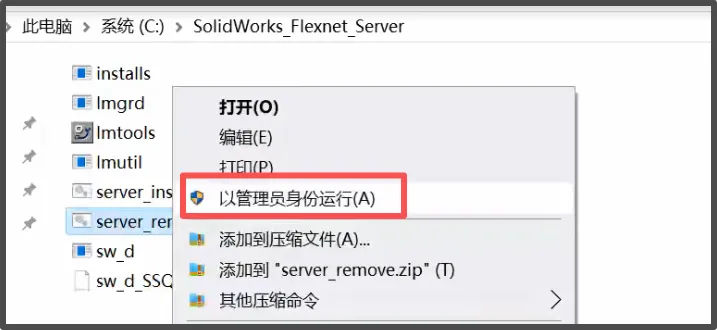
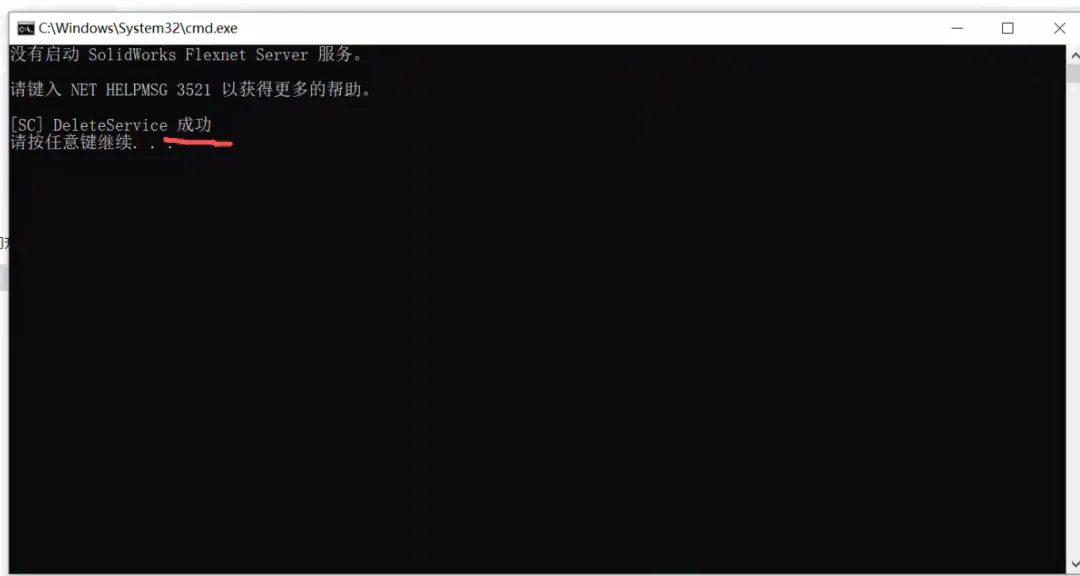
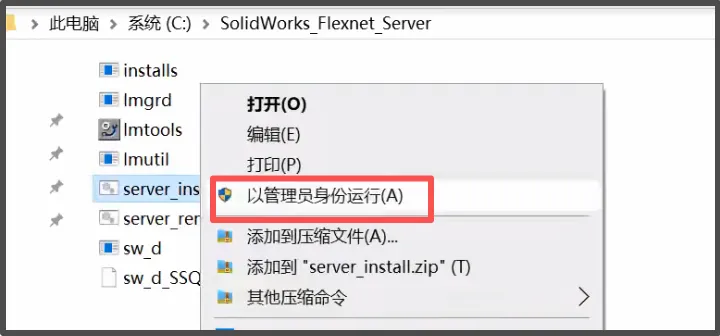
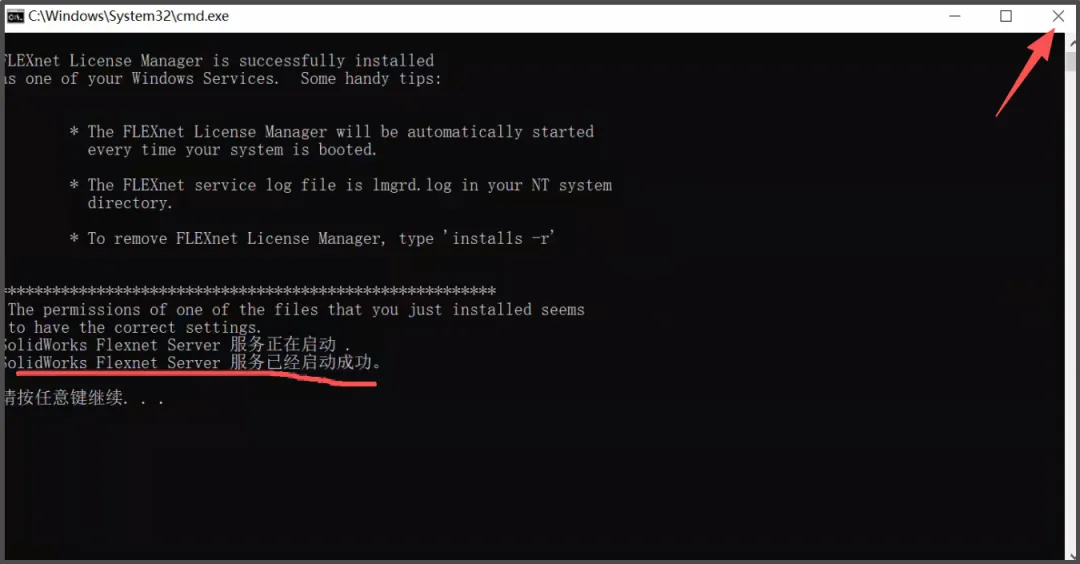
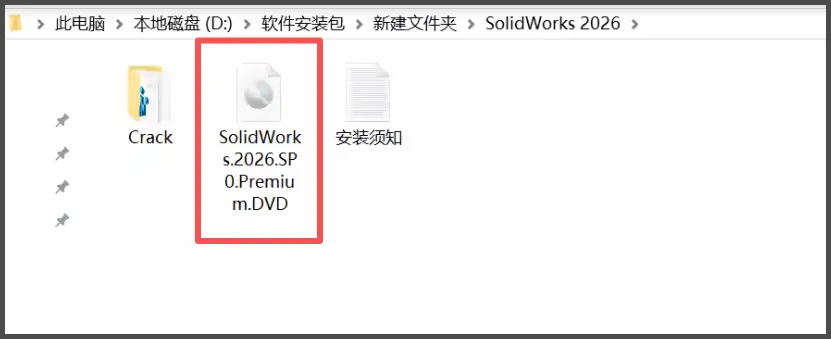
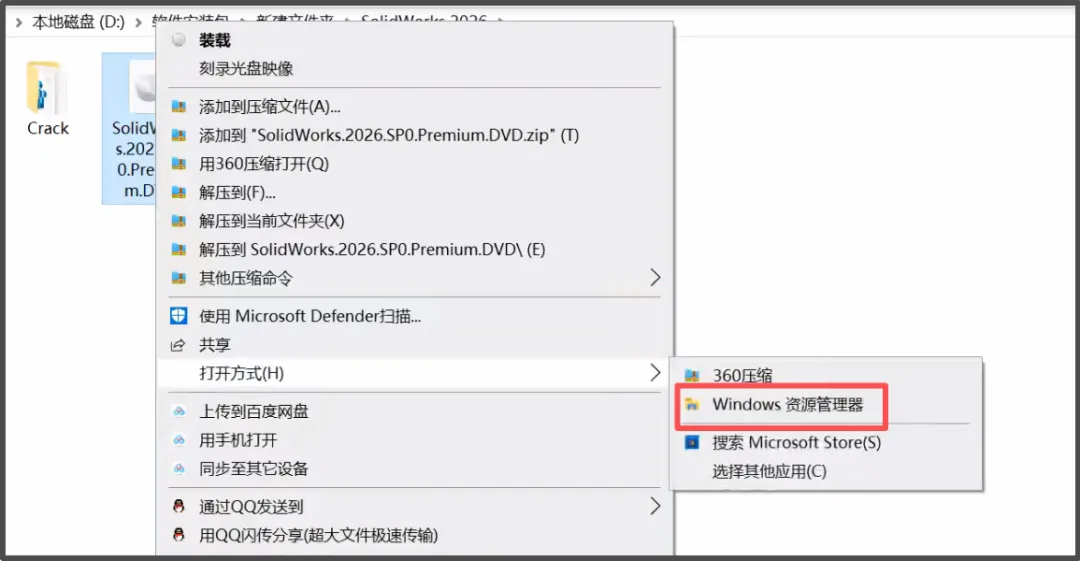
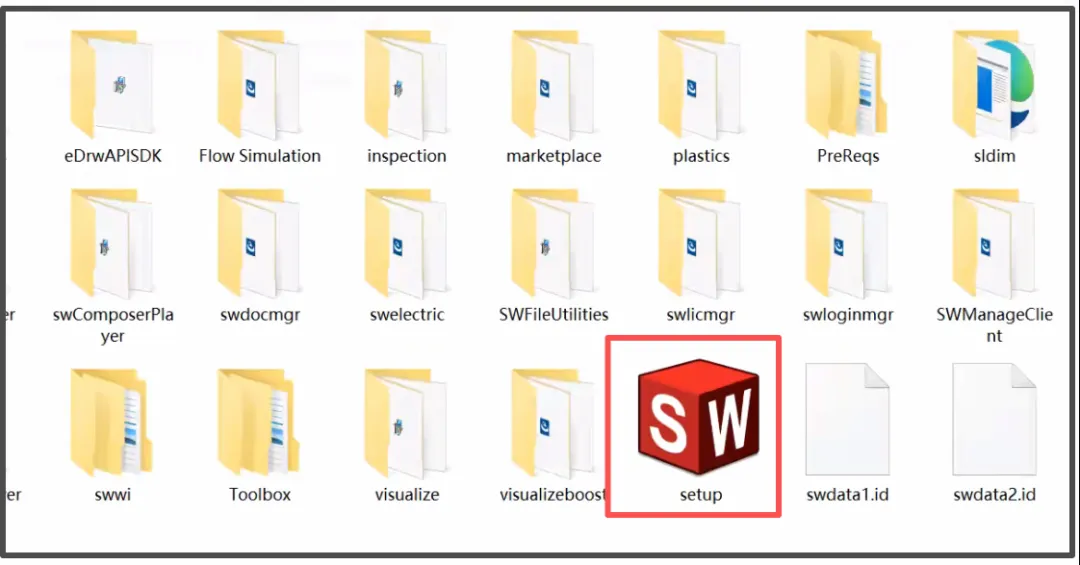
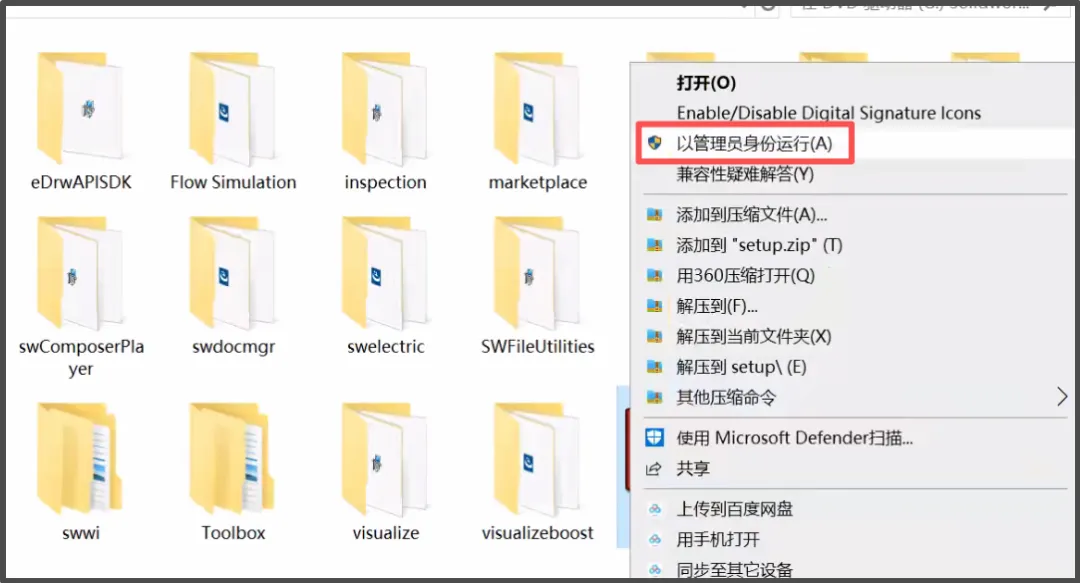
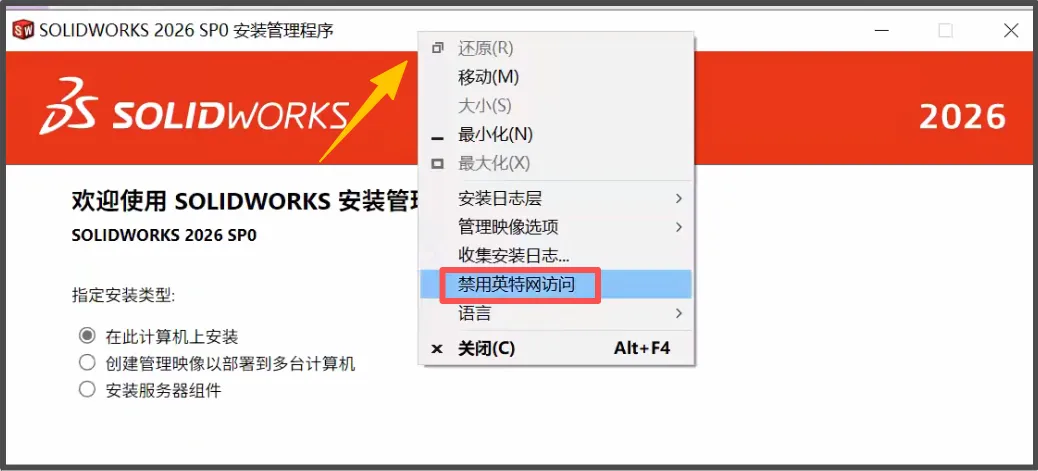
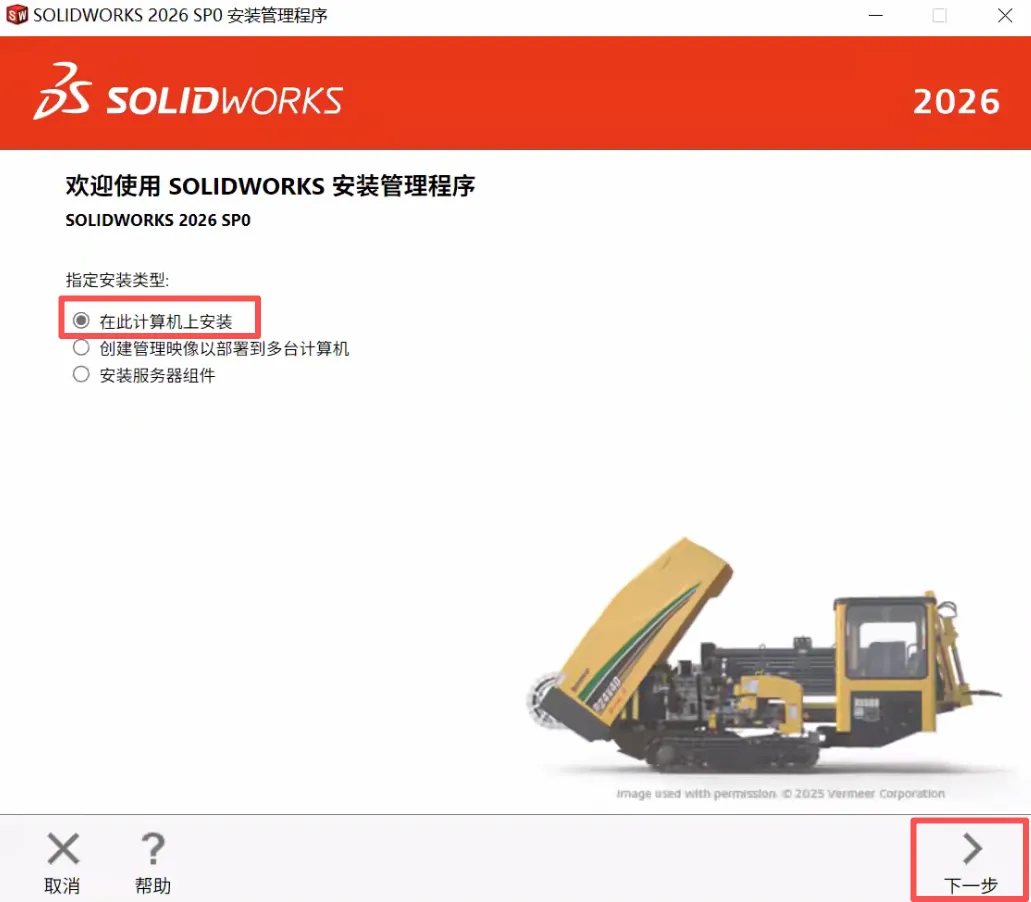
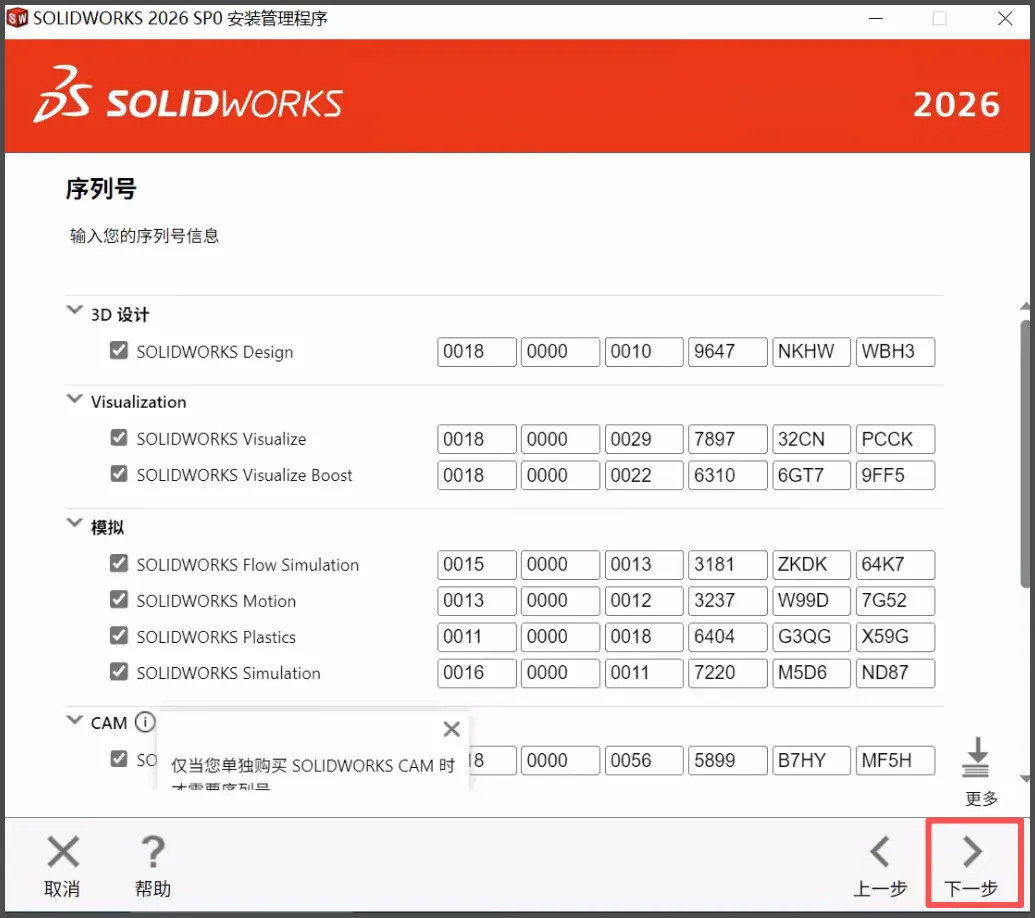
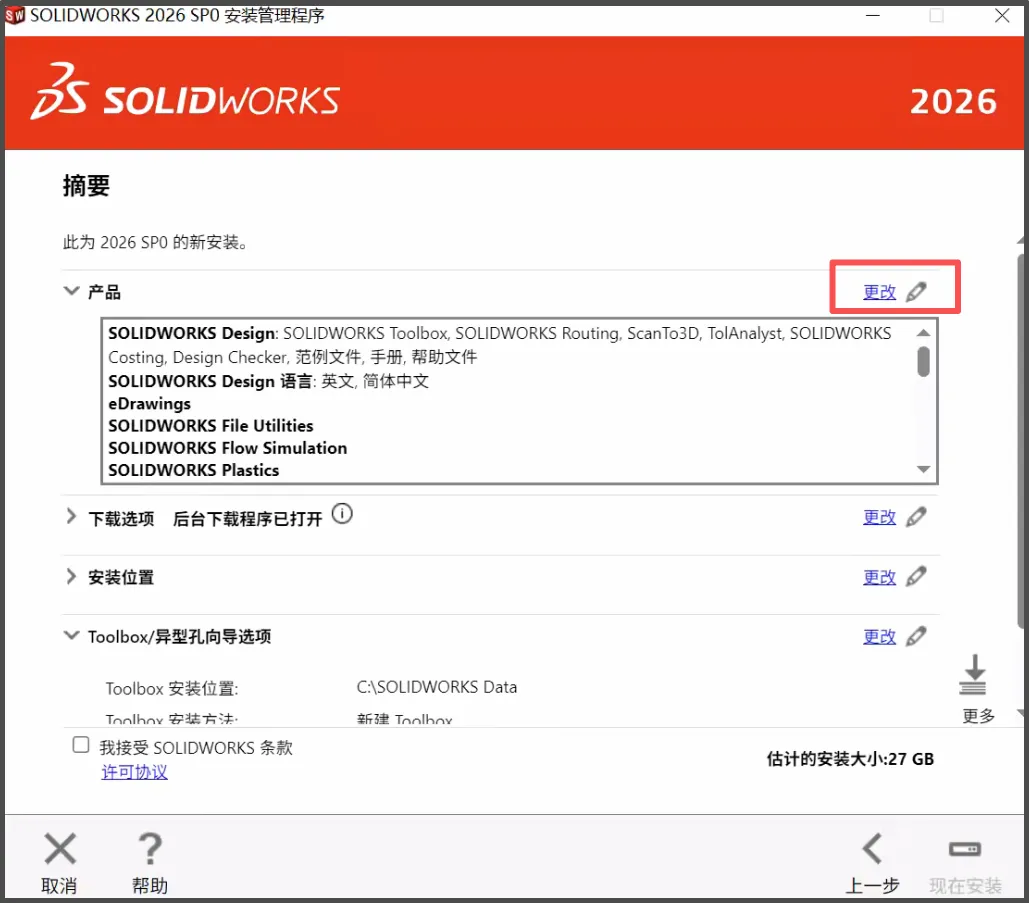
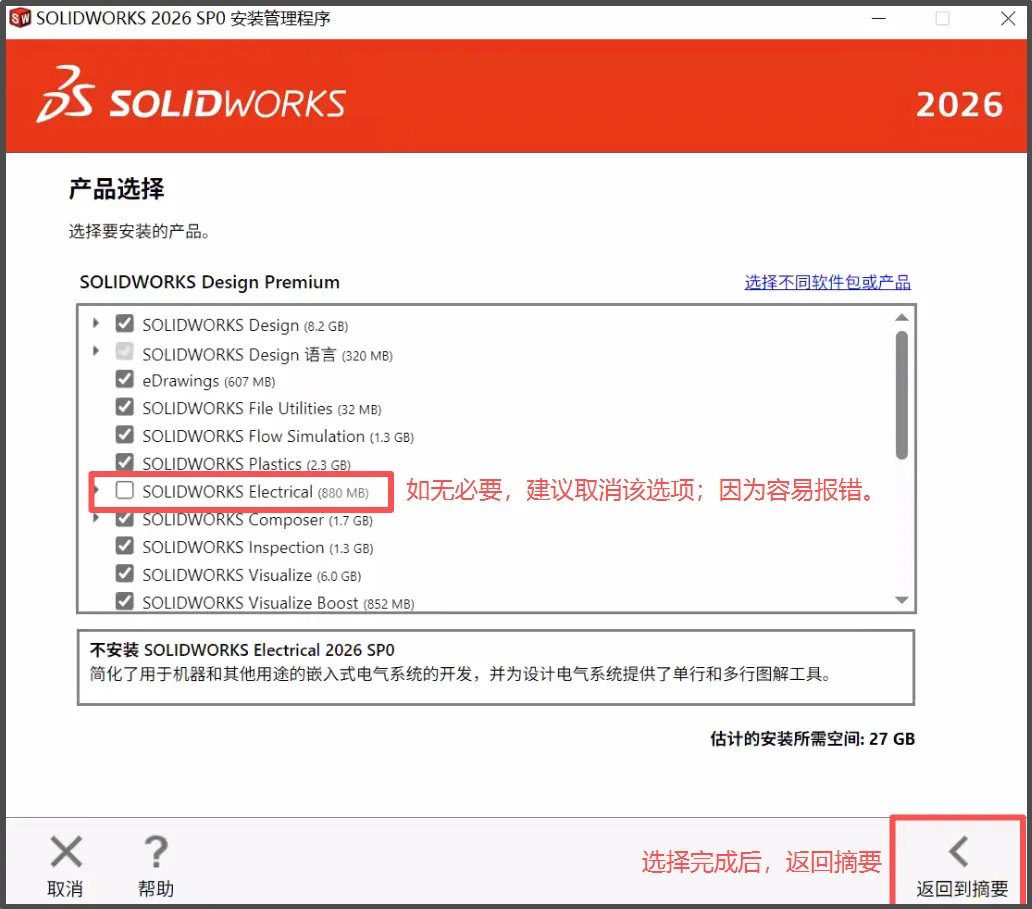
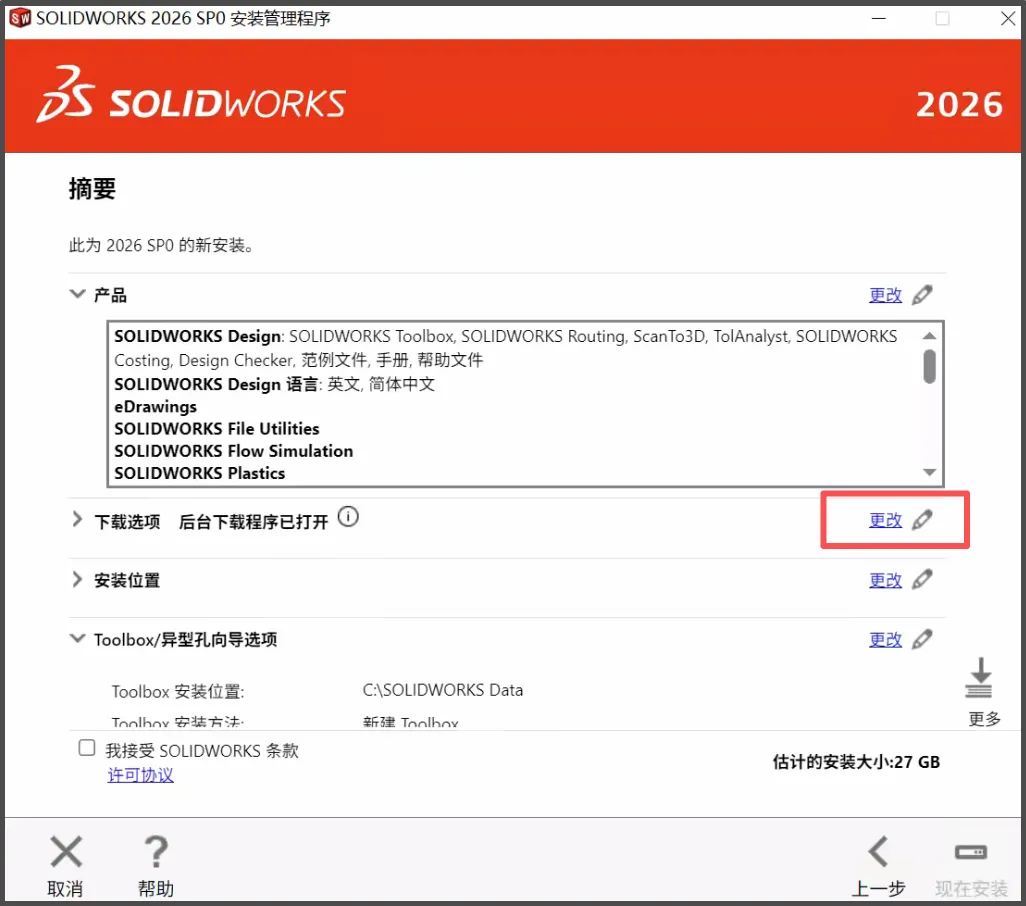
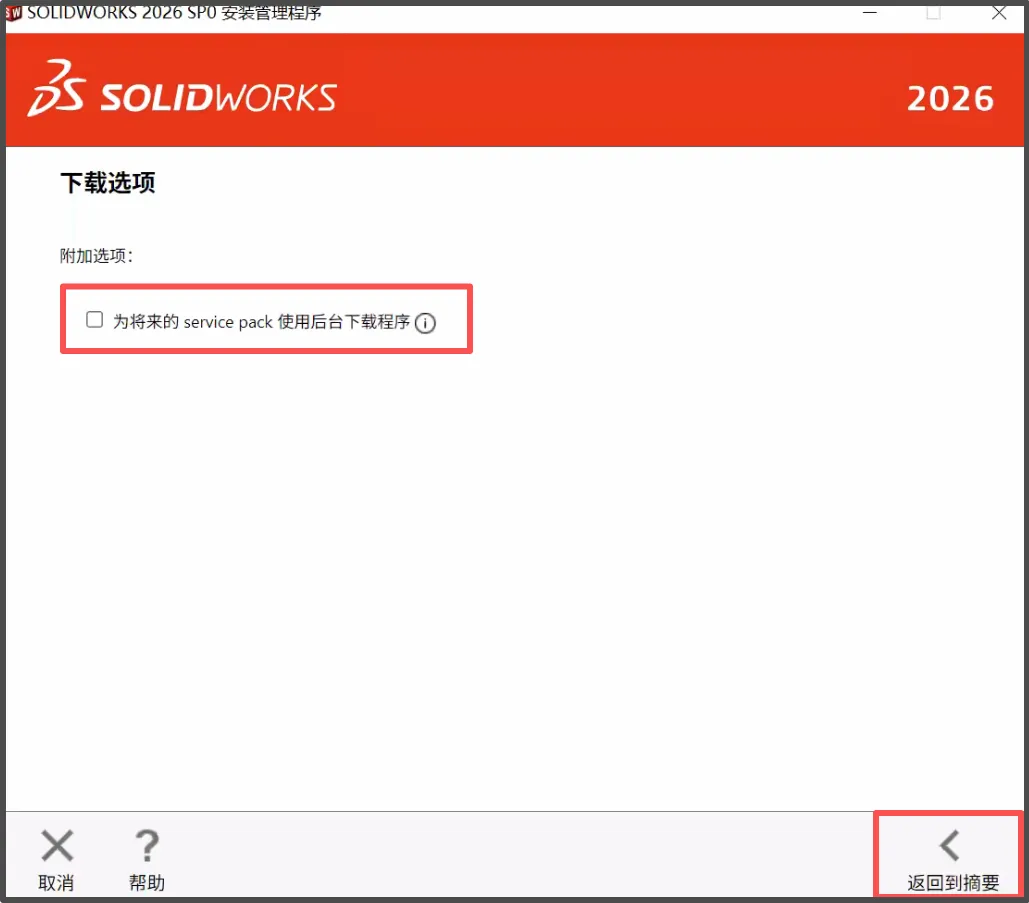
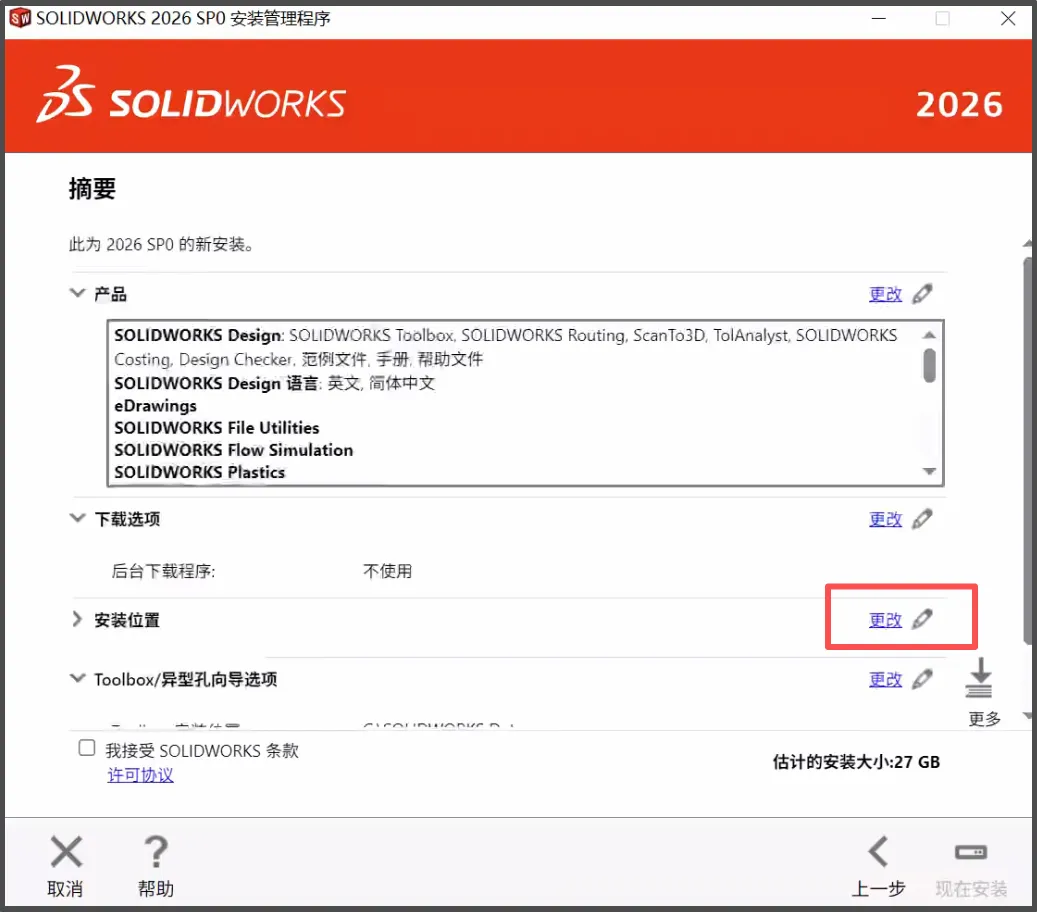
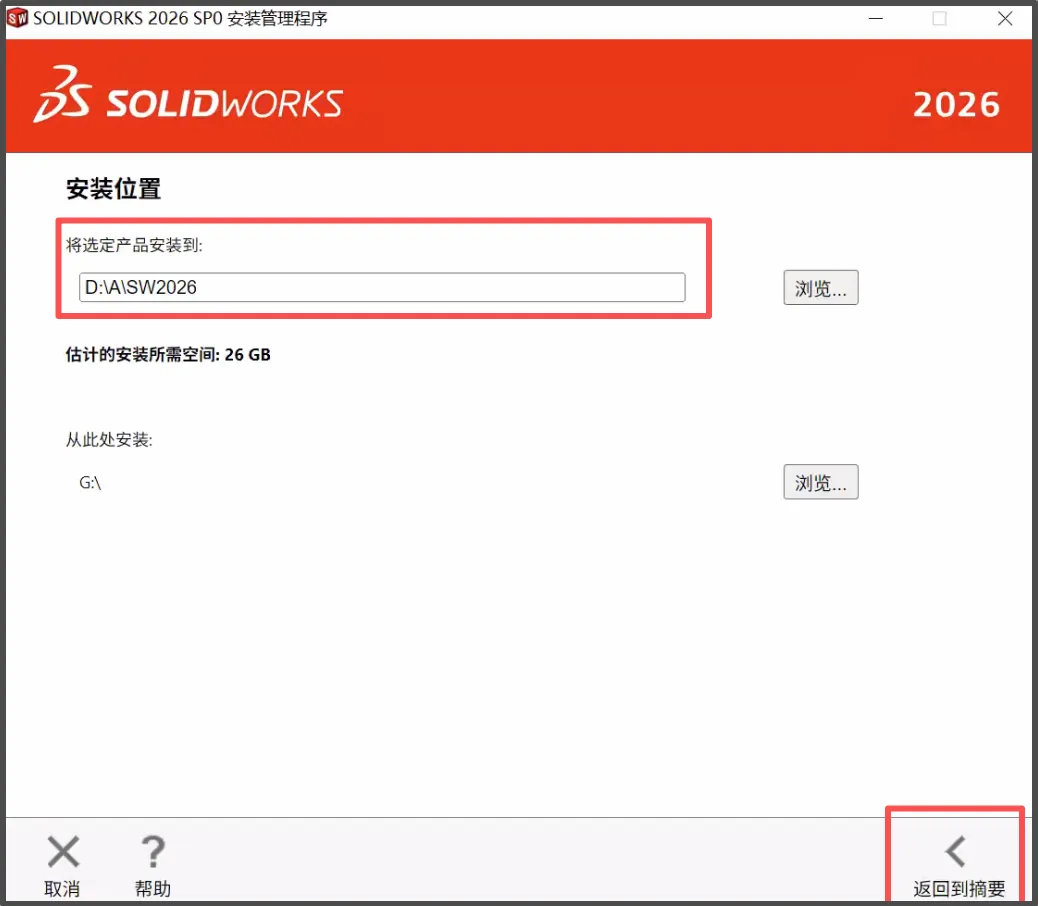
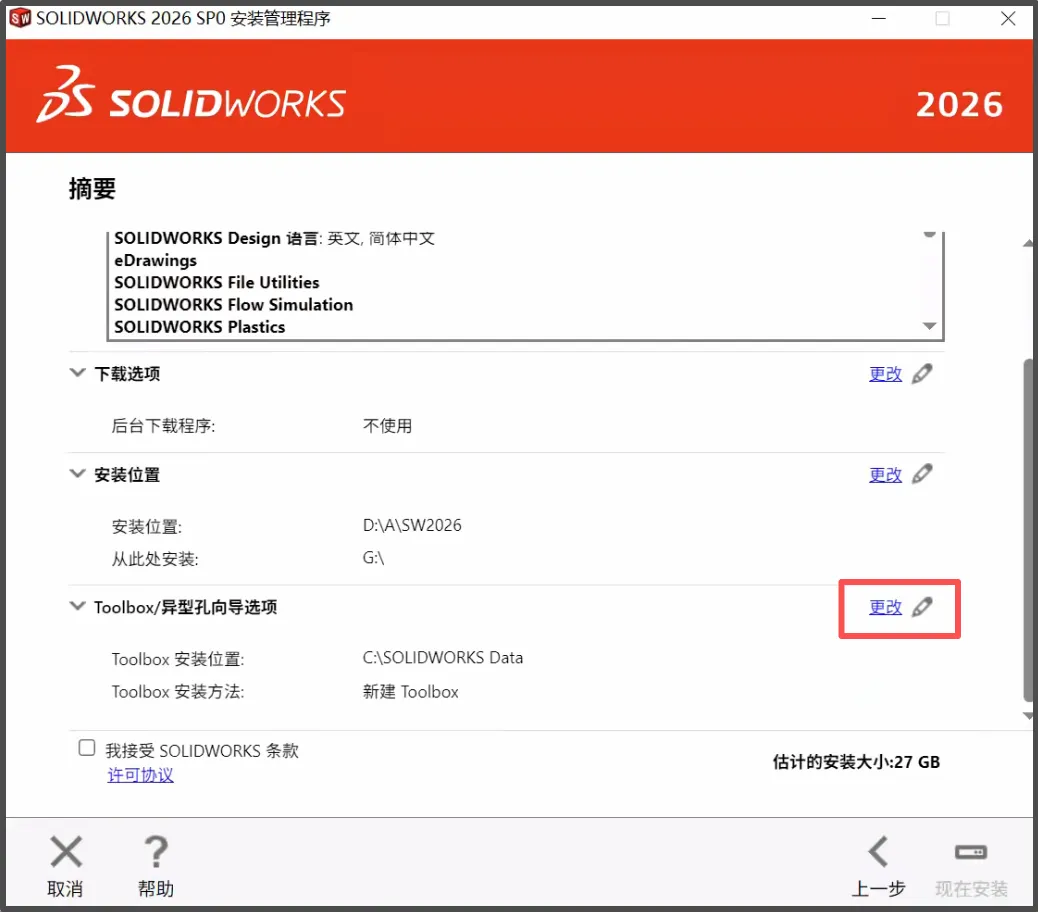
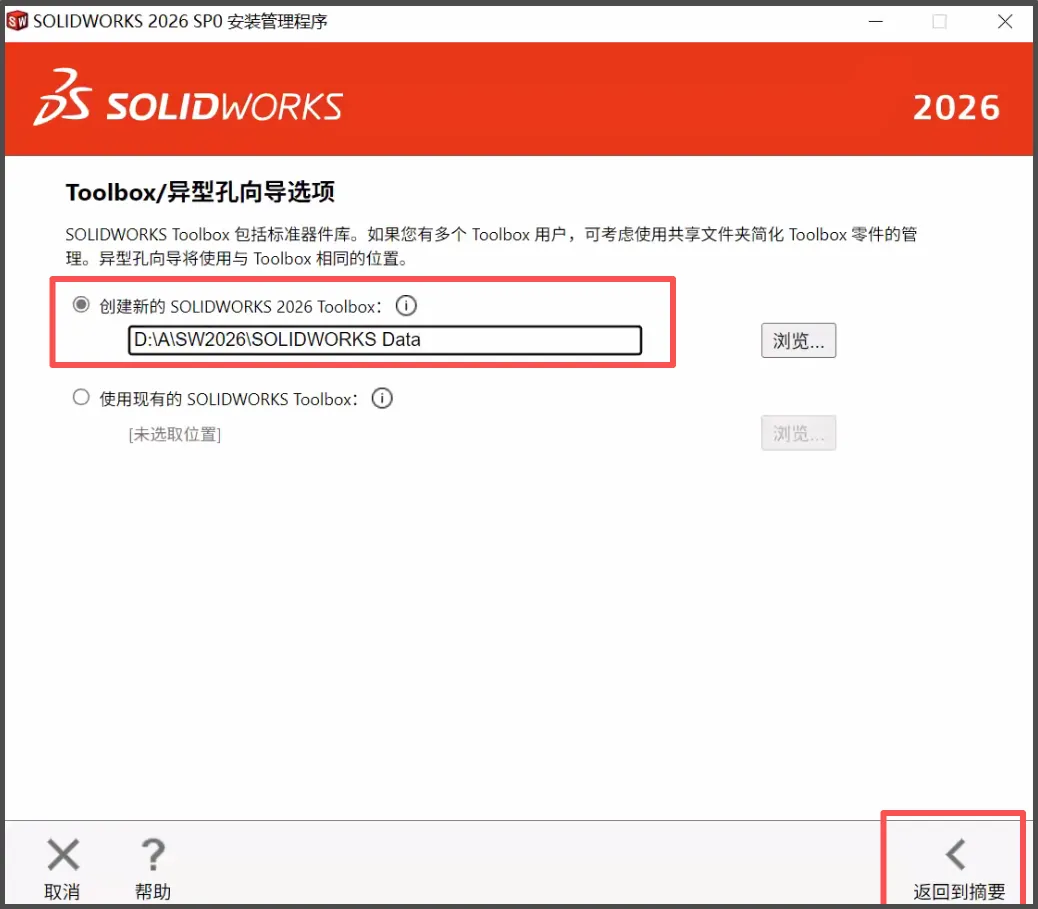
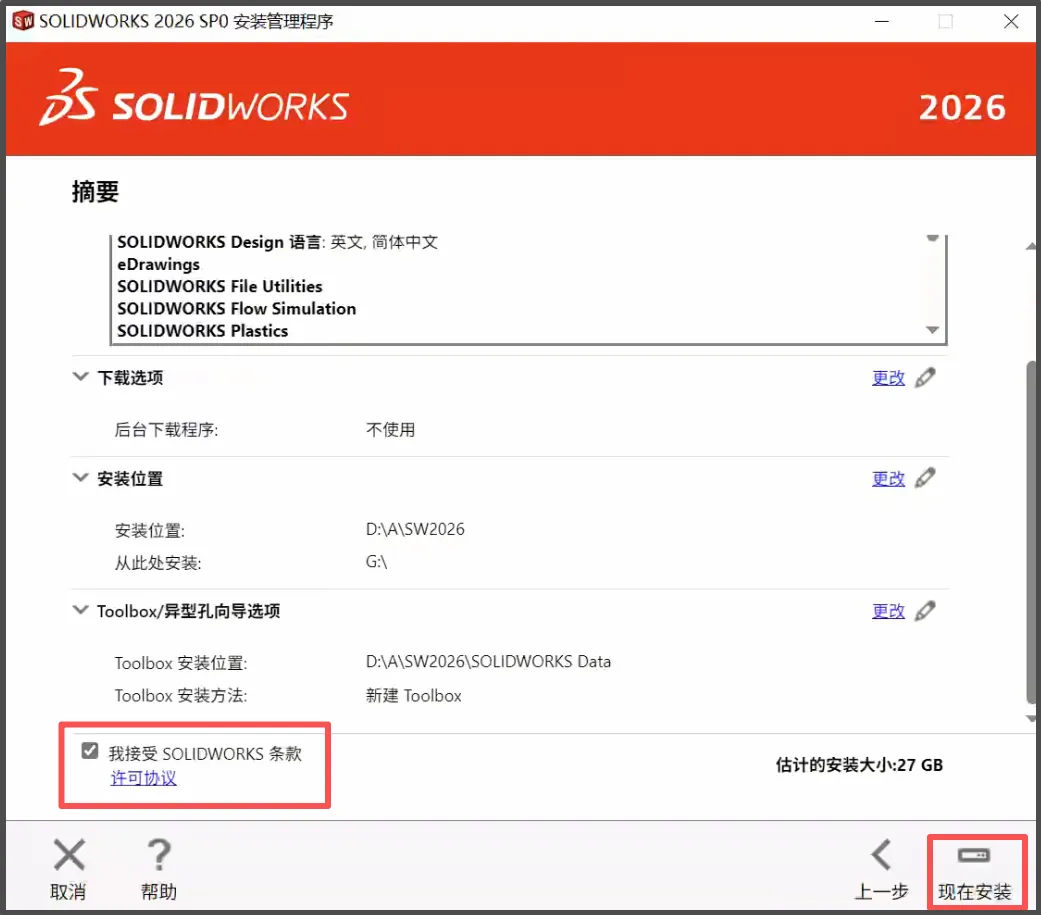
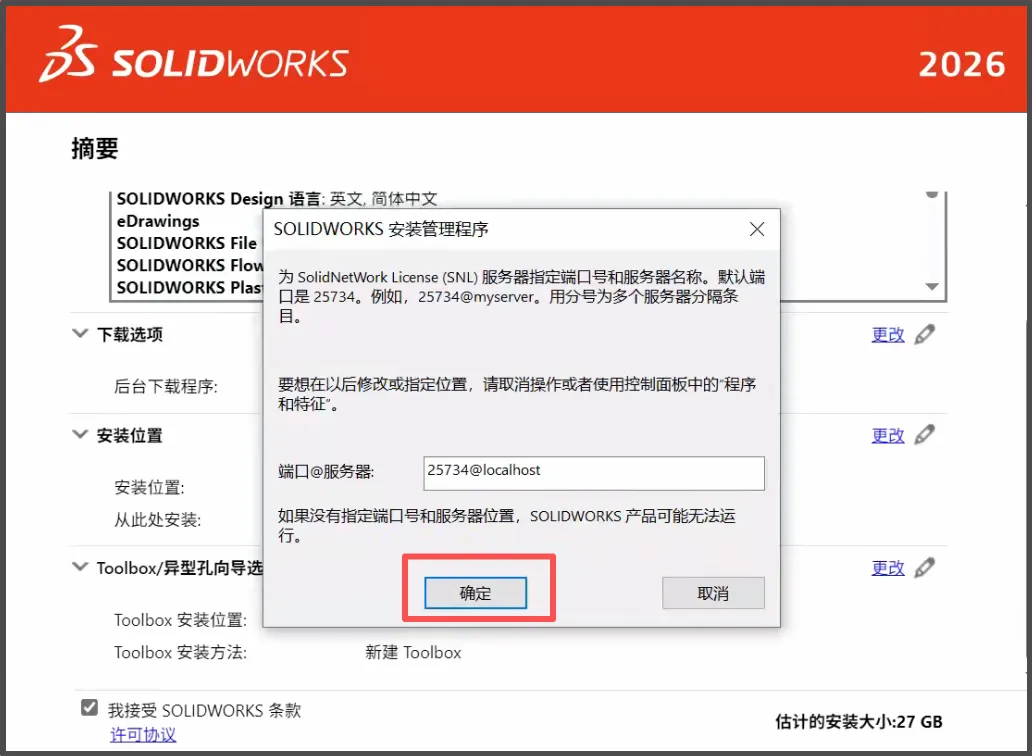
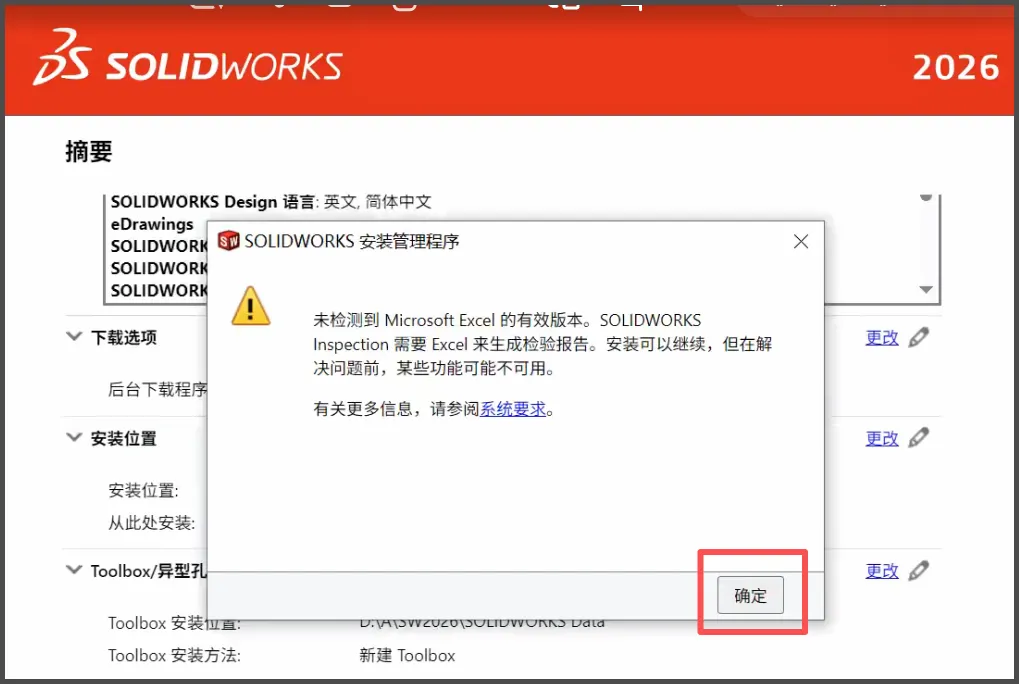
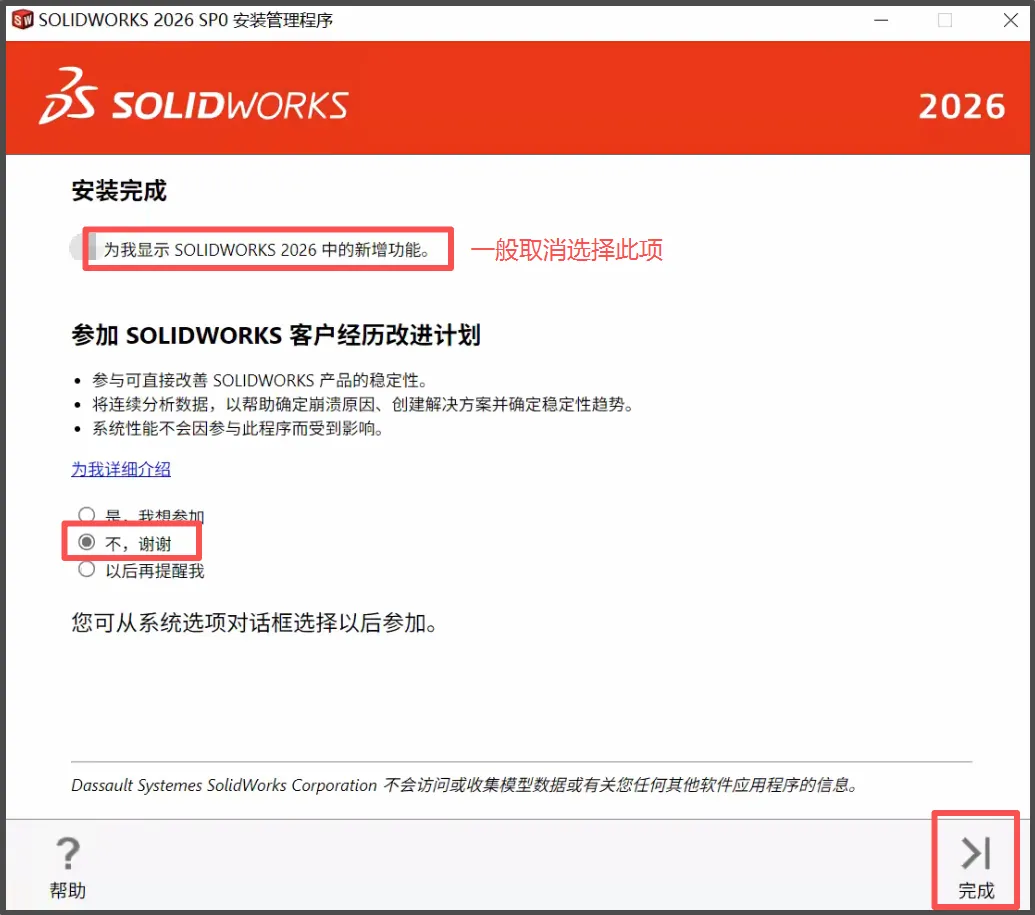
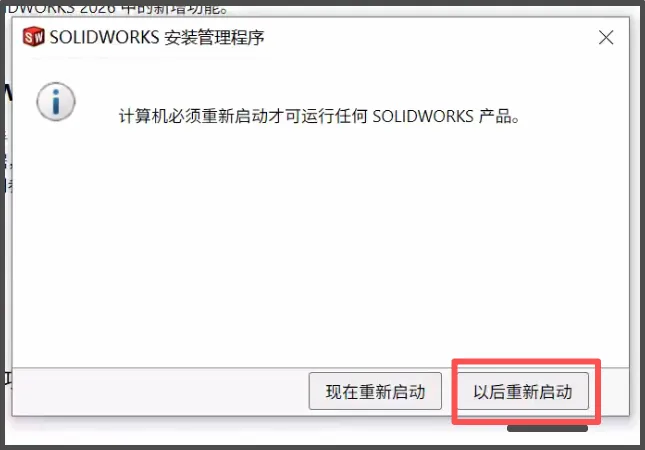
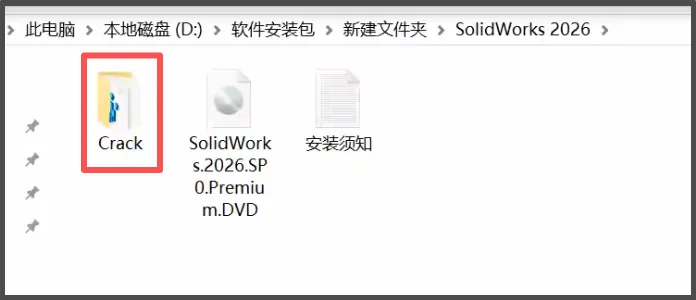
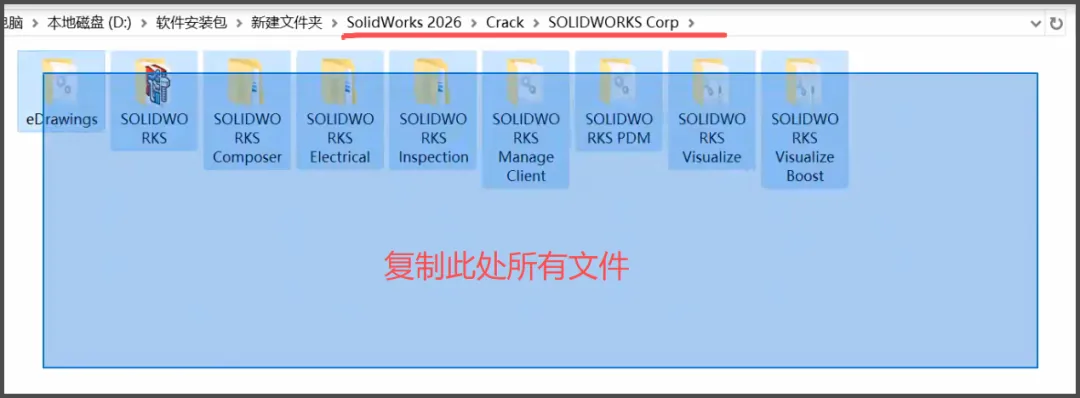
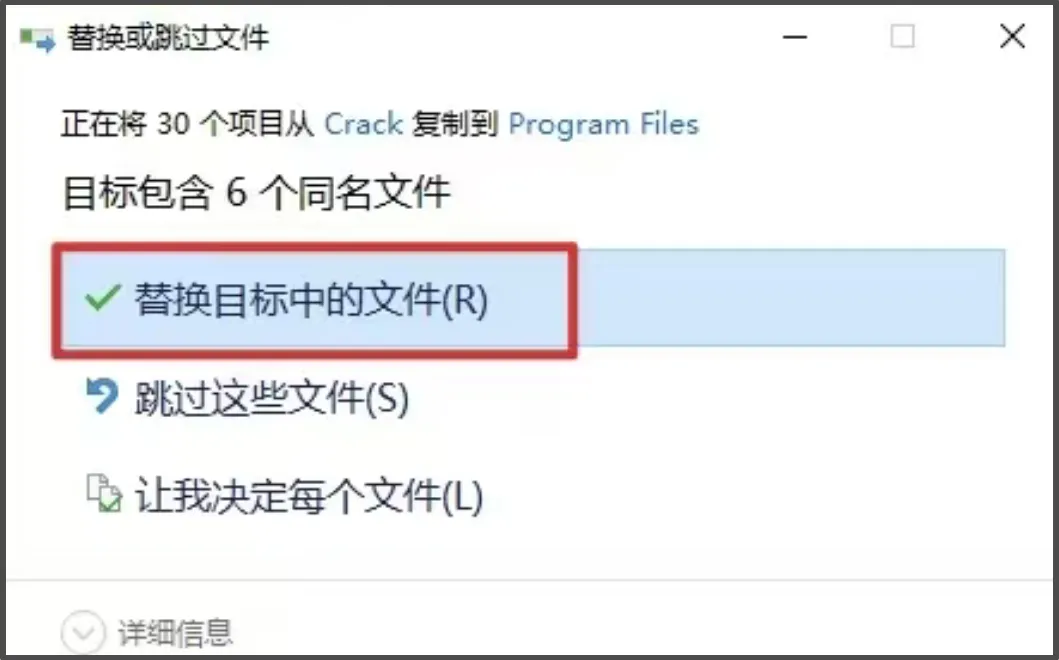
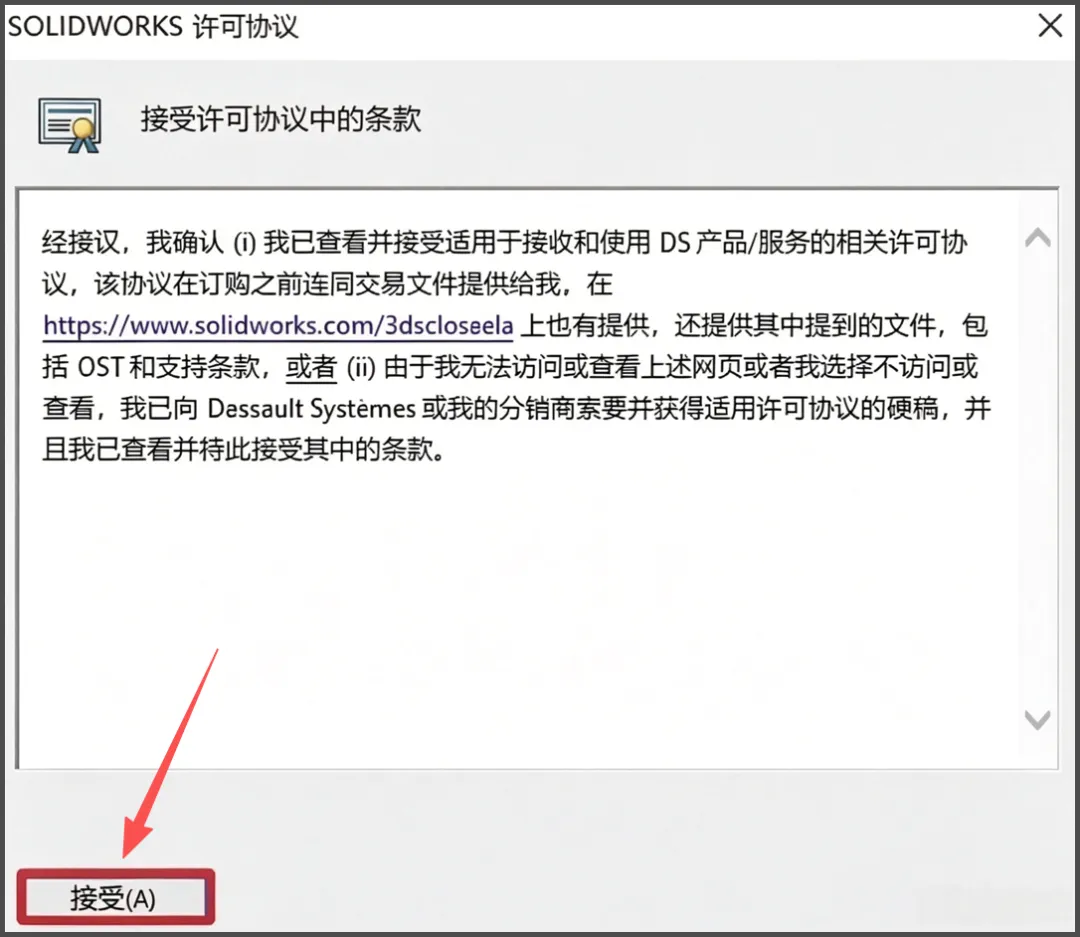
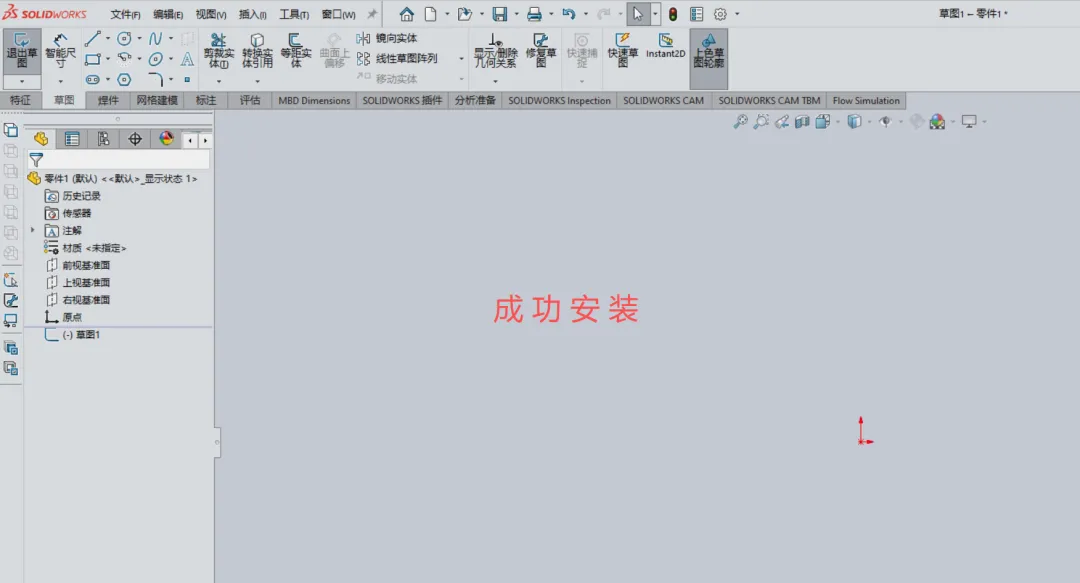
粘贴完成后,打开该文件夹;然后以管理员身份运行 server remove。运行成功后关闭。选中 server install ,继续以管理员身份运行。启动成功后,将它关闭。返回到安装文件夹,用Windows 资源管理器打开SolidWorks. 2026. SP0. Premium. DVD。鼠标右键 set up 文件,选择以管理员身份运行。选择产品。点击“更改”,进入选择界面。如图选择,选择完成后,返回到摘要。点击“更改”,进入下载选项界面。取消下载选项,返回到摘要。设置安装位置。选择提前新建好的文件夹,然后返回到摘要。设置异型孔向导选项。把位置设定在安装目录下。尽量不要设在C盘。点击接受条款,然后选择现在安装。在弹出的对话框,点击确定。返回到安装文件夹,打开Crack文件夹里面的 SOLIDWORKS Corp;复制里面的所有文件。依次打开软件安装位置:D:/A/SW2026,粘贴刚才复制的文件到此路径下。弹出对话框,选择“替换目标中的文件”。 如果你前面设置安装位置时,设到别的地方了,那你就打开对应的文件夹。返回到桌面,双击图标,打开Solidworks软件。点击接受条款;然后看到以下界面,则Solidworks已成功安装!2. 安装位置尽量不选C盘,以免影响电脑运行速度。3. 如果没有需要,尽量不装SOLIDWORKS Electrical,容易报错。链接: https://pan.baidu.com/s/1LWoBFAjbXtMfx9cEAZ3srg?pwd=p38e 后续将分享Solidworks从入门到精通整套课程,敬请期待!
 夜雨聆风
夜雨聆风