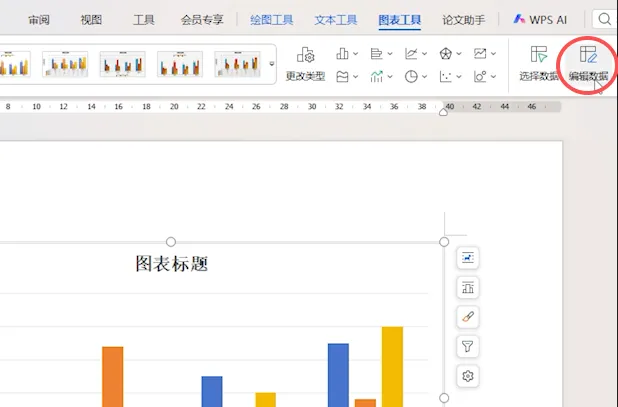
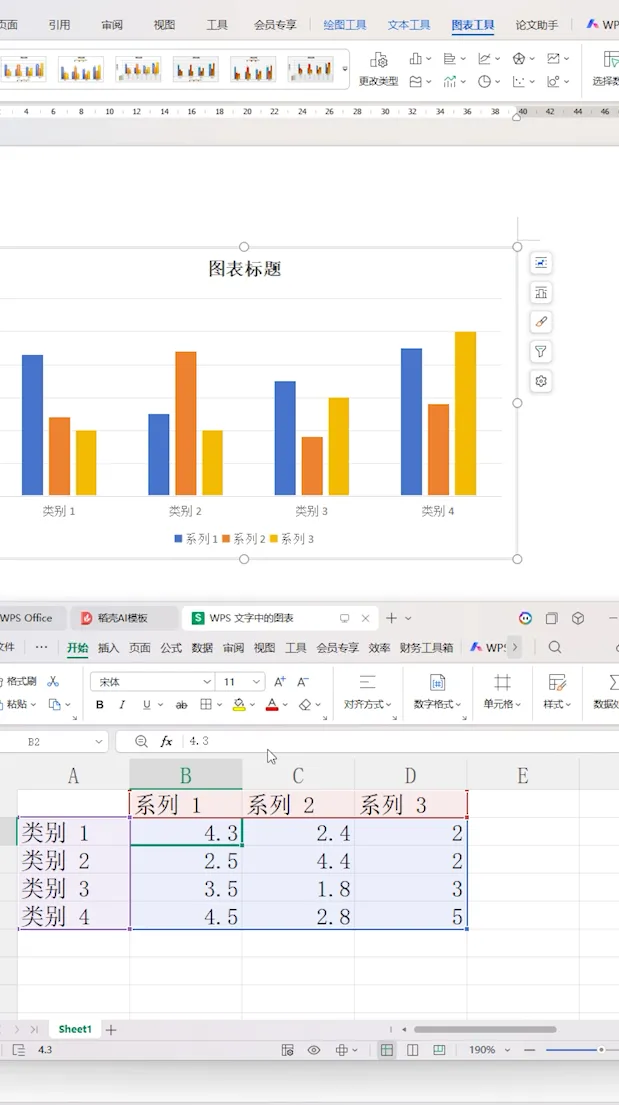
WPS文档怎么插入图表?手把手教你,改数据还能实时更新做文档不用来回切软件,WPS里就能搞定图表。有些朋友写文档的时候,一碰到要放数据图表,第一反应就是打开Excel等表格软件,做好图,截图,再贴回文档里。来回折腾不说,后面数据一变,又得重新截图、重新贴。其实WPS文档本身就能插图表,而且数据和图是联动的,改一个数字,图表立刻跟着变。今天就把这个操作从头到尾说一遍,看完你也能上手。1. 先找到"图表"按钮在哪打开WPS文档,看顶部菜单栏,找到"插入"这一项,点进去。在插入的功能区里,能看到一个"图表"按钮。这个按钮其实藏得不深,但很多人平时没注意到,总以为图表只能在表格软件里做。点一下"图表"按钮,就进入下一步了。2. 选一个你需要的图表样式点了图表按钮之后,会弹出一个选择窗口,里面有柱状图、折线图、饼图、条形图这些常用类型。选哪种,看你的数据想表达什么:对比不同项目的大小,用柱状图或条形图看一段时间的变化趋势,用折线图看各部分占整体的比例,用饼图根据你的需求进行选择类型。选好之后点确定,图表就直接插进文档里了。3. 插入后别急着关,先找"编辑数据"图表刚插进来的时候,带的是示例数据,不是你自己的。这时候别慌,也不用删了重来。注意看图表旁边,或者选中图表后看上方工具栏,会有一个"编辑数据"的按钮。点完之后,会弹出一个数据表格,界面跟Excel差不多。4. 把你的数据填进去在弹出的数据表格里,把示例数据替换成你自己的。5. 改完数据,图表自动更新这是最方便的地方——你在数据表里改一个数字,文档里的图表立刻就跟着变,不用重新截图,不用手动调整。以后数据有更新,再点一次"编辑数据",改完数字图表自动刷新,省了好多事。做汇报材料、工作总结、数据分析的时候,这个功能特别实用。6. 几个实用小提醒图表类型可以随时换。插完之后觉得柱状图不合适,右键图表,找"更改图表类型",直接换成折线图或饼图,数据不用重新填。颜色和样式能调。选中图表,上方会出现图表工具,可以改配色、加标题、调坐标轴,让图表跟你的文档风格统一。数据窗口找不到了怎么办。右键图表,重新点"编辑数据"就出来了,不用重新插图表。发给别人不用担心。图表是嵌在文档里的,对方打开就能看到,不需要额外带文件。总结一下,WPS文档里插图表就五步:点插入、选图表、编辑数据、自动更新。学会这个,以后做文档就不用来回切换软件截图了,直接在WPS里搞定,效率高不少。如果这篇对你有帮助,麻烦点个赞,点个"在看",也欢迎转发给身边需要的朋友。关注我,主页还有更多WPS和办公小技巧,咱们下期见。
 夜雨聆风
夜雨聆风