 夜雨聆风
夜雨聆风读长文章、厚报告或者整本书,是不是特别花时间?而且经常看了半天,还是抓不住里面最重要的东西在哪?
别头疼了!WPS AI 有个超好用的功能,叫 「文档脑图」,它能帮你解决这个问题。
打开 WPS 文字或 PDF 文件→找到并点击 “WPS AI” 选项卡 → 选择 “文档脑图” 功能。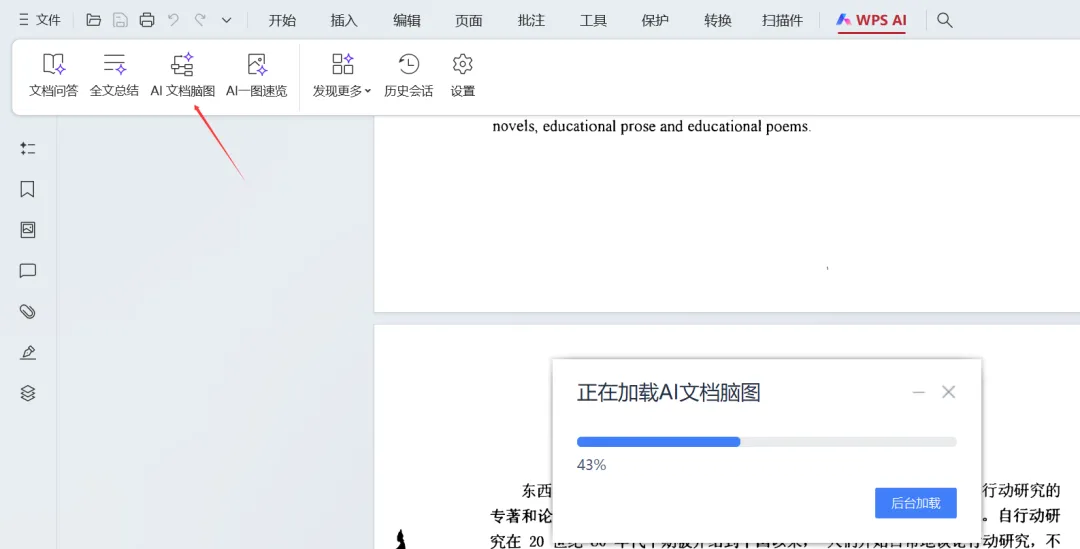
详细步骤
一、打开目标文档
1.启动 WPS Office
打开你想要提炼成脑图的 WPS 文字 (.docx) 文件 或 PDF 文件。WPS 可以直接编辑和解析 PDF 内容。
2.定位 “WPS AI” 选项卡
在 WPS 顶部菜单栏中,找到并点击 “WPS AI” 选项卡。这个选项卡通常在 “开始”、“插入” 等常用选项卡的旁边。
(注意:请确保你使用的是较新版本的 WPS Office 并已开通 WPS AI 服务/会员。首次使用可能需要简单登录或授权。)
3.点击 “文档脑图” 功能按钮
在 “WPS AI” 选项卡的功能区,你会看到一系列 AI 功能按钮。
找到并点击明确标有 “文档脑图” 字样的按钮。这个按钮通常比较显眼,可能配有脑图或树状结构的图标。
4.等待 AI 分析处理
点击 “文档脑图” 后,WPS AI 会自动开始读取和分析当前打开的整个文档内容。
屏幕上会出现提示(如进度条或加载动画),表示 AI 正在处理中。
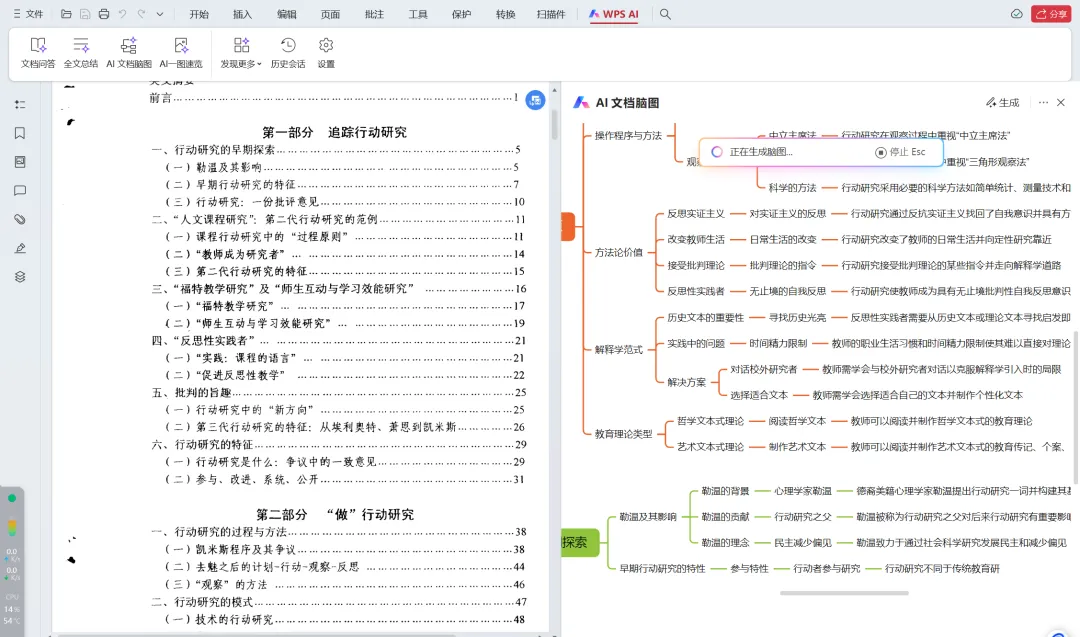
处理时间取决于文档的长度和复杂度,通常对于几万字的文档,也只需要几十秒到几分钟(远低于人工阅读时间),但并非真正的“秒出”。
查看生成的思维导图
中心主题: 一般是文档标题或核心主题。
主要分支: 对应文档的核心章节、核心论点或主要部分。
子分支: 展开为更详细的关键点、论据、重要数据、结论等。
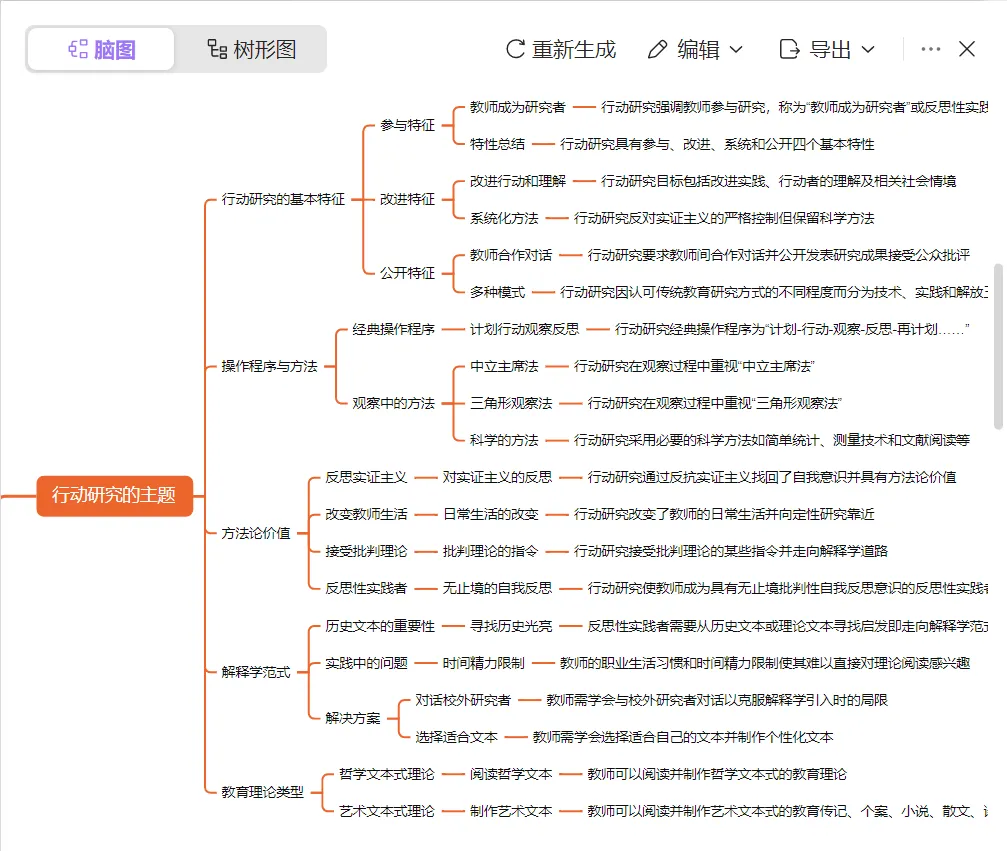
处理完成后,WPS 会自动在一个新的窗格或标签页中展示生成的思维导图。
导图会以清晰的树状结构呈现,通常包含:
导图是可交互的:你可以点击
+/-号来展开或折叠分支,方便你聚焦不同层级的信息。
传统通读万字书籍或长篇报告可能耗费数小时甚至数天。WPS AI 的文档脑图能在短时间内(远低于5分钟)分析全文,提取出最核心的结构、论点、关键事实、重要结论等。
结构化呈现
将线性的、冗长的文字信息,转化为层次分明、逻辑清晰的树状图(思维导图)。
大脑处理图形信息比处理纯文本更快、更有效。导图让复杂信息之间的关系一目了然,更容易记忆和理解核心脉络。
快速了解新领域的学习者、备考需要梳理大量资料的学生等,这是一个“神器”。能快速判断文档价值,决定是否需要深入阅读。