 夜雨聆风
夜雨聆风散表拼成经营看板:Excel三层建模法
之前每个月月底都要做各种各样的报表:门店销售、回款、目标达成等,不同的报表格式还不一样。以前靠各种复制粘贴ctrl+c、ctrl+v,经常自己都分不清哪列是哪列,最麻烦的是把A店数据贴到了B店里面,数据出来店里就炸了。
这种错误根源不在手慢或手误,而是没有"数据底座"。把各种散表直接当看板用,迟早出事。今天分享一套三层建模法,看下你能不能照着用。
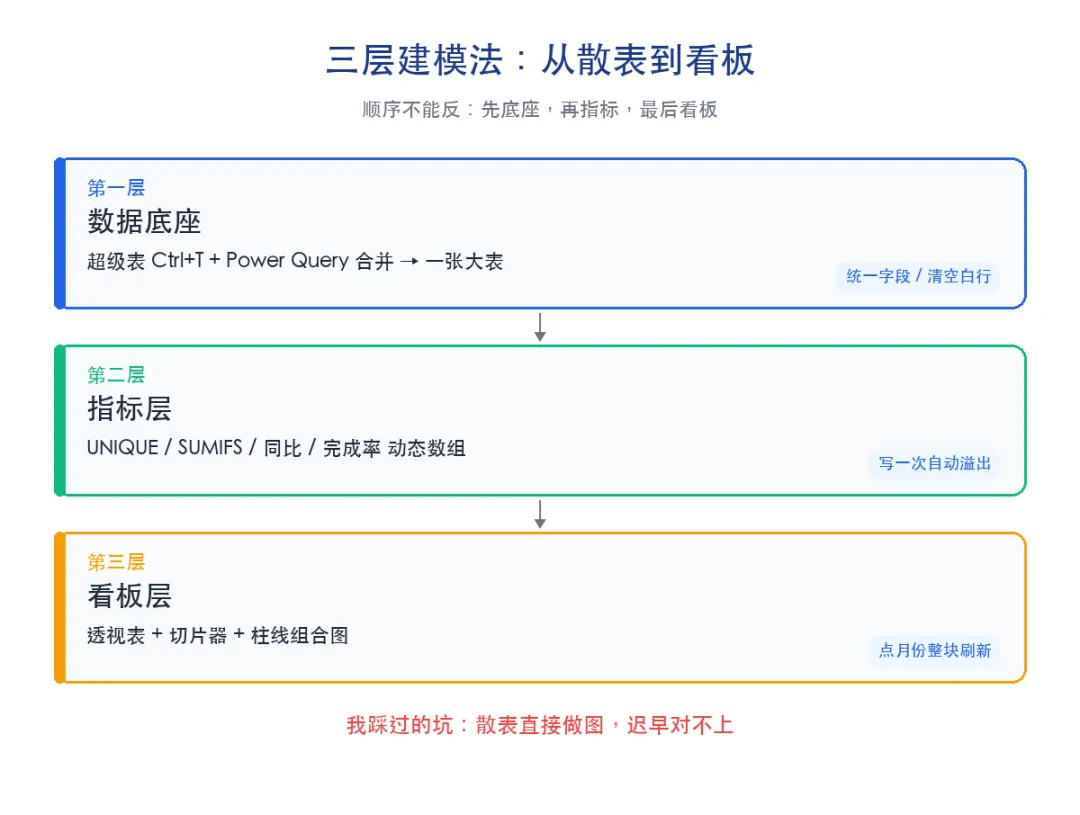
第一层:先把散表收拾成数据底座
第一步不急着算指标,而是统一数据源。每张原始表按Ctrl+T转成"超级表",字段名、日期格式先统一,空白行清掉。
多个门店的日流水,用Power Query一次性合并不用手动贴:数据 → 获取数据 → 从文件夹,选存放各分店CSV的目录,它自动追加合并成一张大表。
合并完的这张大表就是我的数据底座。后面所有指标都从它取,改一处整张表跟着变,再不用满世界找源头。
第二层:用动态数组算出指标
SUMIFS 函数虽然也可以能用,但动态数组更香,写一次自动溢出,门店变动后数据自动更新。
先拉出门店清单:
=UNIQUE(底座[门店])
再算各店本月销售额,G2 是门店名,月初月末是日期单元格:
=SUMIFS(底座[金额],底座[门店],G2,底座[日期],">="&月初,底座[日期],"<="&月末)
同比也顺手算,去年同段用去年初、去年末框住:
=(本月-SUMIFS(底座[金额],底座[门店],G2,底座[日期],">="&去年初,底座[日期],"<="&去年末))/去年
目标完成率直接除:
=本月/目标

这套公式都不用往下拖,新增门店自动扩展。建议把指标层单独放一个"指标"工作表,底座一更新,这边全变。
第三层:透视表加切片器做成看板
指标齐了,下面就需要插数据透视表了,行放门店、值放销售额和完成率,再插一张柱状图。
必加的一步是切片器:透视表分析 → 插入切片器 → 选"月份"。点一下月份,整块看板数据跟着刷新,想看哪个月自己点。
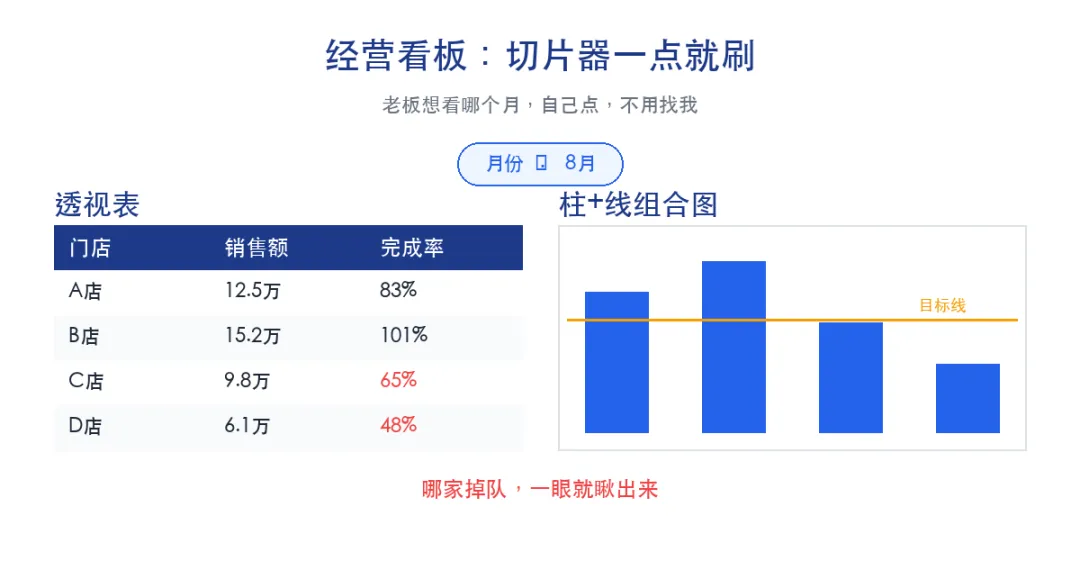
图表我个人习惯用柱+线组合:柱子是各店销售额,折线是目标线,哪家落后一眼就看出来。
实操建议
别在散表上直接做图。先有底座,再有指标,最后才是看板,顺序反了全白搭。
底座最好留原始颗粒度(一行一笔流水),别提前汇总。汇总交给透视表,要哪层维度都能现场切。