 夜雨聆风
夜雨聆风📁 分组定时文件迁移备份工具
开发者:亚洲技术创新工作室
版本 V3.0
一、软件简介
本工具是一款功能强大、界面友好的分组定时文件迁移/备份软件,适用于个人及企业级数据保护需求。它支持多种备份模式、灵活的定时策略、并发控制、数据校验和系统托盘后台运行,让您轻松实现自动化数据保护。
二、安装与启动
2.1 环境要求
操作系统:Windows 7+最好是Windows 10 如需其他版本的可底部留言或私信 亚洲生成了两个版有日志和保留记录性图标如下 
无日志留存版本: 
2.2 启动方式
直接双击 程序可以直接运行
首次启动后,程序会在同目录下生成配置文件 backup_tasks_config.json 和日志文件 backup_tool.log。
三、主界面布局
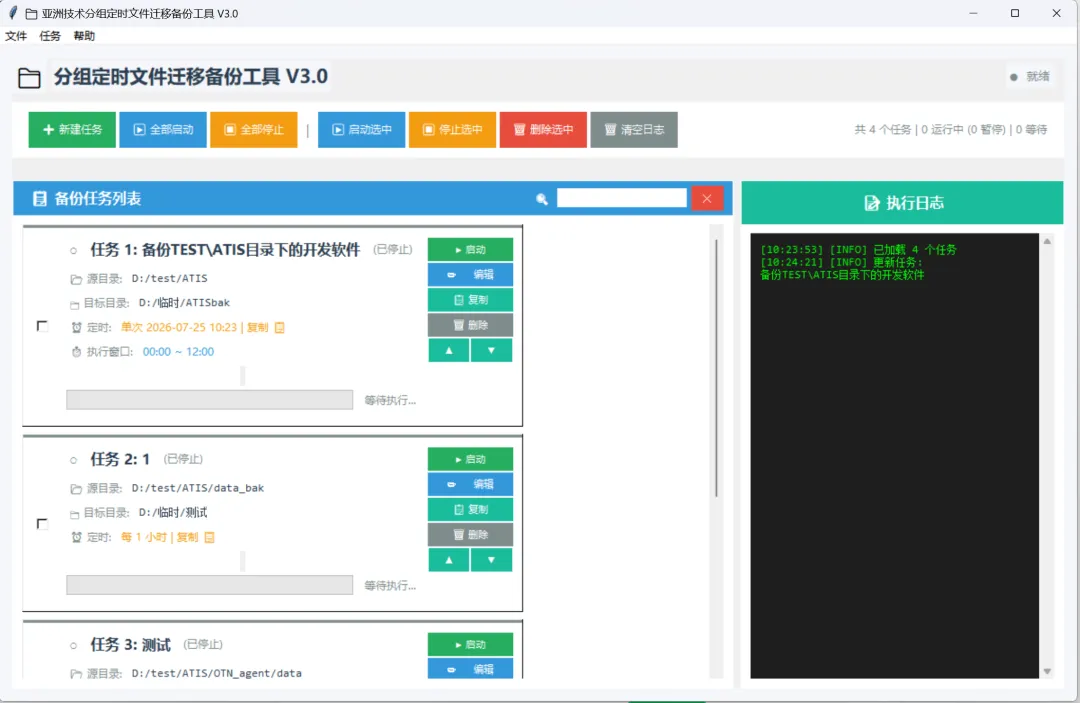 (示意图)
(示意图)
- 标题栏
:显示版本号及运行状态指示灯(绿色表示有任务运行)。 - 菜单栏
:文件(新建/退出)、任务(全部启动/停止)、帮助(使用说明/关于)。 - 工具栏
:快捷按钮(新建、全部启动/停止、批量操作、清空日志)。 - 任务列表
:以卡片形式展示每个任务的详细信息(状态、源/目标路径、定时规则、进度条等),支持搜索过滤和全选操作。 - 执行日志
:实时显示程序运行日志,记录任务执行细节和错误信息。
四、核心功能详解
4.1 任务管理
4.1.1 新建任务
点击工具栏“➕ 新建任务”或菜单“文件 → 新建任务”(快捷键 Ctrl+N)。 在弹出的对话框中填写: - 备份后校验
:完成后对比所有文件 MD5(耗时,适合重要数据)。 - 镜像模式
:删除目标中源不存在的文件,使目标与源完全一致(谨慎使用)。 - 复制备份
:保留源文件,仅复制新/修改的文件到目标。 - 移动迁移
:先将文件复制到目标,校验哈希一致后删除源文件(安全可靠)。 - 任务名称
:便于识别。 - 源目录
:需要备份或迁移的文件夹。 - 目标目录
:备份文件存放的位置。 - 操作模式
: - 定时规则
:选择执行周期(详见下一节)。 - 高级选项
: - 执行时间窗口
:可限制任务仅在指定时间段(如 00:00~06:00)运行。 - 错过补偿策略
:若因程序关闭错过执行,可选择“立即执行”或“跳过”。 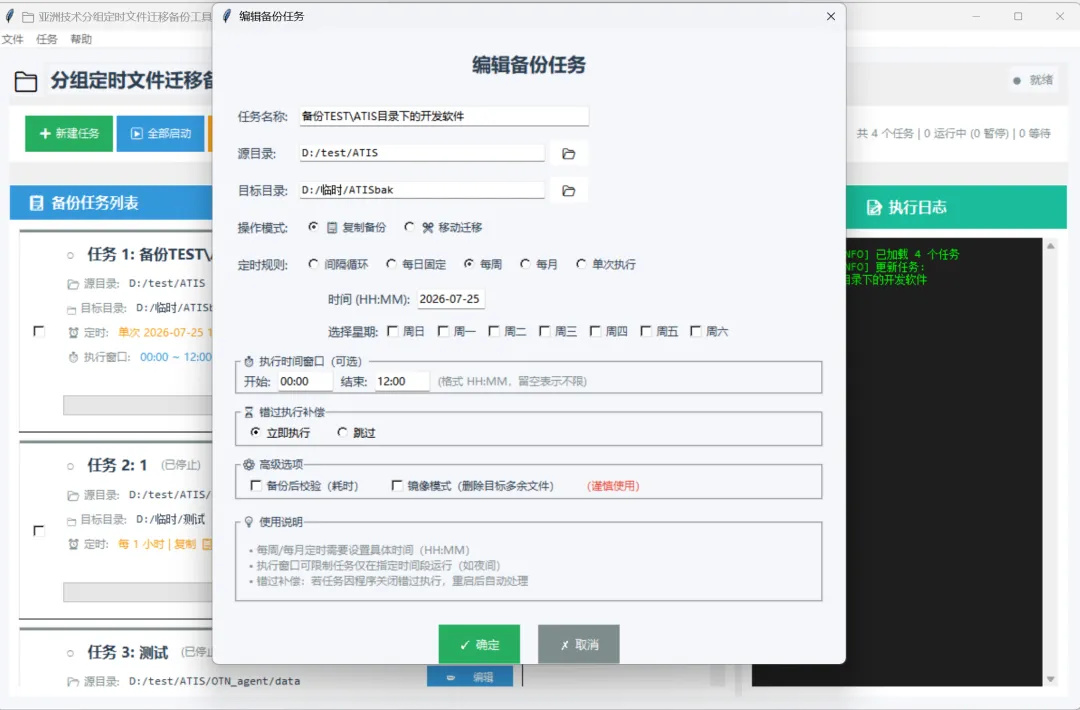
4.1.2 编辑与删除
点击任务卡片上的 “✏️ 编辑” 修改配置。 点击 “🗑 删除” 移除任务(同时停止其运行)。
4.1.3 复制任务
点击 “📋 复制” 快速克隆任务配置,新任务名称自动添加“-副本”。
4.1.4 任务排序
使用卡片右侧的 “▲” 和 “▼” 按钮调整执行顺序(顺序影响配置文件保存顺序)。
4.2 定时规则(支持5种)
| 间隔循环 | ||
| 每日固定 | ||
| 每周 | ||
| 每月 | ||
| 单次执行 |
4.3 任务控制
- 启动
:手动启动任务(遵守并发限制)。 - 暂停/继续
:运行中的任务可随时暂停,释放系统资源,稍后继续。 - 停止
:彻底终止任务(未完成部分不保留)。
4.4 批量操作
勾选任务卡片左侧复选框,可同时执行: - 启动选中
/ 停止选中 / 删除选中(支持多选)。 标题栏“全选”复选框可一键选中/取消所有任务。
4.5 搜索过滤
任务列表右上角搜索框,输入关键词即时过滤(按任务名称、源目录、目标目录匹配)。 点击 ✕ 清空搜索。
4.6 进度可视化
每个任务卡片下方显示进度条和计数(已处理文件数/总文件数)。 任务运行时进度实时更新,让您直观了解备份进度。
4.7 并发控制
全局最大同时运行任务数默认为 2(避免 IO 争抢)。 当运行数达上限时,新任务自动加入等待队列,待其他任务完成后自动启动。
4.8 时间窗口
若设置执行窗口(如 22:00~06:00),任务仅在该时段内启动和执行。 跨天窗口(如 22:00~06:00)也支持。
4.9 错过补偿
若任务因程序关闭或系统休眠错过执行时间,重启后根据策略: - 立即执行
:马上执行一次备份。 - 跳过
:等待下一次计划时间。
4.10 数据安全增强
- 空间检查
:执行前自动估算源目录大小,并与目标磁盘剩余空间比较,不足则中止并记录错误。 - 备份后校验
(可选):完成后逐文件对比哈希,确保完整一致。 - 镜像模式
(可选):删除目标中多余文件,使目标与源完全同步(适合灾难恢复)。 - 配置自动备份
:每次保存配置时自动备份 backup_tasks_config.json.bak,若主配置损坏,启动时自动恢复。
4.11 系统托盘与后台运行
点击窗口右上角“×”时,可选择“最小化到系统托盘”(任务继续在后台运行)或“退出程序”。 双击托盘图标恢复窗口,右键菜单可“显示窗口”或“退出程序”。 快捷键 Ctrl+M 直接最小化到托盘(需托盘支持)。
4.12 日志系统
右侧日志面板实时显示运行信息,并自动保存到 backup_tool.log。日志文件超过 5MB 自动轮转,保留最近 3 个备份。
五、快捷键列表
- Ctrl+N
新建任务 - Ctrl+M
最小化到系统托盘(需托盘支持) - Ctrl+Q
退出程序
六、常见问题(FAQ)
1. 程序启动失败,提示缺少模块?因本程序在Windows 11系统开发,无法在win7以下系统使用,请原谅。
2. 任务执行时进度条不更新?进度条每秒刷新一次,若文件数量巨大,更新可能略有延迟,不影响实际备份。
3. 如何修改最大并发任务数?如果你需要更大并发任务数,我将单独为你修改程序,请私信或邮件告知需求,(因考虑备份工作不能影响本机性能,故并发数设置为2)。
4. 配置损坏怎么办?程序会自动从 backup_tasks_config.json.bak 恢复,若无备份,可手动编辑 JSON 修复或重新创建任务。
5. 镜像模式误删文件如何恢复?镜像模式会删除目标中源不存在的文件,请谨慎启用。建议先测试,或启用“备份后校验”确保数据完整。
6. 程序最小化到托盘后,任务还在运行吗?是的,任务调度线程独立于 GUI,后台继续执行。
7. 任务执行时间与预期不符?检查是否设置了时间窗口,或系统时间是否准确。任务下次执行时间会显示在卡片上。
七、技术支持与反馈
- 开发者
:亚洲技术创新工作室 - 版本
:V3.0(持续更新) 如有问题或建议,欢迎通过亚洲技术公众号或邮件ATIS_support@163.com联系开发者。
八、版权声明
本工具由亚洲技术创新工作室开发,保留所有权利。免费使用,禁止用于商业用途或未经授权的分发。
© 2026 亚洲技术创新工作室 — 帮助手册 V3.0
 为带日志版
为带日志版  为无日志版
为无日志版