 夜雨聆风
夜雨聆风DeepSeek Harness 是 DeepSeek 开源的 Agent 运行时,核心理念万物皆插件。本文从 Cordis 插件机制讲起,按场景推荐视觉、界面、交互、终端、记忆五大类实用插件,附安装命令与避坑提醒,帮你从裸壳到全副武装。
2026 年 8 月 13 日,DeepSeek 开源了自家的 Agent 运行时——DeepSeek Harness(简称 DSH)。
MIT 协议,源码全开,命令行叫 dsh,一条 npx @deepseek-ai/dsh web 就能在本地跑起来。
听起来很美好对吧?但等你真的跑起来会发现:官方只给了一个「裸界面」。
没有任务看板,没有侧边栏,没有终端集成,甚至连图片都看不了——因为 DeepSeek 的旗舰模型是纯文本的。
发布不到一周,社区插件已经爆发到上千个。问题是:装哪些?怎么装?装错了怎么办?
这篇文章就是帮你回答这三个问题的。
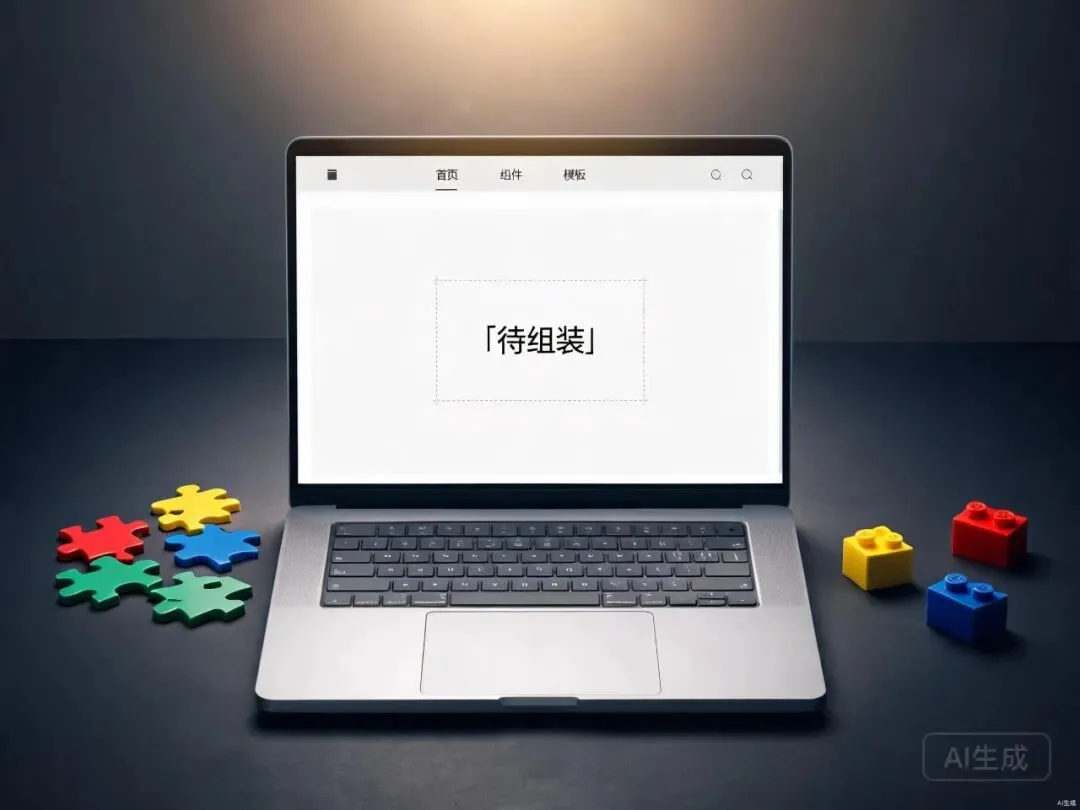
一台笔记本电脑屏幕上显示着 DeepSeek Harness 的裸界面,旁边散落着各种插件拼图块
插件到底是个啥:和 Harness 什么关系
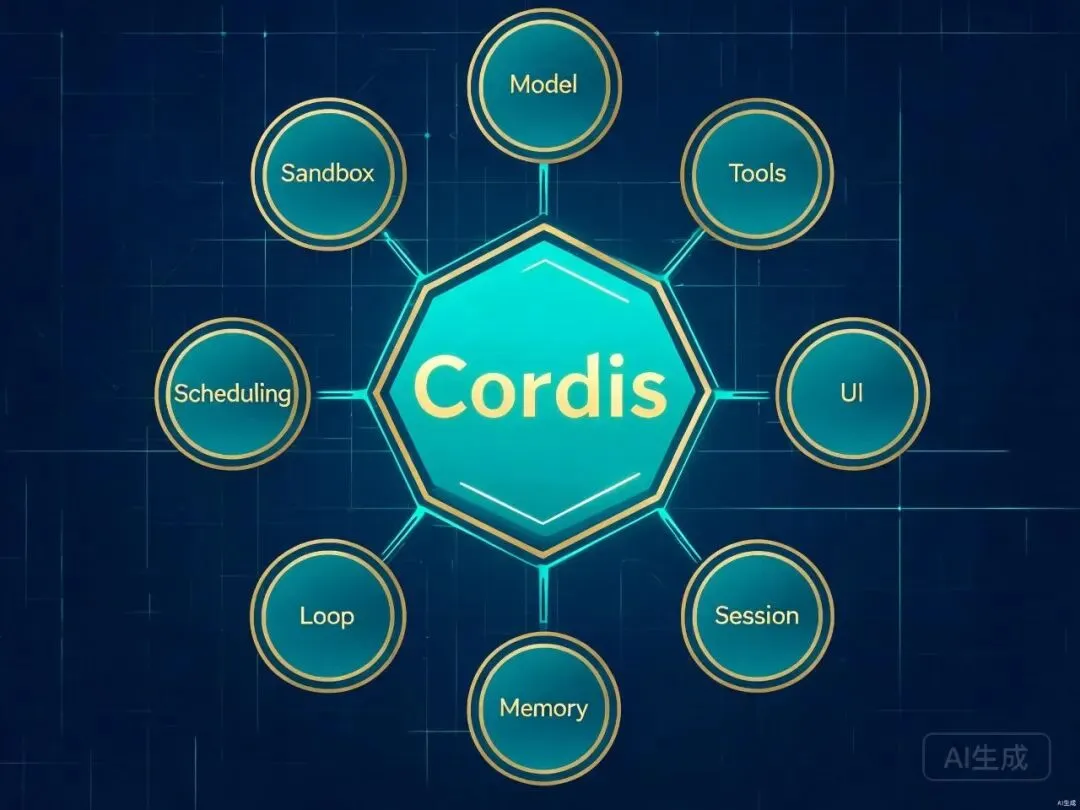
DSH 架构层级——Cordis 内核在中心,外圈环绕 Model/Tools/UI/Session/Memory/Loop/Scheduling/Storage/Sandbox 九大能力槽位
先说清楚概念,不然后面推荐插件你会一头雾水。
DSH 有个核心信条叫「万物皆插件」(Everything is a plugin)。这不是营销话术,是架构事实。
它底层跑在一个叫 Cordis 的插件内核上。Cordis 只干一件事:管插件的加载、卸载和依赖关系。除此之外什么都不做。
那一个能干活的 Agent 需要的能力从哪来?全是插件拼出来的:
| 能力槽位 | 说明 | 例子 |
|---|---|---|
| Model | 模型适配器 | 接 DeepSeek,也能接别家 |
| Tools | Agent 能调用的工具 | 文件编辑、Shell、搜索 |
| UI | 你操作的那层界面 | Web UI、TUI |
| Session | 会话日志 | 对话历史怎么存 |
| Memory | 跨会话记忆 | 长期记忆 |
| Loop | 思考/执行循环 | 怎么一步步跑任务 |
| Scheduling | 子智能体调度 | 多 Agent 协作 |
| Storage | 持久化存储 | 文件、知识库 |
| Sandbox | 命令实际运行的地方 | 沙箱环境 |
所以Harness 是「插座和总线」,插件是「能插拔的零件」。你不用改 Harness 源码,就能通过插件自由地加能力、换模型、改界面。
这也是为什么发布才几天,社区就冒出了几千个插件——门槛太低了。
怎么装插件:两种方式
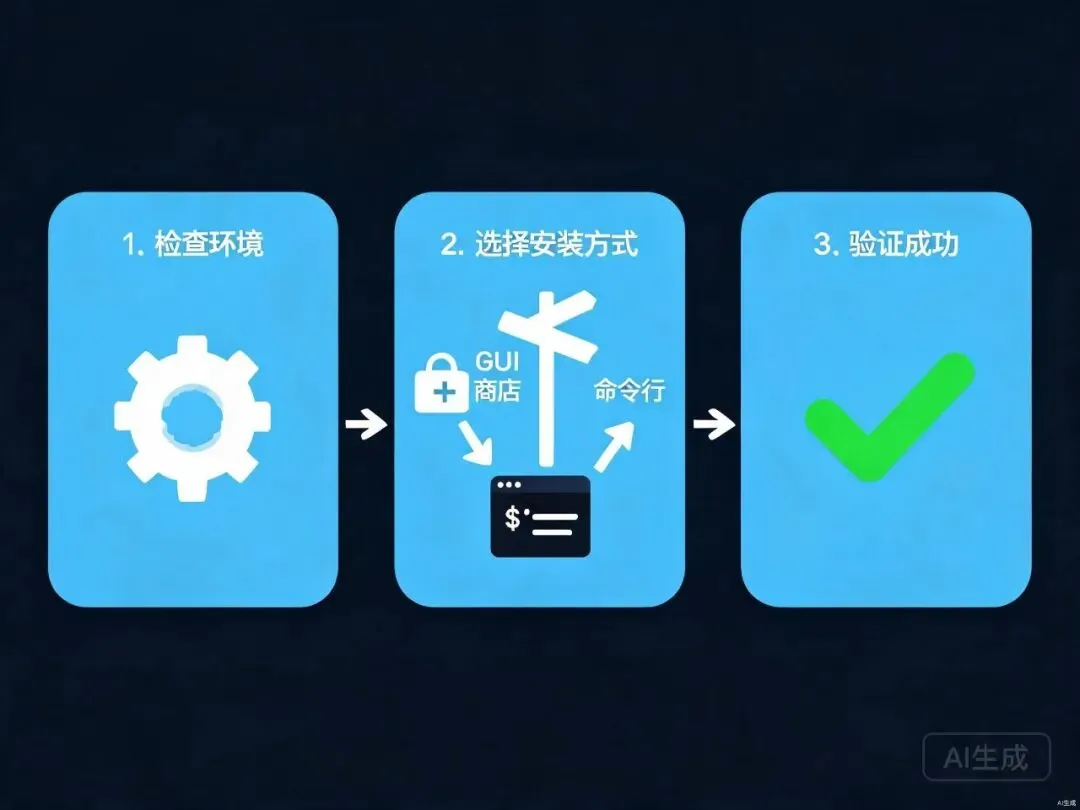
插件安装流程——前置准备(检查 Node.js→安装 DSH→初始化 profile)→选择方式(dsh-market GUI / 命令行)→验证安装
推荐插件之前,先把「怎么装」说清楚,后面直接抄命令。
前置准备
不管装哪个插件,先确认这四件事:
- Node.js ≥ 18(部分插件要求≥20):
node --version检查 - 安装 DSH 本体:
npm install -g @deepseek-ai/dsh,设置DEEPSEEK_API_KEY环境变量 - 先跑一次
dsh web:让它初始化~/.dsh/profiles/web目录,否则装插件会报「找不到 profile 目录」 - 确保 pnpm 可用:DSH 插件命令底层交给 pnpm 处理,遇到
pnpm not found跑corepack enable后重开终端
方式一:应用内一键装(推荐新手)
先装一个插件市场插件 dsh-market(后面会讲),装好后 Settings 里就能像应用商店一样浏览、一键安装/升级其它插件,不用记命令。
方式二:命令行直接装
社区插件基本都能用 dsh plugin add 安装:
# npm 包形式
dsh plugin --profile web add <npm 包名>

# GitHub 源码形式
dsh plugin --profile web add github:<作者>/<仓库>
装完用 dsh plugin --profile web list 查看已装插件,用 dsh --profile web --dump-config 确认是否进入最终配置。
核心插件推荐:按场景挑着装
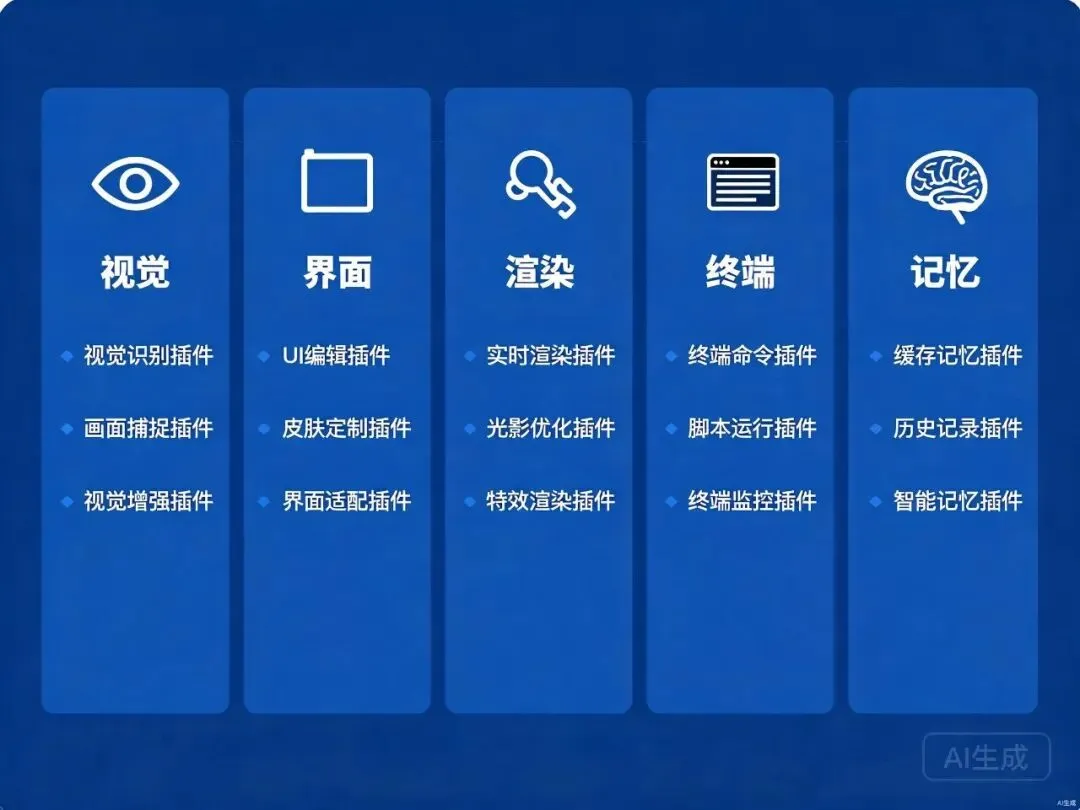
五大类插件场景对照——视觉/界面/交互/终端/记忆,每类列出代表插件
下面按场景分五大类,每类挑最有代表性的插件,附安装命令和用法。
一、视觉能力:让纯文本模型「长眼睛」
DeepSeek 和 GLM 的旗舰模型是纯文本模型,原生看不了图。你贴张截图问「这个报错怎么修」,它只会说「我看不到图片」。
ModLens 就是解决这个问题的。仓库 liustack/modlens,自称「全网最强 DSH 外挂视觉插件」。
核心能力:
- 直接粘贴识图:图片粘进对话框就行,不用先存文件
- 输出结构化 JSON 证据(OCR、版面、语义)
- 自动在模型选择器里生成
(modlens vision)变体,选中后体验接近 Codex - 可复用本机已有的 Claude Code、Codex 登录态,也能配免费 Gemini API
npx -y @deepseek-ai/dsh plugin --profile web add @liustack/modlens@3.18.3注意:官方刻意锁定版本号而不是用 @latest,因为 pnpm 11 会拦截发布不足 24 小时的版本。
同类替代品还有 dsh-vision-router(ysr666/dsh-vision-router,约 429 星),内置一条免费视觉链路,支持图片问答、OCR、SVG 描边等,不需要额外 key。
二、界面增强:把裸壳变成完整工作台
DSH 官方 Web 界面很朴素。下面两个插件能把它变成 VS Code 级别的开发环境。
dsh-web-ui(zhu1090093659/dsh-web-ui)——一个聚合包一次装齐:
- 任务看板(多列看板视图管理 Agent 任务)
- Git 图谱(可视化提交历史)
- 右侧面板 + 移动端远程访问(手机也能盯长任务)
- 实时 Token 统计
- 鲸鱼娘电子宠物和皮肤中心
dsh plugin add github:zhu1090093659/dsh-web-uidsh-better-sidebar(omdsh-dev/DSH-better-sidebar)——侧边栏工作台:
- 右侧栏+底部面板双工作区,支持拖拽重排
- 内置文件管理、CodeMirror 编辑预览、沙箱内嵌浏览器、真实终端、Git 面板
- 从 v0.4.0 起暴露服务接口,第三方插件可以注册自己的侧边栏 Tab
- 启动只拉约 325KB 核心,适配窄屏,中英双语
dsh plugin --profile web add dsh-better-sidebar@latest装完硬刷新浏览器(Cmd/Ctrl+Shift+R)即可。如果报 Ignored build scripts,在 ~/.dsh/profiles/web 下跑 pnpm approve-builds --all。
三、交互渲染:让回答里「长出」可交互界面
默认情况下模型回复就是一堆 Markdown。碰上数据对比、流程图这类内容,纯文字很费眼。
dsh-genui(omdsh-dev/dsh-genui)让模型直接在回复里渲染可交互的 UI 组件:
- 支持 30+种组件:卡片、表格、图表、表单、标签页、文件树、时间线、Mermaid 流程图、3D 场景
- 事件闭环:点按钮、提交表单的操作会回传给模型,模型基于你的操作继续回复
- 组件白名单+规格校验,写坏的图表不会上屏
- 0.7.2 起支持流式渲染,组件随模型书写实时冒出来
dsh plugin --profile web add git+https://github.com/omdsh-dev/dsh-genui.git装完重启 dsh web 并硬刷新页面,新建会话后直接说「用 dsh-ui 做一个项目进度看板」即可体验。
四、终端体验:终端党的福音
不喜欢开浏览器的同学,有两条路。
dsh-TUI(ccch1mneyyy/dsh-TUI,约 1.5k 星)——给 Harness 加一个 Claude Code 风格的全屏终端界面:
- 像素鲸鱼顶栏、实时工作状态行、思考内容流式展开
dsh plugin --profile web add ccch1mneyyy/dsh-TUIdeepTide(paean-ai/deeptide)——严格说不是 DSH 的插件,而是一套独立的跨平台终端 AI 编程 Agent,名字取自 DeepSeek+tide(terminal IDE):
- macOS 原生应用(Swift 6,空闲约 15MB 内存)
- 跨平台 CLI(基于 Bun)
- Rust 单二进制(约 10MB,适合 CI 和老机器)
# macOS 推荐
curl -fsSL https://deeptide.sh/install.sh | sh

# Linux/Windows(需先装 Bun)
bun add -g deeptide
适合习惯 Claude Code 式 CLI 工作流、又主要用 DeepSeek 模型的人。
五、长期记忆:让 Agent 越来越懂你
默认情况下每次对话都是全新的,Agent 记不住你的偏好。
dsh-self-improved(madage/dsh-self-improved)——本地优先的长期记忆插件:
- 四层架构:L0 捕捉 → L1 记忆抽取 → L2 场景聚合 → L3 用户画像
- 自动把对话里的偏好、事实沉淀下来,下次会话自动回忆注入
- 完全本地(SQLite+jieba),数据不出网
dsh plugin --profile web add madage/dsh-self-improved装好即生效,不用额外配置。
去哪找更多插件:三个收藏夹
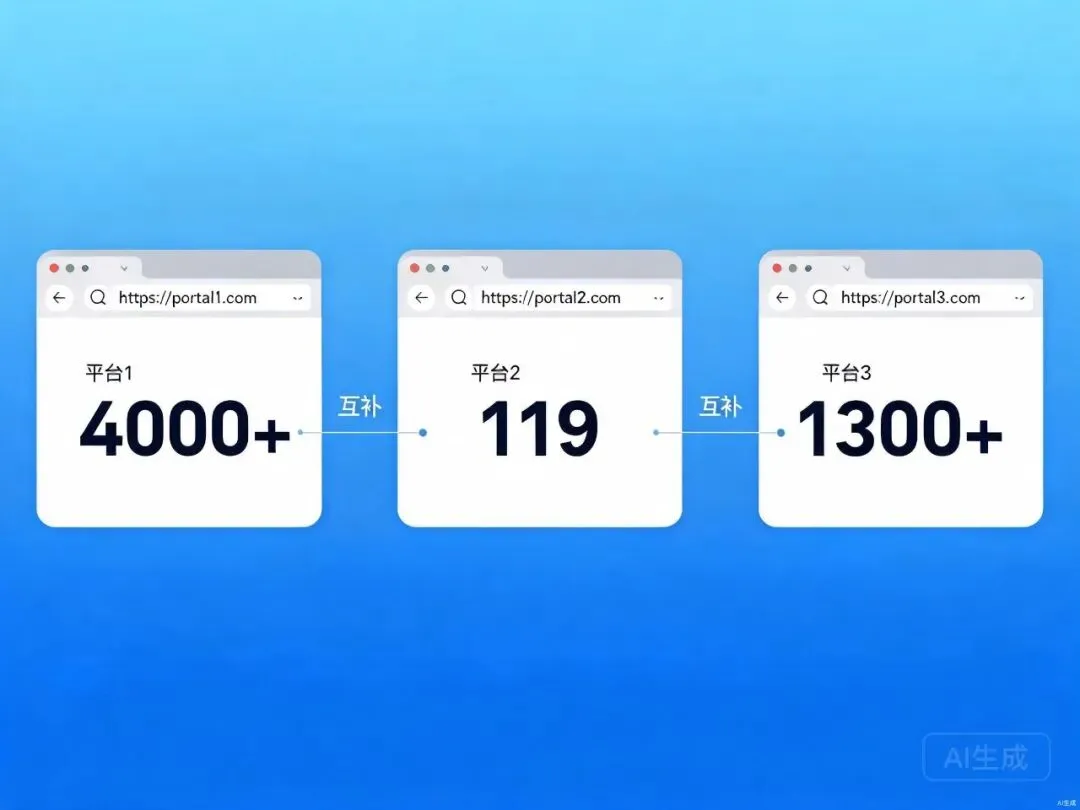
三个插件站数据对比——dshplugin.online 约 4000 个/dsh-index 约 119 个带镜像/awesome-dsh-plugin 精选列表 1300+提交
上面只是冰山一角。想自己淘插件,这三个站最值得收藏:
1. dshplugin.online — 目前索引了近 4000 个开源插件,最大亮点是可以按能力槽位筛选(Model/Tool/UI/Skill/Session/Memory/Loop/Scheduling/Sandbox 九大类),还能看每个插件的星标和作者。找「某一类能力」时最方便。
2. dsh-index(xlings 镜像索引) — 社区维护的插件+Agent 索引,带镜像加速(国内装包更快),目前收录 119 个包。支持 xlings install dsh:agent-web-coding 一键装整包 Agent。
3. awesome-dsh-plugin(GitHub 精选列表) — 社区策展的 awesome list,人工精选+持续更新,已 1300+次提交。分类清晰,还贴心地附了安全免责声明。
避坑提醒:装插件前必看
警告路标和碎裂的代码块,背景是红色调试终端
这部分很重要,别跳过。
安全第一:插件以当前 dsh 进程的权限运行,安装时可能执行代码。它能读你的文件、用你的凭证、访问网络。工具审批并不沙箱化插件代码。装不熟悉的插件前,先去仓库看一眼源码,别在放了密钥的目录里乱试。
pnpm 常见报错速查:
| 现象 | 原因与解决 |
|---|---|
Ignored build scripts | pnpm 11 拦截了构建脚本。在 ~/.dsh/profiles/web 下跑 pnpm approve-builds --all |
minimum release age / 版本不足 24h | 等 24 小时或重跑一次,pnpm 会自动补排除项 |
| 找不到 profile 目录 | 先跑一次 dsh web 完成初始化 |
| 页面出现两个侧边栏 | 删掉 ~/.dsh/profiles/web/cordis.patch.yml 里残留的手动挂载行 |
| Windows 下终端无法使用 | node-pty需要预编译二进制,缺产物时需装 VS Build Tools |
| 终端提示 node-pty 加载失败 | 执行 pnpm approve-builds --all && pnpm rebuild node-pty,重启 DSH |
版本锁定建议:DSH 目前仍是 developer preview,官方明确说「会有破坏性变更」。插件迭代极快,建议安装时锁定版本号(如 @liustack/modlens@3.18.3),别用 @latest。装完过几天跟着升一次级属于常态。
社区推荐安装顺序:先装 dsh-web-ui 把界面搞舒服 → 再装 ModLens 补上视觉短板 → dsh-better-sidebar 提供工作台 → dsh-genui 锦上添花 → deepTide 看你爱不爱终端。
这些插件互不冲突、场景错开,全装也没问题。
结尾:从裸壳到全副武装
回到开头的问题:DSH 官方只给了裸界面,怎么办?
答案已经很明显了——装插件。
Cordis 内核是插座,插件是零件。视觉、界面、交互、终端、记忆,缺什么装什么。dshplugin.online 上近 4000 个插件,总有一款适合你的场景。
最后提醒一句:DSH 还在 developer preview 阶段,API 和插件都会变。别指望装一次就一劳永逸,跟着社区一起迭代才是正确姿势。
如果你已经在用 DSH 了,评论区聊聊你最爱哪个插件?咱们一起把这份清单补全。