 夜雨聆风
夜雨聆风系列回顾:应用篇②我们探索了 WorkBuddy 的设计创意能力。这一篇,我们来认识一个"隐形"但极其强大的功能——助理。
一、助理是什么?
助理(Claw)是 WorkBuddy 的远程工作模式。简单来说:你在手机上发指令,WorkBuddy 在电脑上自动执行,过程和结果同步回手机。
它解决的核心痛点:人不在电脑前,但需要电脑上的 WorkBuddy 干活。
典型场景:
下班路上,让 WorkBuddy 整理今天的会议录音 出差途中,让 WorkBuddy 生成明天的汇报 PPT 周末在家,让 WorkBuddy 批量处理积压的数据文件
二、两种使用方式
方式 1:WorkBuddy 桌面端(主力)
在电脑上打开 WorkBuddy,正常创建任务、对话、处理文件。这是功能最全的模式。
方式 2:Claw 页面(远程)
更适合"人在外面,活在电脑上"的远程办公场景。
在 Claw 页面,你能看到 WorkBuddy 在远程工作时的完整记录:
它是怎么思考的 做了哪些操作 生成了什么文件 最终结果是什么
一目了然。点击"助理"后的文件夹图标,还能查看其工作目录。
三、如何配置助理远程连接
要让手机能指挥电脑上的 WorkBuddy,需要先配置连接。WorkBuddy 支持多种接入方式:
接入方式一览
| 方式 | 适用场景 | 配置复杂度 |
|---|---|---|
| QQ 机器人 | 在 QQ 中发送指令 | 中等 |
| 元宝机器人 | 腾讯元宝 App 内使用 | 简单 |
| 企业微信 | 企业团队协作 | 中等 |
| 微信客服 | 微信内快速交互 | 简单 |
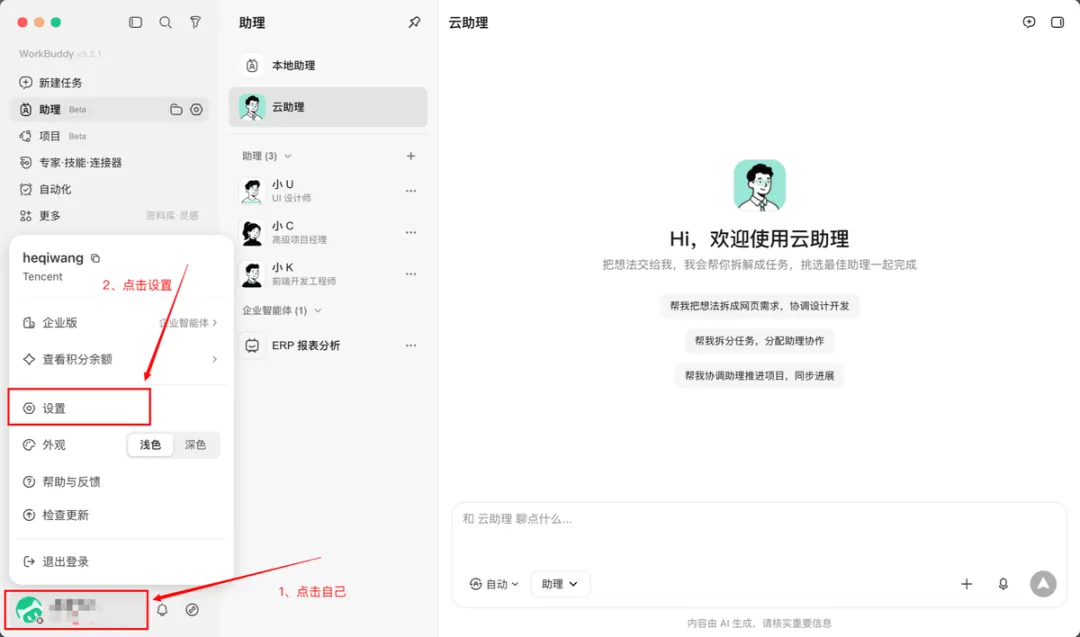
配置步骤(以 QQ 机器人为例)
点击左下角个人中心 → "设置" 选择 "助理设置" 找到 "QQ 机器人集成" → 点击配置按钮
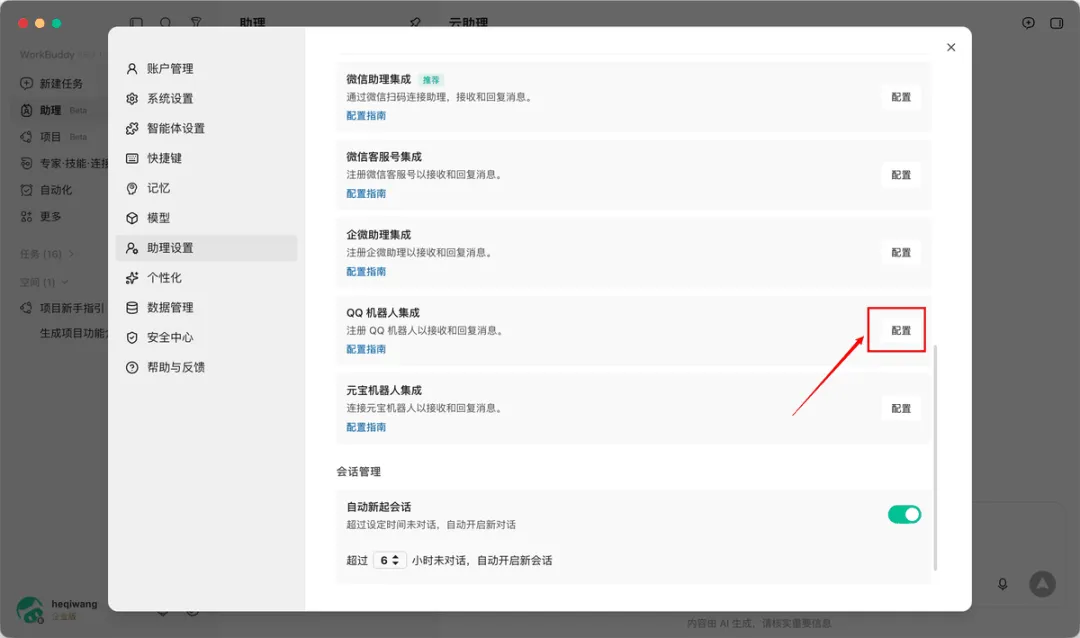
选择接入方式:
• 扫码绑定:用手机 QQ 扫描二维码 • 配置集成:输入 AppID 和 AppSecret 配置 Webhook 回调地址,完成连接
元宝接入(更简单)
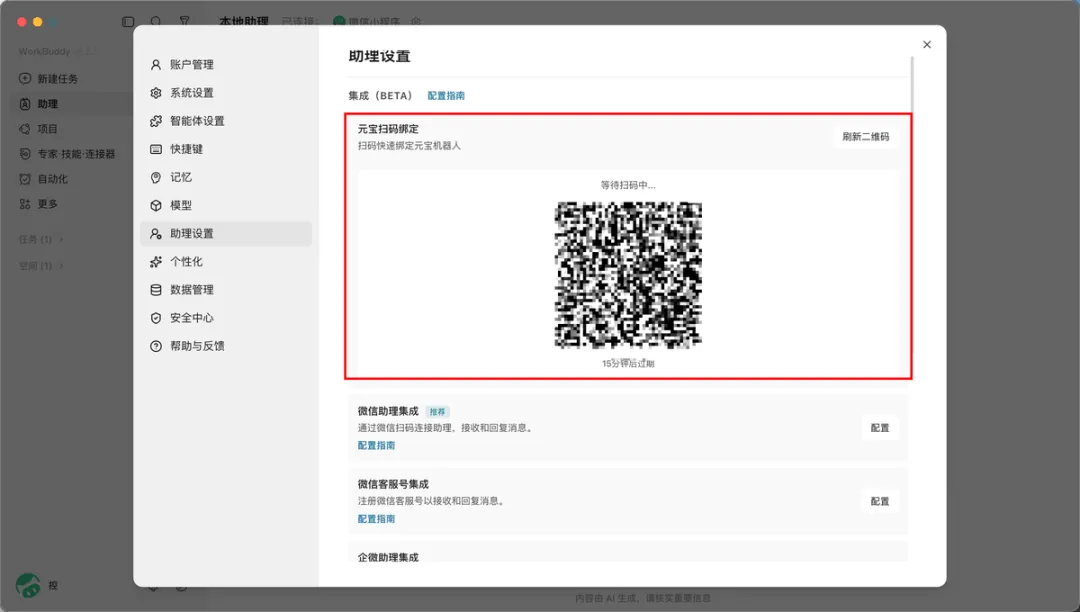
在"助理设置"中找到"元宝扫码绑定" 扫描二维码 手机端点击"授权关联元宝" 连接成功
四、远程办公实战案例
案例 1:会议录音整理
场景:你正在开会,用手机录了音,想让 WorkBuddy 整理成文字。
操作:
在 QQ/元宝中发送语音文件给 WorkBuddy 助理 说:"帮我把这段录音转成文字,提取关键决策点和待办事项" WorkBuddy 在电脑上自动执行转写和整理 几分钟后,手机上收到完整的文字稿和待办清单
案例 2:紧急任务处理
场景:周五晚上 8 点,老板突然要下周一的竞品分析报告。
操作:
在手机上打开 WorkBuddy 小程序/QQ 机器人 说:"帮我生成一份竞品分析报告,分析 A 公司和 B 公司的产品差异,包括功能对比、价格策略、用户评价三个维度" WorkBuddy 在电脑上自动搜索信息、整理数据、生成报告 报告生成后,直接发送到微信,你在手机上就能查看和转发
案例 3:批量文件处理
场景:你在外地,电脑上有一堆 Excel 文件需要合并汇总。
操作:
手机上说:"把'工作资料'文件夹里所有 2024 年的销售数据表合并,按月份汇总生成一张总表" WorkBuddy 在电脑上读取文件、合并数据、生成汇总表 完成后把结果文件发送到微信/邮件
五、助理的完整工作流
手机端发起指令
    ↓
WorkBuddy 电脑端接收并执行
    ↓
实时同步执行过程到手机
    ↓
任务完成后推送结果
    ↓
手机端查看/下载/分享
六、安全与权限
助理功能涉及远程操作,WorkBuddy 有完善的安全机制:
授权确认:首次连接需要扫码/授权确认 操作可见:所有远程操作都有完整记录,可追溯 权限可控:可在设置中随时断开连接或修改权限 本地执行:任务实际在你的电脑上执行,数据不离开本地
七、效率技巧
提前配置:出差/放假前先把助理连接配置好,避免临时手忙脚乱 常用指令模板:把常用的远程指令保存为快捷短语 结合自动化:把重复性远程任务设为定时自动化,彻底解放双手 多端同步:电脑上处理完的文件,自动同步到云端,手机随时下载
本篇小结
助理(Claw) = 手机发指令,电脑自动执行,结果同步回手机 支持 QQ、元宝、企微、微信客服 多种接入方式 核心场景:会议整理、紧急任务、批量处理、远程办公 配置一次,长期受益;提前准备,关键时刻不掉链子
下一篇预告:应用篇第四篇,我们将探索 项目 功能——多人协同,打造超级团队。
注:文中产品截图引自腾讯技术工程公众号《3 万字长文带你 WorkBuddy 从入门到精通》。