乐于分享
好东西不私藏

两台电脑互传文件,还在用微信和网盘?试试这个网页版

两台电脑互传文件,还在用微信和网盘?试试这个网页版

写在前面

你一定遇到过这些场景:
想把家里电脑的几个 G 视频传到公司电脑,微信「文件传输助手」提示超过 1GB 不能传;
用网盘中转,会员到期了,限速限到怀疑人生;
翻出 U 盘,发现两台电脑来回拷贝比自己走一趟还累;
手机拍了段视频想导到电脑,数据线永远不在手边。
今天介绍一个自部署的「文件传输助手」——打开网页就能用,两台设备之间直连传输,文件不经过任何中间服务器,不限大小、不限速度(速度只受你的网络带宽限制)。
演示地址:https://www.roujingmei.cn/transfer

一分钟看懂它能做什么

1. 扫码即连,免注册免登录

电脑 A 打开传输页面,自动生成房间二维码和链接。手机扫码、或电脑 B 直接打开链接,就能加入同一个房间,即刻互传。

2. 直连传输,文件不经过服务器

两台设备建立连接后,文件在两者之间点对点直传,服务器只负责「牵线搭桥」(交换几 KB 的连接信息),全程接触不到你的文件内容。
同一局域网(连同一个 Wi-Fi):直连满速,走内网流量;
跨网络(比如公司电脑和家庭电脑):自动尝试打洞直连,双方网络都支持 IPv6 时直接互通;
极少数打洞失败的网络环境:自动切换云存储中转兜底,照样能传(单文件 200MB 以内)。

3. 文件夹整体共享,对方像逛网盘一样浏览

这是本期的新功能,也是最实用的一个。
以前传文件夹,要么逐个文件选,要么先压缩再传。现在:
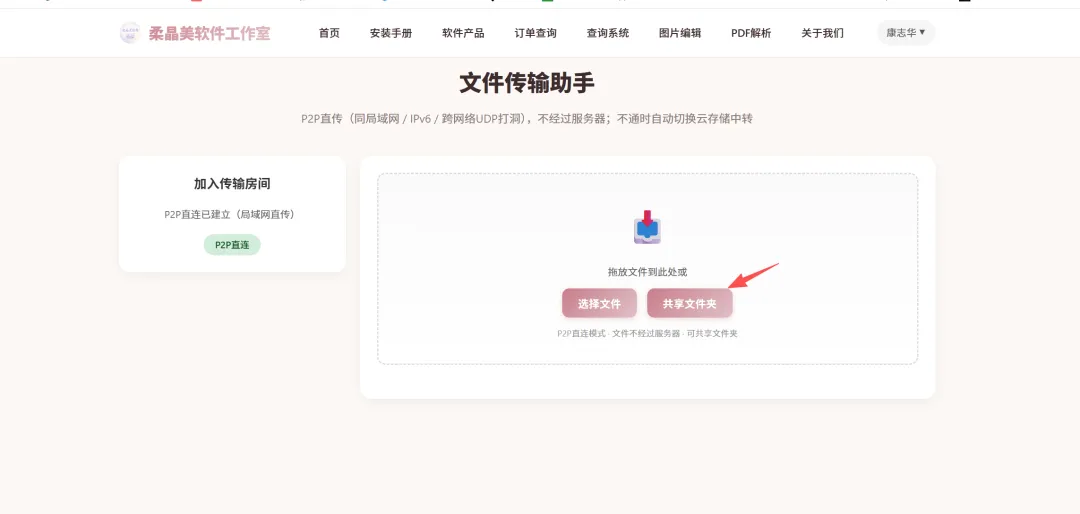
点「共享文件夹」按钮(或直接把文件夹拖进页面),整个目录立刻共享给对方;
对方页面出现一棵可折叠的目录树,每层目录、每个文件的大小一目了然;
想要哪个点哪个:勾选单个文件、勾选整个子目录、或一键全部下载;
下载时可选择保存到本地文件夹,子目录结构原样还原,不会糊成一堆文件。
相当于把你的文件夹临时变成了对方的「私人网盘」——但文件始终在你自己电脑上,对方要哪个才传哪个。

4. 双击预览,下载前先看一眼

也是新功能。目录树里双击任意文件,立即弹窗预览:
图片:直接显示;
视频、音频:在线播放;
文本、代码、Markdown:带格式的原文显示;
PDF:内置阅读器直接翻页。
不确定是不是要找的文件?双击看一眼再决定下不下载,省流量也省时间。

5. 传输体验细节

实时进度条:百分比、速度、剩余时间,全程可视;
多文件排队串行传输,拖一堆文件进来不用管;
手机、电脑、平板,浏览器打开就能用。

怎么用(三步上手)

第一步:电脑 A 打开「文件传输助手」页面,页面自动创建房间,显示二维码和链接。
第二步:另一台设备入场——手机扫二维码,或电脑 B 复制链接用浏览器打开。
第三步:等状态变为「P2P 直连」,就可以互传了。
想发几个文件:拖进虚线框即可;
想共享整个文件夹:点「共享文件夹」按钮,或把文件夹直接拖进页面;
对方浏览你的目录树,双击预览,勾选下载。

几个常见问题

Q:文件会被上传到服务器吗?不会。直连模式下文件只在两台设备之间传输,服务器只交换建立连接所需的信令(几 KB)。云存储中转是打洞失败时的兜底方案,文件传完即可清理。
Q:传输有大小限制吗?直连模式没有大小限制,几个 G 的视频也能传;云存储兜底模式单文件上限 200MB。
Q:公司电脑和家庭电脑不在一个网络,能直连吗?大概率可以。系统会自动尝试跨网络直连(UDP 打洞 / IPv6 直连),国内家庭宽带 IPv6 普及率已经很高,多数场景都能直连成功。确实连不上的极端情况会自动切换云存储兜底,不影响使用。
Q:对浏览器有要求吗?推荐 Chrome 或 Edge(Windows 自带)。文件夹共享、双击预览等新功能需要较新的浏览器版本;手机浏览器支持基本的文件收发。
Q:安全吗?房间号随机生成,连接信息几分钟不用自动失效;共享目录可随时一键取消;页面关闭即断开连接。

写在最后

工具类软件最好的状态就是「用完即走」——不用装客户端、不用注册账号、不用关心文件存在了谁的云上。
需要传文件的两个人,一个开房间、一个扫码,剩下的就是把文件拖进去这么简单。

本文介绍的文件传输助手已内置上线,打开网站即可体验。后续会持续分享更多实用功能,欢迎关注。