 夜雨聆风
夜雨聆风
员工工资条如何一键生成群发的?
每个HR在发薪前后应该都“梦想”着如果能一键生成群发就好了,毕竟一个个制作也太麻烦了;
其实市面上有很多可以制作工资条的方法,比如典型的VLOOKUP公式;
学会这个小小的公式就能让工资表自动变工资条,10人、100人都是一拖搞定,学会之后至少能省下半小时;不过公式法也有几个坑,后面我会一起说,再给你一个不用公式的升级版。
一、工资表变工资条,5步搞定
下面这套方法适合已经有标准工资表的HR,数据源是A1:I12区域,第1行是总标题、第2行是字段名,第3行开始是员工数据。
原始工资表长这样:
第一步:复制标题行,贴到表格下方
把第2行的字段名(序号、姓名、底薪、提成、绩效、全勤、社保、考勤扣款、实发工资)整行复制,粘贴到A15开始的位置,作为工资条的表头模板。
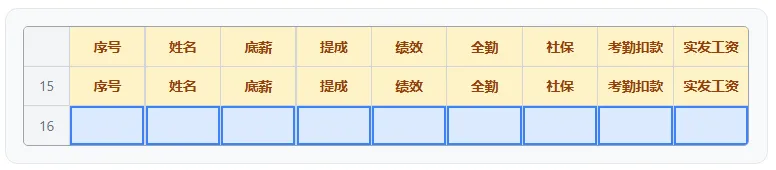
第二步:在A17单元格填数字1
这个数字对应员工序号,公式会靠它来查找第一行员工数据。
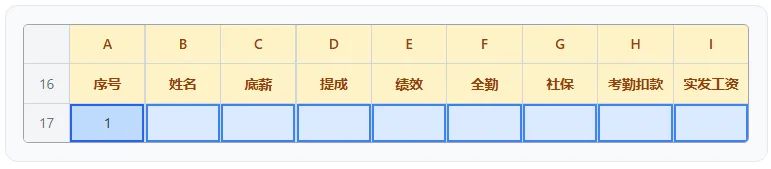
第三步:输入VLOOKUP公式并右拉
在B17单元格输入:
=VLOOKUP($A17,$A$3:$I$12,COLUMN(),0)输入后向右拖动填充到I17,公式会自动变成:
=VLOOKUP($A17,$A$3:$I$12,COLUMN(),0)
COLUMN() 会自动返回当前列号,所以向右拖的时候,第3参数会从2变到9,分别对应姓名、底薪、提成、绩效、全勤、社保、考勤扣款、实发工资。
第四步:给A17:I17加边框
选中A17到I17这一行,点击开始菜单里的"所有边框",第一条工资条就出来了。

第五步:选中A15:I18,向下拖动生成全部工资条
一个关键细节:要选多一行空白行再往下拖,也就是选中A15:I18这个区域,鼠标放到I18右下角出现黑色"十"字后,按住左键一次性向下拖到底。
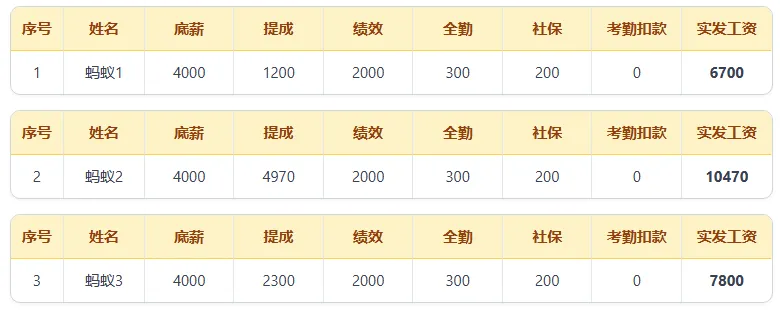
拖完之后你会看到所有员工的工资条都带上了表头,超出员工数量(比如本例超过10人)的额外行会出现错误值,直接删除即可。
最终效果类似这样:下拉后每行自动变成一张带边框的工资条
二、公式法好用,但这5个坑要留意
公式法确实比手工复制快,但用在真实工作场景里,问题也不少:
如果公司人少、临时用一次,公式法够用了;但人数一多,或者对合规、效率有要求,电子工资条工具会更稳。
三、蚂蚁工资条,原表直传一键群发
蚂蚁工资条的做法是:
把做好的Excel工资表原样上传,系统自动拆成一条条工资条,HR只需要勾选发送渠道,1分钟就能发完全公司。
对比一下两种方式:
除此之外,蚂蚁工资条还支持页面水印、签后即焚、阿里云安全底座、ISO27001认证等多种定制化服务,服务过20万+企业,每人每月成本低到几块钱,新用户还有30天免费试用。
👉电子工资条一键群发、薪资保密、手写签收、阅后即焚等需求,都可以【点击名片菜单栏或文末阅读原文】直达蚂蚁工资条,30天免费试用,先体验再决定。