 夜雨聆风
夜雨聆风

Excel透视表,这可能是你最需要的一篇实战指南


你有没有遇到过,收到一份销售明细,老板让你按地区、按产品、按季度汇总,你开始手动筛选、复制、粘贴、求和……忙活了一上午。结果老板说:“把维度调整一下,按城市+品类再看一遍”,你心里可能已经emo 了……
今天这篇文章,我想把透视表的核心用法和注意事项。
01 透视表到底能干什么?
一句话概括:把杂乱无章的明细数据,拖拽几下变成清晰有序的汇总报表。它可以:
✅分类汇总:按地区、部门、产品、时间等任意维度汇总数量、金额
✅交叉分析:行和列自由组合,比如“各区域×各季度”的交叉表
✅占比与排名:快速计算每个类别占总体的百分比
✅筛选与钻取:想看某个数字背后的明细?双击一下就行
02 手把手:5步创建你的第一张透视表
Step1:准备数据源
这是最重要的一步。数据源必须满足以下条件:
-第一行是标题(字段名),不能为空
-没有合并单元格
-没有完全空白的行或列
-每一列的数据类型保持一致(不要这行是数字,下行变成文本)
如果没有合适的数据,就点击下载这份数据。👇👇👇

Step2:插入透视表
点击数据区域中的任意一个单元格→点击【插入】选项卡→【数据透视表】→选择放置位置(新工作表或现有工作表)。注意,选择“现有工作表”,数据透视表的位置要放置在无数据区域。
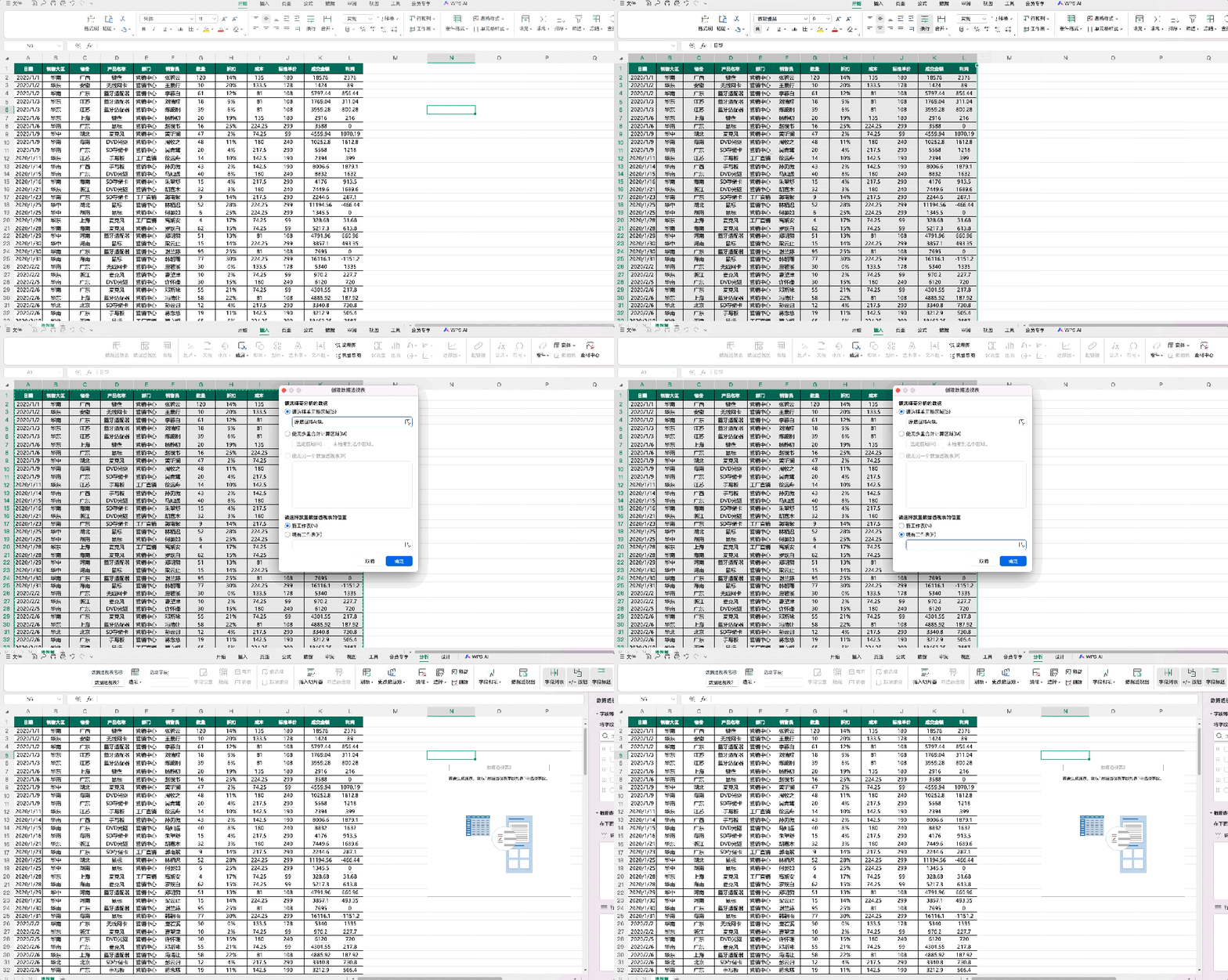
Step3:拖拽字段
这是透视表最“爽”的地方。在右侧的字段列表中:
-把分类字段(如“销售大区”“产品名称”)拖到“行”区域
-把数值字段(如“成交金额”“数量”)拖到“值”区域
-把需要横向展开的字段拖到“列”区域
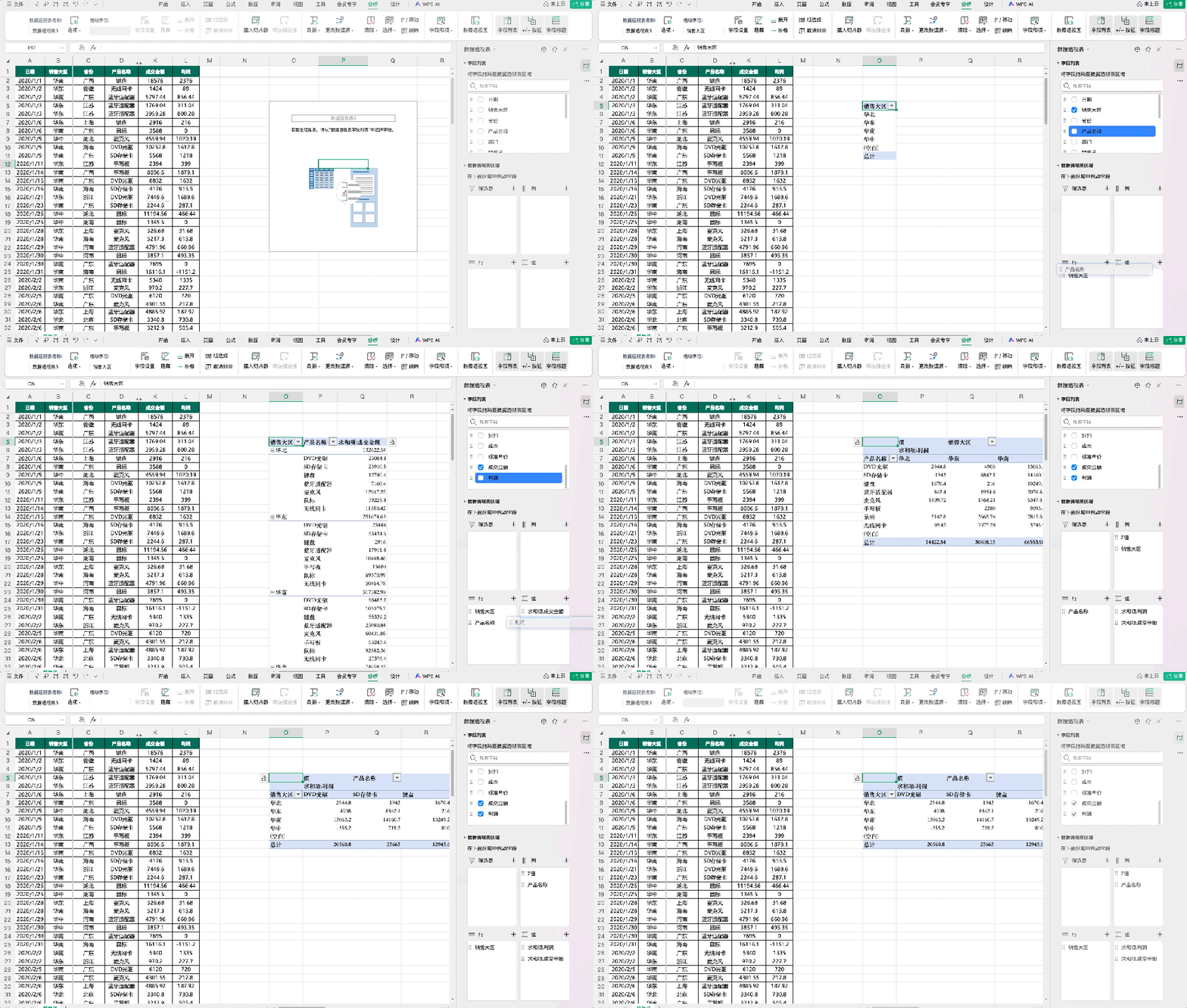
Step4:调整值计算方式
默认是“求和”,如果需求是“计数”或“平均值”,右键点击值字段→【值字段设置】→选择你需要的计算类型。
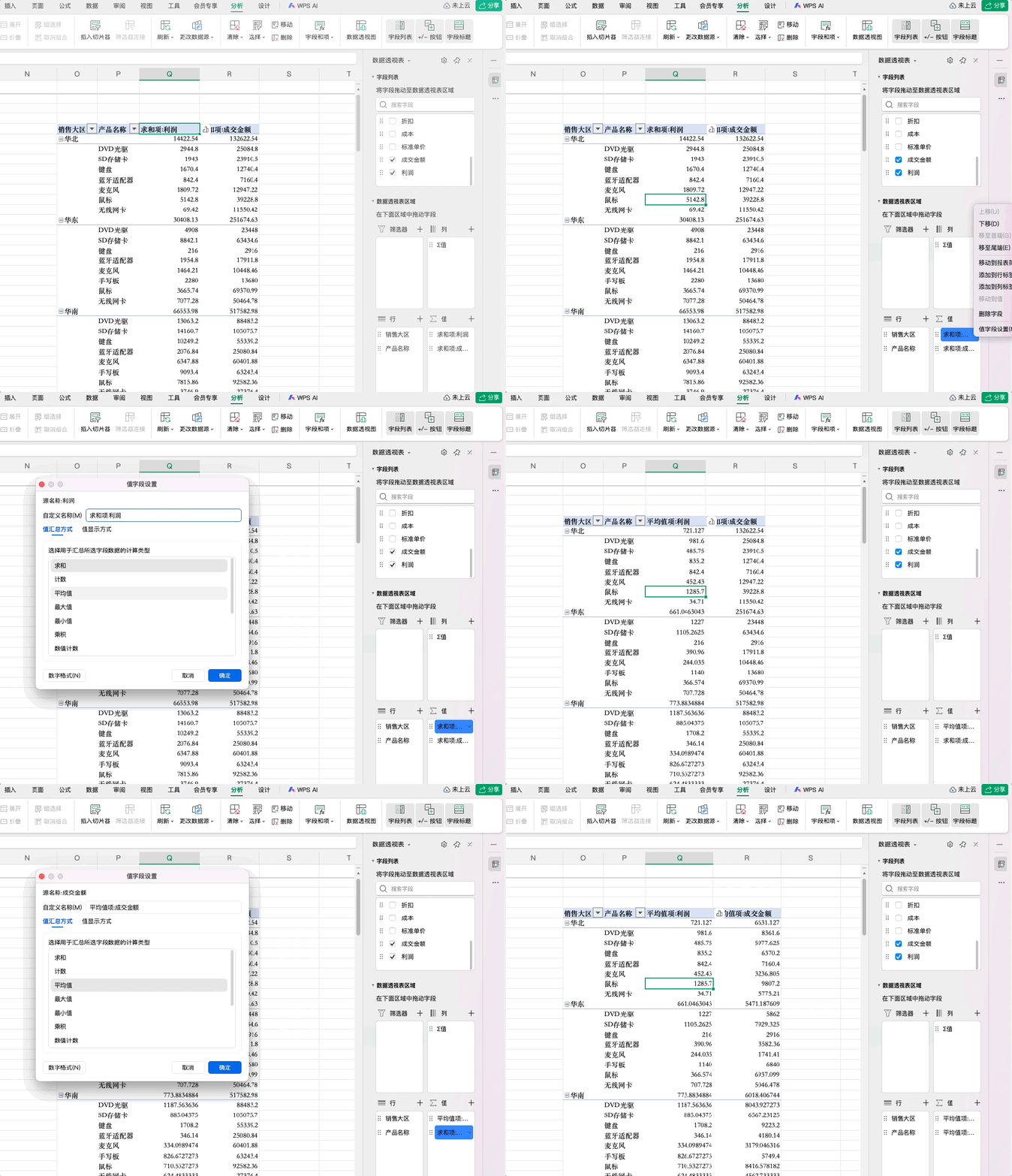
Step5:美化呈现
设计选项卡里选一个顺眼的样式,调整数字格式(比如保留一位小数,每个区域前 成交金额前 10%的数据红色显示)。
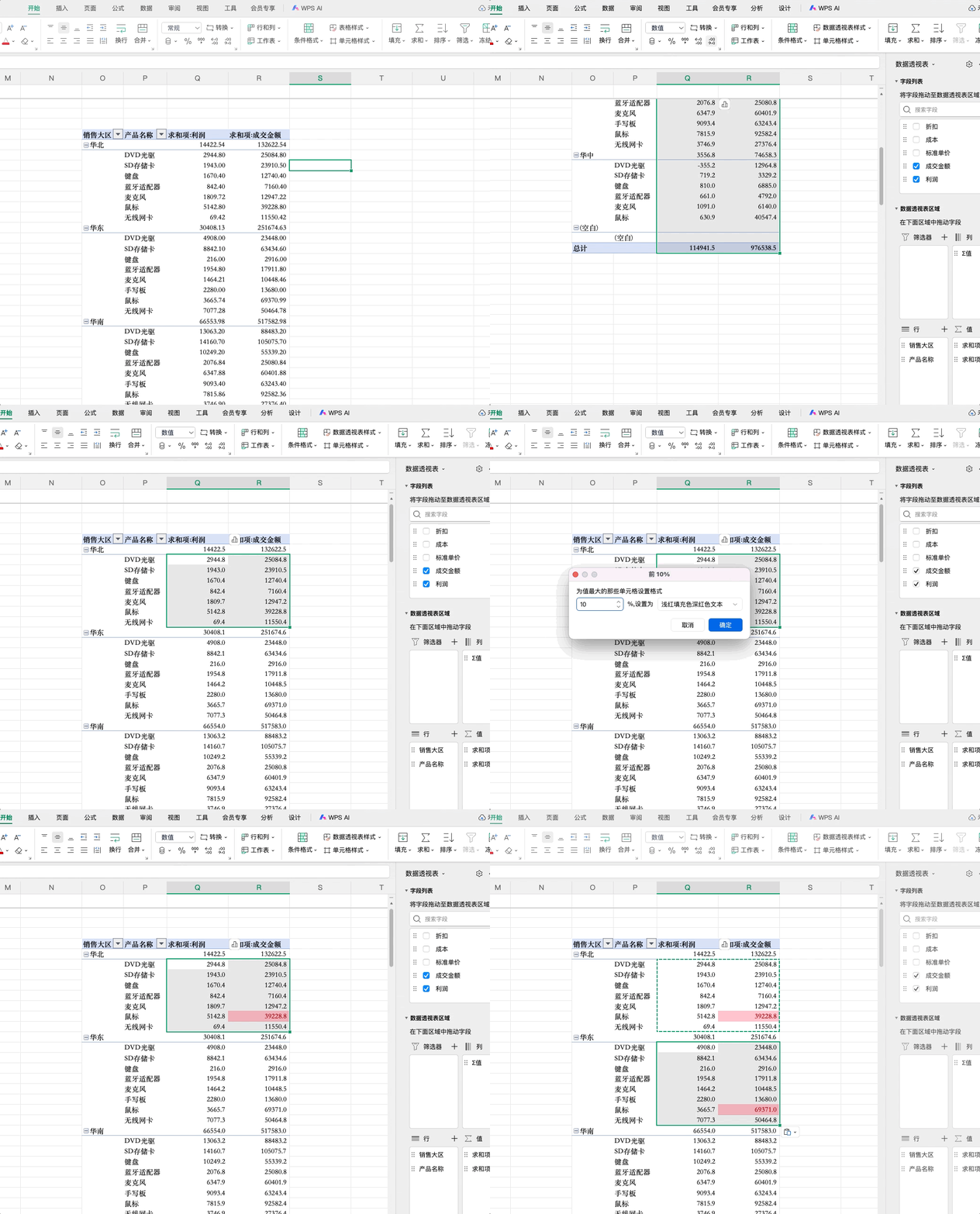
03 这4个坑,新手常踩
坑1:数据源新增行,透视表不自动更新
✅正确做法:插入透视表时,选择数据源为整列(如A:D),而不是固定范围(如A1:D100)。或者将数据源转换为超级表(Ctrl+T),这样新增行后透视表会自动识别。
坑2:刷新不等于更新范围
✅正确做法:新增行/列后,点击【分析】→【更改数据源】,重新框选范围。如果用了超级表,则右键刷新即可。
坑3:空单元格和文本型数字的灾难
如果数值列里有空单元格,透视表默认“计数”而不是“求和”。如果数字被存成了文本,透视表根本求和不了。
✅正确做法:创建透视表前,先检查。用【查找和选择】→【定位条件】→【空值】来定位空白。用“分列”功能或“数值转换”把文本型数字转成真正的数字。
坑4:合并单元格是透视表的“天敌”
源数据中如果有合并单元格,除了第一行外,其他行的字段名会被识别为空白,导致分组错乱。
✅正确做法:源数据绝对不要有合并单元格。用“填充”功能把相同内容填充完整。
END

如果这篇对你有帮助,记得点个关注☝并分享给小伙伴吧

往期回顾


