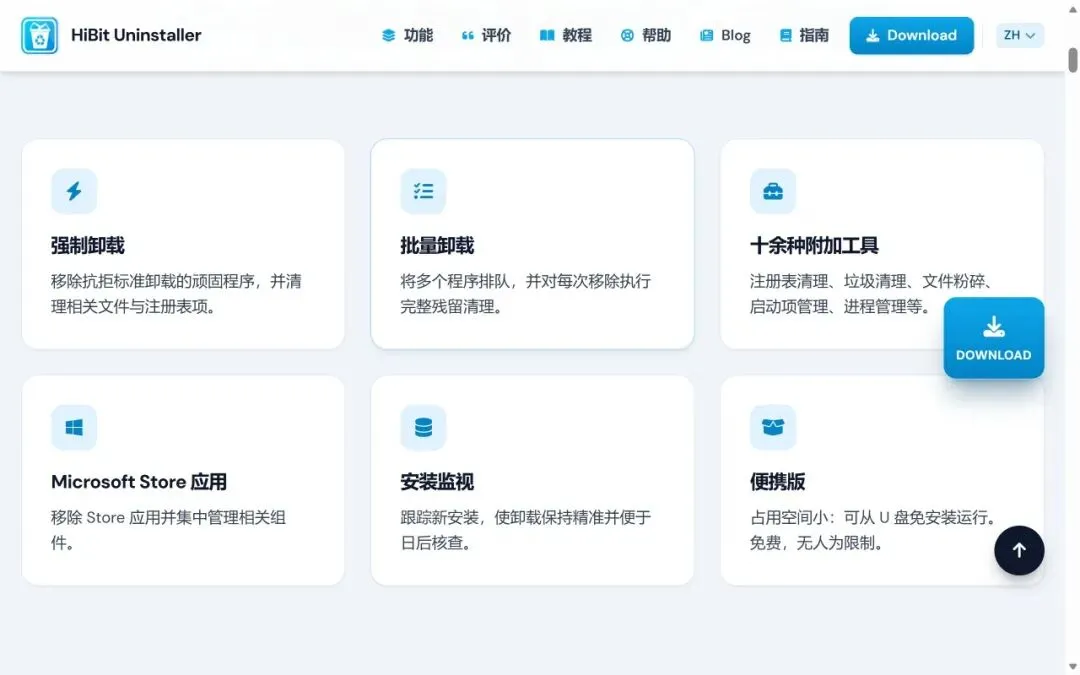
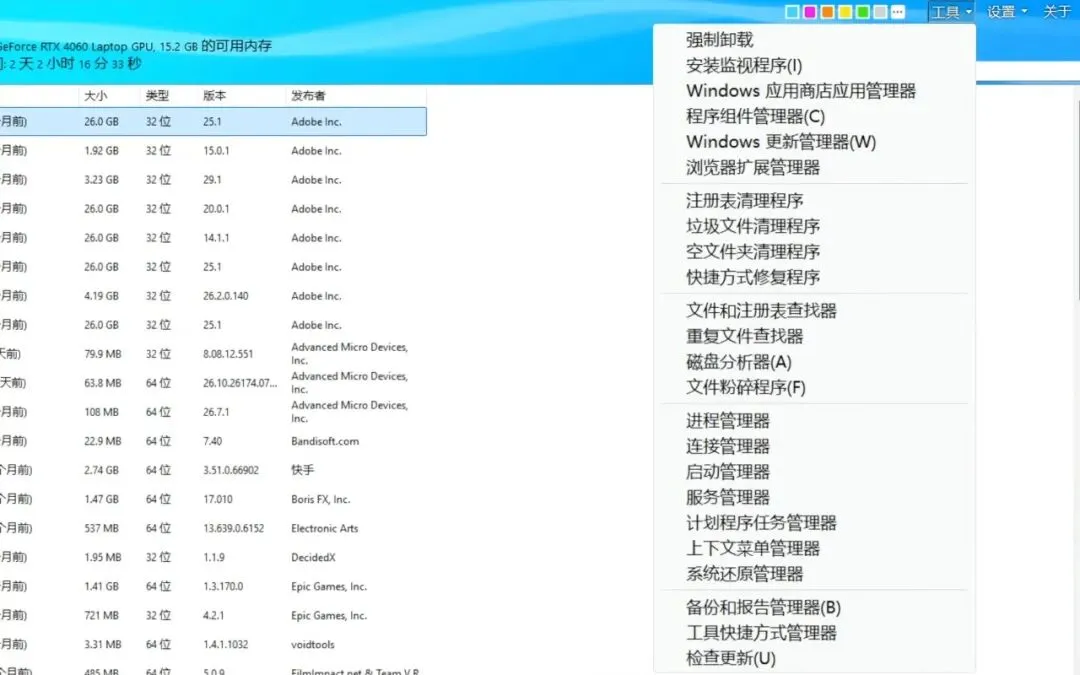
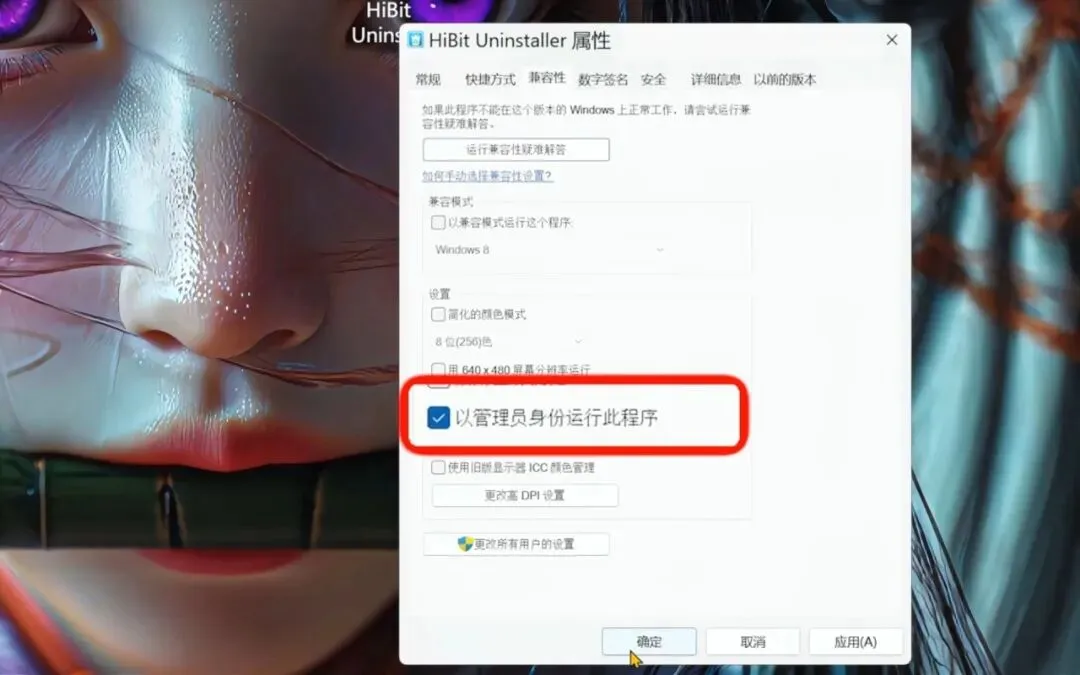
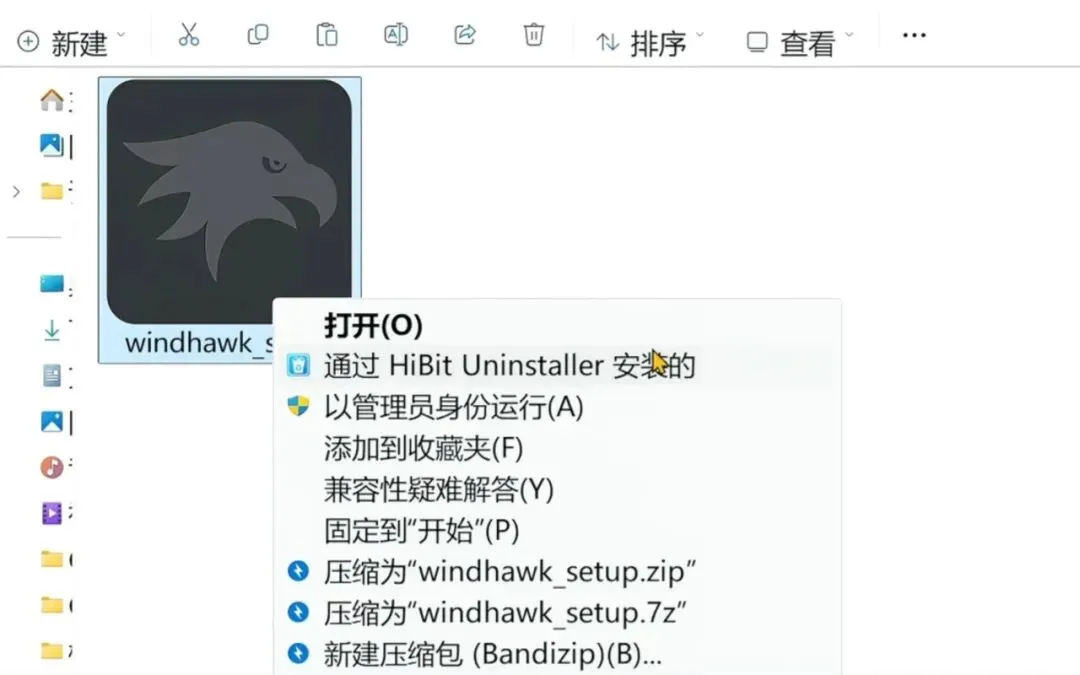
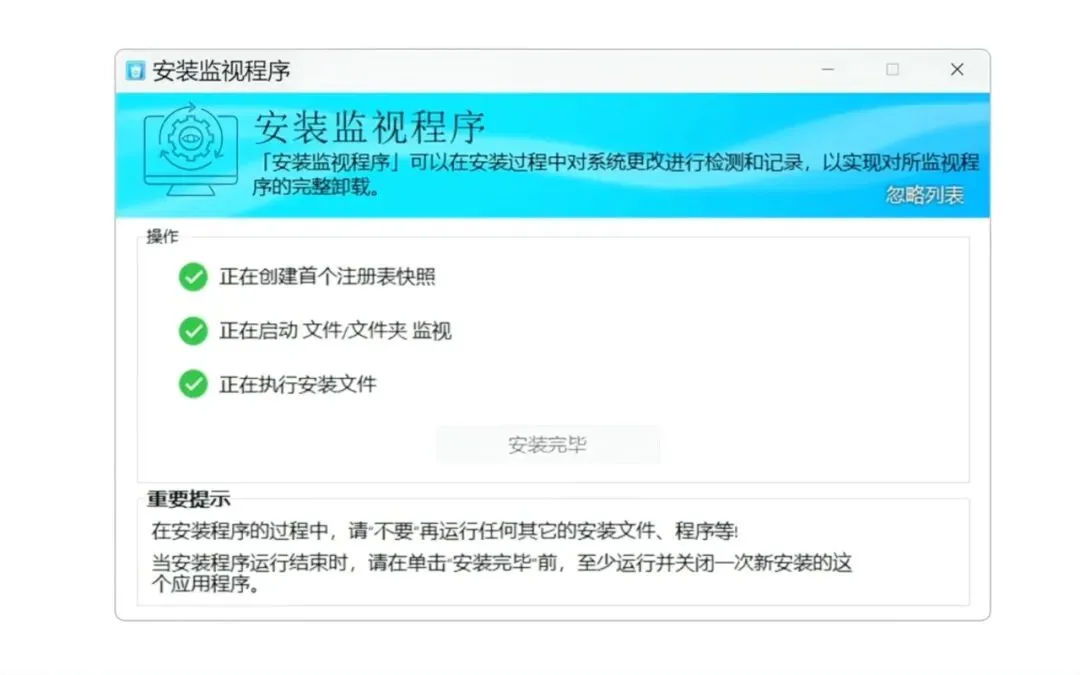
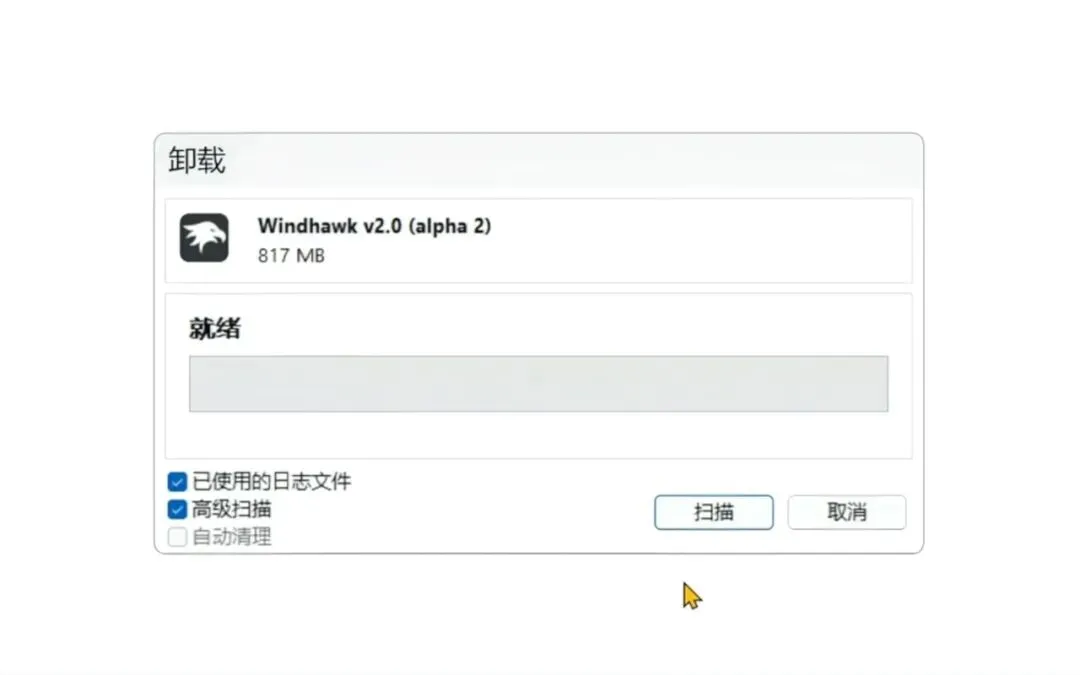
卸载软件总有残留?这款免费卸载工具,帮你彻底告别c盘焦虑不知道大家有没有遇到过这种情况:电脑用久了,C盘越来越红,运行也越来越卡。明明在控制面板里卸载了很多不用的软件,但感觉空间并没有释放多少,甚至有时候还会弹出莫名其妙的广告。这其实是因为软件卸载不干净,在系统里残留了大量的注册表项、配置文件和垃圾文件。今天,就给大家分享一款我最近深度体验的宝藏系统工具——HiBit Uninstaller。它不仅能彻底卸载软件,还自带了一个强大的“系统工具箱”,关键是完全免费、无广告,而且支持便携运行!01 为什么推荐它?市面上的卸载软件不少,但 HiBit Uninstaller 胜在**“全能”和“彻底”**。打开它的主界面,你会发现它提供了远超预期的功能模块:⚡ 强制卸载: 遇到那种“卸载程序已损坏”或者死活卸不掉的顽固软件?用它!它能强行移除并清理相关文件和注册表。📋 批量卸载: 换新电脑或者清理旧软件时,把一堆程序勾选上,排队一次性移除,效率极高。🪟 Microsoft Store 应用管理: 不仅能卸载传统exe软件,还能管理 Windows 商店应用,集中管理组件。️ 安装监视: 这个功能非常实用!它可以跟踪新安装的程序,记录安装前后的变化,为日后彻底卸载打下基础。💾 便携版支持: 软件体积小巧,甚至可以放在 U 盘里免安装运行,走到哪用到哪,且无人工限制,完全免费。02 附赠的“系统优化工具箱”这是我觉得最惊喜的部分。点击顶部的“工具”菜单,你会发现它简直是一个微型的“系统管家”,包含了十几种实用工具,帮你把电脑打理得井井有条:清理类: 注册表清理、垃圾文件清理、空文件夹清理、文件粉碎(彻底删除隐私文件,防止恢复)。管理类: 浏览器扩展管理、进程管理、启动管理(管理开机自启项,加速开机)、服务管理、上下文菜单管理(清理右键菜单)。其他: 磁盘分析器、重复文件查找器等。基本上,你不需要再额外安装其他优化软件,HiBit Uninstaller 一个就能搞定大部分系统维护工作。03 保姆级实操教程(建议收藏)为了让大家更好地使用,我整理了视频中的几个核心设置和操作流程,建议先收藏再看,以免需要时找不到!第一步:设置管理员身份运行为了让软件能彻底清理系统深层文件,建议赋予它最高权限。找到 HiBit Uninstaller 的快捷方式,右键选择“属性”。切换到“兼容性”选项卡。勾选“以管理员身份运行此程序”,然后点击确定。第二步:开启“安装监视”右键菜单(核心干货) 这个功能可以让你在安装新软件时,自动记录它的所有行为,以后卸载就能连根拔起。打开软件,点击顶部菜单的“设置”。勾选“将「安装监视程序」添加到右键菜单”。第三步:如何使用安装监控?设置好后,以后下载了新的安装包(比如演示中的 Windhawk),不要直接双击打开。右键点击安装包,选择“通过 HiBit Uninstaller 安装的”。软件会自动创建注册表快照和文件监视。正常完成软件安装后,点击“安装完毕”。 这样,软件就完整记录了这个程序的所有行为,日后卸载时才会更干净!第四步:常规卸载与深度清理如果是已经安装好的软件,直接在软件列表中双击即可启动卸载。 卸载程序运行完毕后,HiBit Uninstaller 会自动弹窗,勾选“高级扫描”和“自动清理”,点击“扫描”。它会深度检测相关的残留文件和注册表项,一键帮你清理得干干净净。本公众号发送卸载工具即可获得
 夜雨聆风
夜雨聆风