 夜雨聆风
夜雨聆风欢迎阅读第 27 篇文章。
我把智能体的记忆搬到了两台电脑,对话、记忆无缝衔接
约 8 分钟工具实操多设备同步
岱森LIVE · 拥抱奇点,与硅基灵魂共舞
本 文 速 览
① 本地优先 Agent 的数据锚定在单机,双机(多机)用户等于同时养多个 Agent
② 三条路对比:为什么最终选 Syncthing——唯一"文件不进任何人的机房"的方案
③ 第一次同步最大的坑:按时间戳判胜负,新装的空库能覆盖半年对话
④ 七个步骤 + 一条日常铁律 + 三层恢复兜底
01一、背景判断:本地优先的普及,换来一个没人宣传的副作用
过去一年,"本地优先"成为 AI Agent 的重要叙事:对话历史存在本地数据库,记忆是本地文件,技能是本地文件夹。卖点明确——数据不经过任何第三方,所有权完全归用户。
但本地优先有一个不被宣传的副作用:数据锚定在单机。记忆存在哪块硬盘,Agent 就只活在哪台电脑上。对只有一台电脑的用户这不是问题;对"公司一台、家里一台"的双机用户,这意味着两个平行世界:白天在公司调教出的记忆和技能,晚上回家全部归零。等于同时在养两个 Agent,各养各的。
我最近就处理了这个问题:用 Syncthing 把 Hermes 的完整数据目录同步到了两台 Windows 电脑,对话历史、记忆、技能、配置全量一致。过程不复杂,但其中有一个差点毁掉半年数据的坑,值得完整拆解。
02二、一个前置问题:为什么不上云
动手之前先想清楚:多设备访问的常规解法是上云——把 Agent 装在一台 VPS 上,任何设备随时接入。这是最省心的方案,但它有一个前提:你接受数据放在自己租的服务器上。
摆在面前的三条路:
① VPS 集中部署。随时接入、最省心,但要养一台永远在线的服务器,且数据经由服务器中转。
② Memory Provider(Honcho、Mem0 这类)。只同步记忆与偏好,对话历史不同步——它记得你是谁,但不记得你们聊过什么,历史仍是断的。
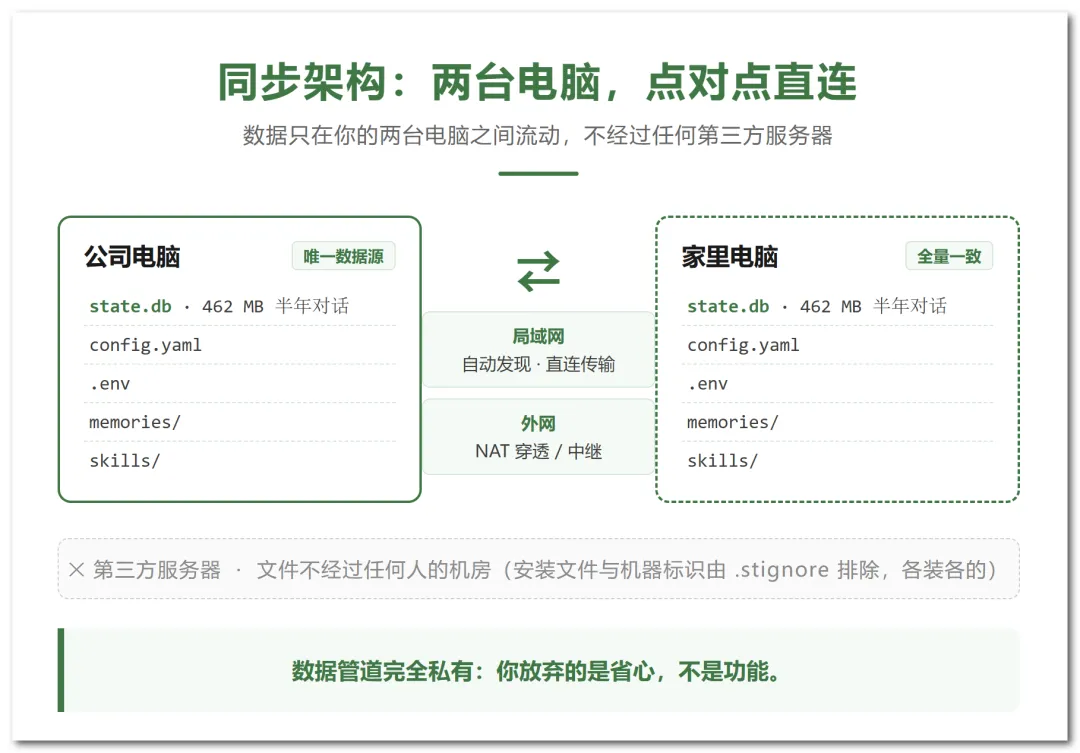
③ Syncthing 同步数据目录。开源 P2P 工具,两台电脑点对点直连,文件不经过任何第三方服务器,全量同步。
我的判断落在数据所有权上:对话历史是这类工具最值钱的资产,它的流通路径应当完全受控。Syncthing 是三者中唯一"文件不进任何人的机房"的方案。这意味着,选择它放弃的不是功能,而是省心——换来的是数据管道的完全私有。
03三、核心风险:同步工具的"新",按时间戳定义,不按数据量
Syncthing 判定文件谁覆盖谁,核心依据是修改时间:谁的时间戳新,谁赢。不看文件大小,不看数据价值。
这个逻辑在常规使用中没有问题。但第一次同步的典型场景,恰好踩中它的盲区:
风 险 提 示
公司电脑的 state.db:462 兆,半年对话历史,最后修改时间下午三点。
家里电脑的 state.db:几 KB 空库,最后修改时间晚上八点半——刚装完,时间戳当然最新。
按 Syncthing 的逻辑,家里的空库是"更新"的一方,将覆盖公司电脑 462 兆的真实数据。半年对话,一次同步清零。更隐蔽的是,这个风险不止 state.db:config.yaml、.env、memories/,所有文件都可能被新装的时间戳覆盖——它覆盖的不是一个文件,而是整个数据目录。
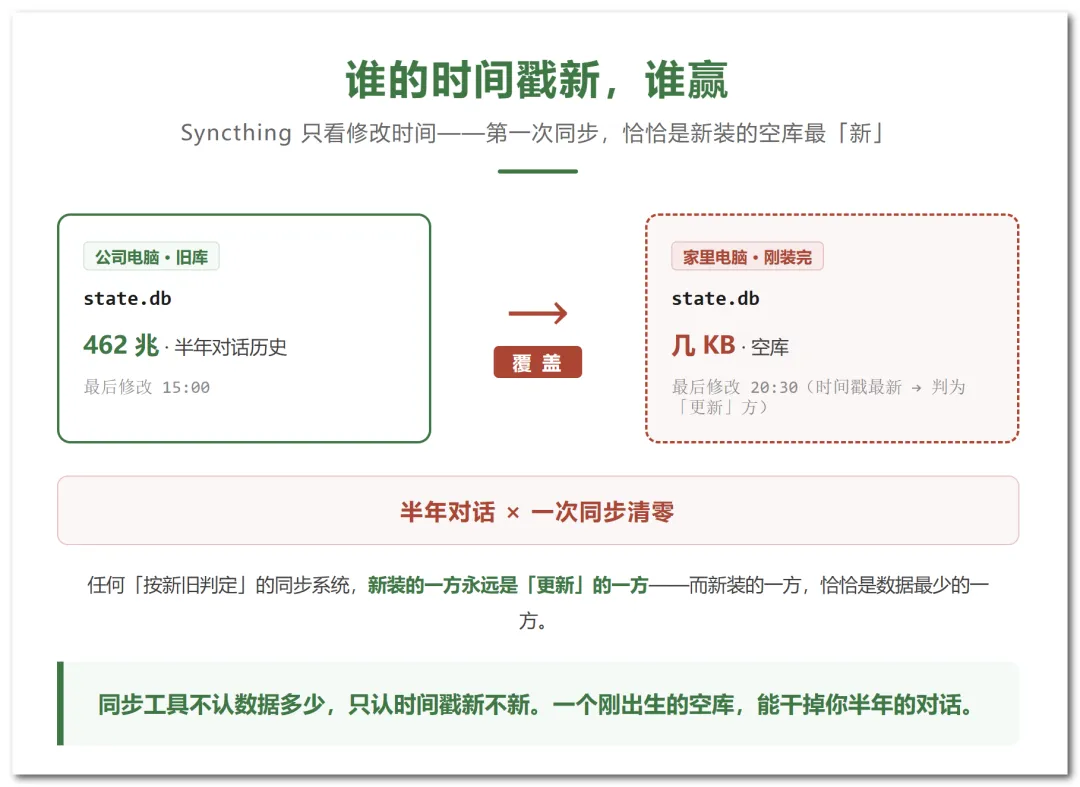
「同步工具不认数据多少,只认时间戳新不新。一个刚出生的空库,能干掉你半年的对话。」
我第一次同步时完全没有意识到这一点,是事后翻同步日志才惊出一身冷汗。这个教训可以压成一个通用判断:任何"按新旧判定"的同步系统,新装的一方永远是"更新"的一方——而新装的一方,恰恰是数据最少的一方。
我写的东西大概都这个方向:AI话题,但不只讲AI——讲AI发展之后,人怎么办。关注一下,每天一篇。
04四、安装与配对:十分钟内完成的两件事
先交代环境:两台 Windows 电脑,装的是 Hermes 桌面客户端。注意它的数据目录在 %LOCALAPPDATA%\hermes(即 C:\Users\<用户名>\AppData\Local\hermes),不是 CLI 版的 ~/.hermes——这个路径差异,后续所有操作都围绕它展开。
Syncthing 的安装推荐用 Windows Setup 安装程序(GitHub 上 Bill-Stewart/SyncthingWindowsSetup 的发行页),它会自动配置开机启动和防火墙规则。安装时选择"当前用户模式"即可,不需要管理员权限。装完自动启动,Web 管理界面在 http://127.0.0.1:8384。
接下来两件事,两台电脑都要做:
① 给 Web 界面设密码。打开管理界面,右上角"操作 → 设置",切到 GUI 选项卡,填入用户名和密码,保存并重新登录。这一步防止局域网内任何人打开管理界面。
② 两台电脑互相配对。在公司电脑上:操作 → 显示设备 ID,得到一串 XXXXXXX-XXXXXXX-... 格式的 ID 和二维码;在家里电脑上:添加远程设备 → 输入公司电脑的设备 ID(或扫描二维码);回到公司电脑:弹出配对请求通知,点击确认;两台设备状态变为"已连接",配对完成。
配对机制值得说明:局域网内 Syncthing 会自动发现设备、直连传输;跨外网时通过中继服务器或 NAT 穿透连接,不需要端口映射、不需要公网 IP。
05五、首次同步:七个步骤,关键在第 2 步
配对完成不等于可以开始同步。正确的首次同步有七个步骤,顺序不能错——前两步是全部安全性的来源。
STEP 1备份公司电脑的数据。在 PowerShell 中执行:
$Copy-Item"C:\Users\<用户名>\AppData\Local\hermes"-Destination"D:\hermes-backup-20260820"-Recurse -Force
把整个目录复制到另一个盘。做完这步,后面无论怎么操作,数据都有一份完整备份。
STEP 2家里电脑把整个目录改名。确保 Hermes 已关闭,执行:
$Rename-Item"C:\Users\<用户名>\AppData\Local\hermes""hermes-old"
注意是改名,不是删除,也不是只删 state.db 三个文件。原因有二:改名后目录不存在,Syncthing 会自动创建全新目录,由公司电脑单向推送,不存在"谁新谁赢"的博弈——公司电脑成为唯一数据源;而 hermes-old 保留了原始文件,出问题可以找回来。至于为什么不能只删 state.db:config.yaml、.env、memories/ 等所有文件都可能被新装的时间戳覆盖,必须整个目录让位。
STEP 3公司电脑添加同步文件夹。管理界面:添加文件夹 → 文件夹标签填 Hermes → 文件夹路径填 C:\Users\<用户名>\AppData\Local\hermes → 切到"共享"选项卡,勾选家里电脑的设备名 → 保存。
STEP 4家里电脑接受邀请。家里电脑会弹出通知"设备 XXX 想要共享文件夹 Hermes",点击添加,本地路径设为 C:\Users\<用户名>\AppData\Local\hermes,保存。
STEP 5等待同步完成。首次同步的耗时取决于 state.db 大小,数百 MB 量级需要几分钟。在管理界面确认文件夹状态变为"已同步",然后检查家里电脑的 state.db 大小是否与公司电脑一致——这是最直接的完成标志。
STEP 6安装 Hermes 后端。由于安装文件(bin/、node/ 等)被排除在同步之外,客户端会显示"Set up Hermes Desktop"初始化界面。点击 Install Hermes locally,安装程序会自动补回运行文件,且不会覆盖已同步的数据文件。这里有一个国内用户会遇到的坑:安装过程中需要从 GitHub 下载仓库,网络失败时需要挂代理或手动下载 ZIP 包。
STEP 7验证。在家里电脑打开 Hermes,用 /search 搜索一条公司电脑上的旧对话。能搜到,同步就成功了。
06六、关键配置:.stignore,想清楚什么不该同步
同步之前,先决定什么不该同步。.stignore 文件放在数据目录根下(C:\Users\<用户名>\AppData\Local\hermes\.stignore),按规则排除四类文件:
① 缓存与日志(logs、cache、audio_cache、image_cache、bootstrap-cache、lsp 等)。它们会自动重新生成,同步只会浪费带宽和时间。
② 安装与运行时文件(bin、node、desktop、desktop-plugins、hermes-agent、platforms、hermes-setup.exe)。每台电脑必须各装各的,同步过去会互相覆盖。
③ 机器专属文件(install_id、processes.json 等)。install_id 是安装唯一标识——如果两台电脑同步成同一个 ID,会被系统识别为同一台设备。
④ 模型缓存(models_dev_cache.json 等)。按需重新生成,且可能很大。
判断标准可以压成一句:同步的边界不是"数据多少",而是"这台电脑上什么必须独一无二"。.stignore 配置一次,会随同步推送到另一台电脑,两台通用。
07七、日常规则:单写者模型与冲突处理
同步完成只是开始。三个 SQLite 数据库(对话历史、项目信息、验证记录)不能在两端并发写入,因此日常使用必须遵守一条铁律:一台电脑用完关掉 Hermes → 等同步完成 → 再开另一台。
这是单人双机场景的合理约束:使用是串行的,同步是增量的,通常几秒到几十秒完成。如果不遵守,冲突处理是这样的:
只有一边修改:新文件正常同步到另一边。
两边都改、时间不同:较新的保留,旧的另存为 .sync-conflict 文件。
两边都改、时间接近:较新的保留,可能丢数据。
一边删除文件:另一边跟着删除(默认行为)。
SQLite 是二进制文件,冲突文件无法手动合并——这就是为什么铁律必须是"关掉再开",而不是"撞了再修"。
常见问题三个,各配一个排查路径:
设备已配对但不同步:检查防火墙是否放行 Syncthing 端口,确认双方文件夹的共享权限已开启。
同步速度慢:局域网内直连,速度跑满带宽;跨外网走中继服务器,速度受上行带宽限制。首次同步 state.db 较大,后续增量同步很快。
打开 Hermes 看不到旧对话:检查 state.db 大小是否与另一台一致,确认 Syncthing 状态为"已同步",再重启 Hermes。
08八、数据恢复:三层兜底
即使出了问题,恢复路径也有三层:
① 从备份恢复。把备份目录里的 state.db 拷回原位置,一行命令的事。
② 从 hermes-old 恢复。第二步改名产生的目录只要没删,就能从中拷回 state.db。
③ 从 Syncthing 版本历史恢复。如果配置了"简单文件版本控制"(保留最近 5 个版本),可以在 Web 界面里找回被覆盖的旧版本。
三层兜底的顺序就是数据丢失的风险顺序:备份是最可靠的,版本历史是最弱的——它只覆盖配置了版本控制之后的文件。
09九、结语:数据所有权与运维责任的交换
本地优先的本质是一场交换:用运维责任,换数据所有权。云端替你保管,也替你承担保管的风险;本地优先把保管权完整交回给你,代价是同步、备份、防覆盖这些"破事"都得自己处理。这件事做完,我的判断是:这笔交换值得——AI 用得越久,记忆越值钱,那里的每一份都是你教出来的。它不该活在别人的机房,也不该被一台电脑困住。
「你享受数据完全归你的自由,就要自己当自己的云。」
最后坦白一点:这套方案我运行的时间不长,远谈不上久经考验,冲突恢复、版本历史这些场景还没充分踩过。如果你也在用本地优先的 Agent 做多机同步,有更好的做法,欢迎来讨论。
最后留一根线头:这套方案跑满一个月,我会回来补一篇续集——冲突恢复和版本历史在真实使用里到底靠不靠谱。等我来填坑。
本 文 要 点
① 本地优先 = 用运维责任换数据所有权;AI 用得越久,记忆越值钱
② 同步判胜负只看时间戳:首次同步前,先把新装电脑的目录改名,让旧库成为唯一数据源
③ 日常一条铁律:一台电脑用完关掉 Hermes → 等同步完成 → 再开另一台
我写的东西大概都这个方向:AI话题,但不只讲AI——讲AI发展之后,人怎么办。关注一下,每天一篇。
谢谢你看我的文章。
— END —
岱森LIVE
拥抱奇点,与硅基灵魂共舞
点击卡片,关注岱森LIVE