 夜雨聆风
夜雨聆风点击蓝字,关注我

很多新手顺利开通 QMT 权限后,第一步就卡在软件如何安装?
闪退、打不开、Python 组件报错、登录没有策略功能、运行无权限……90% 的人遇到的并不是软件问题,而是安装步骤不规范导致的后遗症。
今天给大家整理一套 2026 最新零报错安装流程,纯新手向、全程鼠标操作、避开所有坑,一次性安装成功。

⚡ 2026 最新 QMT 安装教程
1
安装前必看
🔥三项前置检查(决定能否成功)

QMT

📌1、电脑系统要求
QMT 仅支持 Windows10 / Windows11 64 位系统。
❌ Mac 原生不支持,必须安装 Windows 系统才能运行
✅ 推荐配置:内存 8G 以上、硬盘预留 50G 以上空间(后续存放行情数据)

📌2、必须使用券商官方安装包
百度、网盘、第三方网站下载的版本,大概率无法匹配你的券商权限,装上也用不了策略功能,甚至存在安全风险。
唯一正规来源:开通权限的券商官方邮箱/客户经理下发的专属安装包。

📌3、安装前基础设置
1. 安装前临时关闭 360、电脑管家、系统防火墙(避免组件被拦截隔离)
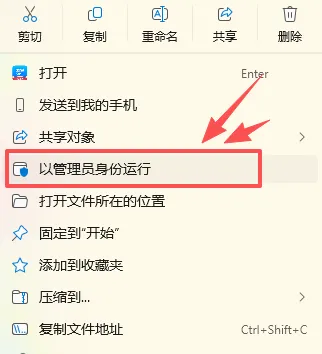
2. 如安装包下载至 C 盘,启动系统用右键-点击「以管理员身份运行」,禁止直接双击打开
总结:10万账户资产、无经验要求,线上开通QMT权限找我(厚台滴滴)
2
零报错关键
🔥核心安装步骤(新手零报错关键)

99% 人报错,是栽在安装路径上
1、建议不要安装在 C 盘
C 盘系统权限严格,后续会出现:无法写入数据、策略保存失败、更新报错、软件闪退等一系列隐性问题。
✅ 正确做法:安装至 D 盘或 E 盘
2、安装路径绝对不能有中文
这是 QMT 闪退的第一大元凶。
❌ 错误路径:D:\量化软件\QMT、D:\交易工具\QMT(含中文、空格、特殊符号)
✅ 正确路径:D:\QMT、E:\QMT2026(纯英文+数字,无空格、无中文)
3、完整安装流程
1. 管理员身份运行安装程序
2. 自定义安装路径为纯英文非 C 盘路径
3. 一路默认下一步,等待安装完成
4. 安装完成不要立即打开软件
4、永久设置管理员运行(关键)
1. 右键桌面 QMT 快捷方式 → 属性 → 兼容性
2. 勾选:以管理员身份运行此程序
3. 点击确定保存,彻底杜绝权限不足报错
3
新手必做
🔥首次打开初始化配置

新手直接照抄
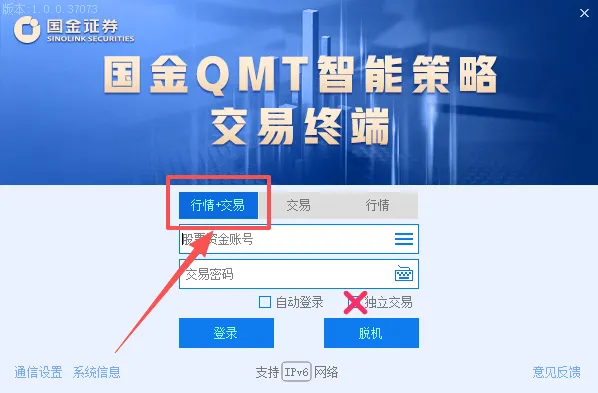
1、登录模式选择
登录时务必选择:行情+交易
❌ 禁止选择「独立交易」,会直接隐藏模型研究、策略、回测等核心功能,新手百分百踩坑。
2、下载 Python 运行库
登录成功后,软件功能还不能直接用,需要配置环境:
模型研究 → 下载 Python 库
等待进度条完整跑完,中途切勿关闭软件。
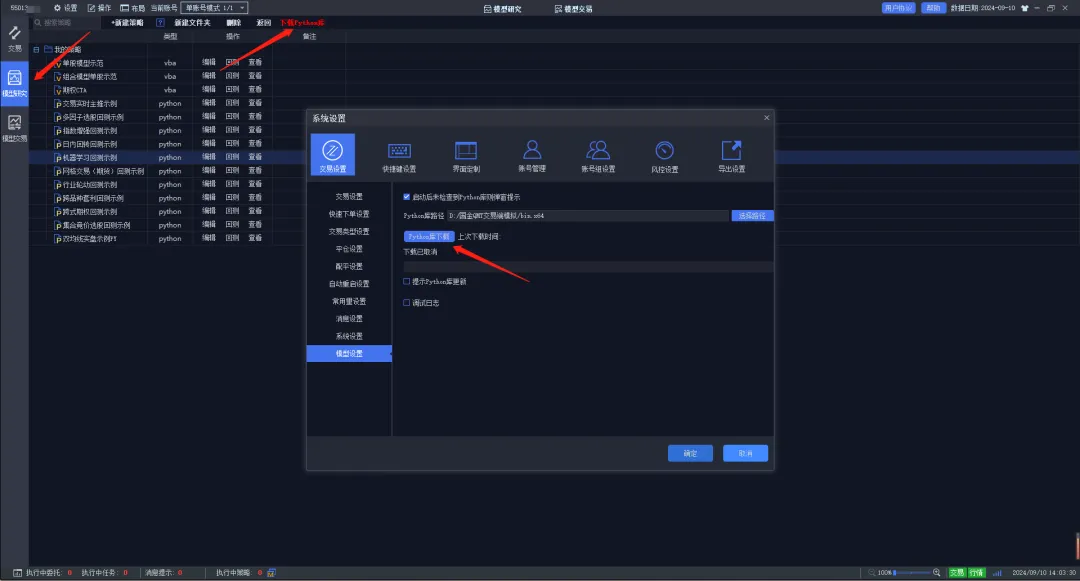
小技巧:盘中网络拥挤容易下载失败,建议盘后 15:30 之后操作,成功率最高。
下载完成后,重启一次软件,环境才能正式生效。
4
90%的人踩坑
🔥新手高频报错一站式解决

4大报错
报错1、软件打开直接闪退
排查顺序:检查是否中文路径 → 是否管理员运行 → 杀毒软件是否隔离组件 → 重新纯英文路径重装
报错2、提示权限不足、无法写入文件
解决:永久开启管理员运行权限、更换 D/E 盘安装、关闭安全软件
报错3、Python 库下载失败、卡住不动
解决:切换手机热点避开内网、盘后重试、删除 Lib 文件夹重新更新
报错4、登录后没有策略、模型研究板块
解决:退出重新登录,选择「行情+交易」模式即可
5
低门槛、零套路、好上手
🔥新手朋友重要提醒

不规范的安装,后期会耗费大量时间排错
建议新手安装完成后,优先使用模拟盘熟悉功能,不要直接实盘操作,先把软件环境、基础操作摸熟,再循序渐进学习模板、回测、基础实操。
风险提示:量化工具仅为交易辅助,不构成投资建议,股市有风险,投资需谨慎。

🎁 安娜粉丝开箱:
我是安娜,深耕券商行业近十年。
专注 QMT 零基础新手入门,持续更新软件开通、安装、实操保姆级教程;
✅ 需要 QMT 入门资料、API文档、新手入门视频、交流社群,后台找我。
END
惊喜开户优惠及粉丝福利!

惊喜优惠福利
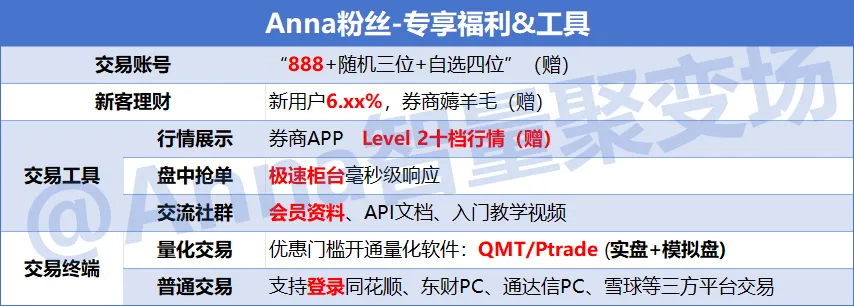

开通优惠账户

微信号|Annalidian
扫码备注|公众号

点个关注不迷路,添加微信领取福利
【💢免责声明💢】仅做知识整理,本材料不构成任何投资意见,投资有风险,入市需谨慎。请谨慎选择与自身风险承受能力与投资目标等相匹配的产品及服务!

