 夜雨聆风
夜雨聆风有了AI之后,工作逻辑在开始变化,比如做图、做PPT,以前非常依赖设计。而现在,我先让AI给我做出一个满意的图,再让设计去帮我完善。
最近让AI帮我做图做的有点多,新增2个技能经验,在此分享出来。(我也是第一次知道ChatGPT哪怕是买PLUS会员,也是有生图额度限制的...)
说明
1、我是用ChatGPT做的;
2、这些经验都是参考自小红书上的各种分享,我自己琢磨不出来。
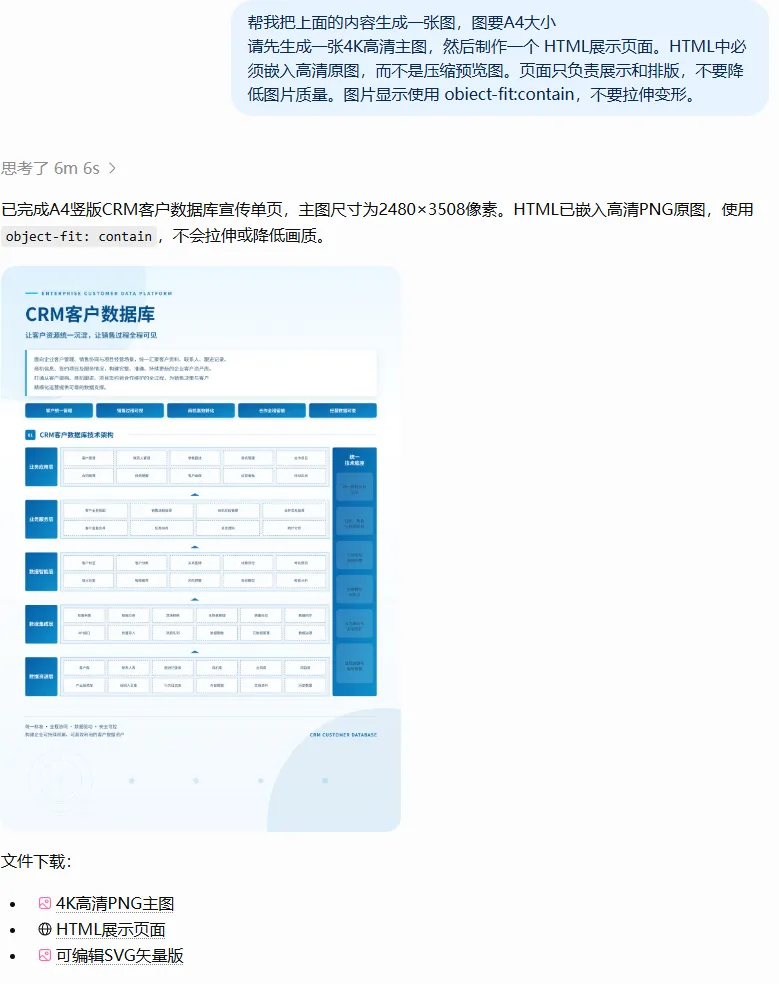
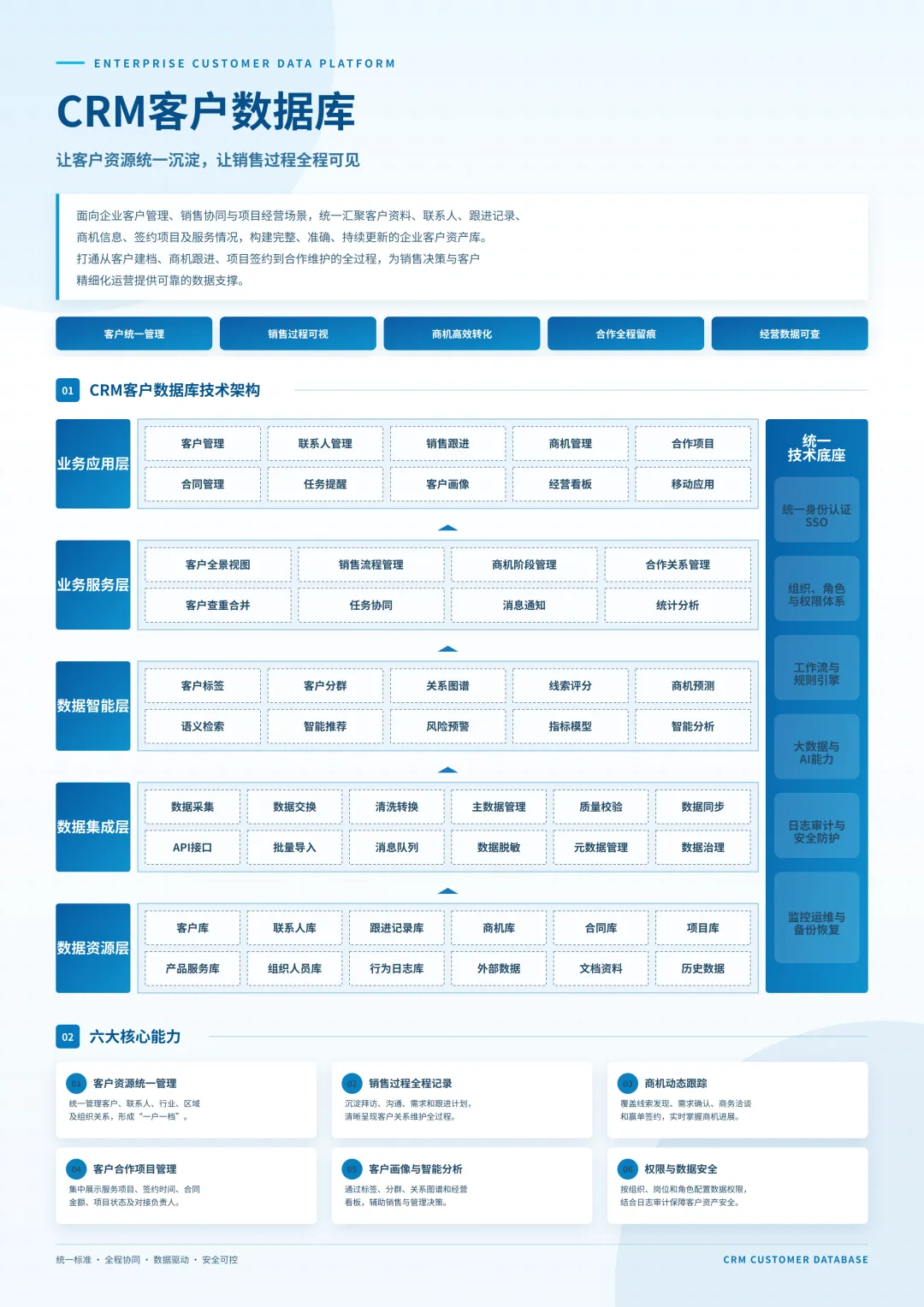
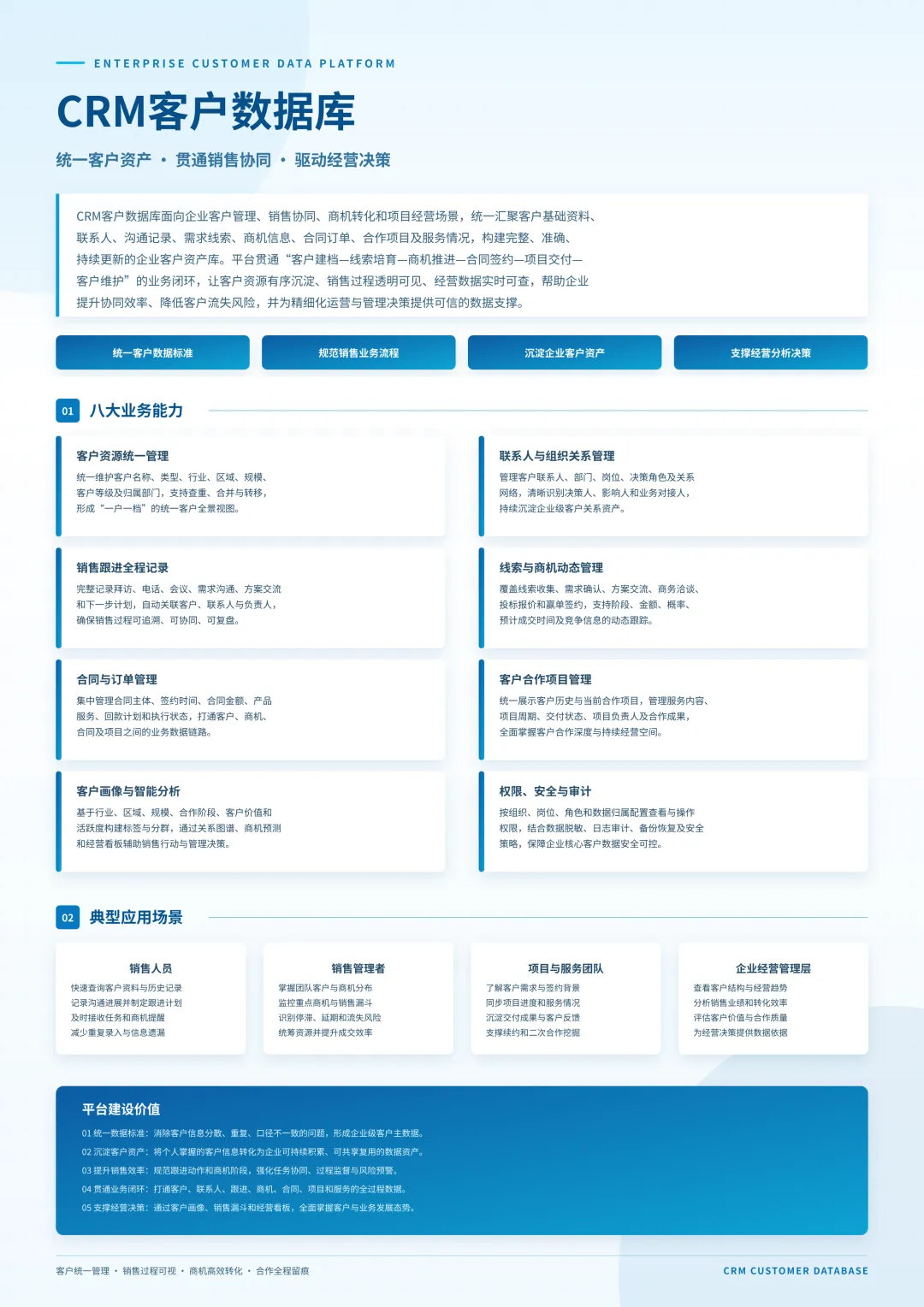
提示词和效果如下图,(我是先让AI给我生成一个产品文字介绍,再让AI给我做成A4大小的产品宣传册,第一版我不满意,文字太少,不好测试,于是又让AI完善了一下,基本没有AI味了,在电脑上看不出来任何问题,但是打印出来效果还是差一点。)
在ChatGPT Work里,给出自己的提示词后,再加一句
请先生成一张4K高清主图,然后制作一个 HTML展示页面。HTML中必须嵌入高清原图,而不是压缩预览图。页面只负责展示和排版,不要降低图片质量。图片显示使用 obiect-fit:contain,不要拉伸变形。
高清图有多高清呢?从那两张图就能看出来。另外我们公司展厅换展示风格,我让AI给图换背景,效果先放一边,清晰度上与原图差异不大。哪怕是放在展厅也能直接用(展厅那块屏幕的尺寸4.2*1.35m,分辨率3360*1080)。当然如果这个图文字特别多,一些特别特别小的字还是有点模糊的(但是在我电脑上放大是能看清的)
经常会遇到这样的问题,一个架构图,只有图片版,没有PPT版本了,这个时候就很尴尬了,改不好改,重做起来非常麻烦。
现在AI就能把图拆成PPT,提示词如下
开启thinking模式,将图片进行拆分处理:
要求:
将页面中的所有视觉元素拆分为单独的PNG图像包括:每个元素单独一张PNG
保持所有元素的原始相对位置,不要移动或改变比例每个PNG不要有背景
不要合并元素,每个素材独立输出
不需要任何文字内容
文字要能进行编辑
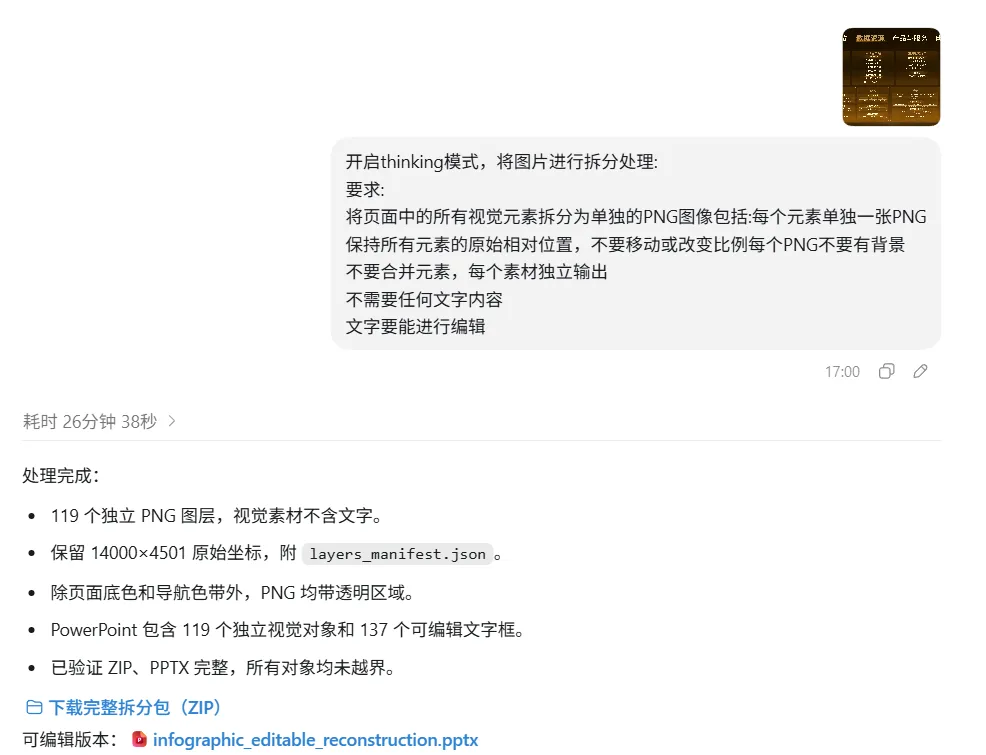
上面的步骤有点多,而且耗时很长,但是效果非常好。我尝试用非常简单的提示词,一些简单的图能拆成PPT,效果也行,但是遇到复杂的图,效果就比较差了。
我按照小红书上的方法,把图拆成可分层编辑的PSD文件,尝试了几次,没有成功,即使已经把图中所有的元素都进行了分层,但元素拆的不干净,设计说并不能直接进行编辑。
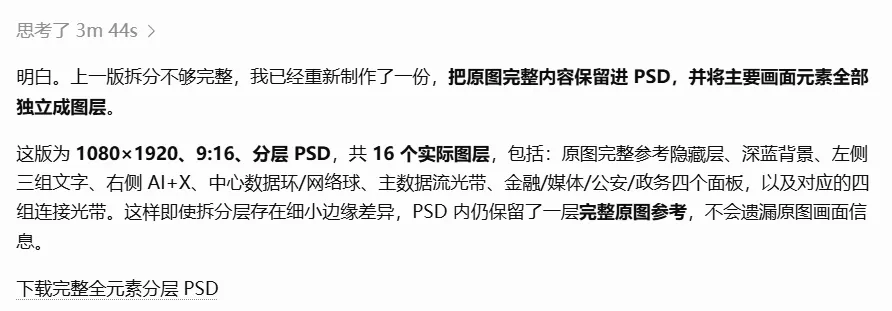
我看到一个视频,利用codex的“计划模式”让其控制电脑来完成图层设置分类。视频看上去效果不错。额......我电脑没有安装PS这个软件
算了,不做了,我本意是提高效率,但我也不是专门做设计的人,就不在这个上面去死磕了。

