夜雨聆风
夜雨聆风
做软件教程、操作演示类视频最尴尬的是什么?不是讲错步骤,而是录完回放一看——PPT 上的小字发虚、菜单栏边缘带锯齿、鼠标点哪儿观众看不清,发到平台被人留言“画质像 2015 年的网课”。
很多人以为清晰度全靠电脑显示器,其实录屏软件的输出分辨率、编码格式、帧率设置才是决定成品锐不锐利的关键!高清教程视频录制用哪个电脑录屏软件?接下来我们介绍8款真的好用的录屏软件。

01
数据蛙录屏软件(专业软件,教程录制可用)
什么?高清教程视频录制用哪个电脑录屏软件?数据蛙录屏软件是一款专为高清教程、网课、职场演示视频打造的专业电脑录屏工具,兼容Windows、macOS双系统。主打4K超高清录制、音画同步、无水印、低卡顿,支持全屏、自定义区域、窗口定点录制,内置麦克风、系统声音双声道收录,可开启摄像头画中画、屏幕画笔、定时录制、鼠标高亮等实用功能。
数据蛙录屏软件适合录教程的几个硬理由
画质档位透明:标准 / 高清 / 超高清 / 无损原画 四档预设,新手点一下“高清”就能走;进阶用户在设置里可手动选分辨率(720P/1080P/2K/4K)、帧率、H.264 或 H.265 编码、VBR/CBR 码率模式。
码率智能适配:软件自动识别分辨率和画面动态程度,录 PPT/网课时自动降低码率压缩体积保文字清晰,免去手动调参门槛。
锁定窗口防弹窗:录 PS、录 Excel、录课件网页时选“锁定窗口”,微信弹窗、切到其他软件都不进画面,成品干净。
鼠标高亮+实时画笔:开启“高亮鼠标指针”“点击波纹”“画笔圈选”后,观众视线天然跟着你走,不用后期再补标注。
双音轨独立:系统声(软件提示音、课件音频)和麦克风(你口播)分开收,后期嫌人声大可单独调,不用来回重录。
录剪一条龙:内置裁剪、合并、压缩、转 MP4/MOV,录完把开头“呃今天讲一下”和结尾“好了吧”咔掉就能发。
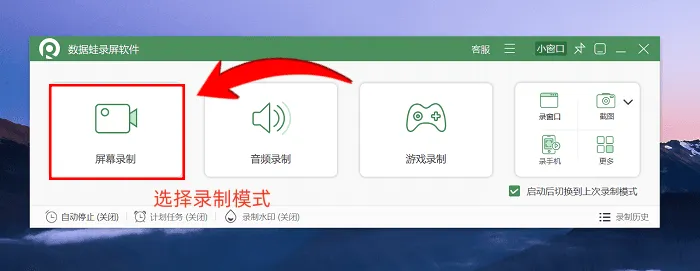
步骤1. 打开数据蛙录屏软件,主界面点 【视频录制】。录单个软件操作选锁定窗口(点一下目标程序就行),录全桌面演示选全屏,只想框住某一块面板就拖自定义区域。
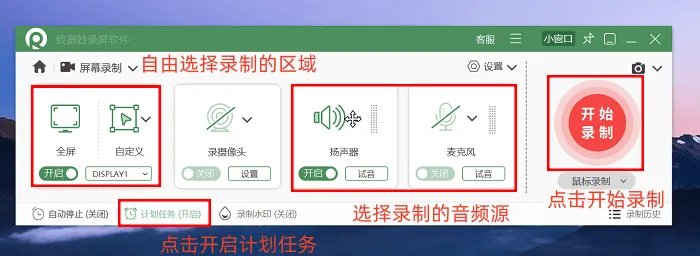
步骤2.点右上角齿轮进【输出-视频设置】,这是决定清晰度的核心一步。直接点 “高清”或“超高清”,软件自动匹配码率。返回录制页,音频栏扬声器+麦克风都点亮,滑杆各 70%,开“试音”对着讲一句、放一下课件声音,看两条音量条都跳再继续。顺手把鼠标高亮、点击特效、画笔工具勾上。最后点击开始录制按钮。
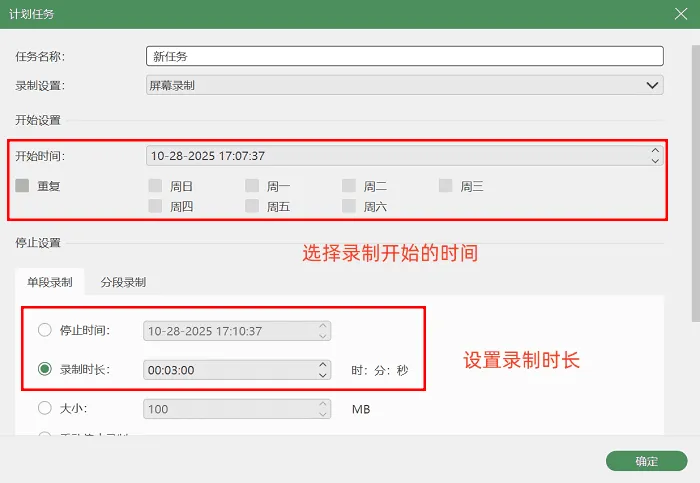
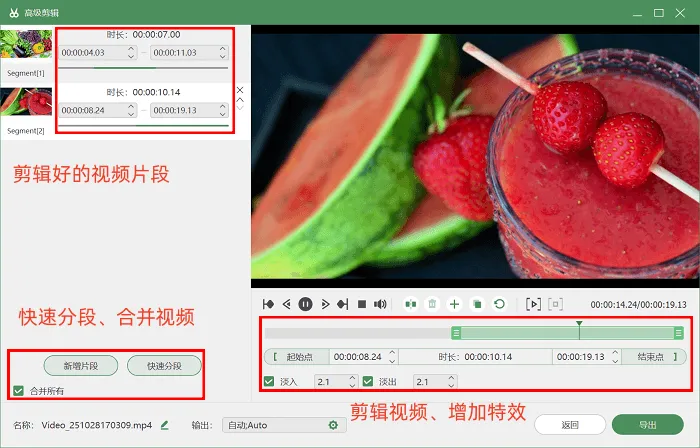
步骤3. 讲到关键菜单用画笔圈一下,错处按暂停重说。结束点停止,自动进预览编辑器——把片头片尾废话裁掉,中间口误段分割删除,确认文字清晰、人声不闷,选 MP4 导出,直接拖进网盘或剪辑工程都行。
02
优加蛙录屏软件(日常办公 / 网课推荐)
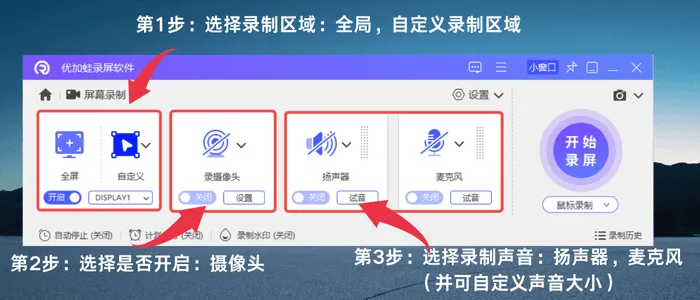
电脑高清视频录制软件哪个好?优加蛙录屏软件是一款轻量化电脑录屏工具,主打免费无广告、基础录屏无水印,操作界面极简,无需复杂设置即可快速录屏。支持常规全屏、选区录制,音画同步收录,自带基础剪辑功能,满足日常简单录屏需求。
推荐使用人群
普通办公人员、学生日常录屏、轻度视频记录用户、追求极简操作的新手。
步骤1. 下载安装优加蛙录屏软件,打开软件关闭弹窗广告,进入主录屏界面。
步骤2. 选择录制区域,设置是否开启系统声音、麦克风,按需调整视频清晰度参数。
步骤3. 点击开始录制,完成后点击结束录制,预览视频后直接保存本地即可。
03
Shift+Command+5(Mac系统自带快捷键录屏)
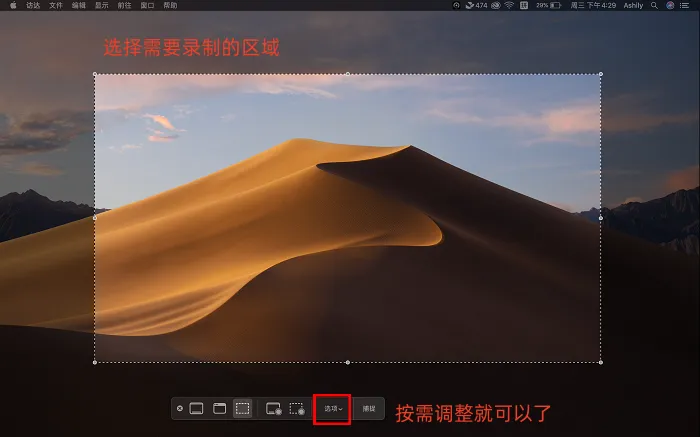
这是Mac电脑原生自带免费录屏功能,无需下载任何软件,通过系统快捷键一键触发,零内存占用、无水印、画质原生无损。支持全屏、选区录制,可单独录制系统声音,适配Mac用户快速录屏需求。
推荐使用人群
Mac临时录屏用户、极简使用者、无需后期剪辑的快速屏幕记录人群。
步骤1. 打开需要录制的页面,直接按下键盘Shift+Command+5组合快捷键。
步骤2. 屏幕弹出录屏工具栏,选择全屏录制或自定义选区录制,点击录制图标。
步骤3. 录制完成后,点击屏幕右上角停止按钮,视频自动保存至电脑桌面。
04
vokoscreenNG
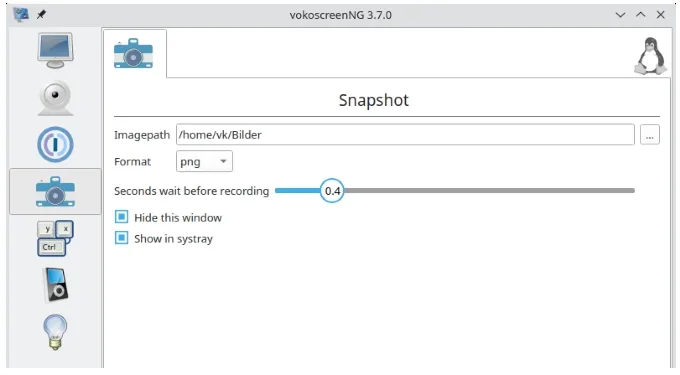
vokoscreenNG是一款开源跨平台录屏工具,兼容Windows、Linux、macOS,完全免费无广告、无水印、无功能限制。支持高清录屏、摄像头录制、音频分离收录,帧率稳定,适合各类系统环境使用。
推荐使用人群
电脑发烧友、开源软件爱好者、多系统办公用户、无预算但需要基础高清录屏的资深用户。
步骤1. 官网下载对应系统版本的vokoscreenNG,完成安装并打开软件。
步骤2. 在主界面设置录制区域、音频来源、视频帧率和分辨率参数。
步骤3. 点击Start开始录制,录制结束后点击Stop停止,选择保存路径导出视频。
05
Loom
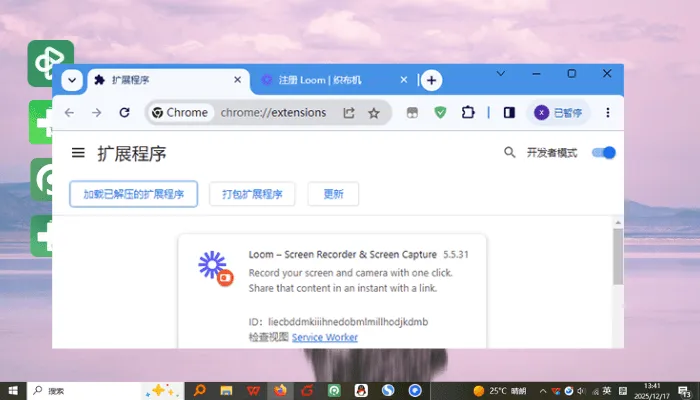
屏幕视频录制软件电脑版推荐?Loom是一款云端轻量化录屏工具,支持客户端和网页端录制,主打录屏后一键云端分享。支持屏幕+摄像头同步录制、语音批注,自动生成视频链接,无需本地保存即可转发他人。免费版有时长限制、画质压缩,高阶高清录制、长视频录制需要付费订阅,适合轻量化分享场景。
推荐使用人群
职场远程办公人员、线上沟通汇报人群、需要快速分享录屏视频的用户。
步骤1. 下载Loom客户端或打开网页端,登录个人账号。
步骤2. 选择录制模式:仅屏幕、屏幕+摄像头、仅摄像头,设置音频收录权限。
步骤3. 点击录制按钮,完成录制后自动上传云端,生成专属分享链接,可直接复制转发或下载本地。
06
Ezvid
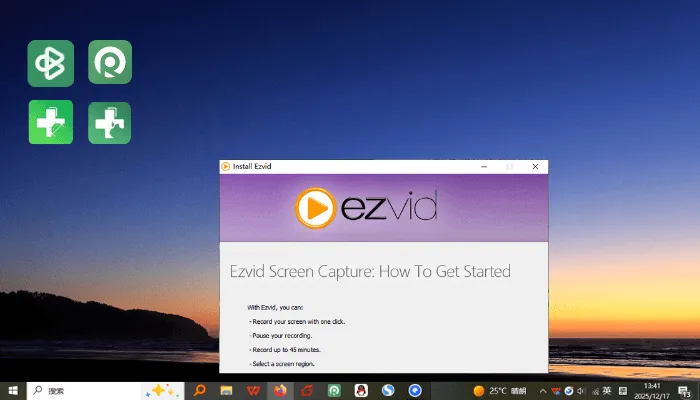
Ezvid是一款老牌Windows录屏软件,集成录屏功能,支持高清屏幕录制、语音旁白、视频调速、片段裁剪,自带字幕添加功能。
推荐使用人群
短视频新手、基础剪辑需求用户、Windows系统轻度录屏人群。
步骤1. 安装并打开Ezvid软件,点击界面录制按钮开启屏幕录制。
步骤2. 录制过程中可实时添加语音旁白,结束后自动跳转剪辑界面。
步骤3. 对视频进行裁剪、调速、添加字幕等编辑,完成后导出保存视频。
07
PPT屏幕录制
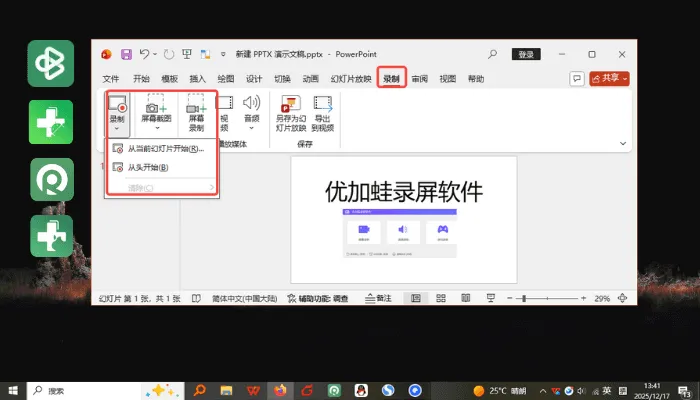
Office PPT自带原生录屏功能,Office2013及以上版本全部内置,无需额外安装软件,零成本录制PPT演示视频。精准适配PPT页面录制,画面适配度高,音画同步稳定。推荐使用人群
教师课件录制、职场PPT演示汇报、仅需录制幻灯片内容的用户。
步骤1. 打开需要录制的PPT文件,点击顶部菜单栏【插入】,找到【屏幕录制】功能。
步骤2. 系统自动锁定PPT页面,勾选音频录制选项,开启麦克风收录讲解声音。
步骤3. 点击录制按钮,讲解完成后点击停止,视频自动嵌入PPT,可右键保存为独立视频文件。
08
oCam
什么录屏软件好用?oCam是一款经典电脑录屏工具,轻量化、运行流畅,支持1080P高清录制、全屏/选区录制、音频同步收录,帧率稳定,适合日常录屏。
推荐使用人群
日常休闲录屏、游戏片段截取、普通办公临时录屏用户。
步骤1. 安装打开oCam,关闭弹窗广告,拖动边框选择录制区域。
步骤2. 设置音频来源,调整视频分辨率和帧率参数。
步骤3. 点击录制按钮开始录制,完成后停止录制,保存视频至本地文件夹。
录屏实用技巧与注意事项
1. 高清录屏核心技巧
录制教程视频优先选择1080P/4K分辨率、30帧及以上帧率,画面清晰流畅,观感更佳;讲解类视频务必开启双声道录制,同时收录系统声音和麦克风声音,避免声音缺失;教程录制开启鼠标高亮、屏幕标注功能,重点内容一目了然,提升视频质感;长时录制提前关闭电脑后台冗余软件,避免内存占用过高导致卡顿、掉帧。
2. 避坑注意事项
尽量避开带强制水印的免费工具,避免影响视频使用和发布;云端录屏工具注意查看时长限制,防止录制中途中断;录制前提前测试麦克风音质,避免杂音、喷麦问题;导出视频优先选择MP4通用格式,兼容性强,适配各大平台发布。
常见FAQ解答
Q1:新手录制教程视频,选哪款软件?
A:建议选择数据蛙录屏软件。零基础上手、操作极简、4K高清无水印、音画同步稳定,自带标注、剪辑、画中画等教程必备功能,兼顾画质和实用性,完全适配自媒体、教学、办公各类教程录制场景,是性价比比较高的全能工具。
Q2:Mac电脑不用软件可以高清录屏吗?
A:可以使用Shift+Command+5快捷键原生录屏,但仅能满足基础录制,无任何辅助功能。
Q3:录屏出现音画不同步、卡顿怎么办?
A:关闭电脑后台多余程序,降低硬件占用;选择专业录屏工具如数据蛙录屏软件,优化录制内核;录制前重启软件,重置音视频参数,即可有效解决卡顿、不同步问题。
看完8款主流电脑录屏工具的全方位测评,相信大家已经清楚不同工具的适配场景!高清教程视频录制用哪个电脑录屏软件?临时简单录屏可以用系统快捷键、PPT自带功能,轻度使用可选择免费轻量化工具,但想要制作高清、流畅、无水印、专业优质的教程视频,数据蛙录屏软件就是合适的选择。
它解决了普通录屏工具画质差、有水印、操作繁琐、功能不足的痛点,零基础一键上手,全方位适配所有高清录屏场景。别再为劣质录屏效果浪费时间,赶紧下载数据蛙录屏软件,轻松制作高清精品教程视频!