夜雨聆风
夜雨聆风大家好!我是AI实战博主过客,用系统化专栏拆解 AI 核心玩法,目前《Agent实战》连载中,工具、案例、教程一站式学习平台:guokeai.com.cn,记得关注哦!
豆姐终于想通了。不能只拿下手机助手的第一名,PC端也得拿下,毕竟目前codex、workbuddy风头正盛,这不豆包电脑版上场了。而且整体的体验不比codex差,特别是computer use,我们一块一块聊。
想用豆包电脑版,第一步当然是下载安装。这个过程非常简单,几乎是傻瓜式操作。
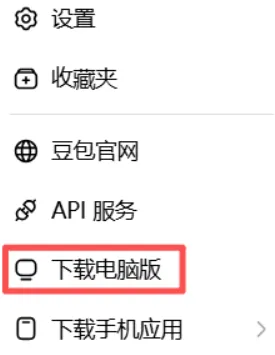
打开浏览器,搜索"豆包电脑版"或者直接访问豆包官网,在左下角就能找到下载入口。目前支持Windows和macOS两大系统,根据你的电脑系统选择对应版本下载即可。
豆包电脑版有两个主要模式:对话模式和工作任务模式。
对话模式就是我们熟悉的聊天界面,适合问问题、查资料、写文案这类轻量任务。但如果你想让豆包真正帮你干活,就必须切换到工作任务模式。
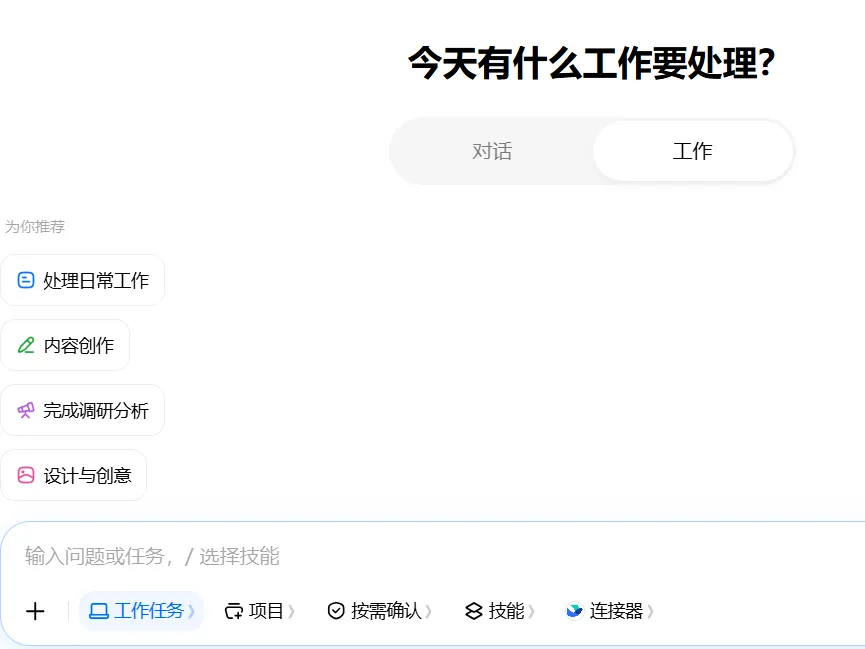
在工作任务模式下,豆包不再只是一个聊天机器人,而是变成了一个有权限、有工具、能直接在你电脑环境里干活的AI员工。
仔细看输入框下方,你会发现一排功能按钮,每一个都对应着一项核心能力:
- 本地电脑:允许豆包直接操作你的电脑界面,点击按钮、填写表格、打开软件
- 项目
:管理和切换不同的工作项目,保持上下文隔离 - 按需确认
:设置豆包在执行关键操作前是否需要你确认,安全可控 - 技能
:调用各种预置的AI技能,比如视频生成、文档处理、数据分析 - 连接器
:连接飞书、腾讯会议等第三方工具,实现跨平台操作
这几个按钮,就是豆包电脑版的灵魂所在。接下来我们逐个拆解。
本地电脑操作,英文叫Computer Use,是豆包电脑版最惊艳的能力。之前要用这个功能还得魔法连上codex,现在在豆包就能直接用
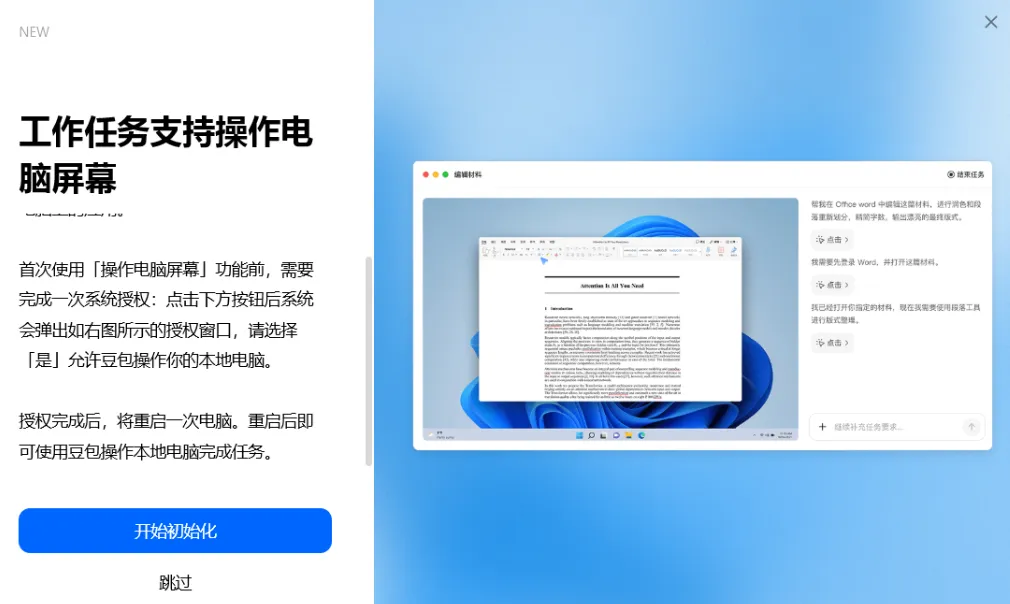
简单说,就是AI能直接操控你的电脑界面,跟真人一样点按钮、填表格、操纵软件和浏览器。别的AI工具大多只能在浏览器里干活,而豆包直接全面支持了电脑的一切操作。
我们直接来实操。让他帮我打开一个免费的剪辑软件。

最快的方式就是输入"/" 直接就能找到操作电脑,记得在工作任务选择本地电脑。
第一次操作需要一些启动的设置,然后直接开启了一个画中画模式。顺利打开。
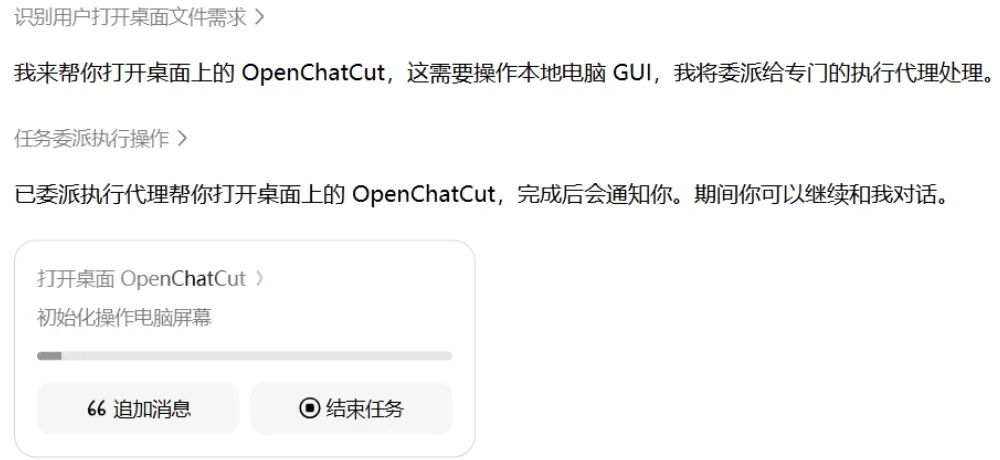
打开画中画
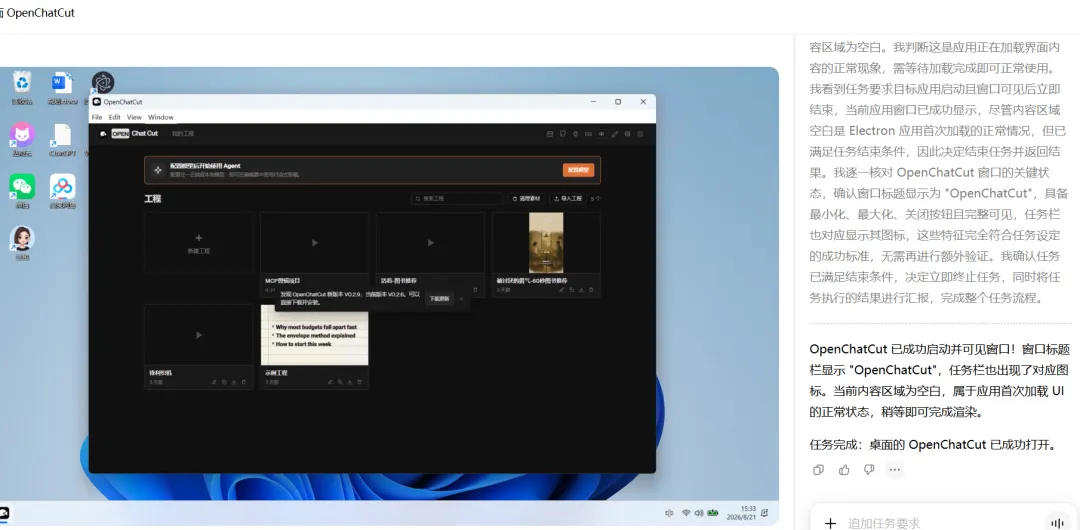
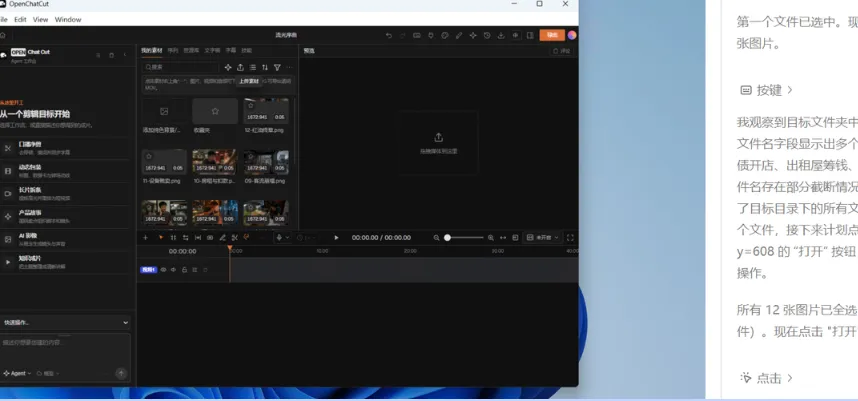
增加难度,添加文件进去,也完成了。这个画中画模式有点意思,他是新开一个窗口,不影响我干活。
如果说本地电脑操作是豆包的"手",那技能和连接器就是豆包的"工具箱"。
技能(Skill)是预置的AI能力模块。点开技能面板,你会看到非常多现成的技能,覆盖创意视频、文档处理、数据分析、图像生成等各种场景。
连接器则是用来连接第三方工具的。豆包本身已经内置了不少连接器,比如飞书、腾讯会议等。配置好之后,豆包就能直接操作这些工具里的内容。
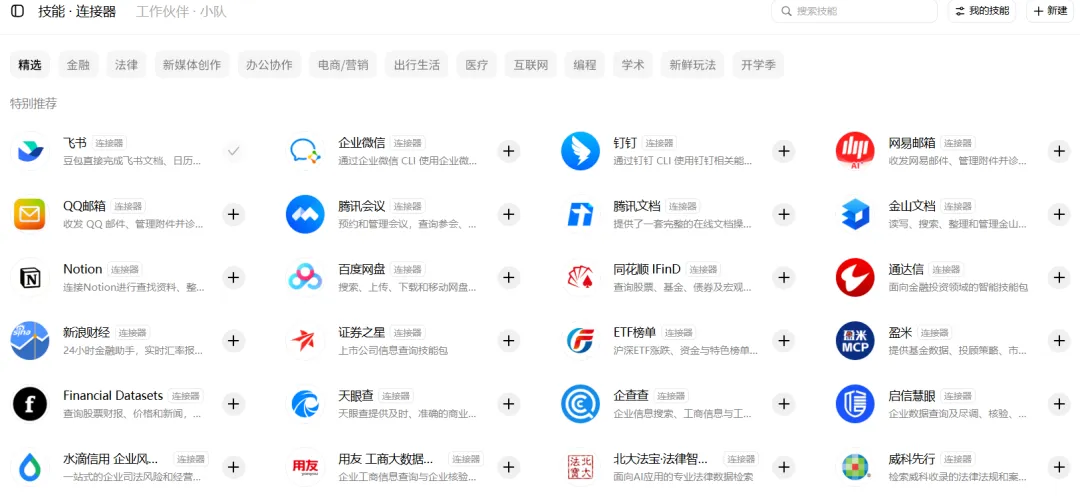
还有一个工作伙伴的功能,可以类比workbuddy的专家团。我后面好好探索一下,找到好用的跟大家再分享一期。
这个功能很多人不知道,但特别实用。如果找不到记得更新一下豆包。
只要手机端和桌面端登录的是同一个豆包账号,你就可以用手机远程指挥电脑干活。
具体怎么操作?直接用手机上的豆包发一句话给电脑版就可以了。
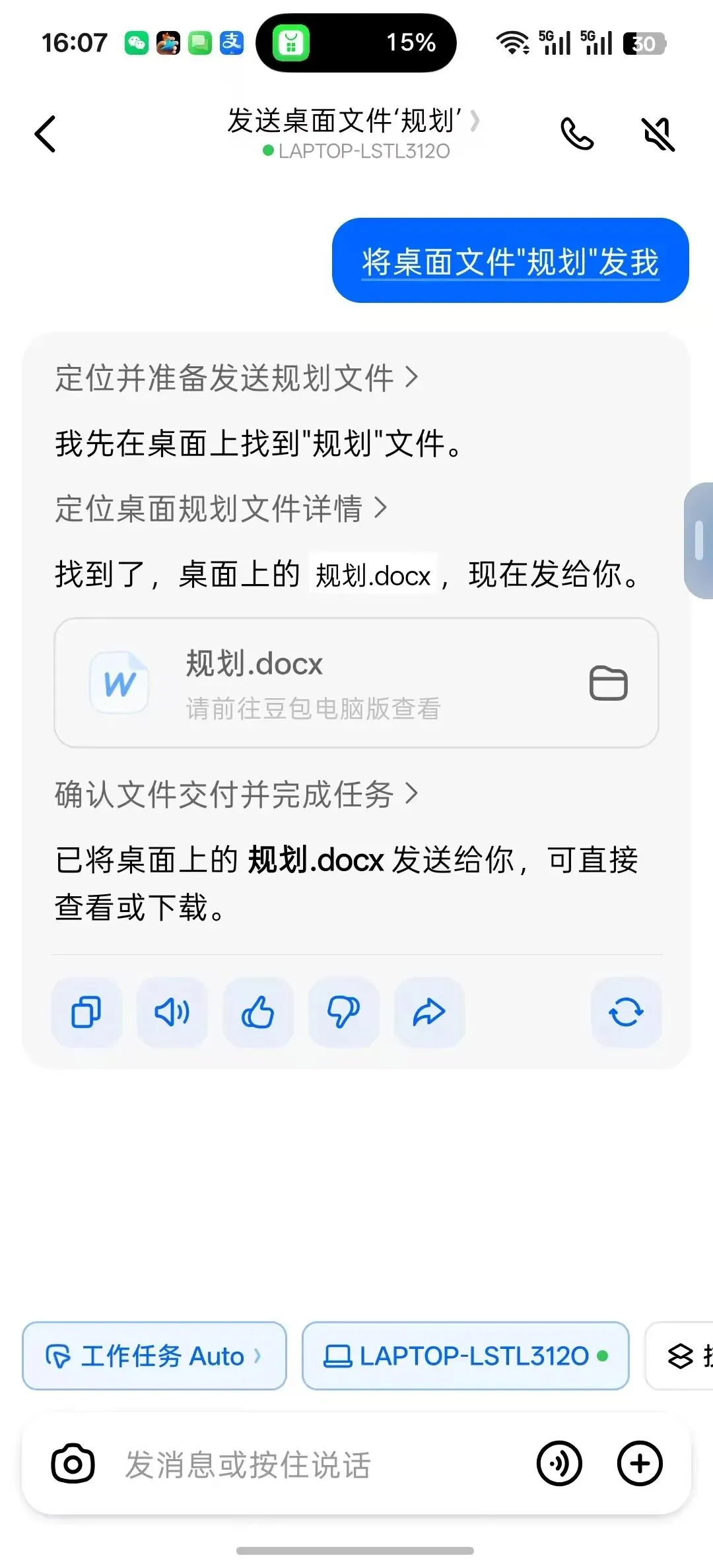
豆包桌面版给人的最大感受是:它真的能干活了。
而且豆姐是认真的在做Agent了。从年初的openclaw到workbuddy到codex到豆包电脑版,真的是一天一个变化呀。抓紧用起来吧。你会有惊喜的。
对了,现在应该是下载电脑版就送一个月68的标准会员。反正送我了。你们可以看看你们有没有。