 夜雨聆风
夜雨聆风MixToolsHub小程序已上线,功能正在逐步和浏览器同步 ,一键直达:
每次要把 Excel 表格发给别人,你有没有这种感觉:直接发 .xlsx 文件总觉得不放心。
对方电脑上装的 Office 版本不同,打开之后格式可能全乱了。有些列的宽度对不上,有些公式显示出来的是 #REF! 报错。更别说那些你不想让别人碰到的隐藏工作表,或者不小心动了数字的情况。
发 PDF 才是正确的做法——格式固定,无法编辑,打开即是你发出去的样子。
但问题是,把 Excel 导出成 PDF 本身就麻烦。
Excel 内置的"另存为 PDF"功能,导出来的文件经常右边跟着一大片空白,那是因为系统把整个打印页面范围都包进去了,不管右边有没有内容。如果你的表格只用了 A 到 F 列,Excel 可能给你导出一个 A4 宽度的空白加上内容的奇怪布局。
更糟的情况是,工作表有多个 Sheet,你只想发其中一张,却不知道怎么只导那一张,最后只能在导出之前手动切换,或者把整个文件复制一份再删掉不要的 Sheet——这种操作走一遍得花好几分钟。
上传后选你要导的工作表,不用全部导出

打开工具,把 Excel 文件拖进去,工具会立刻把所有工作表的名字列出来——"Sheet1"、"汇总"、"原始数据",随便你叫什么名字,都会出现在下拉列表里。
点哪个工作表,右边的预览就切换到哪个;选好工作表之后再点"导出 PDF",只导当前这一张,其他的 Sheet 完全不会出现在 PDF 里。
不用提前处理文件,不用复制一份再删 Sheet,上传之后直接选,选完直接导。
有打印区域就用打印区域,没有就自动检测内容边界
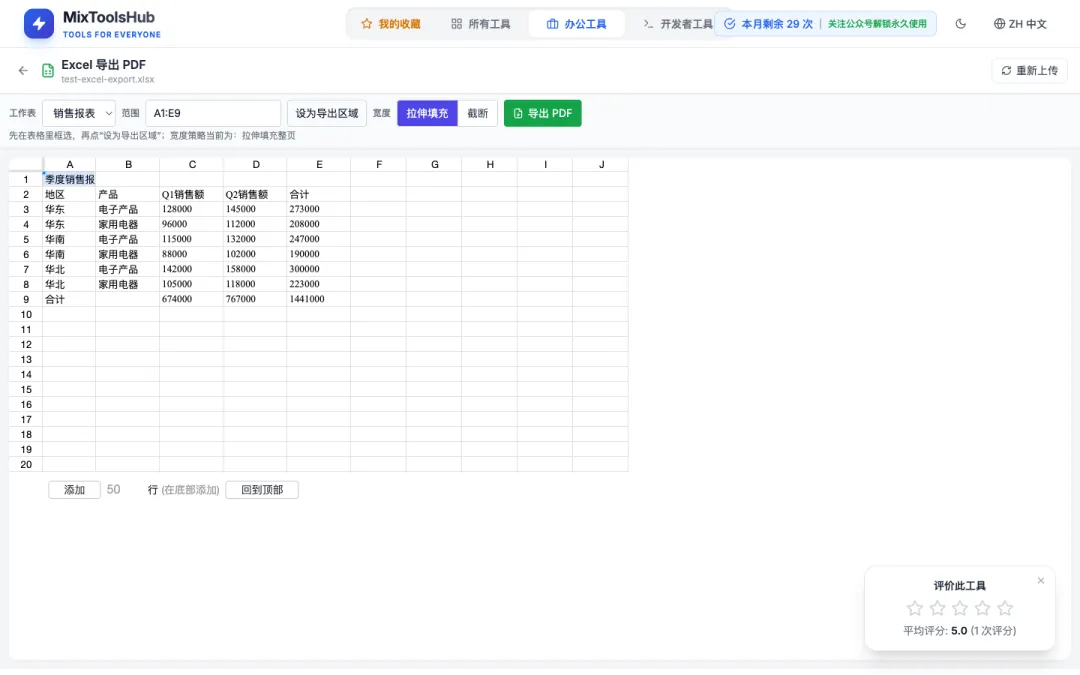
很多人在 Excel 里会手动框选打印区域,比如在"页面布局"里设置好只打印 A1:H30 这个范围。
工具上传后会自动识别这个设置。如果你的 Excel 里有打印区域,导出的 PDF 就只包含那一块——右侧空白、下方空行,一行都不会带进去。
没有设置打印区域也没关系,工具会扫描每一列每一行,找到实际有内容的最远边界,把那个范围作为导出区域。结果是一样的:PDF 里只有内容,没有多余的空白。
如果你想临时换一个范围——比如只发表格前 20 行,不发全部——可以在预览界面直接框选,点"设为导出区域",下次导出就按你框的范围来,不影响 Excel 原文件里的打印区域设置。
宽度策略:填满页面宽度,还是按列宽截断
导出宽度有两种处理方式,可以自己选:
拉伸填充:不管原来的列宽是多少,导出后自动撑满整个 A4 宽度。列宽比例保持原来的比例关系,但整体会拉宽。适合列数少、内容精简的表格,看起来更舒展。
截断:按照 Excel 里原来设置的列宽来导出,列宽窄的就窄,不做拉伸。如果表格列数多但列宽都很小,可能导出的内容比 A4 宽度窄,右边会有空白。适合对列宽有精确要求的场景,比如打印合同附件里的明细表。
两种模式切换只需点一下,预览区里能立刻看到效果再决定。
财务数据、薪资表,不需要上传到任何服务器
这一点对于涉及财务、人事、客户信息的表格来说很重要。
Excel 文件的解析和 PDF 的生成,全部在你的浏览器里完成。工具没有后端服务,文件一个字节都不会离开你的电脑。关掉页面,数据立刻消失,不存在任何缓存或云端记录。
不需要注册账号,不需要安装插件,打开浏览器就能用,换台电脑一样可以用。
和 Excel 内置导出的区别
| 上传后下拉选择,按需导出 | ||
| 自动识别内容边界,不导空白 | ||
| 自动读取打印区域,无需重新设置 | ||
| 一键切换拉伸填充或原始列宽 | ||
| 预览界面框选,不改原文件 | ||
| 纯本地,无网络请求,无上传 |
不想让收件人看到空白、看到多余的 Sheet、看到被改动的格式——Excel 转 PDF 就该这么做。
关注我 提升办公效率
工具直达:点击阅读原文
问题反馈:公众号留言

