ARTICLE · 957474
WorkBuddy 零基础保姆级教程:从安装到第一次跑通,一篇搞定
如果你一直想试试 AI Agent,但又怕太复杂、不会配置、搞不定网络——那 WorkBuddy 可能是最适合你上手的那一个。
它把安装、模型、工具、权限这些事全都提前做好了,注册完就能用,对小白特别友好。
这篇是保姆级入门,从下载到第一次跑通任务,每一步都有截图。照着做,半小时就能上手。
一、安装注册:3 步搞定
WorkBuddy 是腾讯出的 AI 办公工具,直接去官网下载就行。
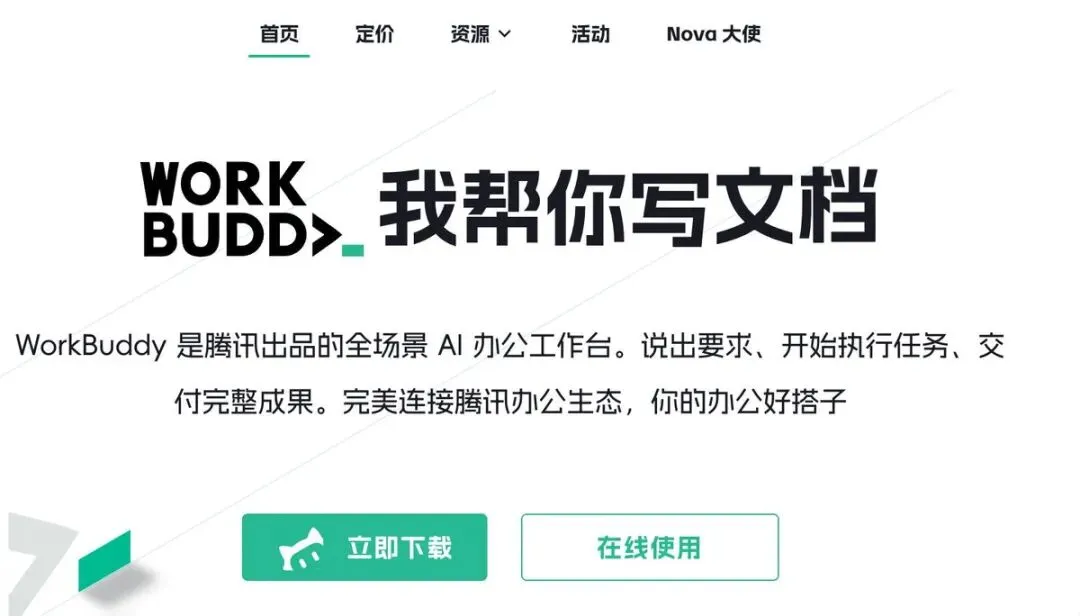
WorkBuddy官网下载页面
三步上手:
对新手最友好的一点:不用折腾网络,不用注册一堆陌生账号,微信扫码就进了。
积分怎么来?
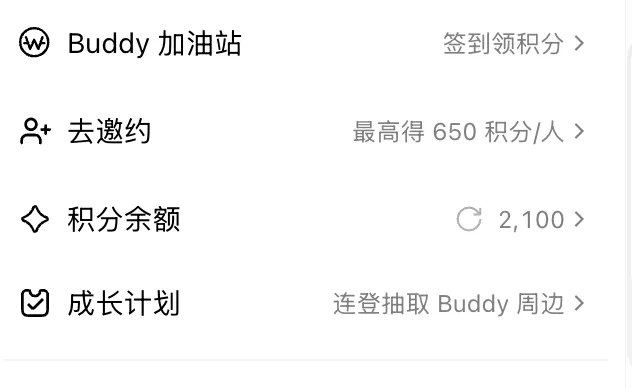
WorkBuddy积分页面
WorkBuddy 用积分计费,不是 Token。新用户注册送积分,每天签到也有,邀请朋友还能拿(最高 650 积分/人)。
日常轻度用,免费送的基本够用。先用着,不够了再考虑充。
二、先搞懂主界面
登录进来,第一眼看到的就是这个:

WorkBuddy主界面
很简单,上面三个大标签就是「工作模式」——选对了模式,后面才好用。
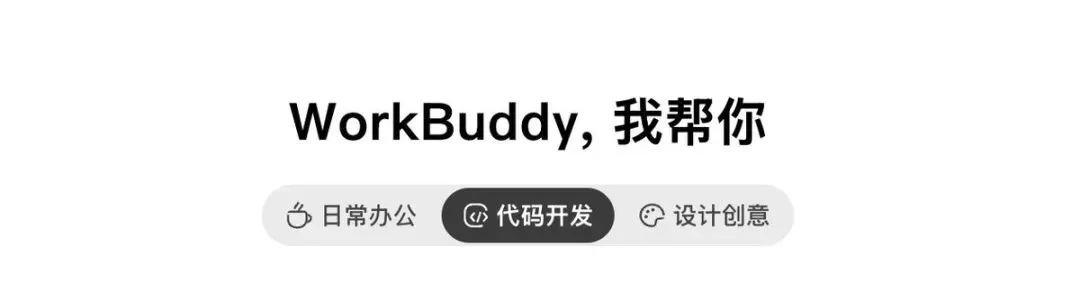
三种工作模式
1. 日常办公(90% 的人选这个)
写文档、做 PPT、整理表格、会议纪要、工作报告……跟办公相关的,都选它。
新手建议从这个模式开始,不用技术背景,最容易看到效果。
2. 代码开发(程序员/有开发需求)
写代码、改项目、做网站、排查 bug……里面内置了开发技能,少了自己配环境的麻烦。
3. 设计创意(做视觉内容)
做网页设计、PPT 设计、海报、App 界面……会调用更多设计相关的技能。
💡 小贴士:做设计类任务,记得给参考图。只说「做得高级一点」,效果不会好;给它一张参考图 + 说清使用场景,出来的东西靠谱得多。
三、模型怎么选?
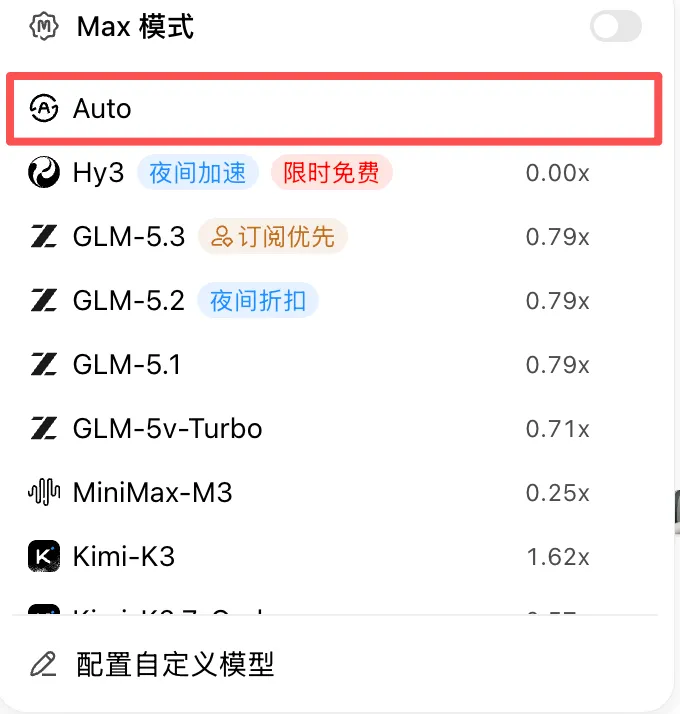
点一下模型选择,你会看到一大堆名字,先别慌。
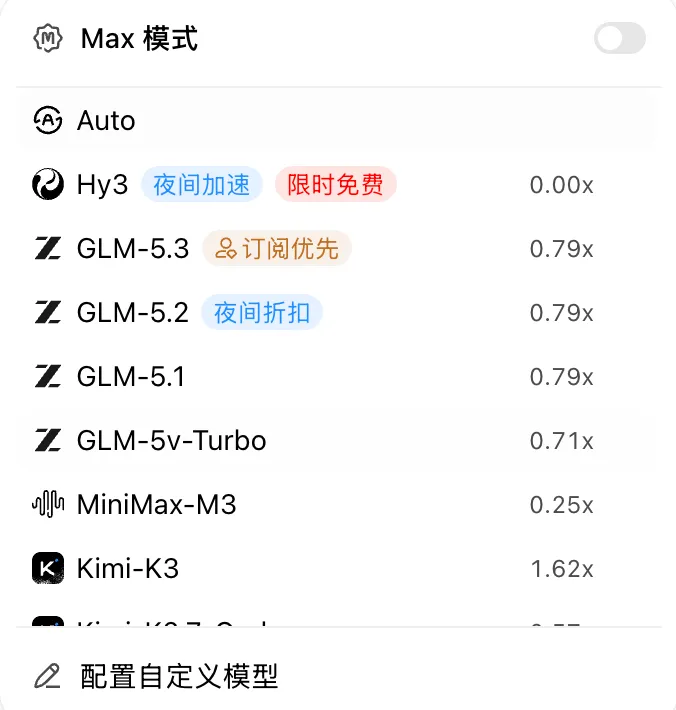
模型选择界面
新手直接选 Auto(自动模式)就好。
它会根据任务难度自己挑模型——简单的改写整理用轻量模型,复杂的推理任务用强力模型,省心省积分。
如果你想看懂每个模型是啥,简单说几个:
Max 模型什么时候开?
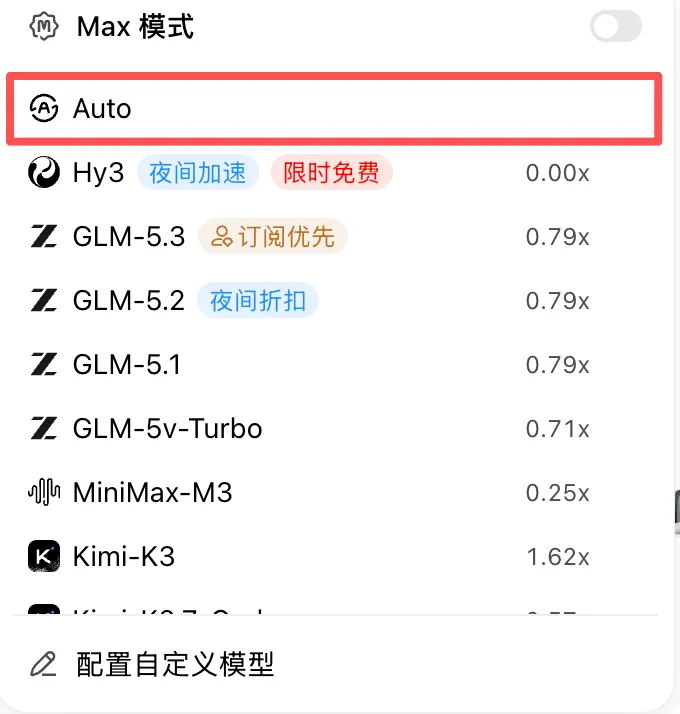
Max模式开关
简单理解:Max 就是「长任务续命模式」。
普通模型有上下文上限,任务做长了,前面说过的话它可能会忘。Max 模型会自动压缩上下文,让长任务继续推进。
积分用完了怎么办?
别急,还有「自定义模型」这条路。
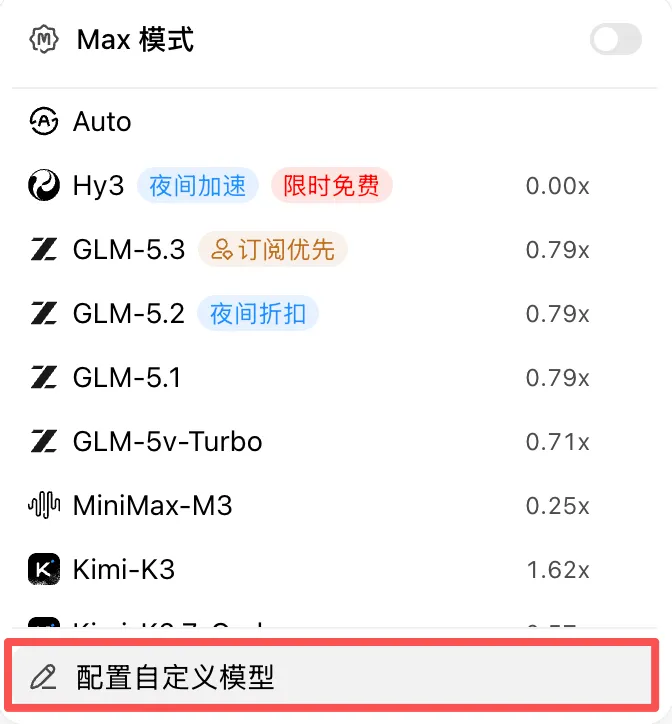
自定义模型入口
如果你手里有别的 AI 的 API Key(只要支持 OpenAI 兼容协议),都能接进去用。
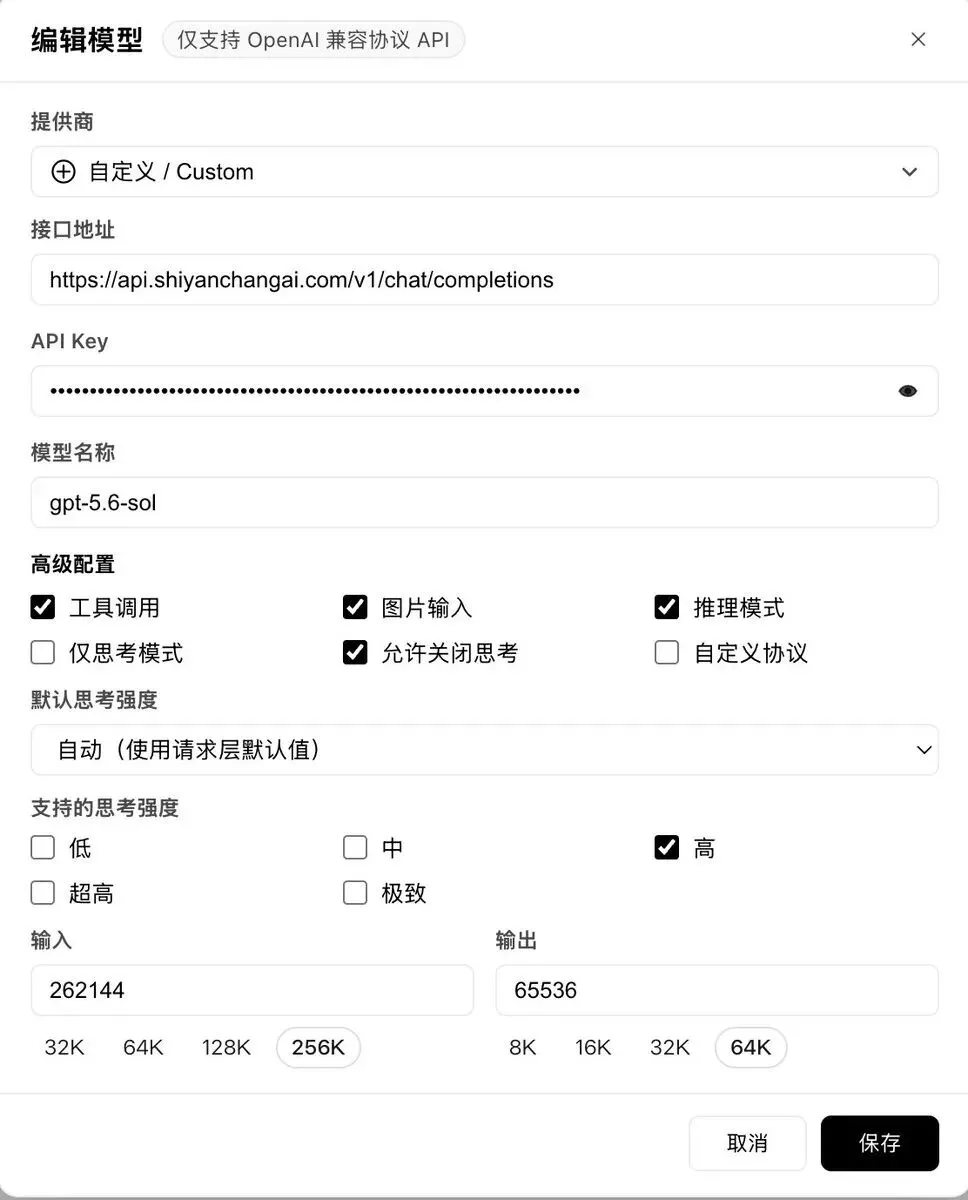
自定义模型配置界面
填三样东西就行:接口地址、API Key、模型名称。接好了,没积分的时候切到自己的模型,一样能用。
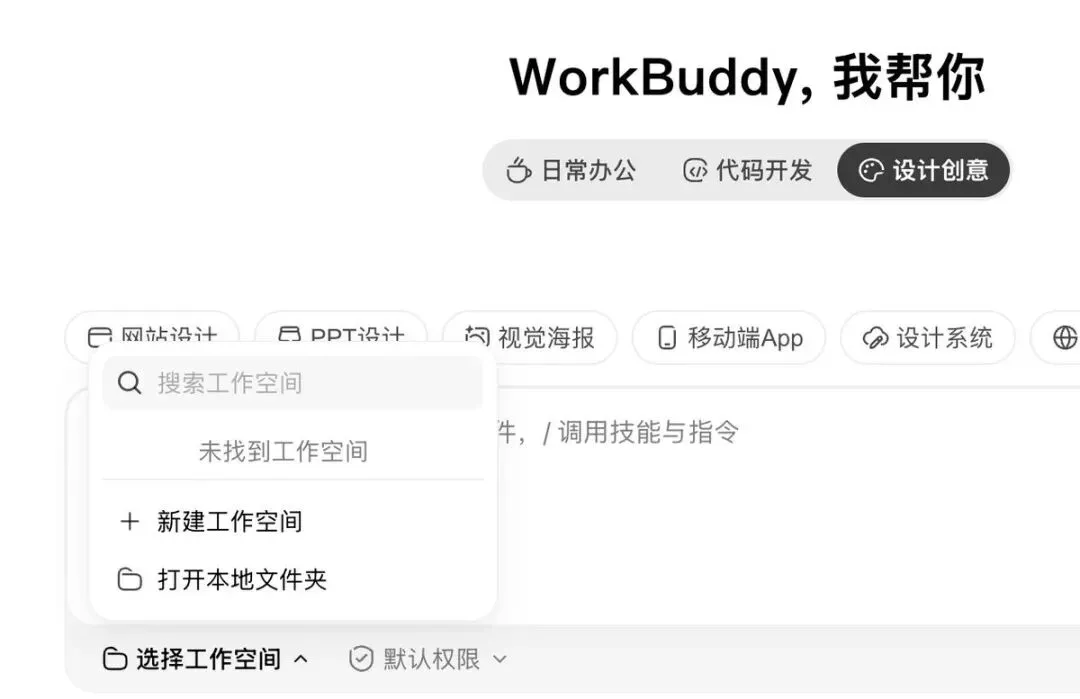
四、工作空间:新手最容易忽略的功能
很多人一上来就直接开干,啥文件都往里丢。用一阵子就乱了——找不到文件、Agent 还经常读错东西。

工作空间空状态
正确姿势:按任务建工作空间。
文章放「公众号写作」空间,项目放「XX 项目开发」空间,个人资料单独一个空间……空间之间互相隔离,Agent 只读得到当前空间里的东西。
好处有两个:
第一次建空间时,想清楚三件事:
五、权限:别图全开着快
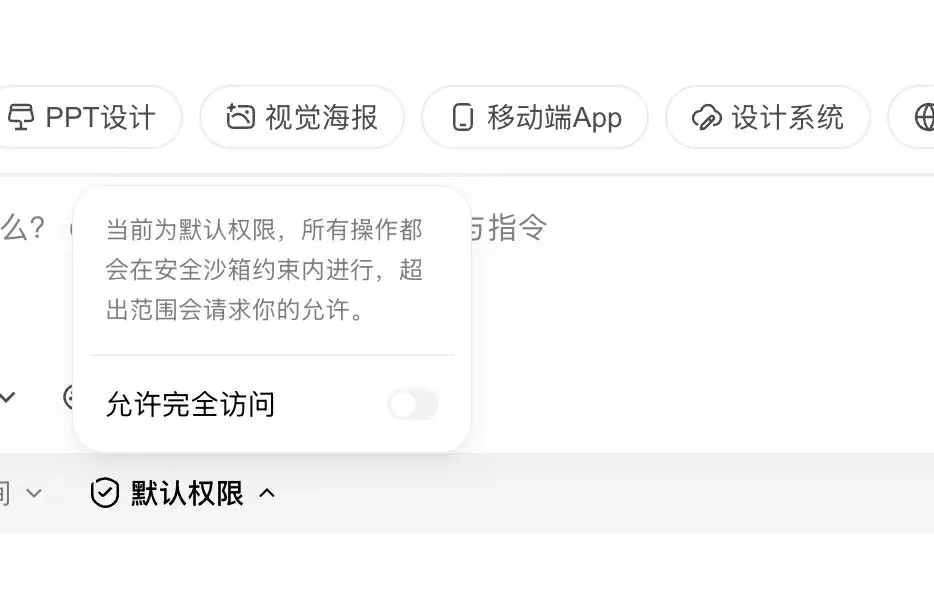
默认权限下,WorkBuddy 遇到改文件、访问别的目录这种操作,都会先问你。

权限设置说明
有人觉得烦,直接开「完全访问」。不建议新手这么干。
完全访问开关
Agent 万一理解错了任务,可能改错、移动、甚至删掉你不想动的文件。速度快几十秒,文件丢了得花几小时重做,不值。
新手就用默认权限, 让它做什么、访问哪里,你确认一下再执行。慢一点,但安全。用熟了、信任了,再考虑放开。
六、第一次上手:5 步走
说了这么多,不如真刀真枪跑一遍。跟着做,半小时搞定:
第 1 步:建工作空间 取个清楚的名字,比如「会议纪要整理」,把要处理的文件丢进去。
第 2 步:选模式和模型 模式选「日常办公」,模型选「Auto」。不用折腾别的。
第 3 步:说清楚任务 别只说「帮我整理一下」。要说清楚你要啥: > 「把这份会议纪要整理成三部分:已确定的事项、待讨论的问题、下一步行动清单。输出成 Markdown 文件。」
任务对话界面
第 4 步:看着它跑,有问题及时叫停 第一次用,别扔一边不管。它每一步操作前会问你确认,你看看对不对,不对就停。
任务执行结果
第 5 步:检查结果 跑完别急着用,先检查三点:
一次跑通了,再试更复杂的任务。经验就是这么攒出来的。
最后说几句
我不会说 WorkBuddy 是最好的 Agent。不同工具各有擅长,开发者和普通办公用户的需求也不一样。
但如果你是纯小白、想试试 Agent 又不知道从哪下手,WorkBuddy 确实是门槛最低的那个——不用折腾网络、不用自己配环境、中文顺手、注册就能用。
建个工作空间,放一份真实资料,让它在你监督下完成一次小任务——也就半小时。
做完这一次,你再决定它值不值得留在你的工作流里。
💡 福利时间
我整理了一份 AI 零基础入门资料包,覆盖工具推荐、提示词模板、学习路径、副业方向 4 大模块。
想领的朋友,关注公众号 allen.Ai,后台回复关键词 【AI入门】,自动获取!