ARTICLE · 957466
OMARCHY V4 中文安装教程:从 U 盘到开机
这几天刷推,十条里有八条在聊 Omarchy V4。
装系统这件事,我还算在行。十年前干过运维,Windows、各种 Linux、黑苹果都折腾过。既然 Omarchy 这波这么火,咱出一份中文安装教程,不过分吧。
先简单说下它是什么。
Omarchy 是一套基于 Arch Linux、Hyprland 和 Quickshell 的开发者 Linux。它的价值不是发明了某项独家技术,而是替你把选择做完:Neovim、Docker、开发语言环境、截图录屏、剪贴板、主题,以及 Claude Code、Codex 等 Coding Agent,都已经预装或接好了统一入口。
本文基于 Omarchy 官方安装手册整理,适合第一次安装 Linux 的用户。界面可能随版本变化,但流程基本一致。
整个过程可以概括为:
备份数据 → 下载 ISO → 制作启动 U 盘 → 调整 BIOS → 启动安装器 → 填写配置 → 选择硬盘 → 重启。
⚠️ 开始前请记住三件事:整盘安装会清空硬盘;Windows 双系统需要先关闭 BitLocker;系统快照不能代替个人文件备份。
01|安装前准备
你需要准备:
一台准备安装 Omarchy 的电脑 一个建议 8GB 以上的 U 盘 有线或带 2.4GHz 接收器的键盘 重要文件的完整备份 约 20~30 分钟时间
Omarchy 默认启用磁盘加密。电脑刚启动时,蓝牙服务还没有运行,因此蓝牙键盘无法在磁盘解密页面输入密码。
先决定怎么安装
方案一:整盘安装
适合专用开发机、备用电脑或准备完全切换到 Omarchy 的用户。它会清空选中的整块硬盘,原来的系统和文件都会被删除。
方案二:空闲空间安装
适合希望与 Windows 等系统共存的用户。Omarchy 只会安装到硬盘里的“未分配空间”。
注意,这里的“空闲空间”不是 C 盘显示还有多少可用容量,而是 Windows 磁盘管理工具中明确显示为“未分配”的空间。
如果要做 Windows 双系统,必须先关闭 BitLocker,并等待磁盘解密完成,再使用“磁盘管理”压缩现有分区。
02|下载 Omarchy ISO
进入 Omarchy 官网:
https://omarchy.org/
点击ISO下载当前版本的安装镜像。
建议同时打开对应版本的 GitHub Release 页面,核对官方提供的 SHA256:
https://github.com/basecamp/omarchy/releases
macOS 用户可以执行:
shasum -a 256 ~/Downloads/omarchy-版本号.isoLinux 用户可以执行:
sha256sum ~/Downloads/omarchy-版本号.isoWindows PowerShell 可以执行:
Get-FileHash ”C:\Users\你的用户名\Downloads\omarchy-版本号.iso” -Algorithm SHA256计算结果必须与对应 Release 页面完全一致。
03|制作启动 U 盘
Windows 和 macOS 推荐使用 balenaEtcher:
https://etcher.balena.io/
操作只有三步:
点击 Flash from file,选择 Omarchy ISO。 点击 Select target,选择准备好的 U 盘。 点击 Flash,等待写入和校验完成。
Linux 用户可以使用官方推荐的 Caligula:
https://github.com/ifd3f/caligula
⚠️ 写入镜像会清空整个 U 盘。确认设备名称和容量,不要误选移动硬盘。
04|调整 BIOS/UEFI
重启电脑,在开机 Logo 出现时连续按启动键。常见按键包括:
Dell、联想: F12HP: Esc或F9华硕、宏碁: F2台式机主板: Delete
进入 BIOS 后,按照官方要求关闭Secure Boot。如果安装器仍提示 TPM 相关问题,再按提示关闭 TPM。
关闭 Secure Boot 会失去启动链校验保护,这是 Omarchy 当前的兼容性要求,并不代表 Secure Boot 本身没有价值。
保存设置并重启,然后从启动菜单选择带有“UEFI”字样的 U 盘。
05|填写用户配置
进入安装器后,需要依次填写:
Username:登录用户名,建议使用小写英文 Password:登录密码,请妥善保存 Full name:你的姓名 Email address:常用邮箱 Hostname:电脑名称,例如 omarchy-laptopTimezone:中国用户选择 Asia/ShanghaiKeyboard:常见键盘可以选择 us
填写完成后,安装器会显示确认页面:
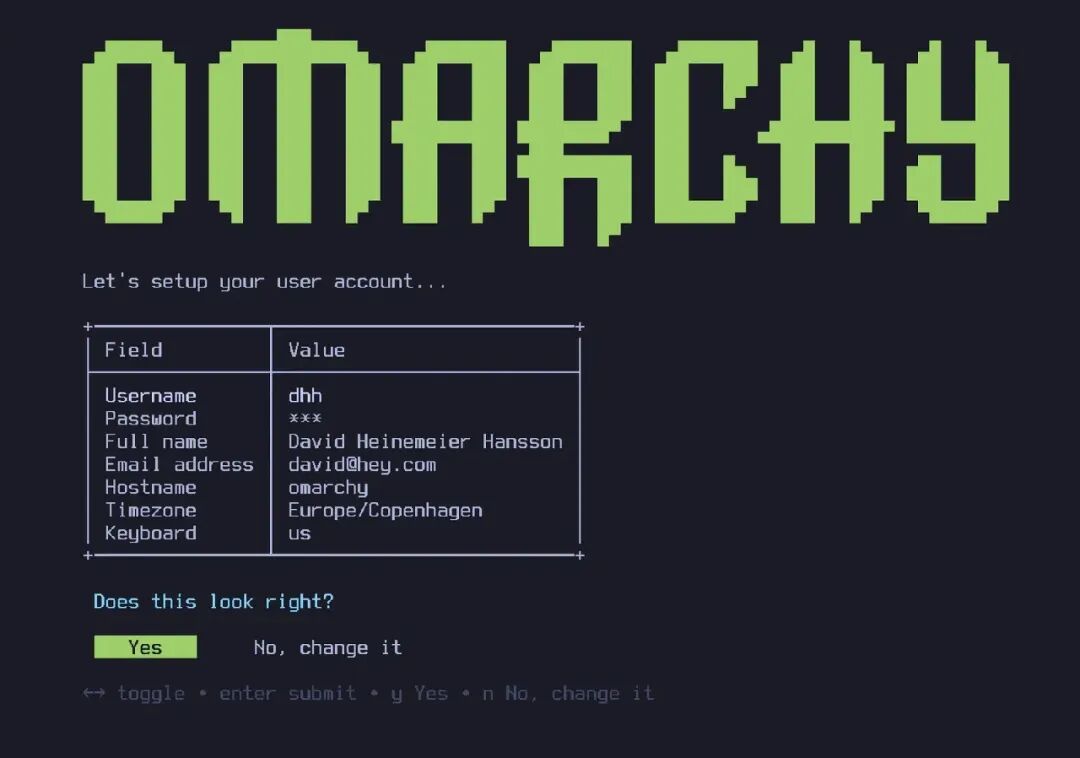
图:Omarchy 官方用户配置确认页面
逐项核对用户名、时区和键盘布局。使用方向键切换选项,按 Enter 确认;如果发现错误,选择No, change it。
06|选择硬盘并开始安装
接下来选择目标硬盘和安装方式:
Full-disk install:接管整块硬盘,原数据全部删除 Free-space install:安装到未分配空间,用于双系统
确认前务必再次核对硬盘型号和容量。电脑连接了多块硬盘时,不要只根据 /dev/nvme0n1 之类的设备名称判断。
Omarchy 默认启用 LUKS 磁盘加密,建议保留。
如果是一次性测试机等特殊场景,可以在磁盘格式化确认页面按 Ctrl + C,切换为不加密安装。但日常使用的笔记本不建议关闭加密。
官方称安装通常可以在数分钟内完成,实际速度取决于电脑和 U 盘性能。
07|移除 U 盘并重启
安装完成后会看到下面的页面:
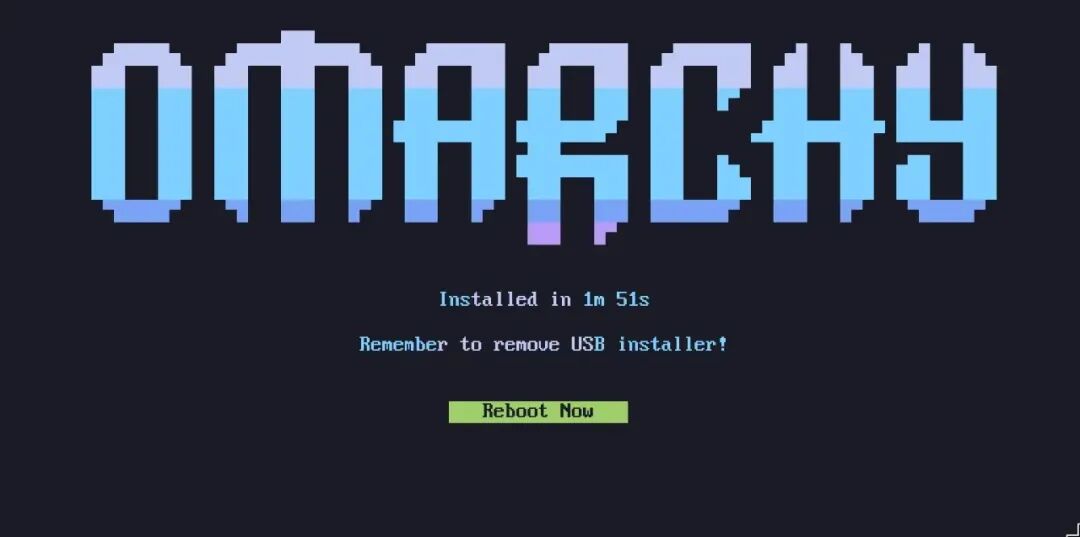
图:Omarchy 官方安装完成页面
接下来:
拔掉安装 U 盘。 点击 Reboot Now。 开机后输入磁盘解密密码。 进入 Omarchy 桌面。
如果蓝牙键盘无法输入密码,请换成有线键盘或带 2.4GHz 接收器的键盘。
08|首次启动后检查什么
进入系统后,建议依次检查:
Wi-Fi 和蓝牙能否连接 声音、麦克风和摄像头是否正常 外接显示器的分辨率与缩放 合盖休眠及唤醒 截图、录屏和剪贴板 Docker 及常用开发环境 NVIDIA 或混合显卡切换
随后打开 Omarchy 菜单,选择:
Update > Omarchy也可以在终端执行:
omarchy update不要直接使用 pacman -Syu 或 yay -Syu 更新整个系统,否则会绕过 Omarchy 的迁移脚本和更新前快照。
09|常见问题
无法从 U 盘启动
重新确认 Secure Boot 已关闭,并使用 balenaEtcher 重新写入镜像。
Windows 突然要求 BitLocker 恢复密钥
停止继续安装,先返回 Windows,通过微软账户找回恢复密钥并关闭 BitLocker。
重启后黑屏
可能与显卡或 Hyprland 兼容性有关。尝试按 Ctrl + Alt + F2 进入终端,然后运行:
omarchy-debug把诊断信息提交到 Omarchy Discord 的帮助频道:
https://omarchy.org/discord
系统更新后无法启动
从 Limine 启动菜单选择更新前的系统快照。
但要注意:快照只恢复系统,不会恢复 /home 中的个人文件,因此仍然需要单独备份数据。
10|如果电脑是装给别人用的
如果这台电脑准备送给家人、员工或买家,在安装器出现第一个键盘选择界面时按 Ctrl + C,即可进入“为新主人准备”模式。
系统会先完成安装,用户名、密码和磁盘加密密码由新主人第一次开机时自行设置。
最后说两句
Omarchy 的安装本身并不复杂,真正需要判断的是:它适不适合成为你的主力系统。
如果你喜欢键盘操作、平铺窗口、终端和 Coding Agent,它确实能省掉大量配置时间;如果你只有一台生产力电脑,又使用复杂的 NVIDIA、混合显卡或多屏设备,建议先在备用电脑或副硬盘上测试。
折腾可以,数据别赌。
— 完 —
资料来源:Omarchy 官方安装手册与 GitHub 仓库。