ARTICLE · 957702
Excel新函数GROUPBY来了!公式版透视表,汇总结果自动刷新 ,别再手动刷新透视表了!GROUPBY函数,让汇总结果“活”起来

透视表做完还得手动刷新?这个新函数,数据一变结果自动更新;Excel新函数GROUPBY来了!公式版透视表,汇总结果自动刷新;别再手动刷新透视表了!GROUPBY函数,让汇总结果“活”起来. #一键吴掌櫃
一、透视表虽然好用,但有一个“硬伤”
做数据分析的朋友都知道数据透视表有多方便——拖拖拽拽就能出汇总。
但透视表有一个绕不开的问题:数据源变化后,透视表不会自动更新。新增了几行数据、修改了几个数字,必须手动点击“刷新”才能看到最新结果。如果忘了刷新,汇报时拿给老板看的可能就是一份“过期”的数据。#一键吴掌櫃
有没有一种方法,既能像透视表一样做分组汇总,又能像公式一样自动更新?Excel新出的GROUPBY函数,就是来解决这个问题的[reference:0]。

二、GROUPBY是什么?一句话说清楚
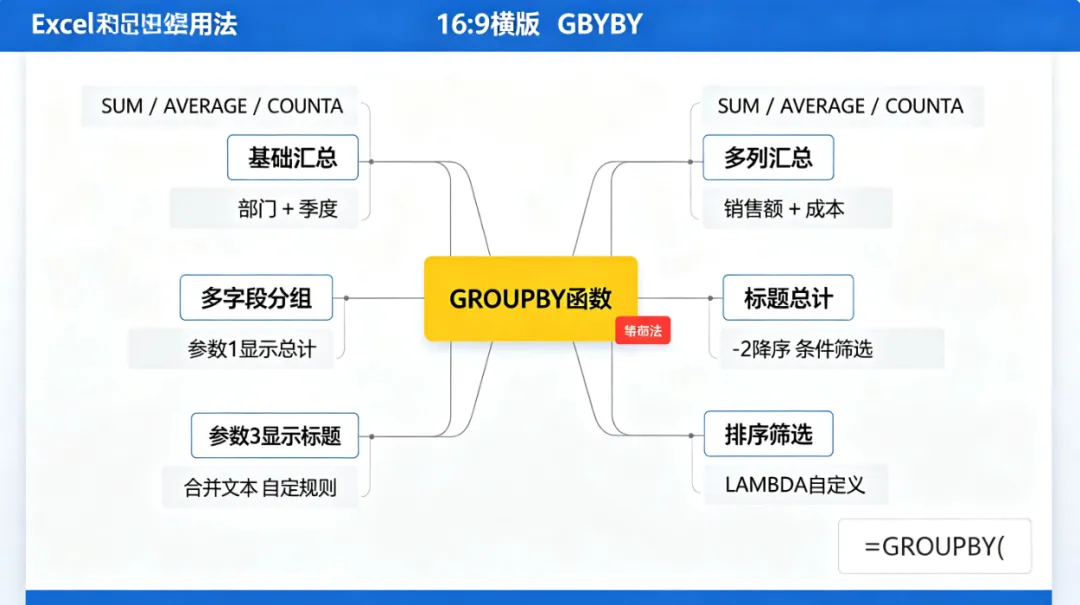
GROUPBY是Excel 365推出的动态数组函数,它的作用就是:按指定字段分组,对数值进行汇总[reference:1]。
说人话就是:把透视表的功能“装进”一个公式里。
=GROUPBY(按什么分组, 汇总什么数据, 用什么方式汇总)
核心参数只有三个[reference:2]:
第一参数(行字段):按哪一列分组,比如“部门”“地区” 第二参数(值):对哪一列做汇总,比如“销售额”“数量” 第三参数(汇总方式):用什么函数汇总,比如SUM(求和)、AVERAGE(平均值)、COUNTA(计数)
写完公式按回车,汇总结果自动“吐”出来。数据源有任何变化,结果自动更新[reference:3][reference:4]。

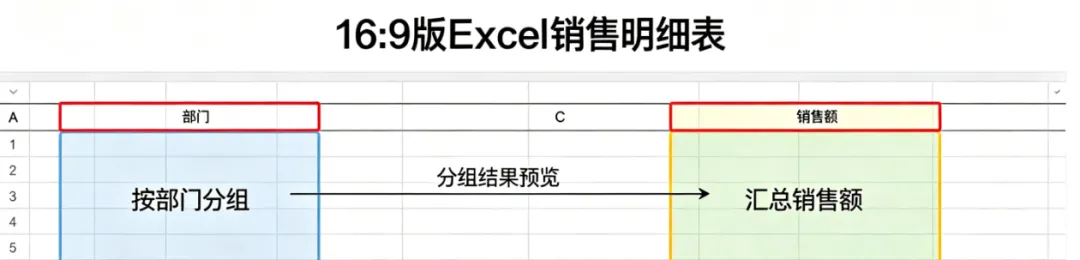
场景:一张销售明细表,A列是“部门”,B列是“销售员”,C列是“销售额”。想按部门汇总总销售额。 #一键吴掌櫃
公式:
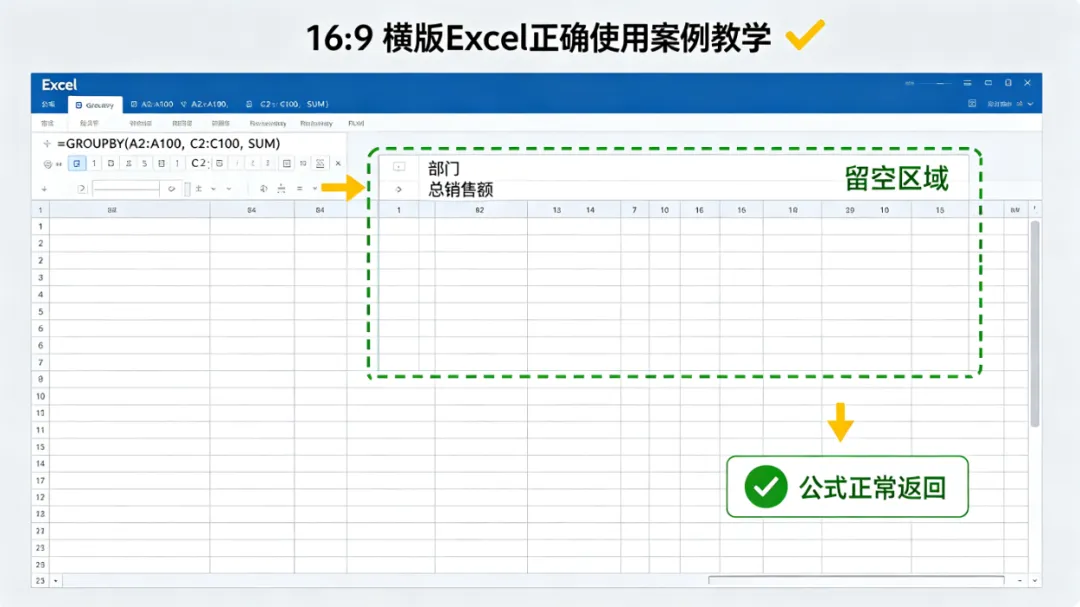
=GROUPBY(A2:A100, C2:C100, SUM)
解读:
A2:A100:按部门分组 C2:C100:对销售额做汇总 SUM:求和
效果:每个部门一行,右侧显示该部门的总销售额[reference:5]。
场景:同一个数据,想看每个部门有多少人、平均销售额是多少。
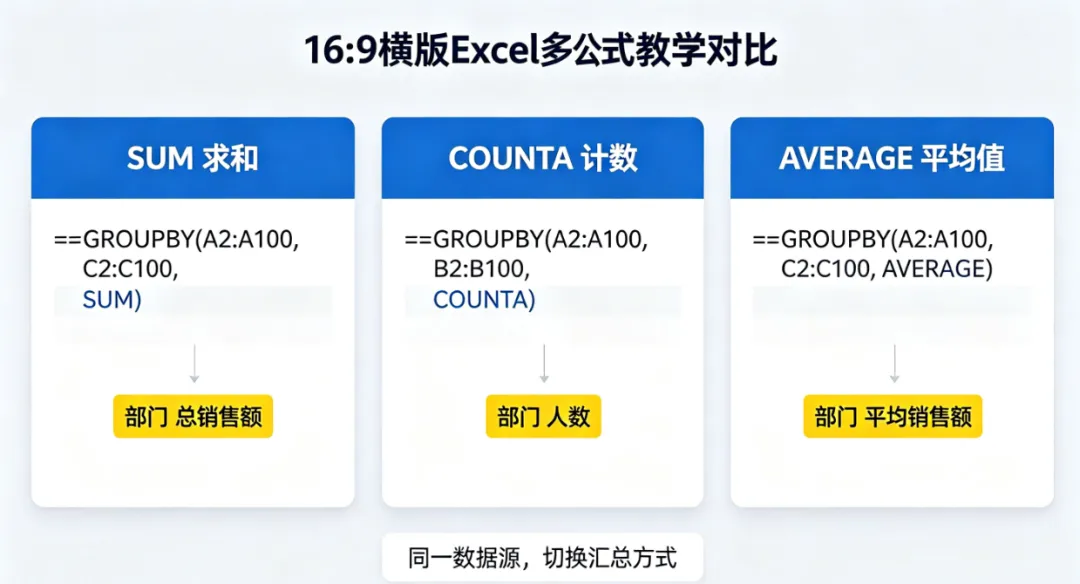
统计人数:
=GROUPBY(A2:A100, B2:B100, COUNTA)
统计平均销售额:
=GROUPBY(A2:A100, C2:C100, AVERAGE)
汇总方式可以任意切换——SUM求和、AVERAGE平均、COUNTA计数、MAX最大值、MIN最小值[reference:6]。
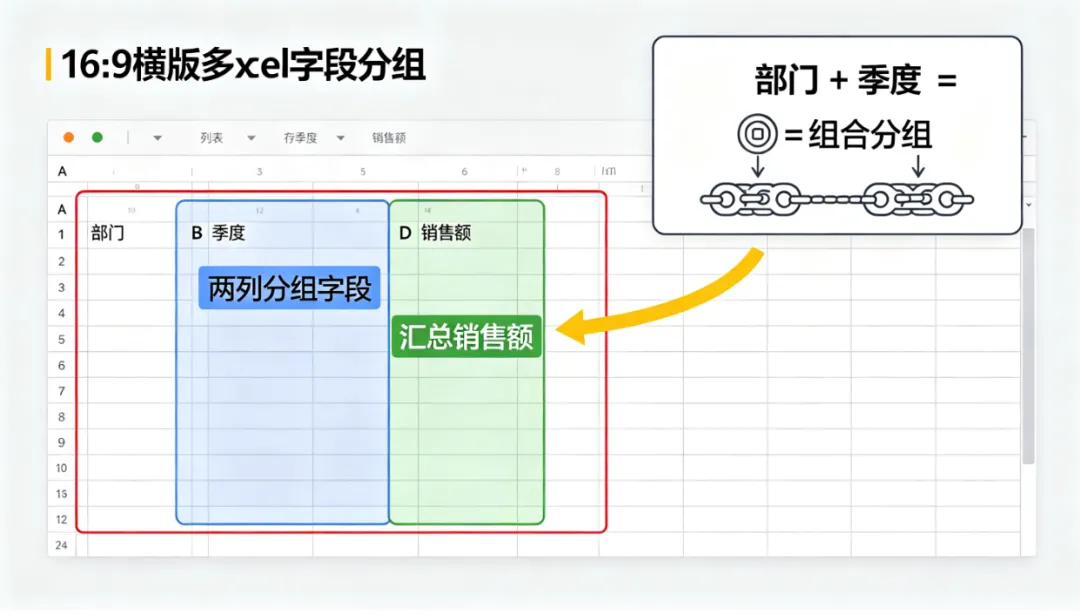
场景:不仅按“部门”分组,还要按“季度”分组,看每个部门每个季度的销售额。
公式:
=GROUPBY(A2:B100, D2:D100, SUM)
第一参数选择两列(A列部门+B列季度),GROUPBY会自动按两个字段的组合来分组[reference:7]。
效果:每个部门+每个季度一行,比如“销售部-Q1”“销售部-Q2”……
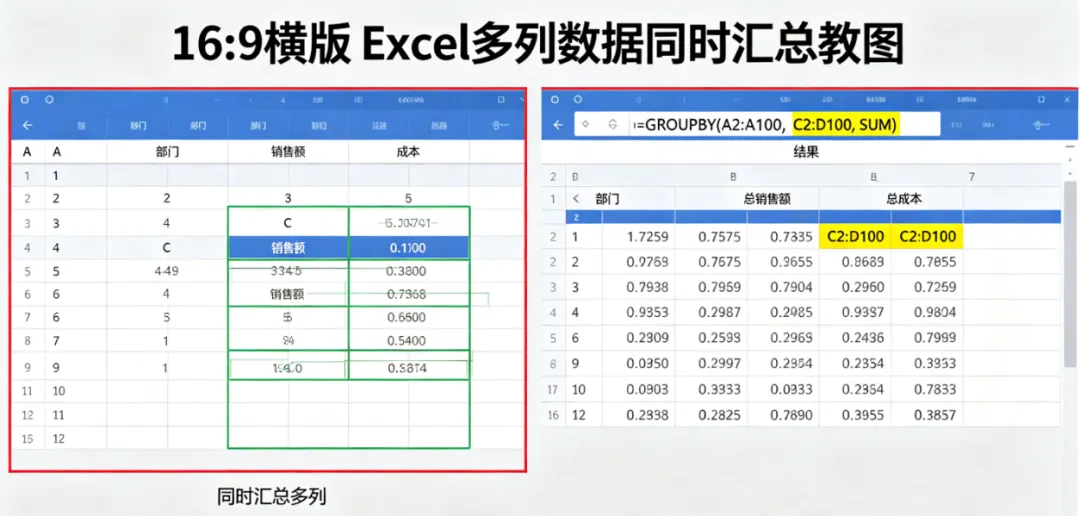
场景:既要汇总“销售额”,又要汇总“成本”,还要计算“利润”。
公式: #一键吴掌櫃
=GROUPBY(A2:A100, C2:D100, SUM)
第二参数选择两列(C列销售额+D列成本),GROUPBY会同时对两列做汇总[reference:8][reference:9]。
效果:每个部门一行,右侧显示“总销售额”和“总成本”两列。
如果想看“总利润”,可以在旁边直接写公式 = 销售额列 - 成本列。
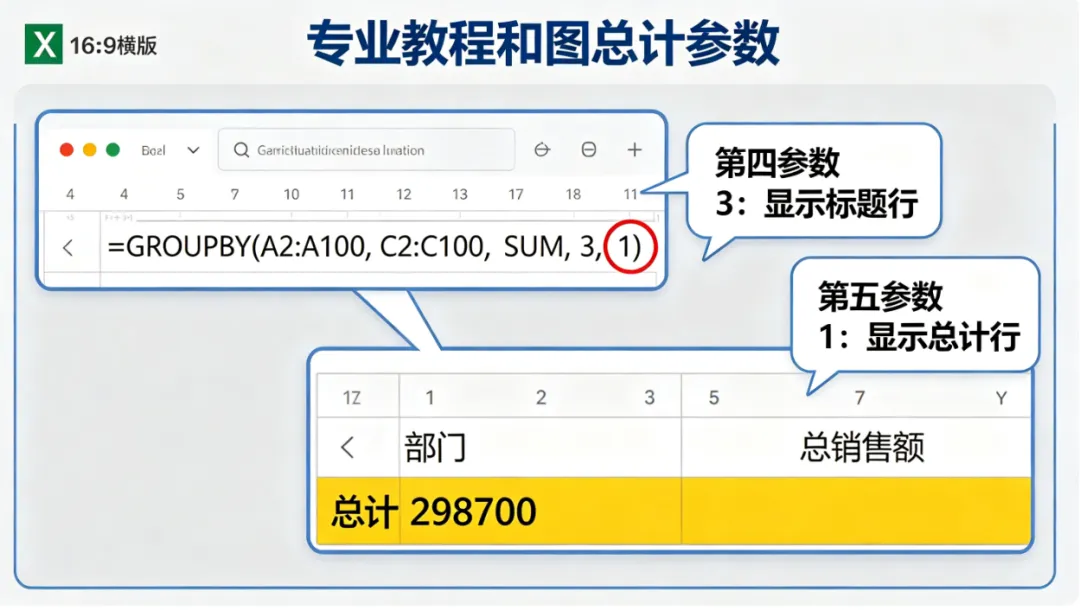
场景:想让汇总结果带上表头,并且在底部显示总计。
公式(带标题和总计):
=GROUPBY(A2:A100, C2:C100, SUM, 3, 1)
第四参数 3:数据源有标题行,结果中也显示标题[reference:10] 第五参数 1:结果显示总计行[reference:11]
效果:第一行显示“部门”“总销售额”标题,最后一行显示“总计”。
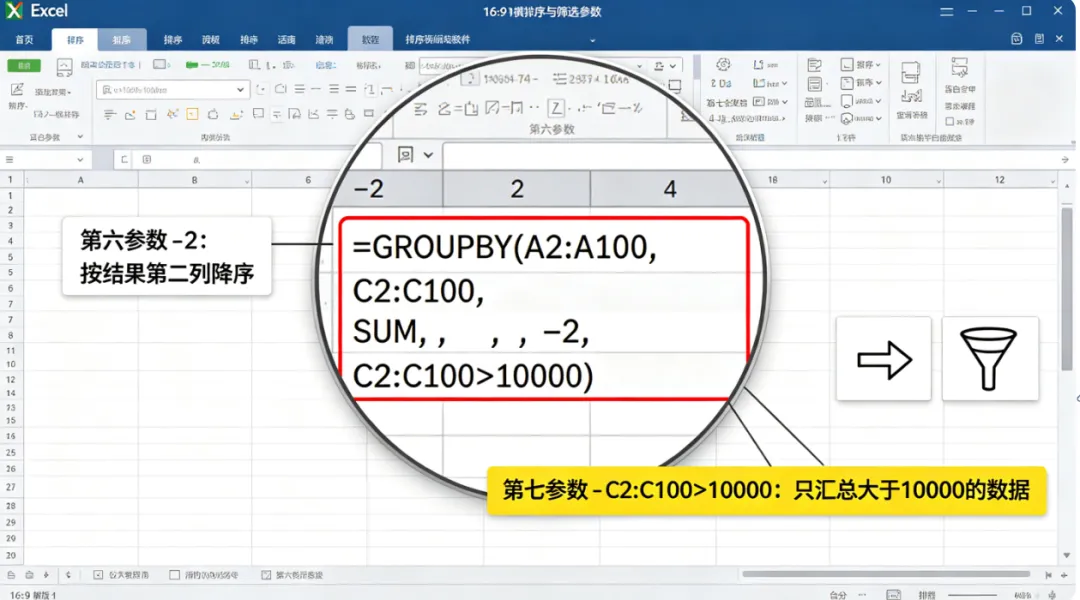
场景:按销售额从高到低排序,只看销售额大于10000的部门。
公式(带排序和筛选):
=GROUPBY(A2:A100, C2:C100, SUM, , , -2, C2:C100>10000)
第六参数 -2:按结果第二列(销售额)降序排列[reference:12] 第七参数 C2:C100>10000:只汇总销售额大于10000的数据[reference:13]
效果:销售额高的部门排在前面,低于10000的部门不显示。
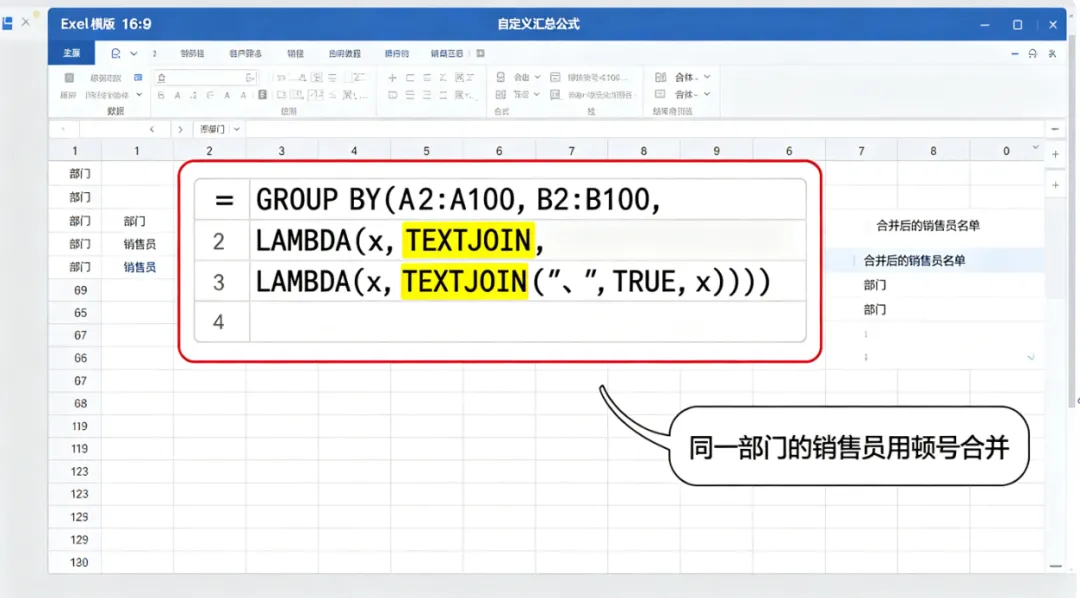
场景:想把同一部门的所有销售员名单合并到一个单元格里,用顿号隔开。
公式:
=GROUPBY(A2:A100, B2:B100, LAMBDA(x, TEXTJOIN("、", TRUE, x)))
LAMBDA允许自定义汇总逻辑——这里用TEXTJOIN把同一部门的所有销售员名字合并成一串[reference:14]。
效果:每个部门一行,右侧显示该部门所有销售员名单,用顿号隔开[reference:15]。
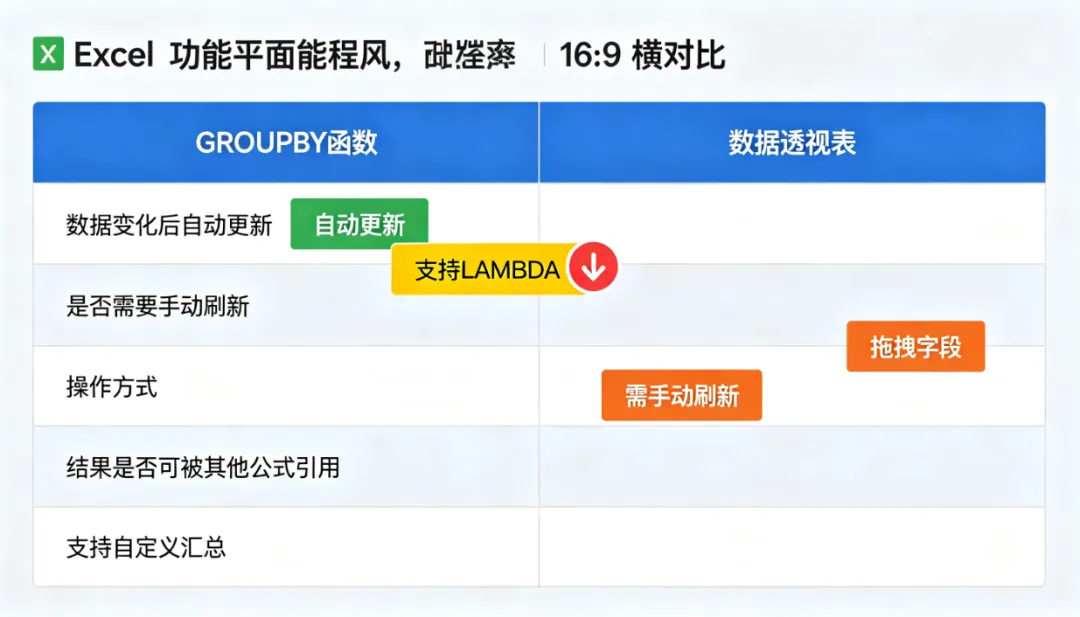
对比项 | GROUPBY函数 | 数据透视表
数据变化后自动更新 | 自动更新[reference:16] | 需手动刷新[reference:17]
是否需要手动刷新 | 不需要 | 需要
操作方式 | 写公式 | 拖拽字段
结果是否可被其他公式引用 | 可以(动态数组)[reference:18] | 较麻烦
支持自定义汇总(LAMBDA) | 支持[reference:19] | 不支持
学习门槛 | 需要了解公式 | 较低
简单建议:
经常需要更新数据、做动态报表 → 用GROUPBY,一劳永逸 临时快速看一次数据 → 透视表也够用 想把汇总结果嵌套到其他公式里 → 用GROUPBY #一键吴掌櫃
版本支持:
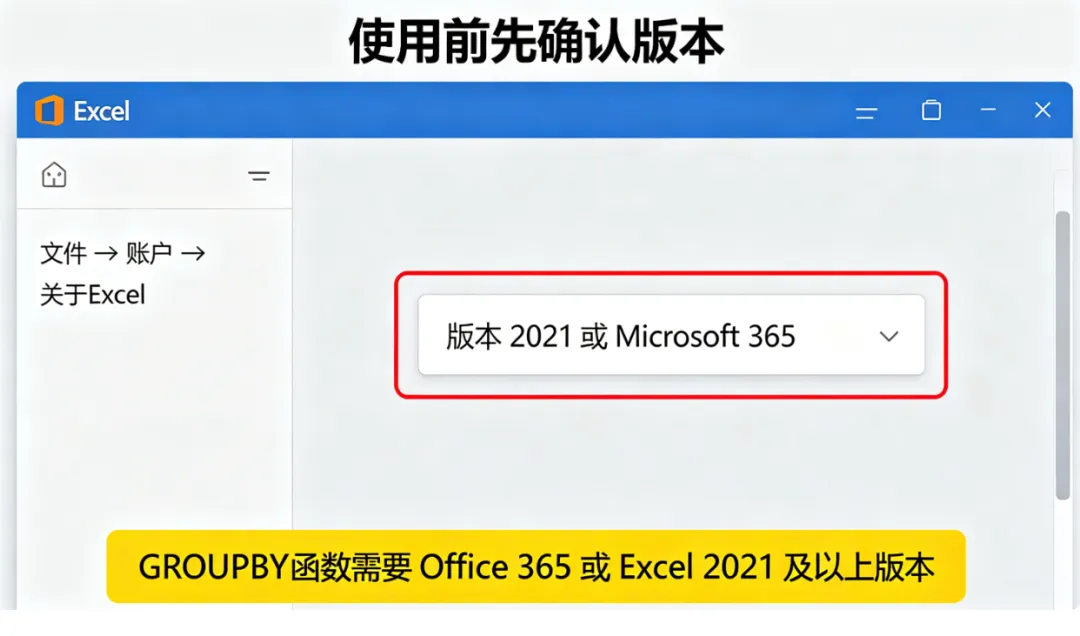
GROUPBY函数需要 Office 365 或 Excel 2021 及以上版本[reference:20]。Excel 2019及更早版本无法使用。
WPS最新版本(12.8.2.18xxx以上)也已支持GROUPBY函数[reference:21][reference:22]。
几个使用中的注意事项:
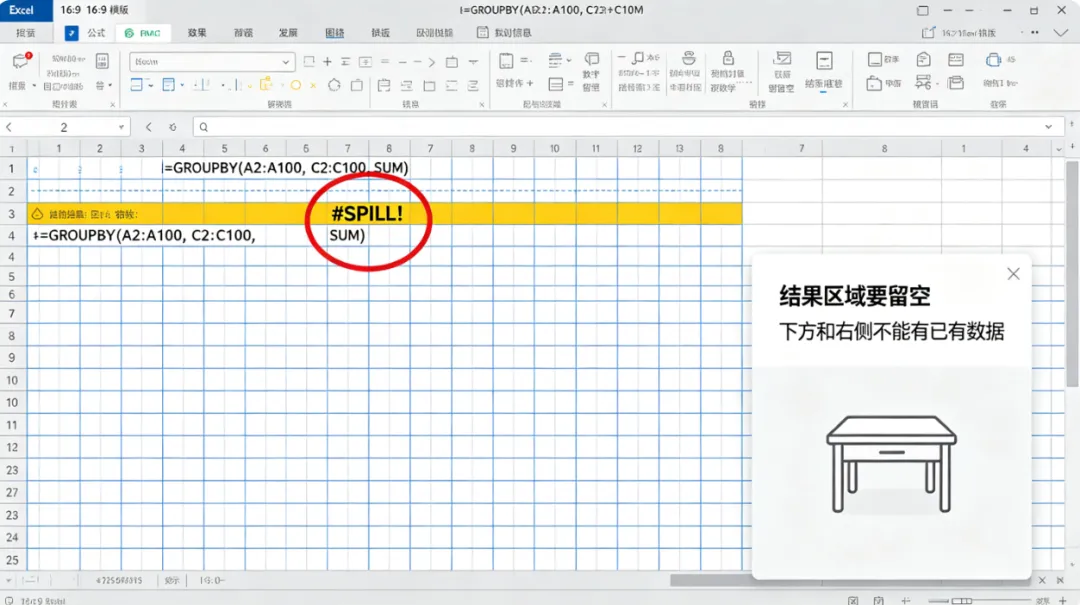
第一参数和第二参数的行数必须一致,否则会报错 GROUPBY是动态数组函数,结果区域下方和右侧不能有数据,否则会报#SPILL!错误 第三参数支持SUM、AVERAGE、COUNTA、MAX、MIN等常用函数,也支持LAMBDA自定义[reference:23] 第四参数[field_headers]:0=无标题,1=有标题但结果不显示,3=有标题且结果显示[reference:24] 第五参数[total_depth]:0=无总计,1=显示总计,2=显示总计和小计[reference:25] 数据源建议用超级表(Ctrl+T),新增数据时GROUPBY结果自动扩展
十二、让汇总结果“活”起来
GROUPBY函数最大的价值,不是“比透视表更强”,而是让汇总结果从“静态的快照”变成了“动态的活数据”。
数据变了,结果自动变。不用刷新、不用重新拖拽、不用反复操作。
如果你经常做数据汇总、周报月报、动态看板,建议把GROUPBY用起来——一个公式,省下反复刷新的时间。
如果觉得今天的内容对你有帮助,欢迎点赞、收藏、转发。
你平时做数据汇总用透视表多还是公式多?欢迎在评论区留言聊聊。