ARTICLE · 957706
Excel下拉菜单,我愿称之为“懒人福音”和“脏数据克星”
Excel下拉菜单,我愿称之为“懒人福音”和“脏数据克星”今天聊一个不用写公式、不用记函数,但用了就回不去的功能——数据验证(下拉菜单)。 不知道你有没有遇到过这种场景:发出去的表格收回来,看一眼直接血压飙升——性别填“男生”、“男”、“帅哥”的都有;部门写的五花八门,“销售部”、“销shou”、“业务部”……统计的时候恨不得把填表的人揪出来打一顿。 这些问题的根源只有一个:输入太自由。 而今天的主角——下拉菜单,就是专门解决这个问题的。你提前把选项设好,填表的人点一下鼠标就能选,想填错都难。 ✍️场景: 让填表的人只能选“男”或“女”。 操作步骤: 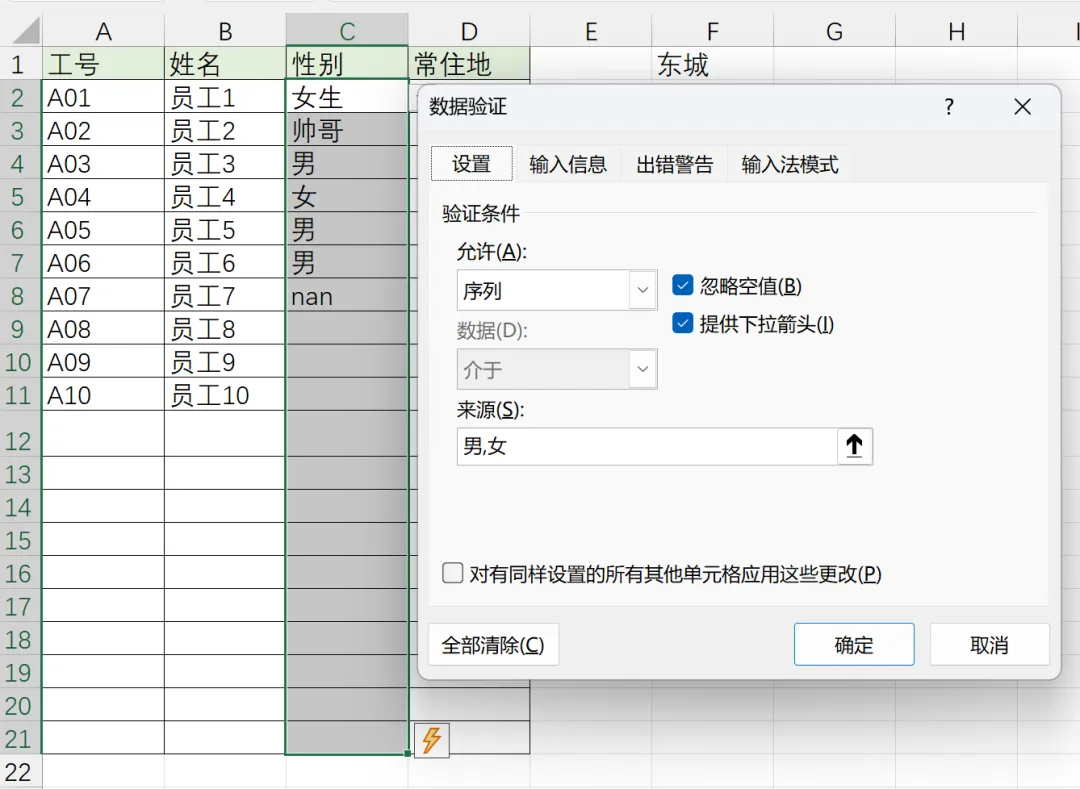
这时单元格右边会出现一个下拉箭头,点一下,只能选“男”或“女”。乱填?根本填不进去。 如果选项很多,比如50个城市,手动输入累死人。这时候可以把选项提前列在表格的某个区域(比如F1:F16),然后在来源框里直接选这个区域: 来源:=$F$1:$F$16 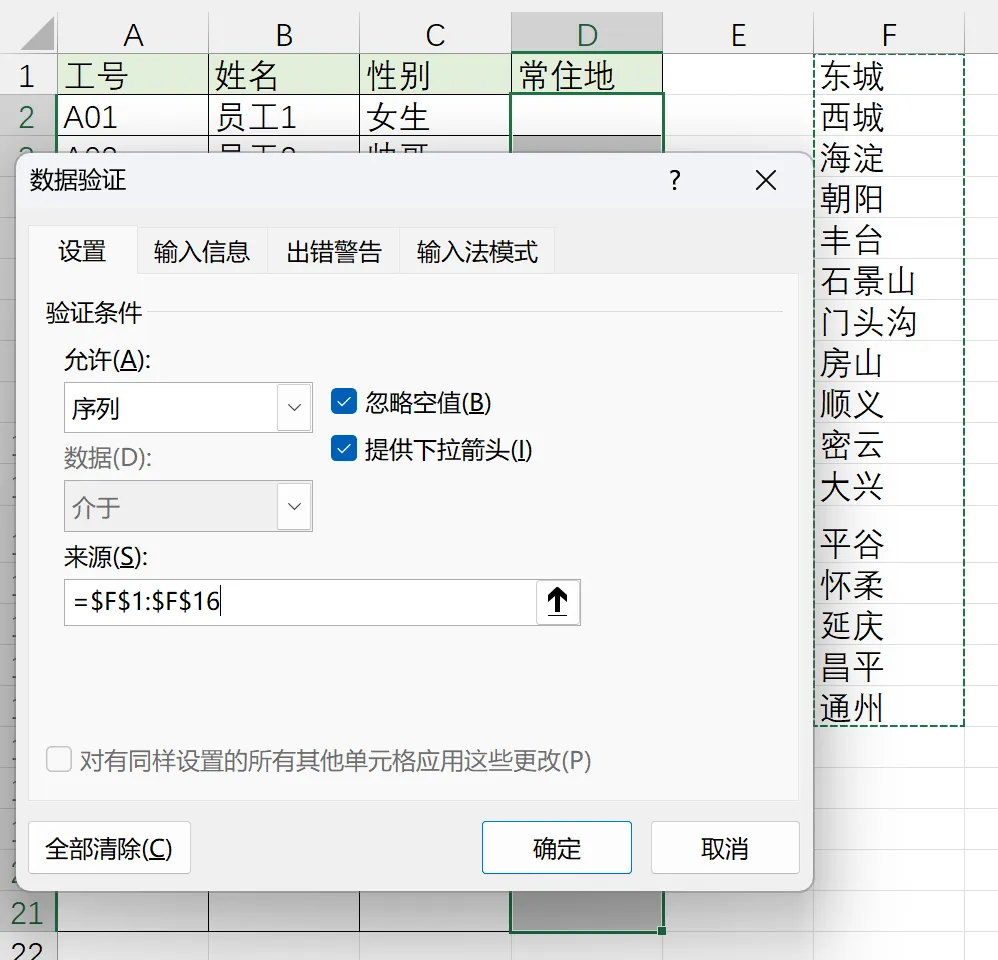
注意: 这个区域最好单独放在一个工作表里,然后右键隐藏掉。既不影响美观,又不让别人乱动。 在「数据验证」对话框里切到「输入信息」选项卡,填上标题和提示文字。 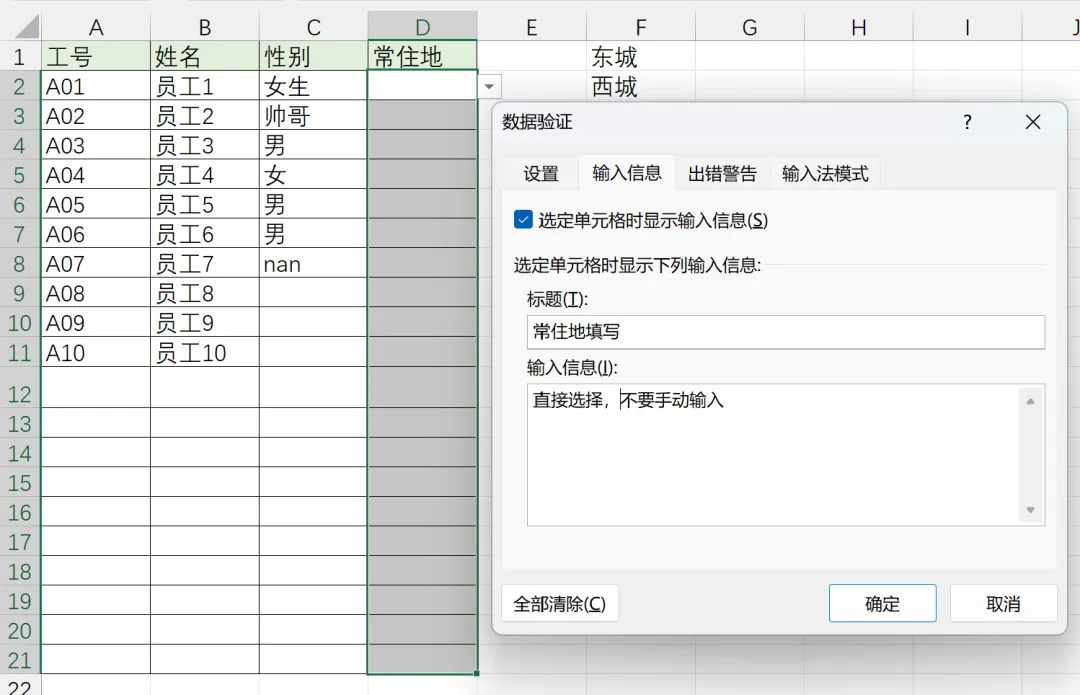
别人点中这个单元格时,自动弹出提示框:“直接选择,不要手动输入”,根本不用你反复解释,表格自己就会说话。 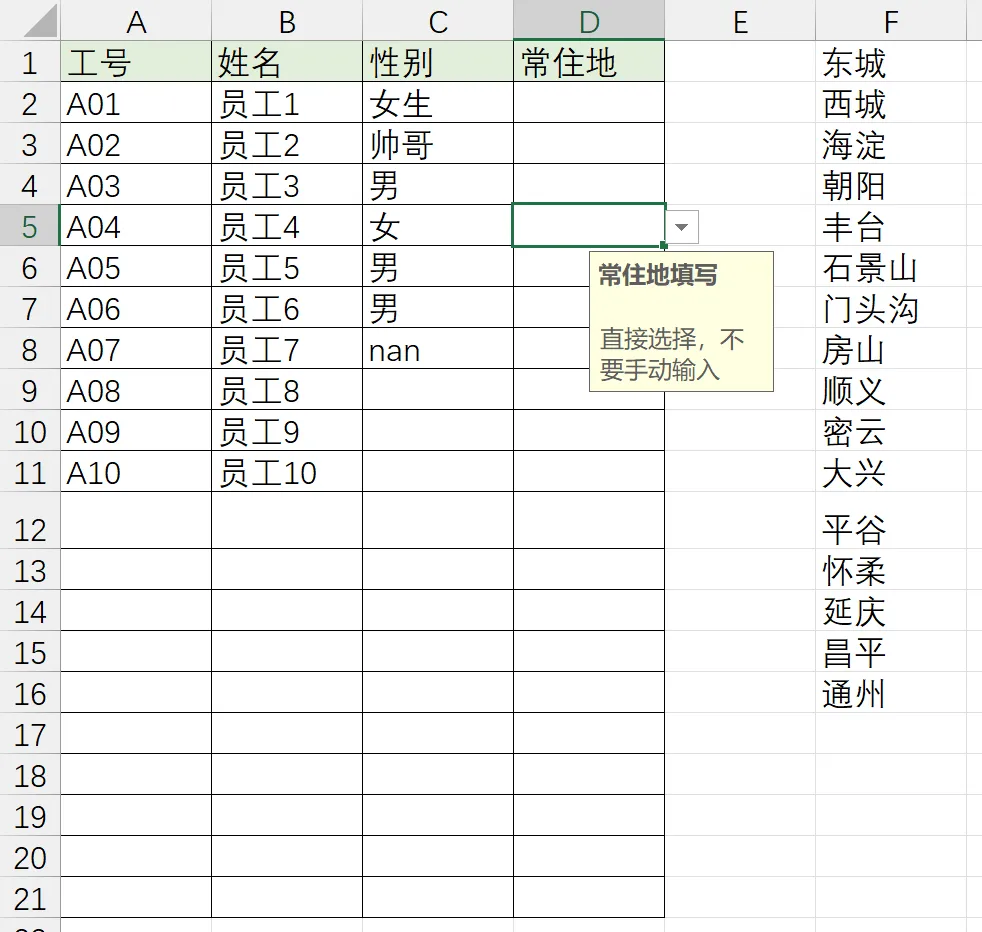
在「出错警告」选项卡里设置——选「停止」样式,填上标题和错误信息:“请选择列表中的常住地哟~列表中没有的可不填”。 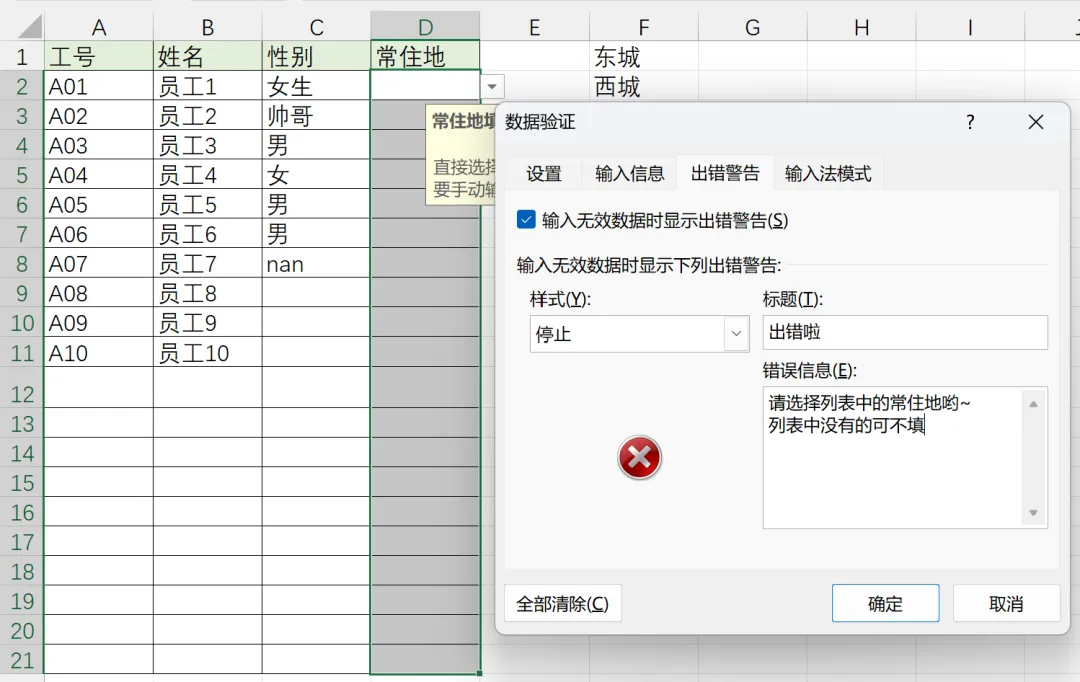
如果有人试图乱填,Excel会直接弹框把内容拦下来(如下图),从源头杜绝脏数据。 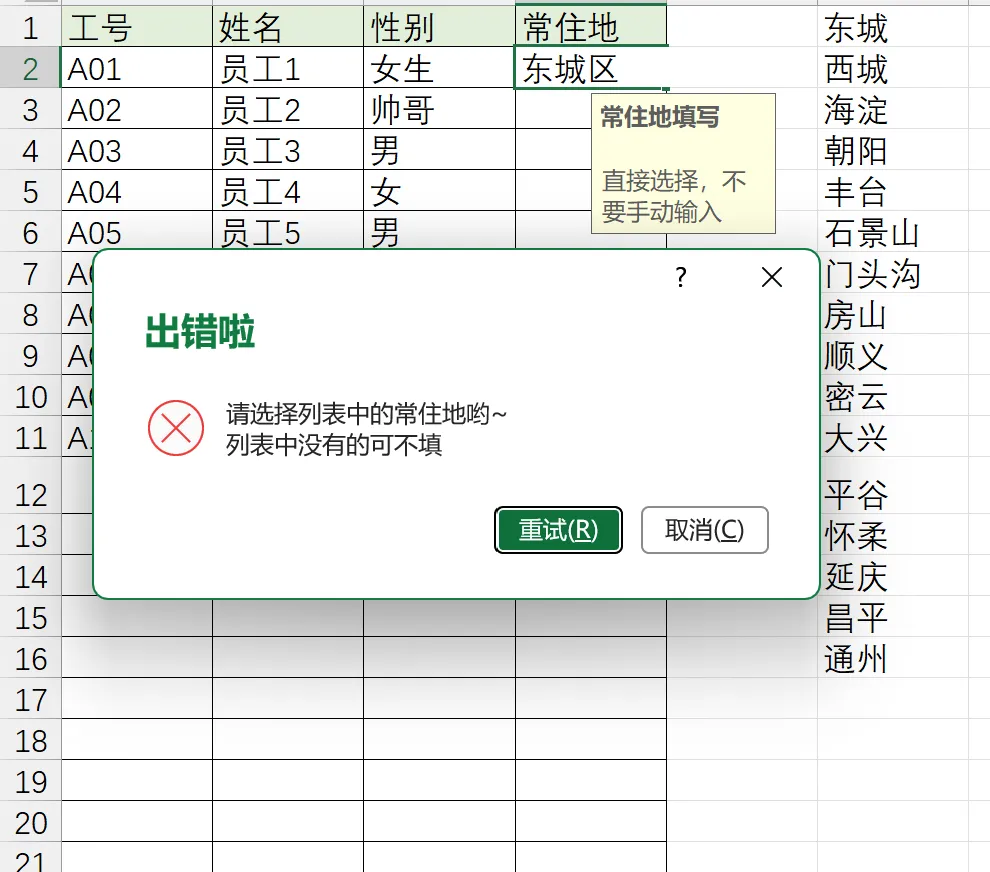
这项是给历史数据“体检”用的。不用选中任何单元格,直接在「数据验证」下拉菜单里点「圈释无效数据」。 之前别人乱填的“帅哥”、“女生”全被红圈标出来,问题数据在哪一目了然。 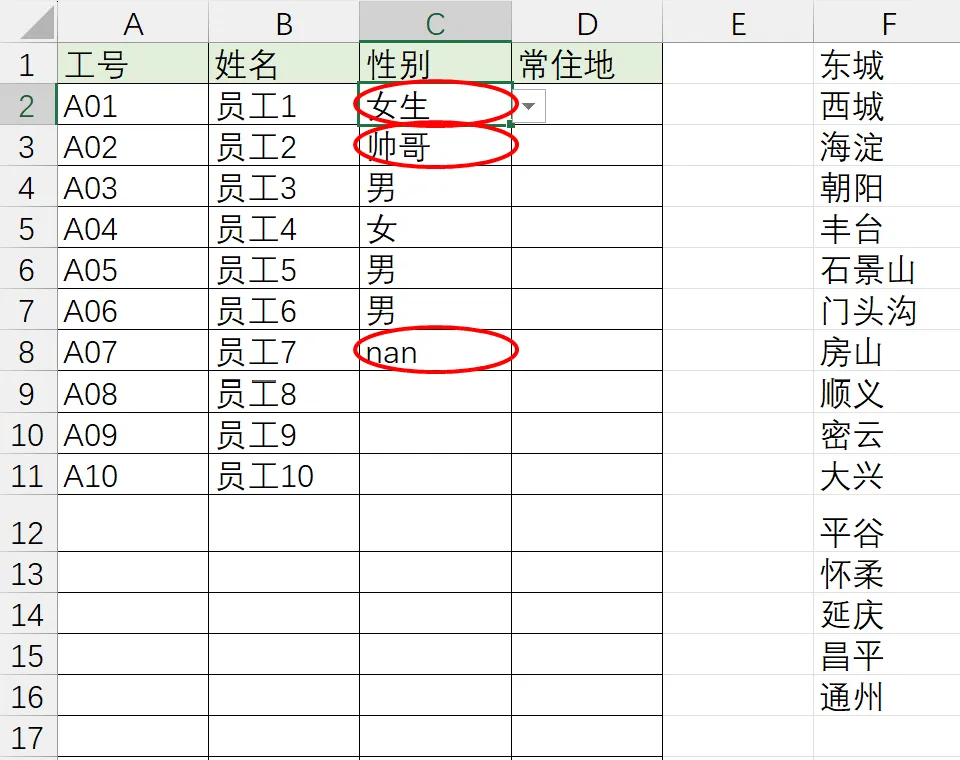
比如选完“省份”,后一列自动只显示该省份的城市。核心是用 INDIRECT函数 配合 名称管理器,把省份名定义为对应城市区域的名称。具体做法一两句说不完,想看的评论区告诉我,后面单出一篇。 选项列单独放一个Sheet里,作为来源引用,然后把这个Sheet隐藏掉。用户完全无感,维护起来还特别方便。 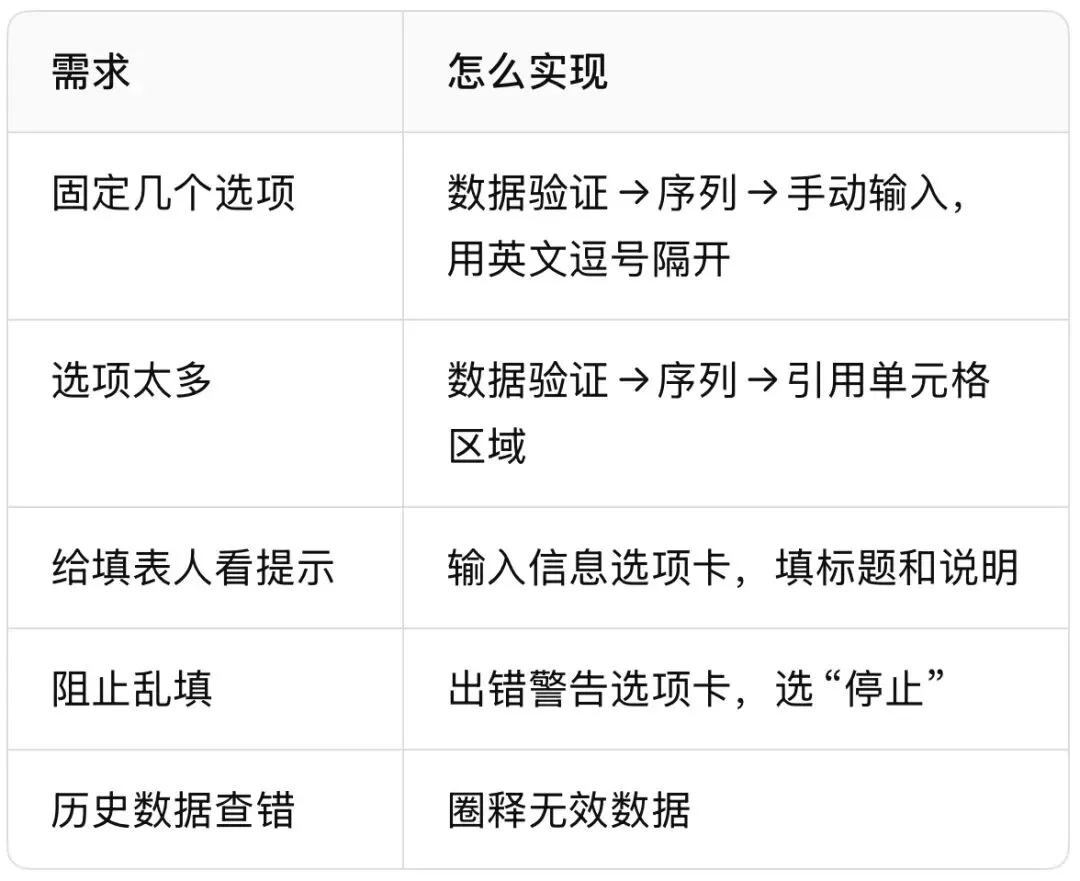
学会了下拉菜单,你发的每一张表格都会变得“懂事”——别人填得舒服,你收回来省心。这大概就是Excel世界里最美好的双向奔赴了吧。 你学会了吗?如果觉得有用,记得点赞和推荐,分享给更多需要的朋友! 📢 下期预告:条件格式——让Excel自动给你标颜色 “还在手动把不合格的标红、达标的标绿?数据一多眼睛都看花。下周教你用条件格式,让Excel自动帮你标颜色,老板看了都说专业!” 👆 怕错过下期的朋友,点个「关注」不迷路,有Excel难题,欢迎留言交流,我们下期见!
一、3秒创建一个最基础的下拉菜单
选中你要设置的单元格区域(比如C2:C21) 点菜单栏「数据」→「数据验证」(WPS里叫「有效性」) 在「允许」下拉框里选「序列」 在「来源」框里手动输入:男,女(注意中间用英文逗号) 点确定,搞定!
二、进阶玩法:选项太多怎么办?
三、下拉菜单的三个核心“隐藏”功能
🌟功能1:输入信息提示——填表人一看就懂
🌟功能2:出错警告——想填错都填不进去
🌟功能3:圈释无效数据——历史数据一键查错
四、常见错误避坑⚠️
逗号必须是英文逗号:手动输入选项时用,,不是中文逗号,,否则整个“男,女”会被当成一个选项 来源区域不能有空格和空行:如果有,下拉列表里会出现空白选项 复制粘贴会“冲掉”下拉菜单:别人复制别处的内容粘贴过来,下拉菜单就没了。用「选择性粘贴→数值」覆盖,或锁定工作表(方法放在评论区)。极端情况下用VBA强制阻止粘贴,但那是高阶玩法了,鄙人水平有限,VBA还没玩转😂
五、两个让你更专业的进阶场景 💡
✍️场景1:一级下拉菜单做完了,二级联动怎么做?
✍️场景2:选项从另一个Sheet动态获取
总结