ARTICLE · 958312
电脑越用越卡?这个"瑞士军刀"级卸载清理工具,4MB搞定一切 ,HiBit Uninstaller
电脑越用越卡?这个"瑞士军刀"级卸载清理工具,4MB搞定一切
你有没有过这样的经历——
刚装好的电脑飞快如风,用了半年之后,开机要等一杯咖啡凉透,C盘红了又红,想卸载个软件却弹出"无法删除""文件正在使用"……
如果你点头了,那今天这个工具,你一定要收藏。

一个软件,顶你装十个
市面上清理软件不少,但大多要么广告弹窗满天飞,要么功能单一——卸载的管不了垃圾清理,清垃圾的管不了启动项,最后你电脑里装了一堆"管家",互相打架,电脑更卡了。
HiBit Uninstaller 的思路很不一样:
它把"卸载 + 清理 + 优化 + 管理"全部塞进了一个 4MB 的单文件里,双击就跑,不用安装,不写注册表,不留痕迹。
是的,整个软件只有 4.3MB,比一张手机照片还小。
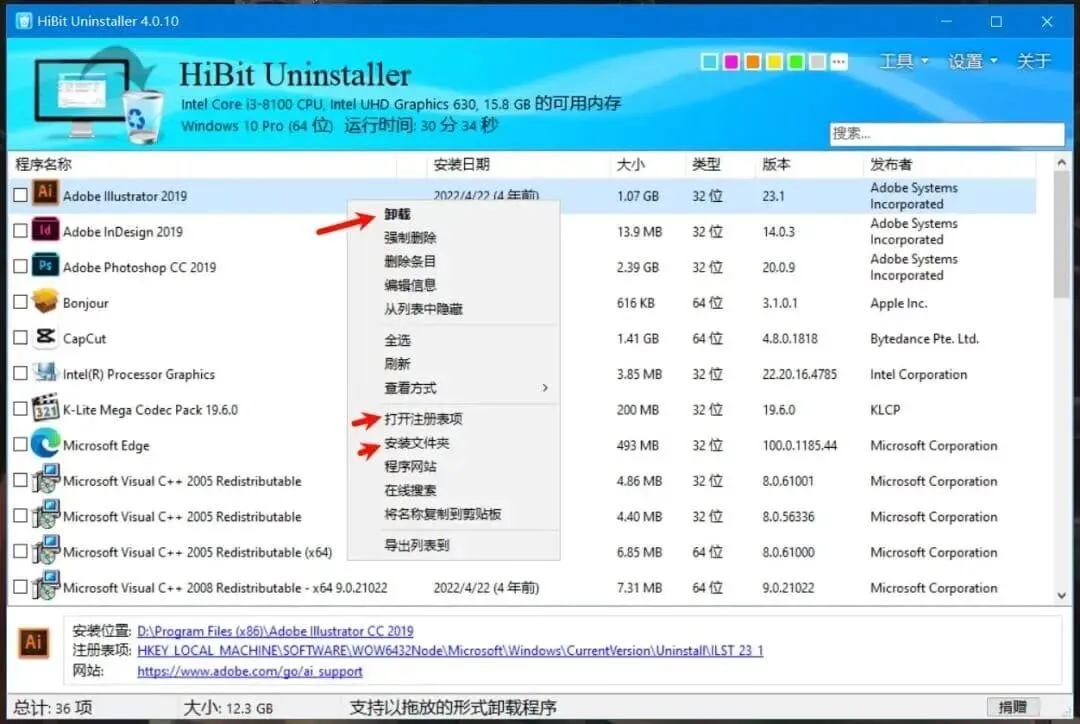
先说最硬核的:卸载能力
打开主界面,你电脑里所有已安装的软件一目了然——软件名、安装日期、占用大小、版本号、发布者,全部列得清清楚楚。
但这只是开胃菜。
右键点任意一个软件,你会发现它能做的事远超你的想象:
- 常规卸载 —— 标准流程,干干净净
- 强制删除 —— 对付那些"卸载程序已损坏""无法找到卸载路径"的顽固分子
- 删除条目 —— 只清理注册表中的残留信息,不动文件
- 编辑信息 —— 手动修正错误的卸载信息
- 从列表中隐藏 —— 不想看到系统组件?一键隐身
- 打开注册表项 / 安装文件夹 —— 快速定位,方便排查
- 导出列表 —— 一键备份当前软件清单,重装系统前必备
💡 拖放卸载 这个功能特别适合设计师——把软件的快捷方式或文件夹直接拖进窗口,它就能自动识别并卸载,省去一堆点击。
还有几个进阶功能值得单独拎出来说:
| 强制卸载 | |
| 批量卸载 | |
| 安装监视程序 | |
| 应用商店应用管理 | |
| 浏览器扩展管理 |
内置15+工具,个个能打
点开左侧"工具"菜单,才是真正的宝藏区。我们挑几个最实用的聊聊:
🗑️ 垃圾文件清理
勾选要扫描的类型——临时文件、缩略图缓存、Windows日志、内存转储、错误报告……点一下"扫描",等它跑完,几百MB甚至几GB的垃圾文件就无所遁形了。
实测一台用了两年的电脑,光缩略图缓存就能清出 500MB+。
📂 空文件夹清理
这个太贴心了。卸载软件后残留的空文件夹,手动找简直是大海捞针。HiBit 一扫,292个空文件夹直接列出来,全选删除,干干净净。
💽 磁盘分析器
哪个文件夹占了最大空间?哪个软件偷偷塞了几万个小文件?磁盘分析器按大小和类型分类展示,谁在吃你的硬盘,一眼看清。
🔒 文件粉碎
普通删除只是"取消引用",用恢复软件还能找回来。文件粉碎用的是 美国国防部 DoD 5220.22-M 标准,3遍覆写,彻底不可恢复。支持拖放添加文件,还集成了右键"发送到"菜单,用起来非常顺手。
🖱️ 右键菜单管理
你的右键菜单是不是越来越长?装了WPS、QQ、好压、火绒……每个选项都往里塞。HiBit 把所有右键项列出来,标注了发布者和 VirusTotal 安全评分,不需要的勾选删除就行。
文中实测截图里,右键菜单多达75项,清理掉冗余项之后,右键弹出的速度都能快不少。
⚙️ 还有这些"隐藏神技"
- 注册表清理 —— 扫描无效注册表项并安全修复
- 快捷方式修复 —— 批量修复/删除失效的桌面和开始菜单快捷方式
- 重复文件查找器 —— 按内容比对,找出重复文件释放空间
- 进程管理器 —— 比任务管理器更详细,能定位进程关联的文件
- 启动项管理 —— 开机自启的程序、服务、计划任务,统一管控
- 系统还原管理 —— 创建/删除/管理还原点,重装前先备份
- 连接管理器 —— 查看当前所有网络连接,揪出可疑后台
它和那些"大牌管家"比怎么样?
| HiBit Uninstaller | |||
|---|---|---|---|
| 4.3MB | |||
| 免安装单文件 | |||
| 极低(用完就关) | |||
| 免费,无内购 |
谁最适合用这个工具?
- 🎨 设计师 —— AI/PS/ID 装了一堆版本,经常要清理切换
- 🎮 游戏玩家 —— 卸载大型游戏后清理残留,腾出几十GB
- 💼 办公族 —— 电脑越来越慢?清垃圾+管启动项,立竿见影
- 🔧 IT运维 —— 装机维护的必备利器,U盘里常备一份
- 👴 老爷机用户 —— 资源占用极低,老电脑也能流畅跑
- 🔐 隐私敏感者 —— 文件粉碎 + 注册表清理,卖电脑前彻底清空
基本信息
| 完全免费 | |
| 零广告、零捆绑 | |
资源获取
公众号私信发送【260822】获取