ARTICLE · 958331
【ACDSee】ACDSee20软件带安装教程及问题处理
经常要整理、修改大批量图片的朋友,应该都听过ACDSee这款老牌子工具。我不整那些官方的专业介绍,简简单单跟大家唠明白它到底好用在哪。它不是那种花里胡哨的修图软件,核心就是看图和管图,顺带做简单修图和批量处理。平时系统自带的看图工具,打开大图卡顿、不能批量改格式、没法统一整理图片,这些问题ACDSee都能轻松解决。不管是学生做设计课设、整理作业素材,还是平时存照片、处理项目素材,用它管理图片都特别省心,效率比普通工具高太多。
ACDSee (全版本)安装包下载链接:
百度网盘
https://pan.baidu.com/s/191-0SpfEB6eUv1LR1D404w?pwd=8888夸克网盘
https://pan.quark.cn/s/34eb2836ee9e123云盘
https://www.123865.com/s/j5j1jv-37vTH所有软件均为压缩文件,务必使用解压缩软件解压后再进行安装,不解压直接进行安装会导致安装失败。
如遇链接失效,点击公众号菜单栏【最新链接】,即可获取最新的下载链接
安装步骤
1、将安装包进行解压
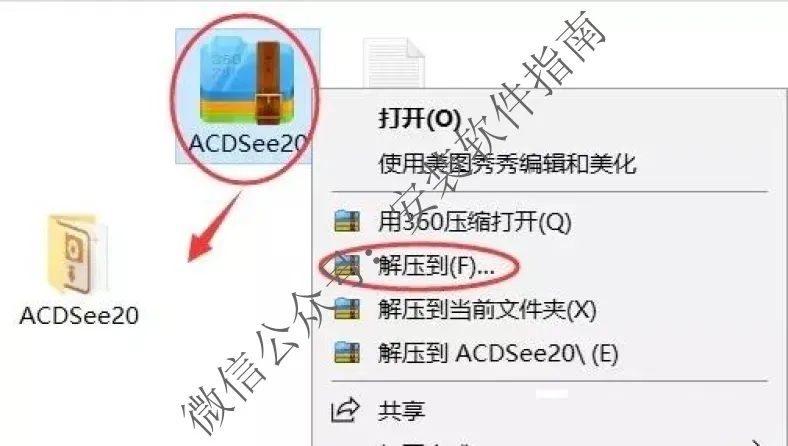
2、以管理员身份运行
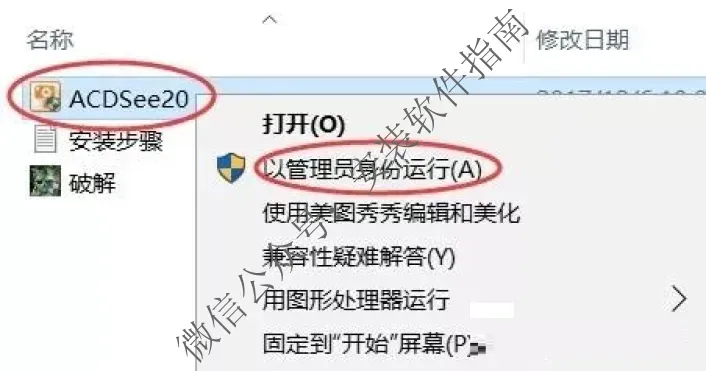
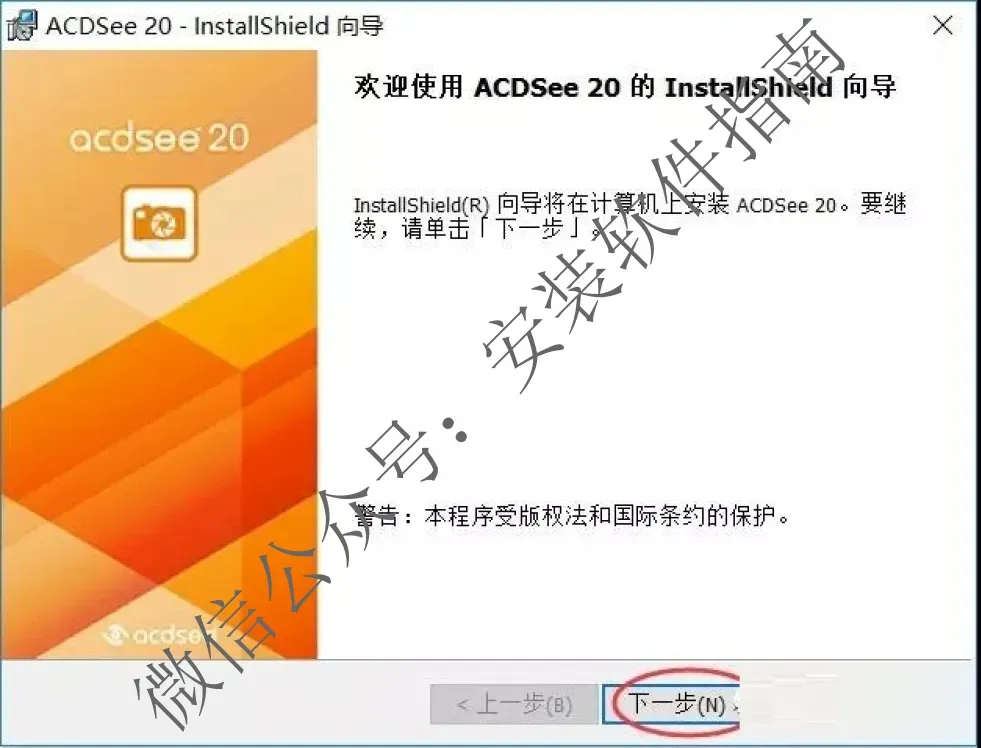
3、点下一步
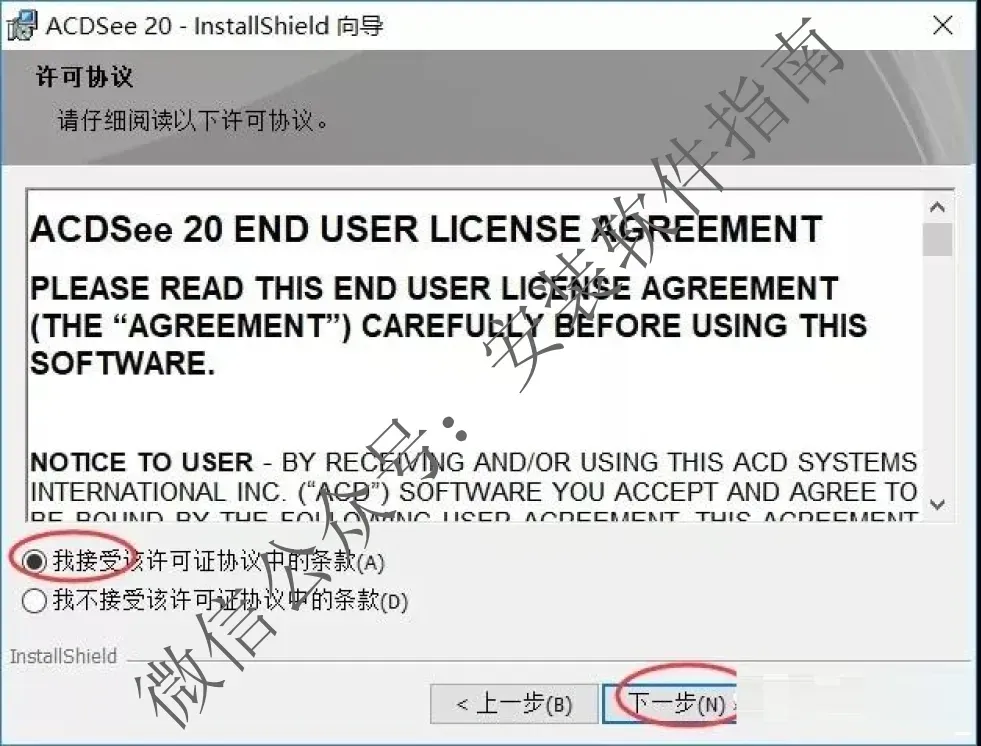
4、点我接受,然后点下一步
5、点自定义安装,然后点下一步
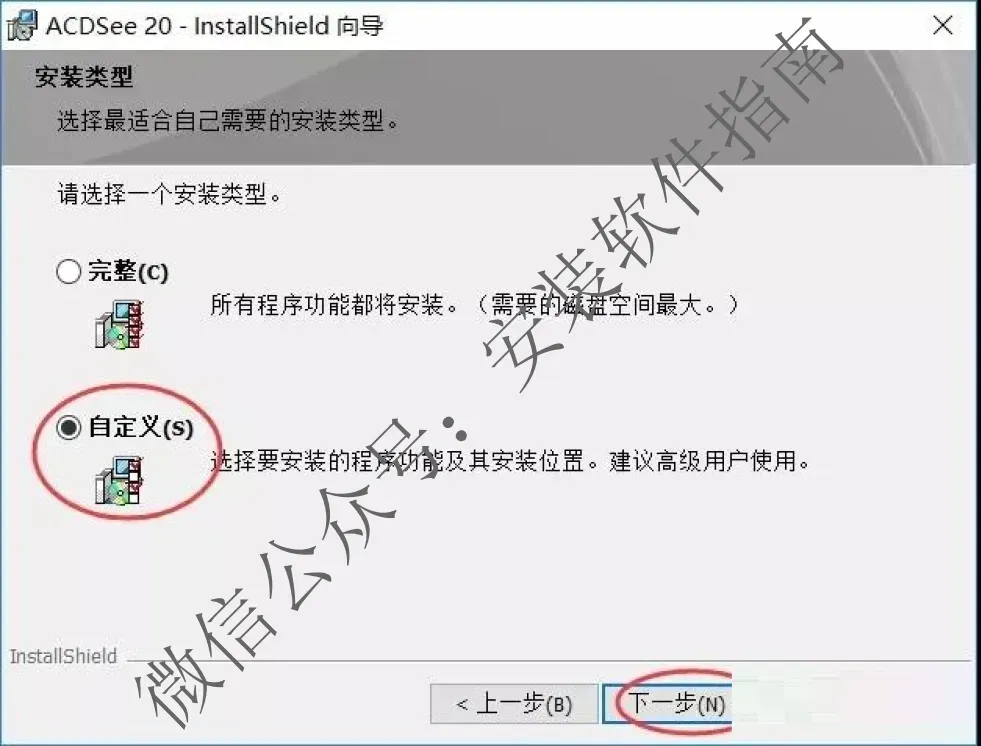
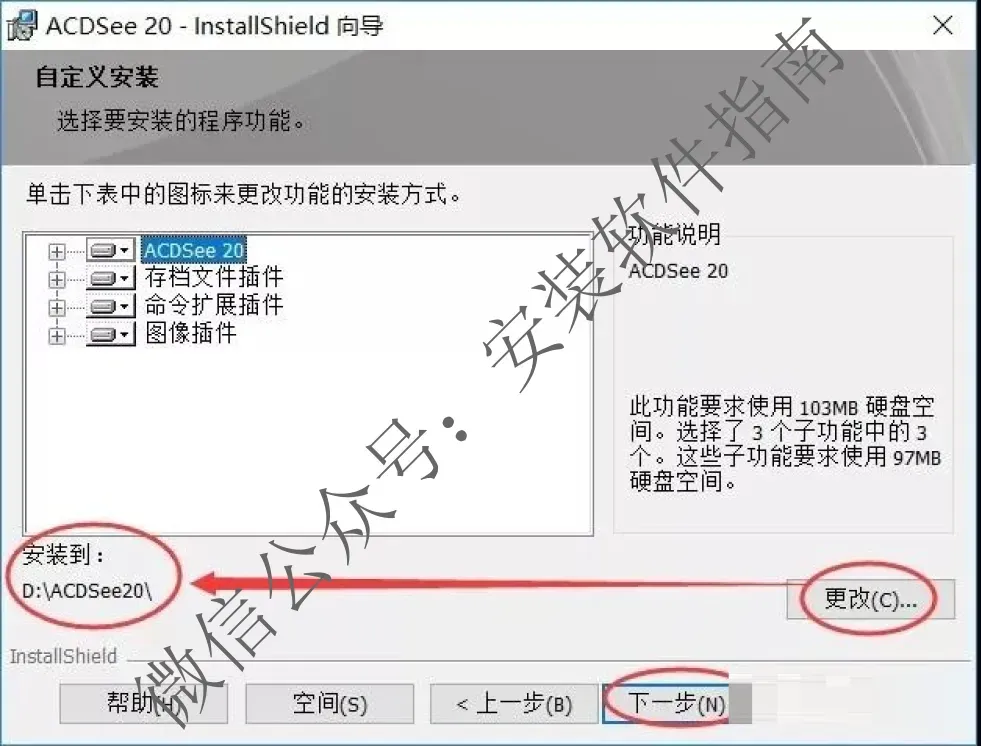
6、点更改选择安装位置,点下一步
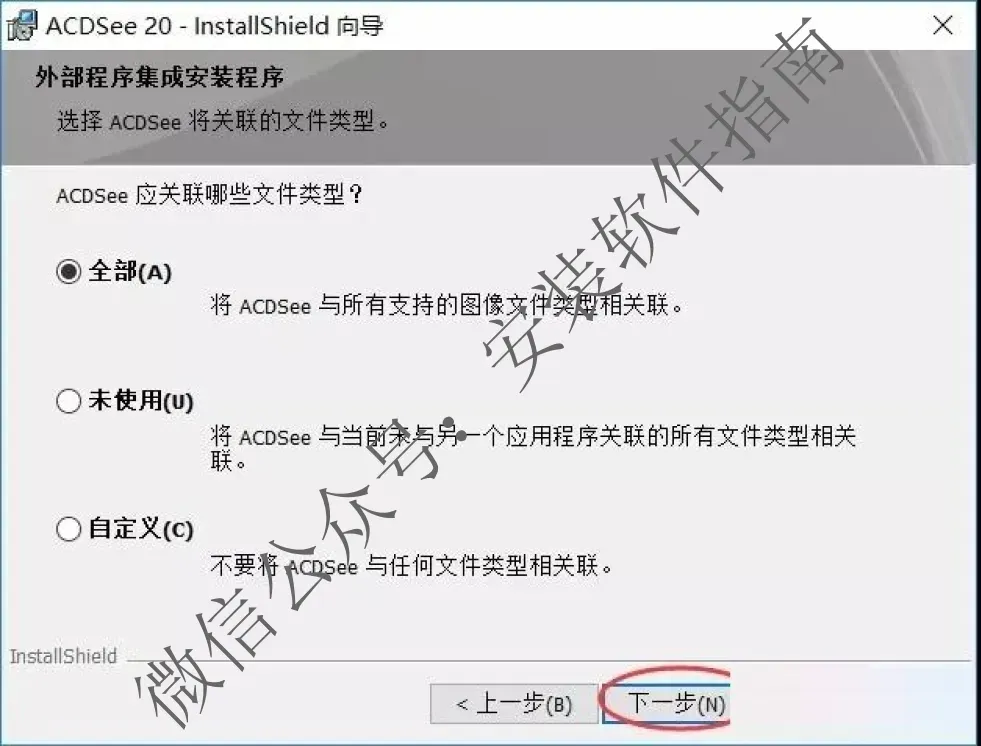
7、点下一步
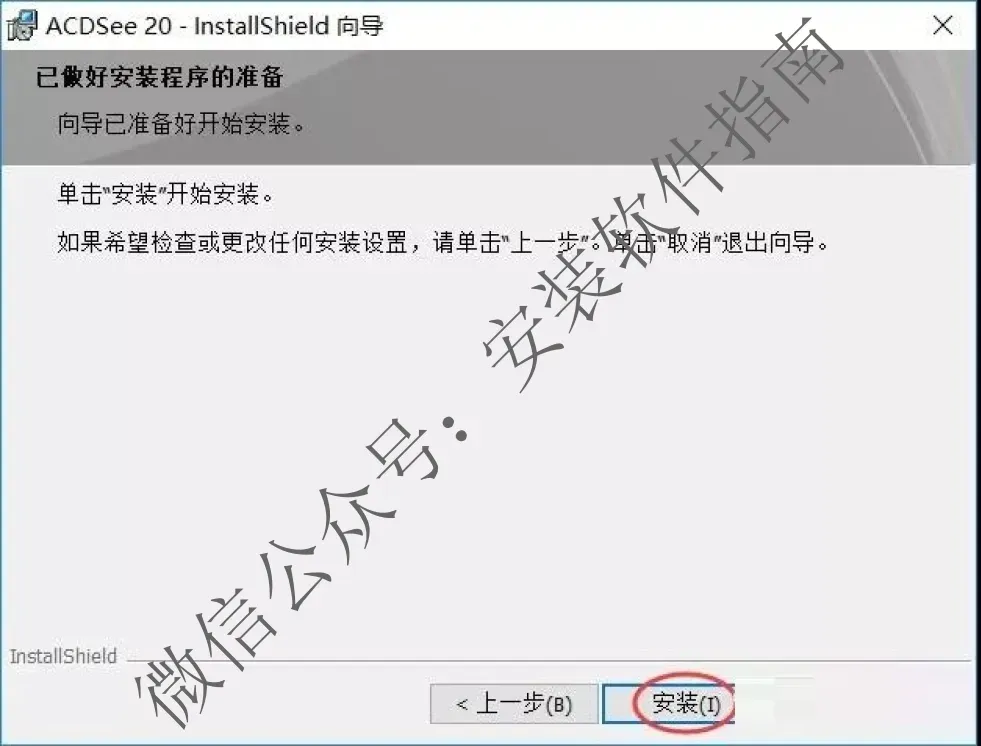
8、点安装
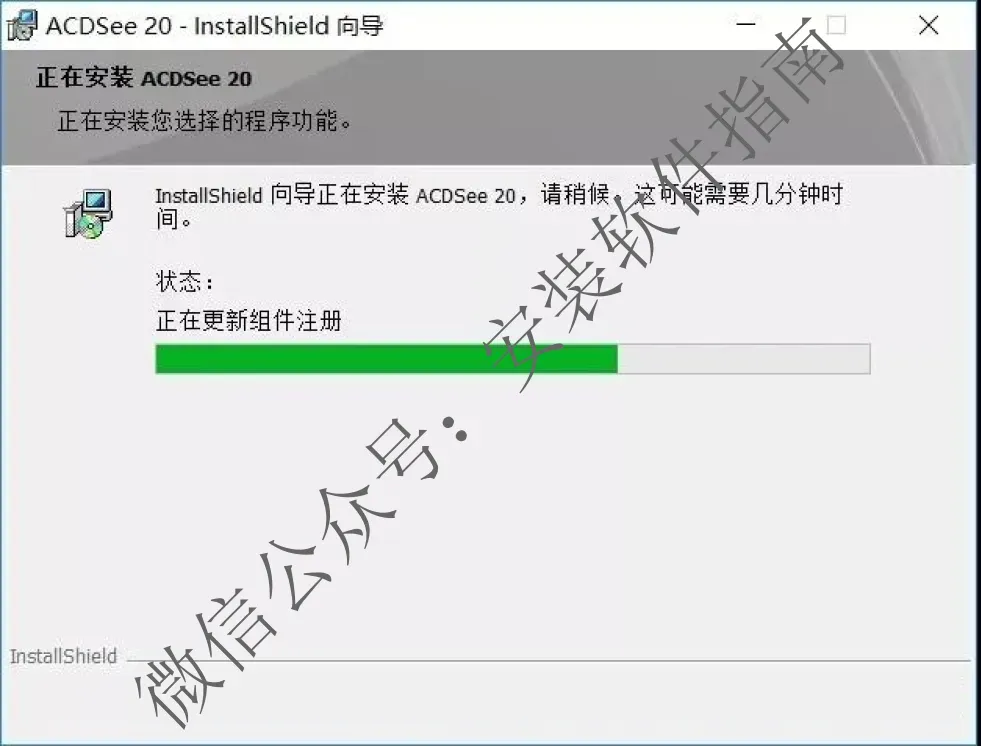
9安装中, 请等待
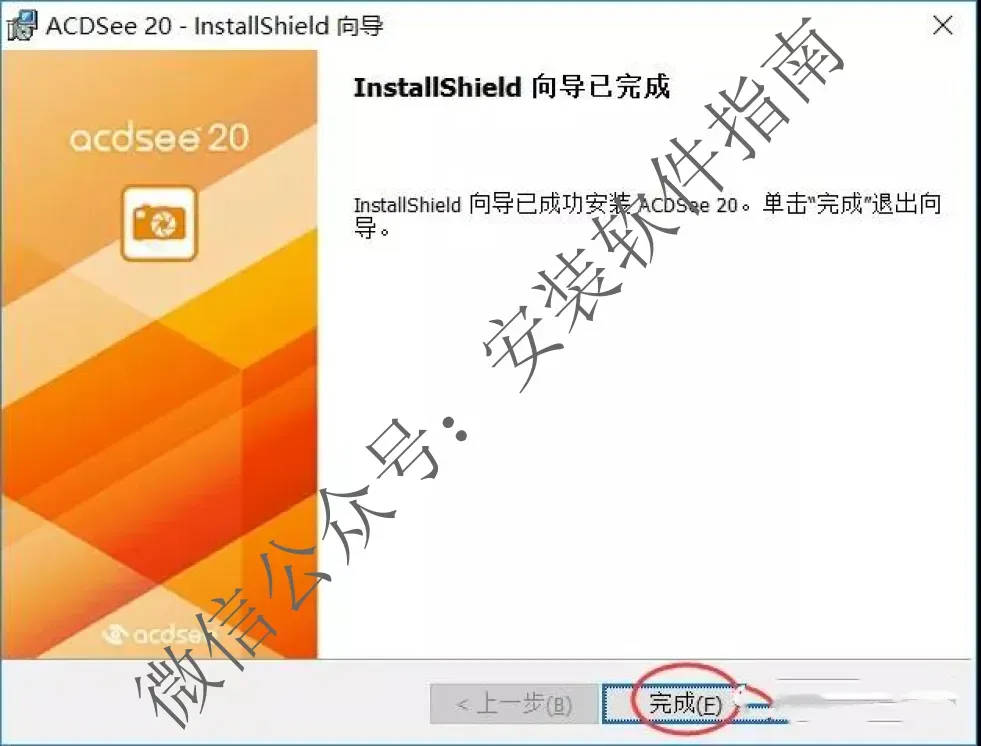
10、点完成
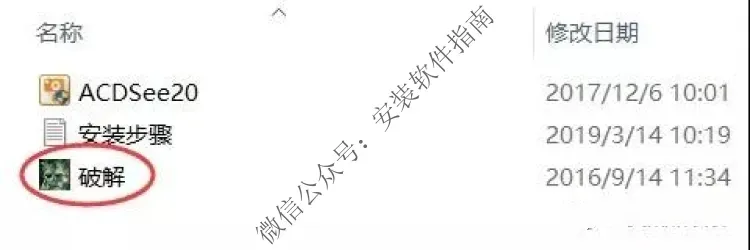
11、返回刚开始的安装包,复制破解程序
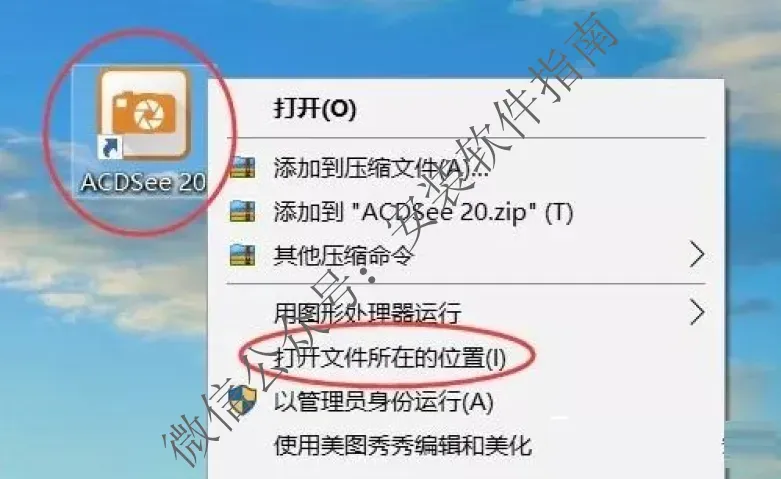
12、在桌面找到此文件,打开文件所在位置
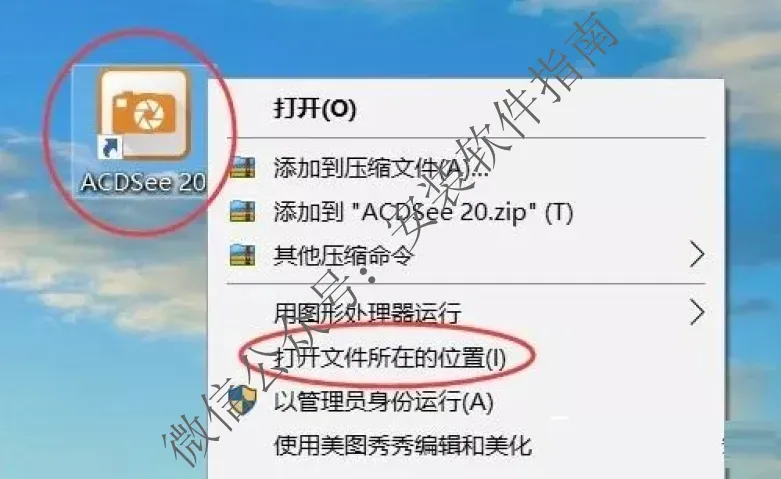
13、将刚刚复制的文件,粘贴到如下图文件里面
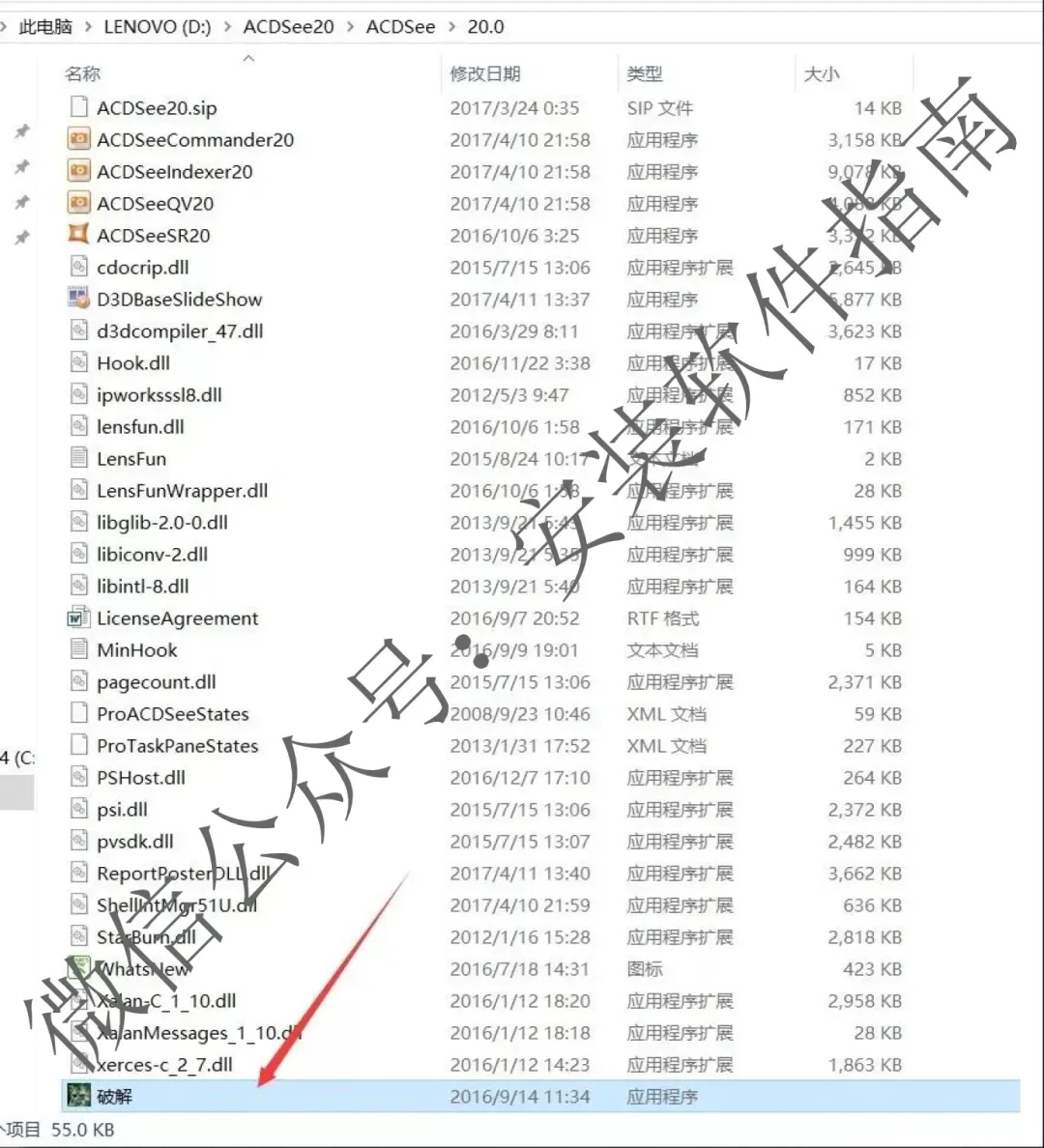
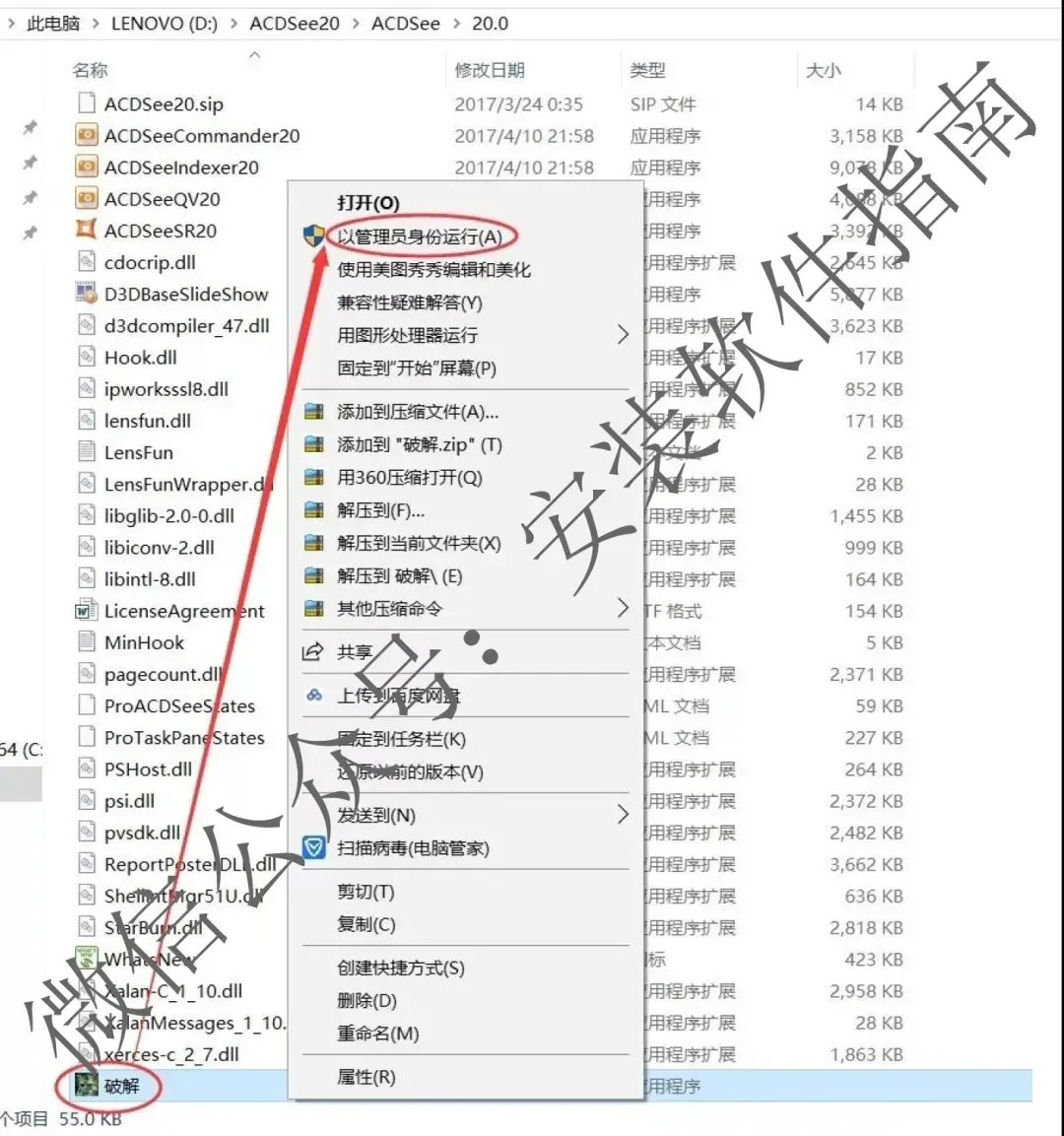
14、以管理员身份运行
15、点Patch
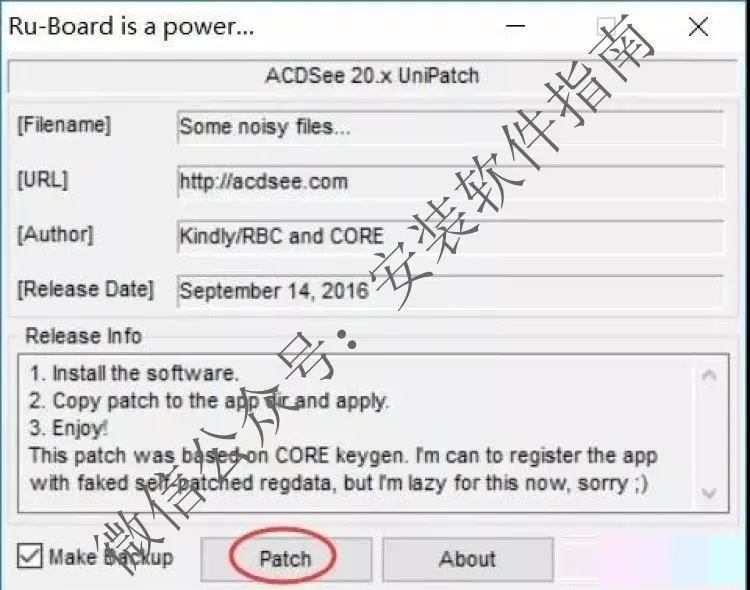
16、破解完成,关闭它
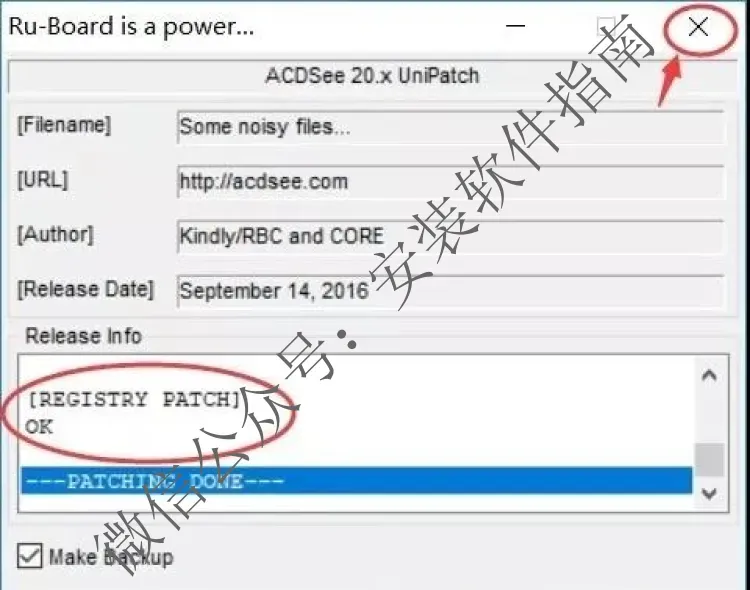
17、打开如下图软件
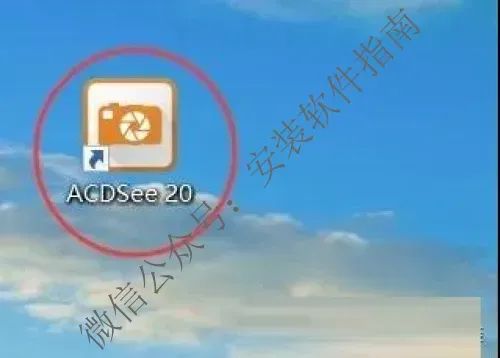
18、OK安装完成
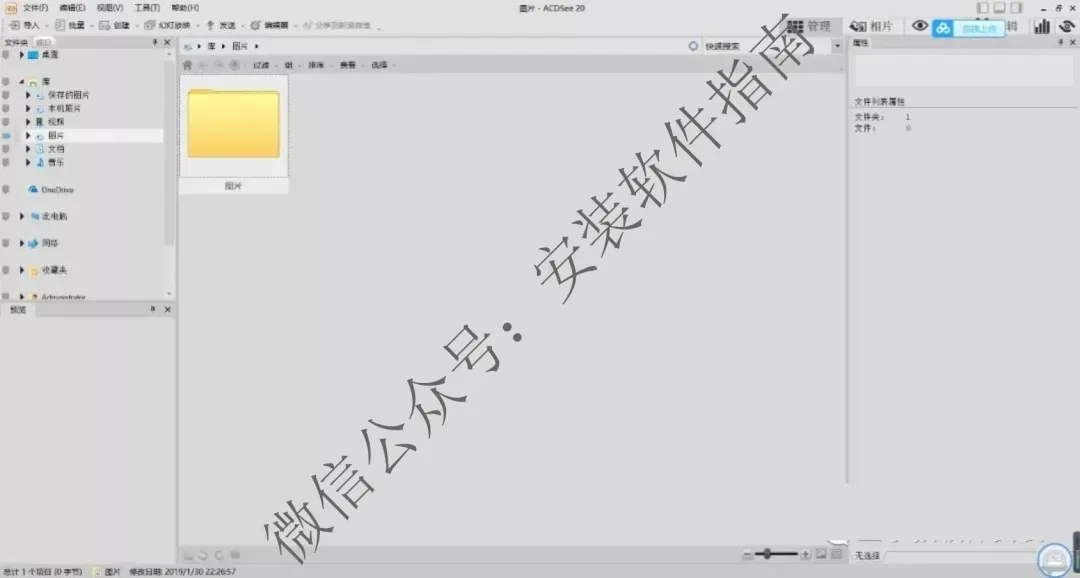
说实话,我第一次打开ACDSee的时候,真的有点水土不服。之前一直用极简的看图软件,点开就能直接看图片。这款软件界面分区特别多,又是管理面板、又是分类标签、参数设置,刚上手完全不知道该点哪里。那时候大三做视觉设计课设,需要整理上百张素材图,还要统一改尺寸、转格式。我当时瞎操作,随便点了批量修改,参数乱调一通,结果所有图片尺寸错乱,部分素材直接被压缩糊掉。忙活一晚上,素材废了大半,只能重新找图整理,心态直接崩了,一度觉得这软件还不如自带工具好用。
后面不管是上课做素材整理课设,还是平时自己存摄影照片、处理简单项目素材,我一直都在用它,慢慢就摸透了它的使用逻辑。用久了我真心觉得,它是被很多人低估的实用工具。它最大的亮点就是打开图片超快,哪怕几百兆的大图、超多数量的素材文件夹,加载都不卡顿。批量功能真的太实用了,重命名、转格式、改尺寸、加水印,一次就能搞定所有图片,不用一张张手动改。自带的简单修图功能也够用,调亮度、修瑕疵、校正色彩,日常微调完全不用打开大型修图软件。
我跟你们说几个新手百分百会踩的坑,全是我实打实吃过的亏,真的特别真实。很多新手刚上手最大的问题,就是乱用批量功能,不提前备份原图。一通批量修改下来,原图直接被覆盖,画质压缩、尺寸出错,素材找不回来,真的巨亏。我当初课设就是没备份,直接批量覆盖,大半素材报废,熬夜返工好久。
还有超多新手中招的问题,看不懂软件的预览模式和编辑模式,来回切换错乱,不小心点到永久修改,图片直接被改动且无法复原。很多人批量改格式的时候,随便选参数,导致图片兼容性变差,插入文档、PPT直接打不开。另外新手喜欢乱加标签、分级分类,不懂整理逻辑,最后文件夹越弄越乱,反而找不到素材,完全浪费它的管理功能。
分享几个我自己攒的实用小经验,都是普通人拿来就能用的干货,不用自己瞎摸索。首先用批量处理功能,第一件事一定是备份原图,这是最关键的一步,能避开所有素材报废的问题,别嫌麻烦,真的能救大命。
新手不用碰复杂的色彩调校、图层编辑功能,日常课设、素材整理,吃透批量重命名、格式转换、尺寸微调这几个核心功能就足够用。整理素材的时候,可以顺手用软件的分级、颜色标签分类,后期找图超快,不用逐个翻文件夹。
还有个超实用的小细节,批量转格式优先选常用的通用格式,适配文档、课件、汇报PPT,不会出现打不开、乱码的情况。简单修图之后,尽量另存为新文件,不要直接覆盖原图,保留原始素材方便后续二次修改。低配电脑优先用经典模式预览,加载更快,不会出现卡顿闪退的情况。
说实话,ACDSee真的没什么上手难度,它主打就是高效、轻量化,专门解决大家看图、管图、批量改图的痛点。新手觉得难用,纯粹是不熟悉界面,乱点功能踩坑。只要养成先备份、谨慎批量修改的习惯,稍微摸索几分钟就能熟练操作。不管是学生党应付各类素材整理课设,还是普通人日常管理照片、简单修图,都是一款低调又巨实用的工具。