ARTICLE · 958328
保姆级教程:Windows 原生安装 OpenClaw 小龙虾-飞书插件篇
▲ 点击卡片关注房文超,加个星标,一起学习进步
之前 保姆级教程:Windows 原生安装 OpenClaw 小龙虾(中) 文章中,第9章中讲了如何安装飞书插件,但之前这部分讲得有些乱,也缺少图片,估计有不少朋友都没有真正看明白。本文将重新扩展讲一下如何给小龙虾安装飞书插件,更加详尽。
enjoy!
想让小龙虾在飞书群里当机器人?用飞书官方出的插件@larksuite/openclaw-lark(比网上乱七八糟的社区版强,能以"你的身份"操作飞书全家桶)。
💻运行位置:在Windows 终端(管理员)里运行。🔍 官方插件文档(需飞书登录态查看): https://bytedance.larkoffice.com/docx/MFK7dDFLFoVlOGxWCv5cTXKmnMh
在飞书官方的教程里,以及咱们的教程里,会涉及到几个概念。很多朋友都被这些概念绕晕了。
我尝试简单解释一下。
频道Channel
这是小龙虾对接不同的IM(即时通讯)软件所用的概念。它把各种IM软件统称为“频道Channel”,以便进行统一的管理和配置。例如,飞书是一个频道,钉钉是一个频道,微信是一个频道,企业微信是一个频道,国外的WhatsApp也是一个频道。每个频道都可以有1个或者多个机器人来跟小龙虾沟通,每个机器人背后都可以关联一个AI大模型,这样你跟机器人对话时就像跟某个AI对话一样。小龙虾可以对接非常多的频道Channel。
插件Plugin
小龙虾要实现一些扩展功能,需要依赖一些插件。例如,连接飞书时,就需要借助一个飞书插件,这样才能实现机器人跟你对话、在群里被你at之后可以响应并回复你等等。
注意啊,这里谈到“飞书插件”,主要是说把它作为一个频道Channel来使用,主要是提供一个机器人跟你的小龙虾聊天,就像暂不涉及飞书的其他能力。
这里有个重要的细节:
小龙虾OpenClaw官方有一个插件市场,有提供了一个所谓“社区版”的飞书插件,可以实现很多常用的功能了。但是呢,毕竟不是飞书官方出的,所以很多时候用起来限制很多,比如典型的需要给插件授权一堆权限,社区版只能你自己去飞书开放平台找到对应的机器人给授权。飞书官方很积极,他们自己也出了一个官方版的给小龙虾用的飞书插件,一般称之为“飞书官方版插件”。这个插件由于是官方出品,所以用起来方便不少,毕竟是官方,有很多特殊的接口可以用,典型的之前提到的权限问题,官方可以实现一键授权一大堆,特别方便。
详见飞书的小龙虾插件介绍:
OpenClaw 飞书官方插件使用指南(公开版) | OpenClaw Feishu Official Plugin User Guide (Public Version )
https://bytedance.larkoffice.com/docx/MFK7dDFLFoVlOGxWCv5cTXKmnMh
飞书CLI
咱们前面提到的飞书插件,它的确可以实现很多功能,但主要呢,还是实现通过机器人聊天、群聊等等。但是我们知道,飞书里面还有很多功能,最典型的就是飞书文档了。可是,这些能力怎么用呢?最重要的是涉及到权限问题,机器人和背后的AI可以用你的身份读取文档、写文档、修改文档吗?这就涉及到如何让AI操控文档等能力了。
解决方法就是,飞书官方又提供了一套能力,叫做飞书CLI(命令行工具)。通过这套能力,AI可以借助飞书CLI,使用很多飞书的能力,覆盖飞书最核心的业务域:即时消息、云文档、电子表格、多维表格、日历、视频会议、邮箱、任务、知识库、通讯录、搜索等。不少是此前 API 缺失、开发者呼声最高的能力。
这里还有一个特殊的东西,飞书CLI同时支持“用户身份”和“应用身份”两种认证(使用时需要二选一)。如果你选择使用“用户身份”,则AI可以通过CLI利用你的身份,复用你的权限,来替你生成、修改文档等。还可以通过CLI,用你的身份发消息。听起来确实有点危险,但是也提供了更大的自由度,我们可以要求AI用你身份发消息的时候,提前声明自己是谁,是在借用你的身份,减少误解。
详见飞书CLI的官方介绍:
飞书 CLI 能力介绍与最佳实践
https://bytedance.larkoffice.com/wiki/ILuTww7Xcimb6GkhH0mcK2f4nS7
所以,我们谈到飞书插件,其实是要先装飞书官方版的小龙虾插件,然后再安装飞书CLI实现更强的能力。
如今钉钉、企微也都开放了类似的插件和CLI能力(有时会被称之为“连接器”,这只是一种概念说法),学会了飞书的,其他家的也可以试试。
在 Windows 终端(管理员)运行:
npx -y @larksuite/openclaw-lark install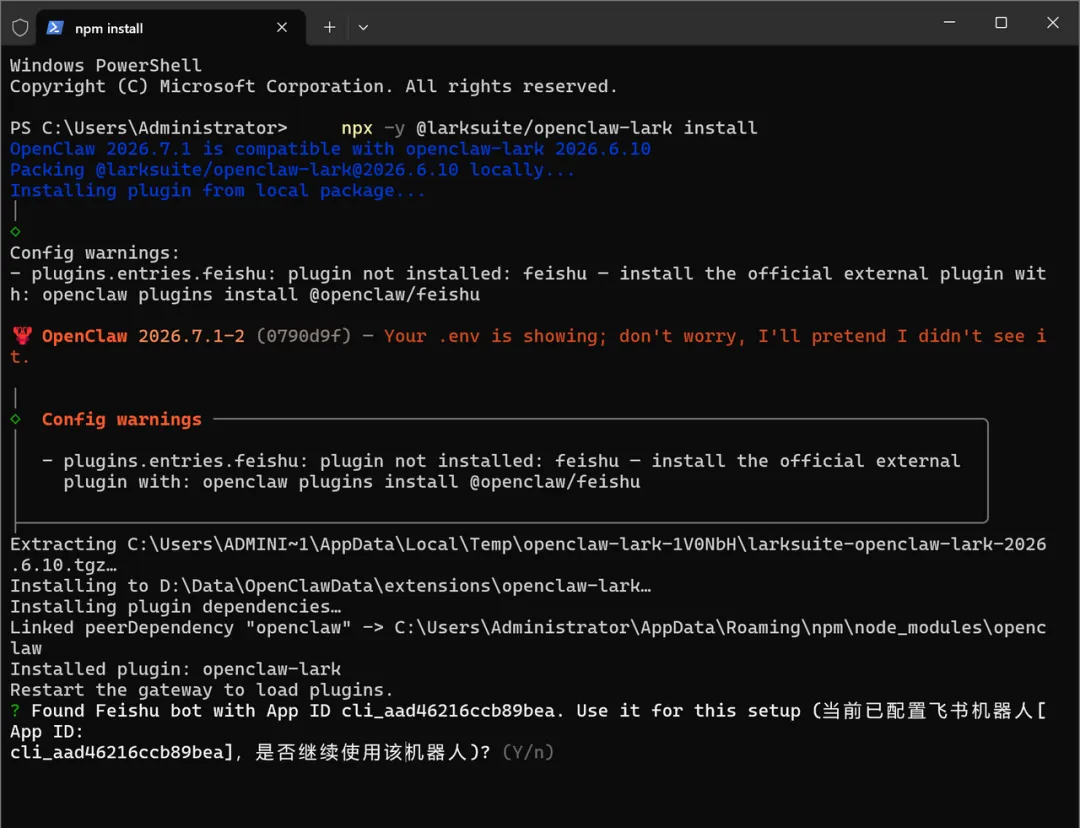
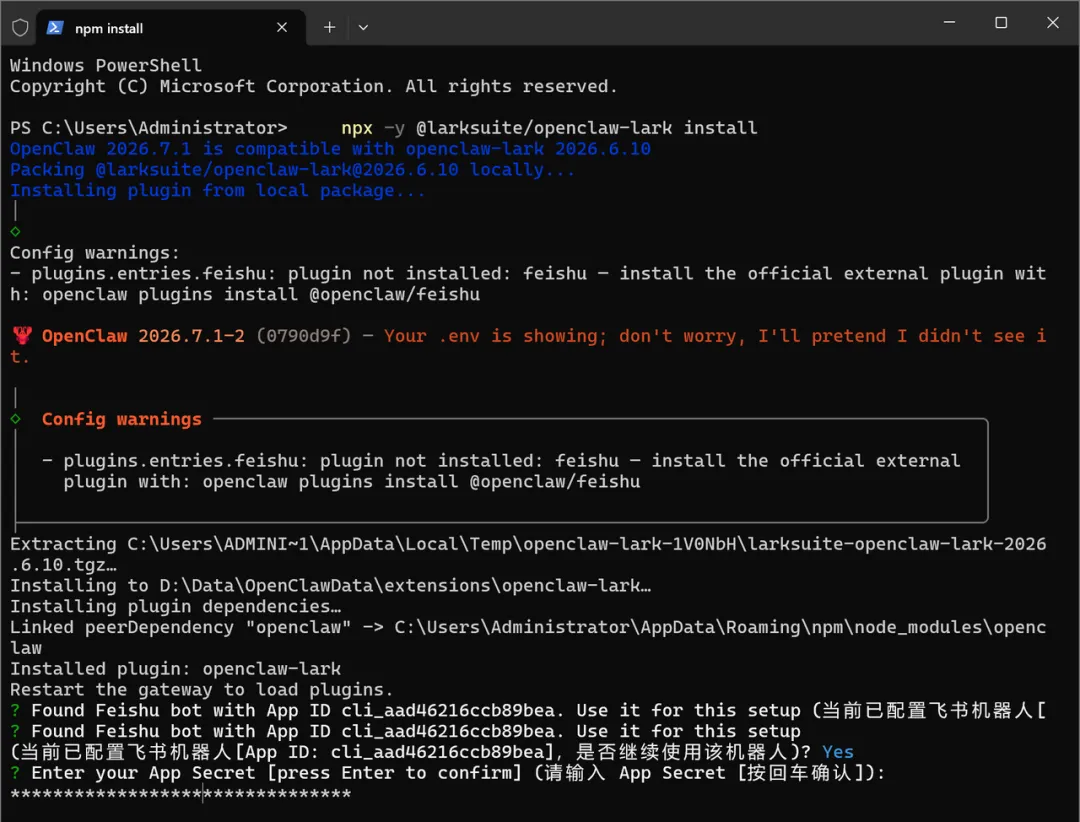
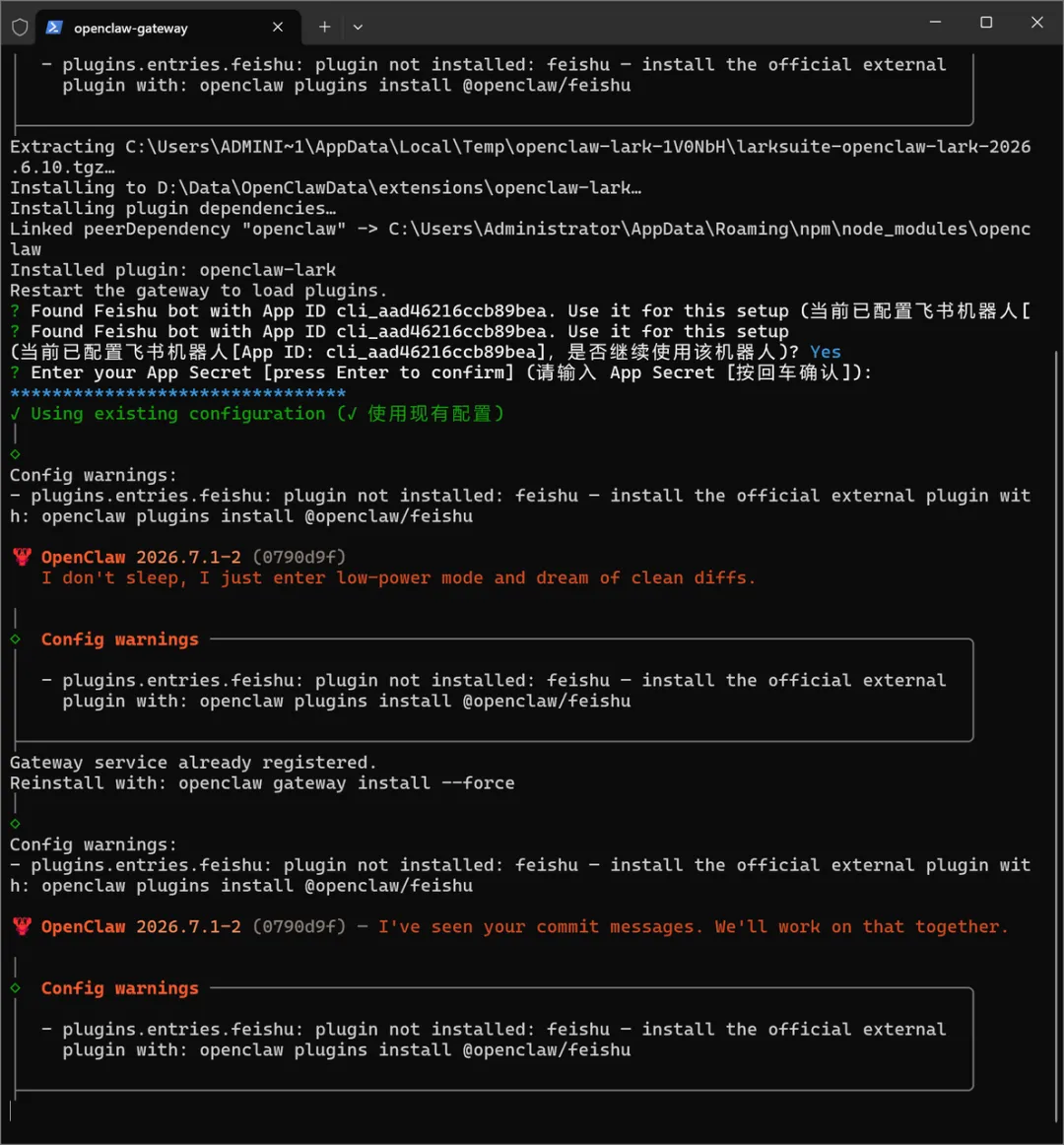
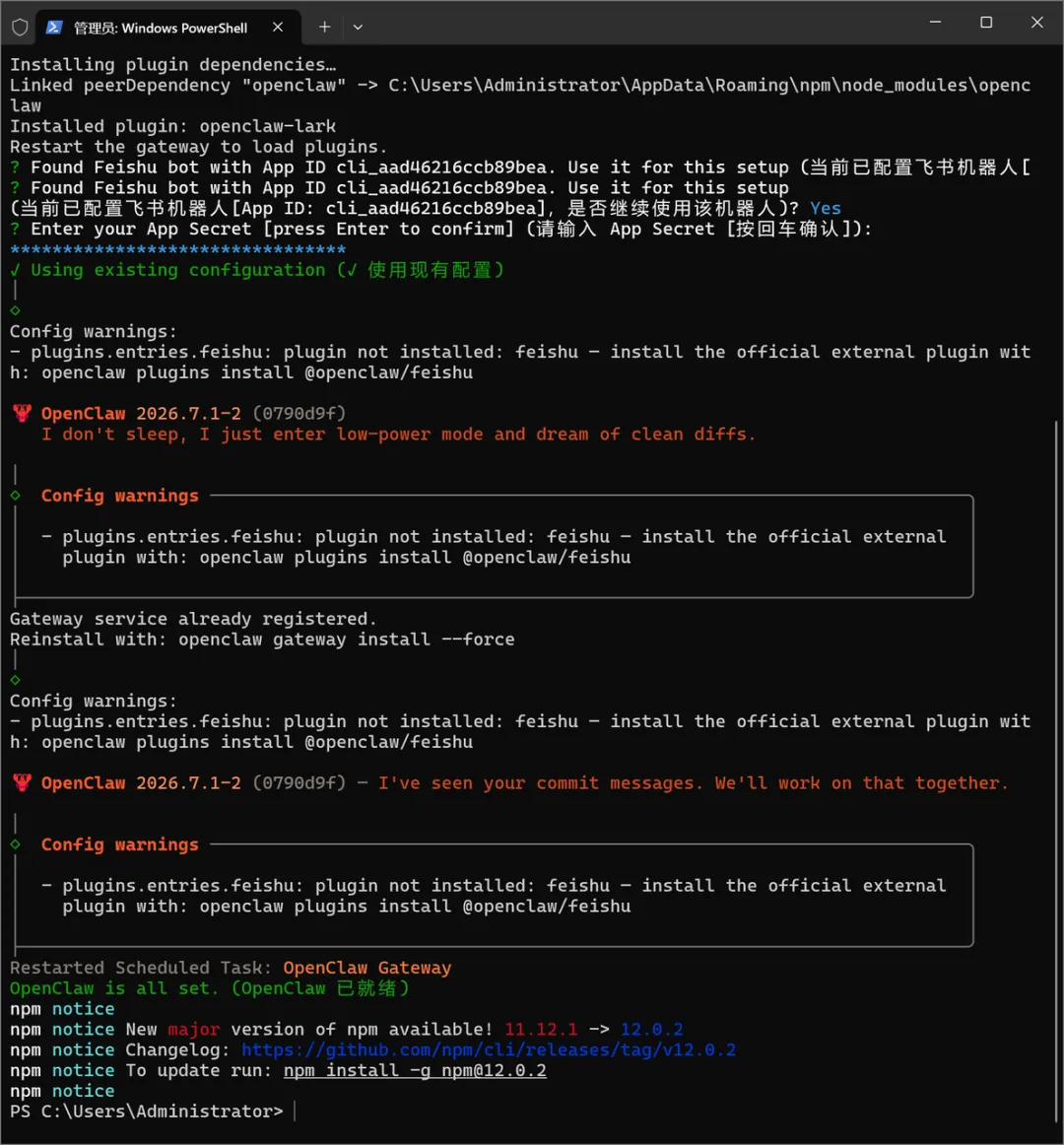
如果重复运行命令,相当于卸载并重装。
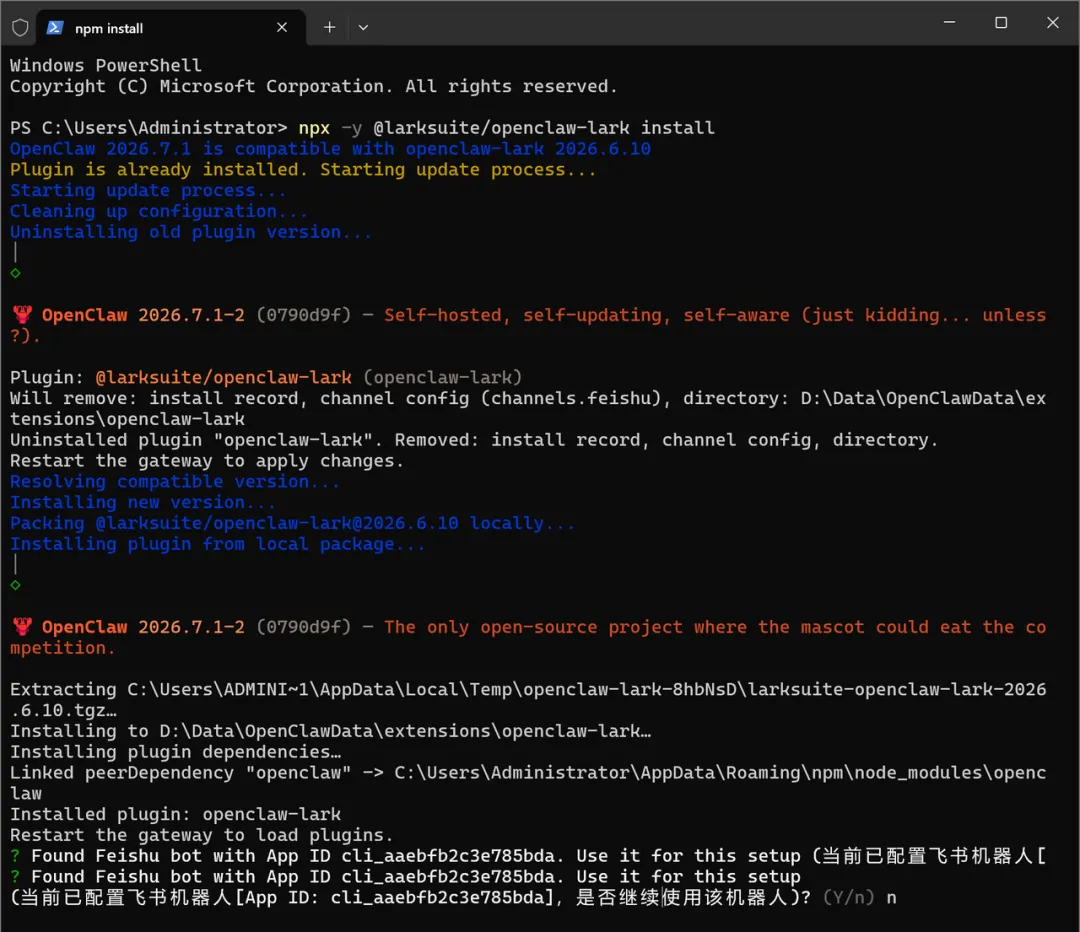
过程中会让你选择:
- 新建机器人
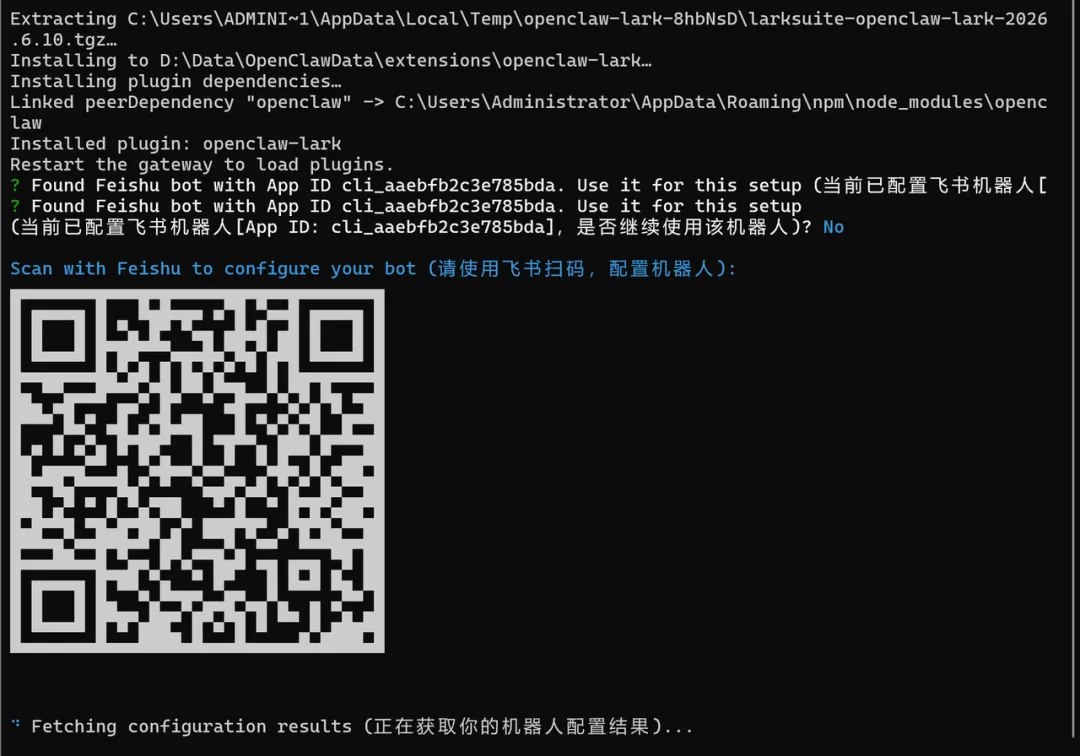
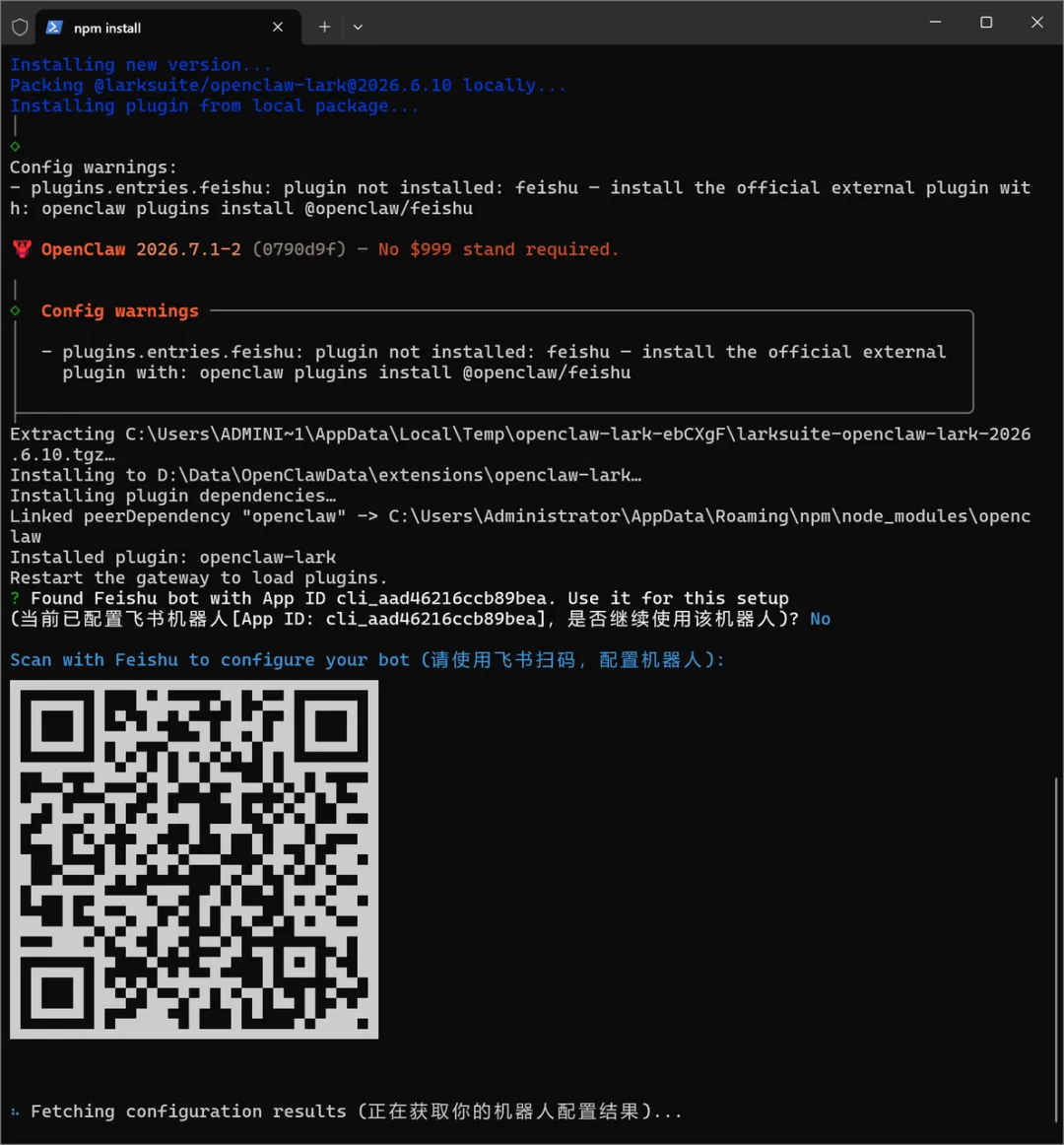
屏幕上会弹出一个二维码,用飞书 App 扫码一键创建。
这里的截图,因为之前我已经创建过一个机器人了,所以系统检查到并问我,是否要继续使用。我选了no,原因是,它找到的这个机器人,并不是我真正要用的那个机器人。所以,我也要重新用飞书扫码,以便重新配置机器人。
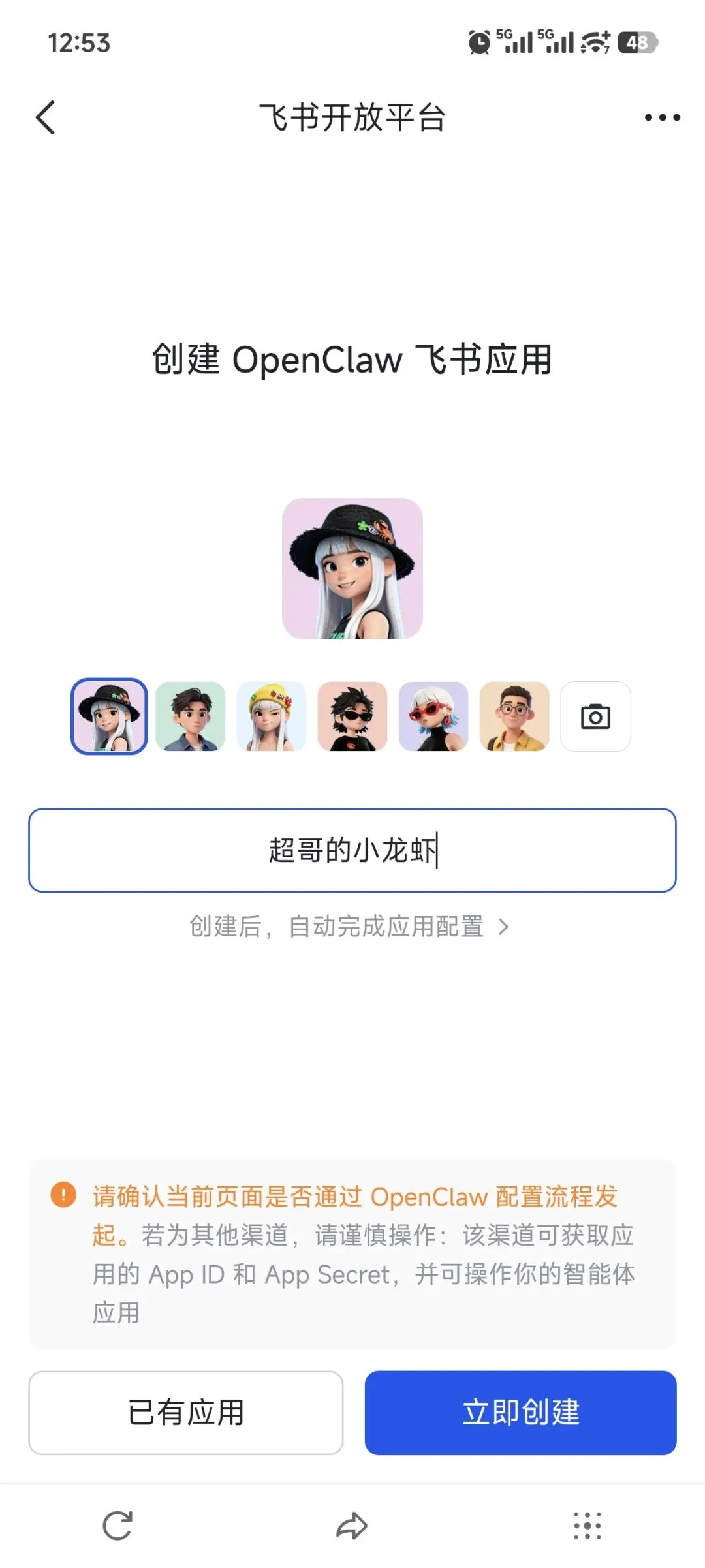
如果是第一次创建机器人,只需要飞书扫码进入这个界面,换个头像,改个名字,点击“立即创建”即可。
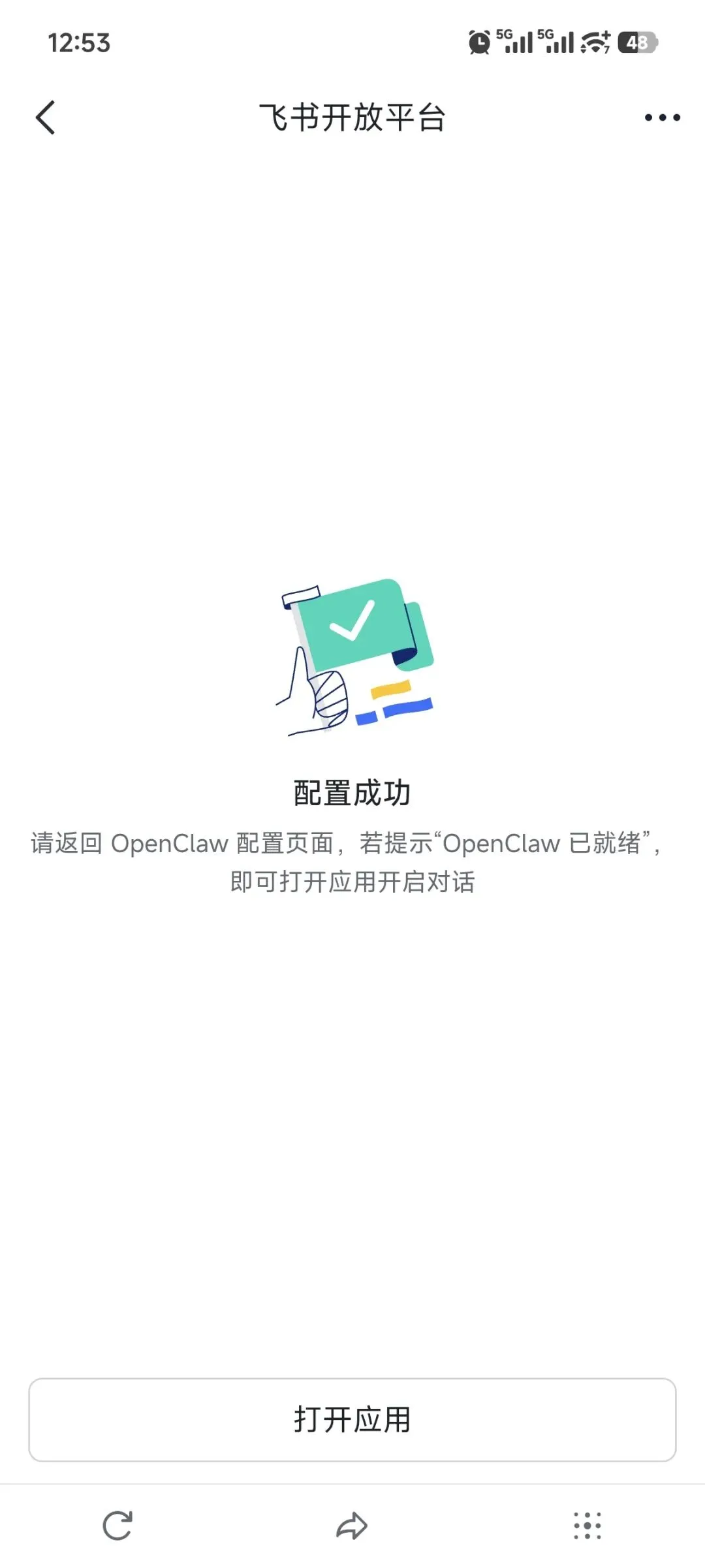
机器人这就创建成功了。点击“打开应用”就可以跳转到跟机器人的私聊界面。
- 关联已有机器人
(你以前建过):能复用,群里已加的机器人不变。
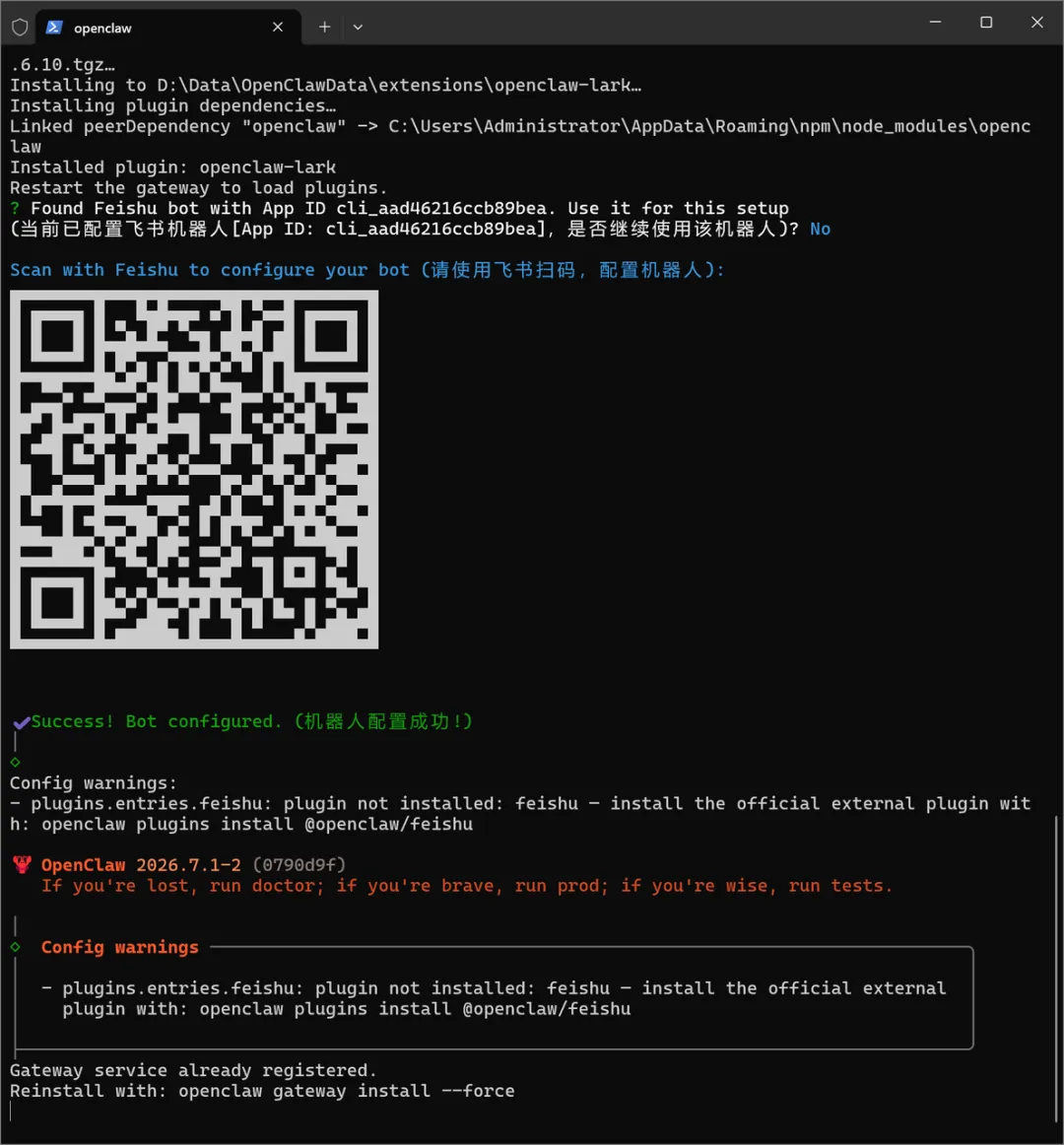
截图中,插件发现我已经有绑定机器人了,问我要不要复用。如果复用的话,直接什么都不变,继续用。但有时,插件找到的机器人不对,或者你想再确认一下,可以输入“no”,然后系统会让你用飞书扫码,还是进入飞书创建机器人的界面。
在飞书的创建机器人的界面里面,由于我们实际上已经有机器人了,这里注意不要创建新的机器人,而是选择左下角的“已有应用”。
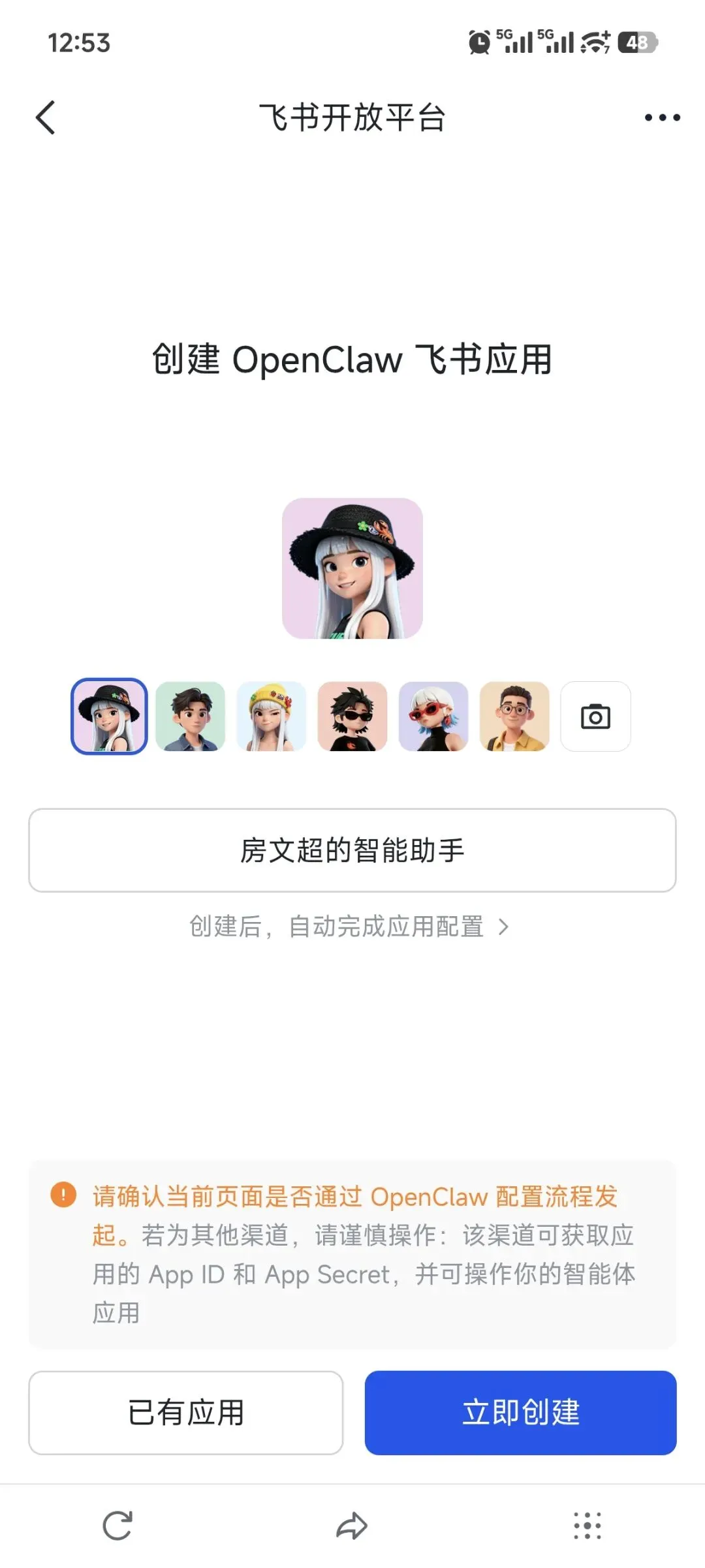
还是要扫码,但是这次选择左下角的“已有应用”。
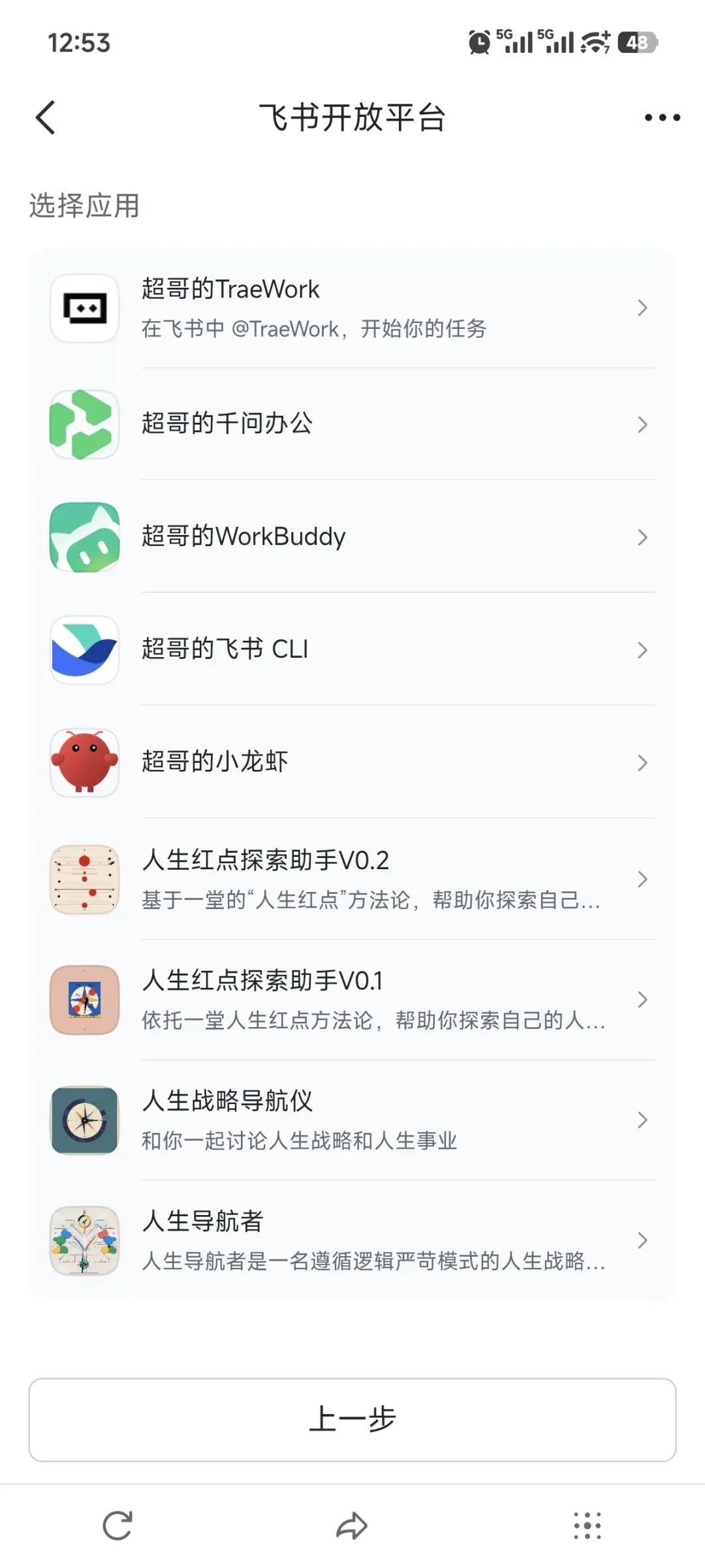
点选之前已经配置过的小龙虾机器人,演示中点选【超哥的小龙虾】,直接就完成了配置。
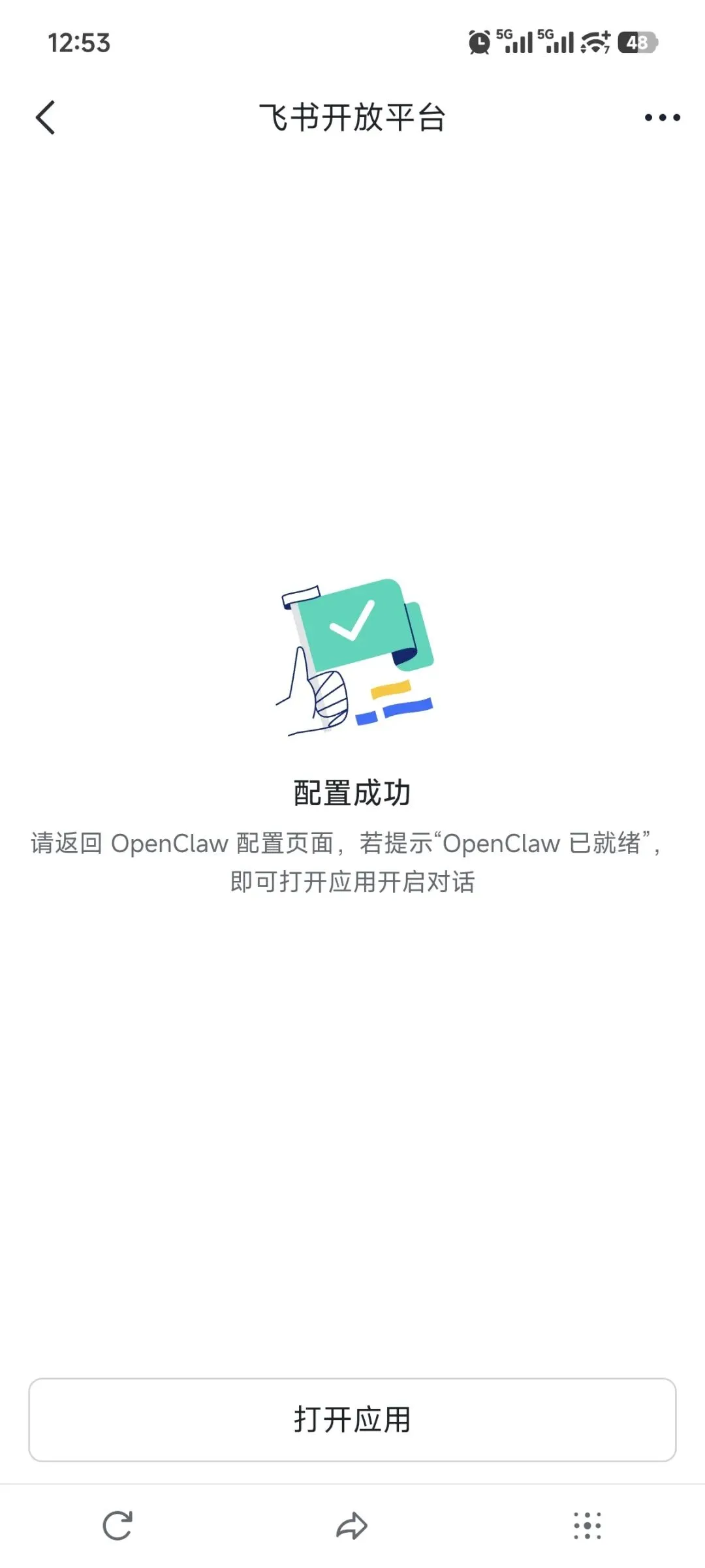
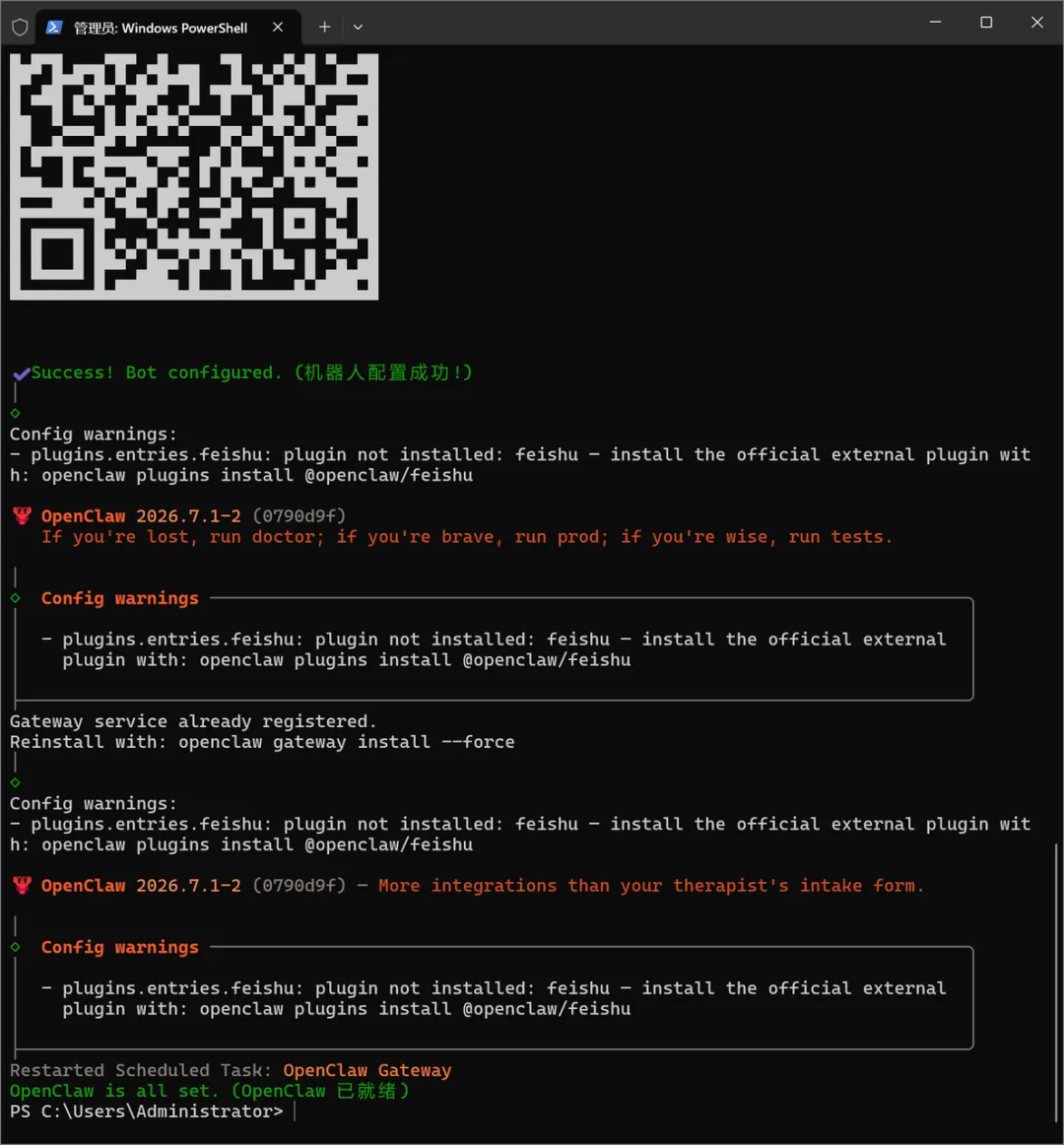
回到终端,可以看到系统提示success,机器人配置成功。
之后系统完成其他配置,最后提示OpenClaw已就绪,就算顺利安装完成了。
⚠️二维码显示异常怎么办?如果二维码显示成一堆乱码、空白、或直接报错,十有八九是你用的终端太老(见第 3 章)。请升级 Windows 终端到最新版,或换一个支持 UTF-8 与二维码渲染的终端(比如 Windows Terminal 预览版、或 VS Code 内置终端)再跑这条命令。⚠️ 官方插件和 OpenClaw 内置的旧版飞书插件会冲突,装官方版会自动禁用旧版。若报错 duplicate plugin id,删除旧插件目录后openclaw gateway restart。
飞书插件安装过程中,为小龙虾在飞书渠道创建了一个飞书机器人(前面的“超哥的小龙虾”智能体机器人),然后你可以在飞书里跟这个机器人聊天了。聊两句试试:
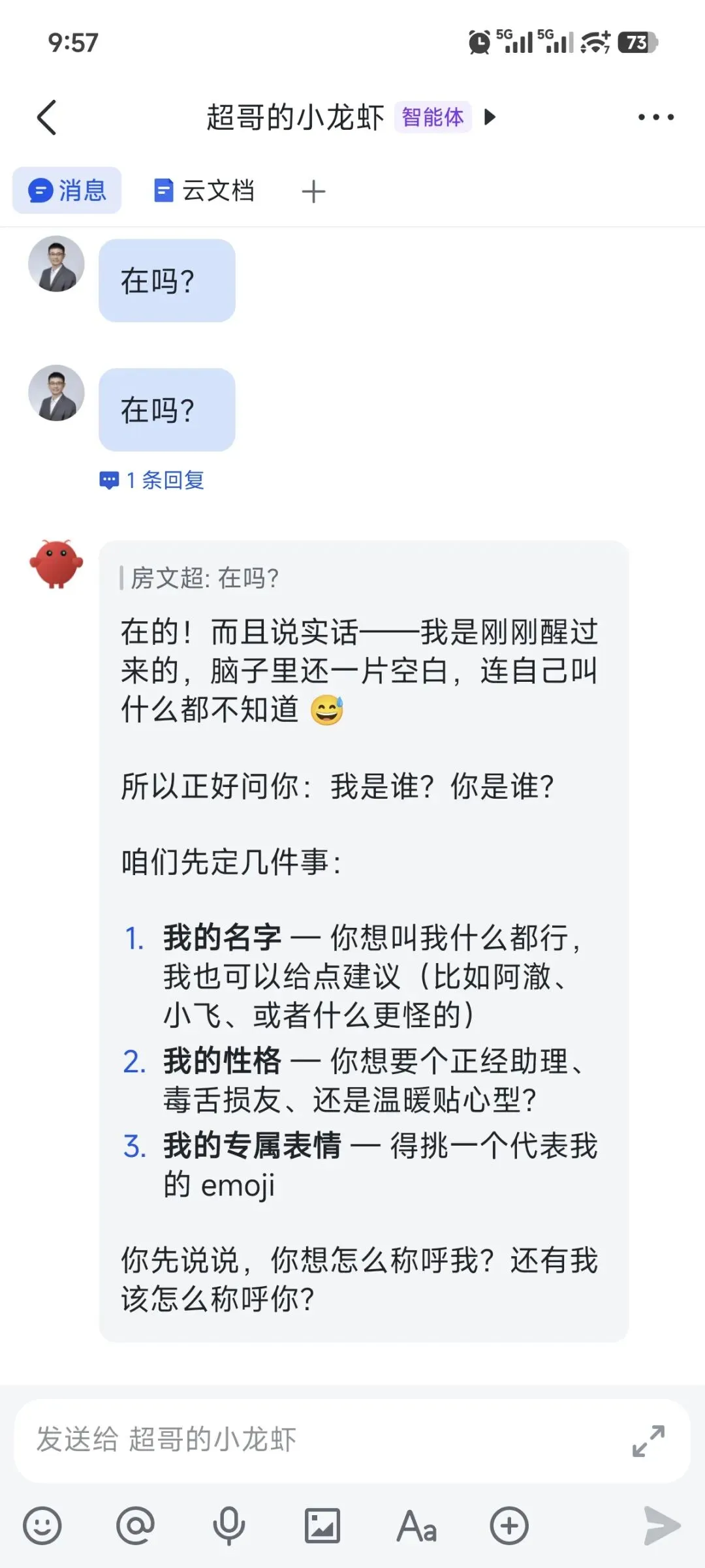
能正常回复,说明成功了。
创建完成后,点击打开机器人,在飞书中向机器人发送任意消息,即可开始对话。
/feishu auth 来完成批量授权。为了让 OpenClaw 能学会这些新技能并正确使用,建议在飞书对话中发送 学习一下我安装的新飞书插件,列出有哪些能力。验证是否安装成功:在飞书对话中发送/feishu start。若返回了版本号信息,则代表安装成功。
如果你不只要跟飞书里面的机器人聊天,还想使用飞书的其他能力完成任务,那你需要安装飞书CLI。
使用飞书CLI,在飞书中体验更丰富全面的飞书操作能力,包括 消息与群组、云文档、云空间、电子表格、多维表格、日历、视频会议、妙记、邮箱、任务、知识库、通讯录、幻灯片、画板、OKR、审批、考勤
我们可以跟小龙虾的机器人聊天,让小龙虾自己安装飞书CLI能力,安装后 飞书CLI 能力将自动绑定当前飞书机器人。
将以下内容 在飞书中 发送给小龙虾机器人即可完成安装:
请按照该文档帮我安装飞书cli:https://open.feishu.cn/document/mcp_open_tools/feishu-cli/set-up-lark-cli-for-ai-agents-in-openclaw_hermes.md
在安装时可以自由选择 OpenClaw 以什么方式与你协作: 以机器人身份:AI将在飞书中以机器人的身份执行所有操作,适合作为团队助手,用于多人协作场景,如群聊问答、团队通知、公共文档维护。
温馨提示:如果你使用的是OpenClaw 中默认自带的飞书插件(不推荐),也可以通过相同方式 使用飞书CLI能力
在飞书开放平台配置事件订阅时,选「使用长连接接收事件」,添加事件im.message.receive_v1。不需要公网 IP、不用改回调网址——本地电脑就能收消息。
如果按前面的操作,一般会自动配置,无需专门配置。不过,如果不顺利的话,可以按此处教程检查一下。
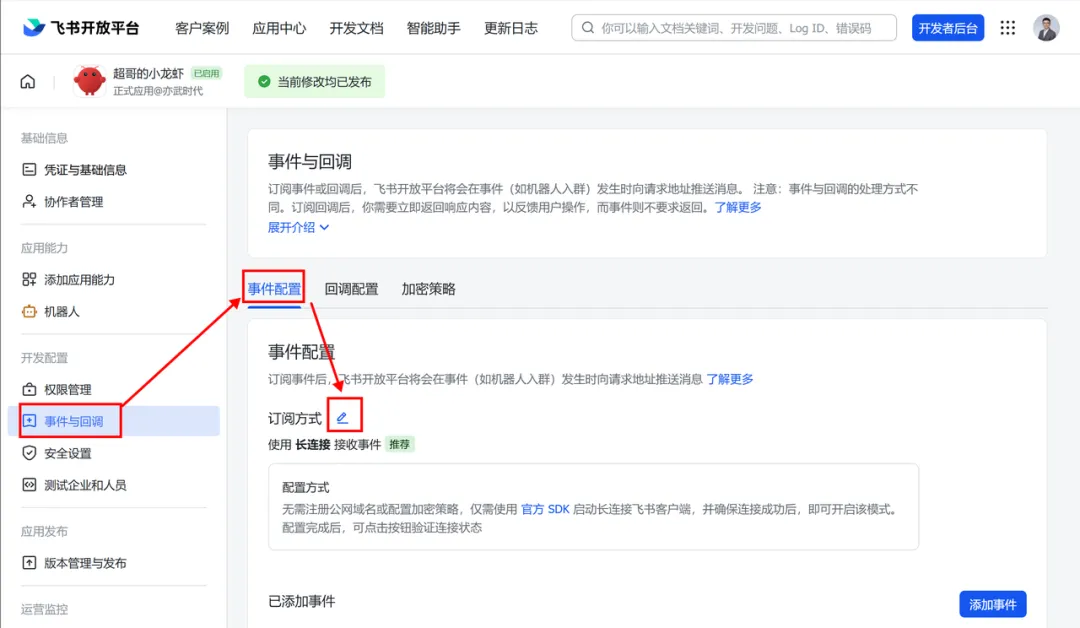
飞书开放平台,进入应用详情页;在左侧菜单中,点击「事件与回调」。
先点击“事件配置”,点击【订阅方式】右侧的铅笔图标进入编辑模式,
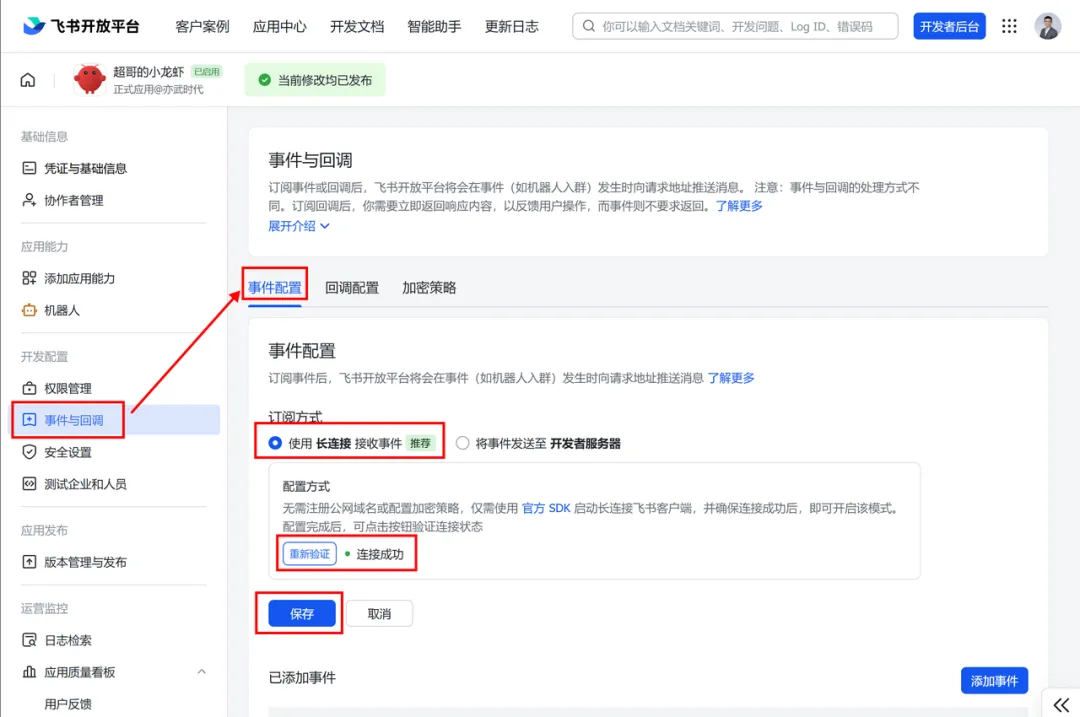
然后在「订阅方式」中选择「使用长连接接收事件」。点击「验证」,提示连接成功,最后点击“保存”:
接下来需要添加订阅必要的事件,点击“添加事件”:
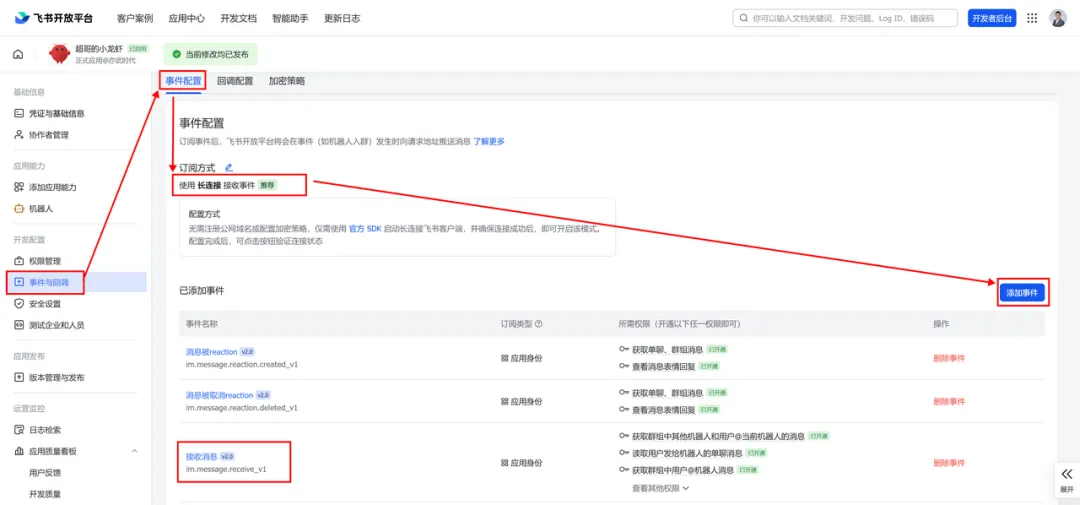
在「事件配置」区域,点击「添加事件」,搜索并添加「接收消息」事件。
注意,这里有两种身份,不同身份可订阅的消息不一样,首先我们先勾选“应用身份订阅”下面的【接收消息v2.0】推送事件。
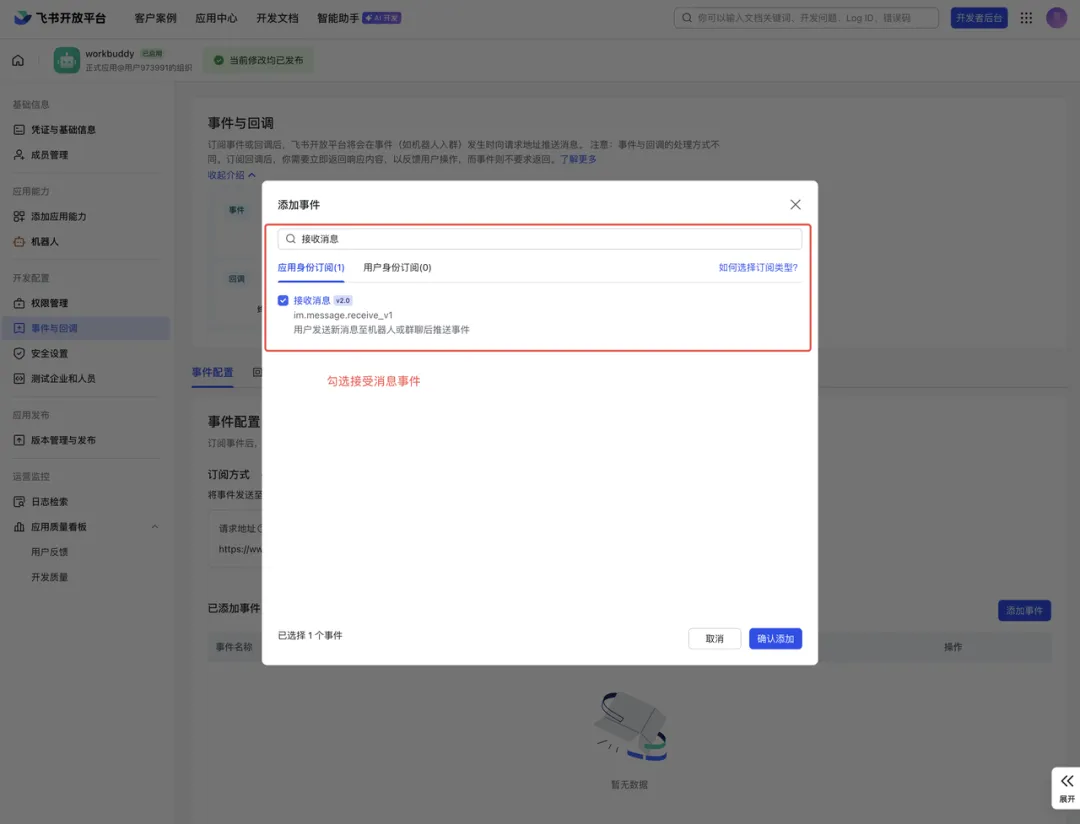
点击“确认添加”,即可完成消息订阅。
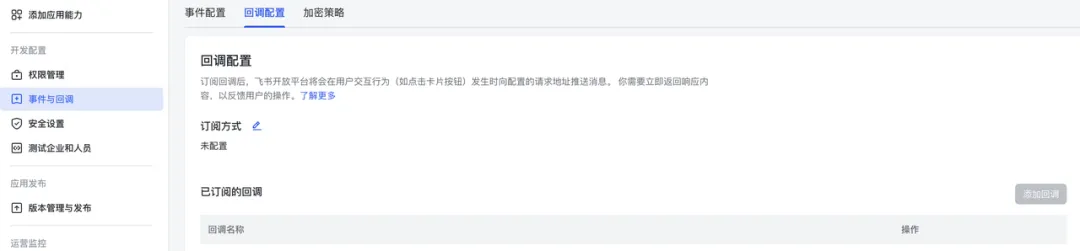
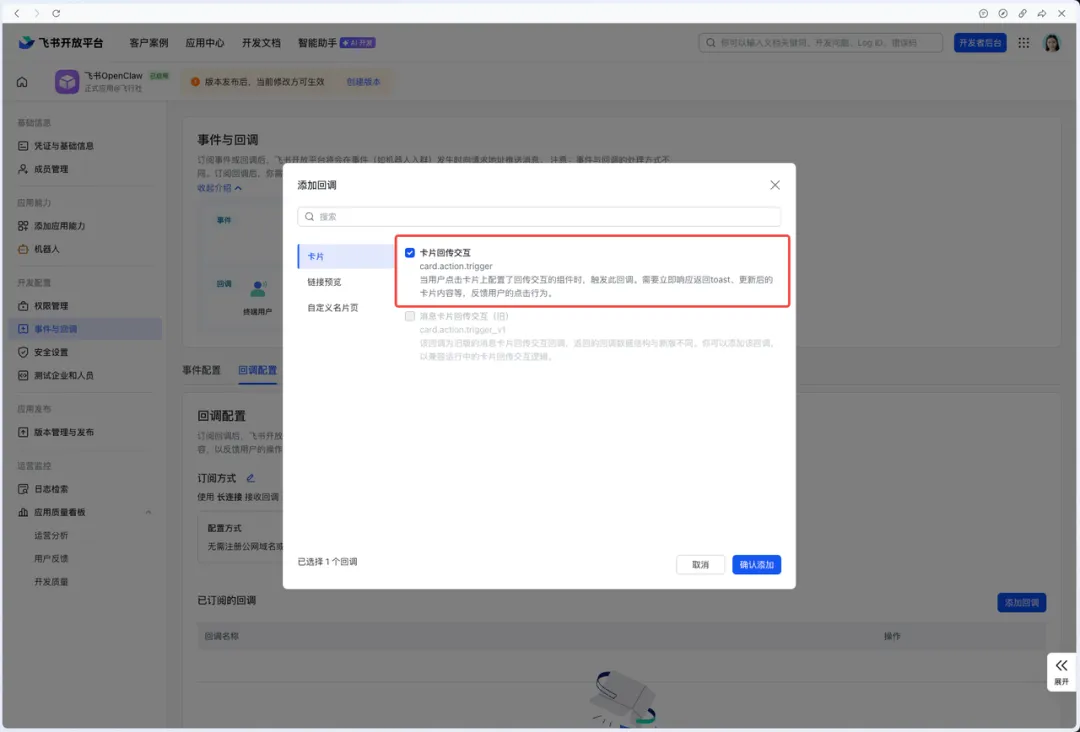
配置卡片回调
切换到「回调配置」页签 搜索「卡片回传交互」 点击「确认添加」
连上飞书时你给机器人授权了基础能力,但像"读飞书文档""看云盘""查日历"这类高级操作,需要额外权限。
好消息——你不用一次性把所有权限都开好,也不用去飞书后台折腾:
当你在飞书里让机器人做某件事、它发现自己权限不够时,会自动在对话里发一张"申请权限"的卡片,你在对话框里点"批准"就立刻生效,机器人马上就能干这事。 想提前把常用权限都给掉,也可以在对话框发 /feishu auth批量授权。极少数权限如果一直批不过(比如租户灰度限制),那是飞书平台本身的限制,不影响基础聊天,忽略即可。
💡 这个"对话里点一下就授权"的体验,是飞书官方插件 @larksuite/openclaw-lark带来的便利。不同版本提示文字可能略有差异,以你飞书里实际弹出的卡片为准。
在飞书里给机器人发消息:
/feishu start # 返回版本号 = 安装成功/feishu auth # 批量完成用户授权诊断:对话框发/feishu doctor。
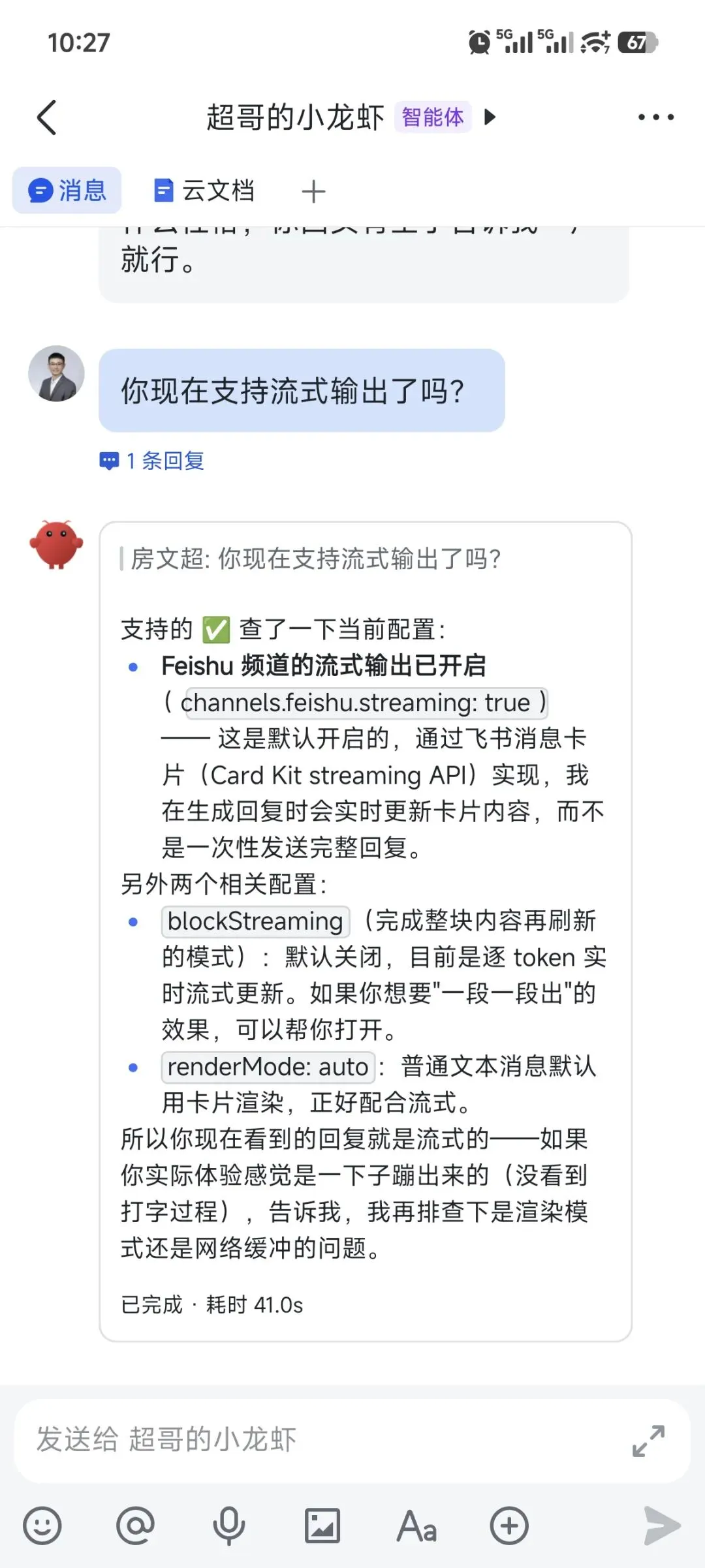
所谓“流式输出”,就是AI机器人跟你回消息的时候,有打字机效果,持续输出,而不是全部输出完毕后一起展示给你。这种效果很有用,可以减少等待的感觉。
在终端中输入以下内容,回车确认后,即可开启:
openclaw config set channels.feishu.streaming true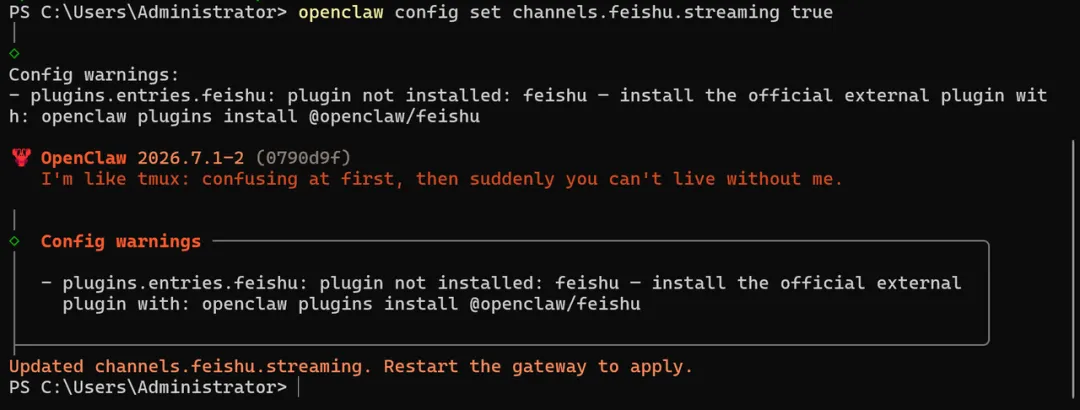
在Companion中也可以快捷完成配置:
高级-配置-Channels-Feishu,修改配置,看右侧的json预览确认,最后“保存更改”。
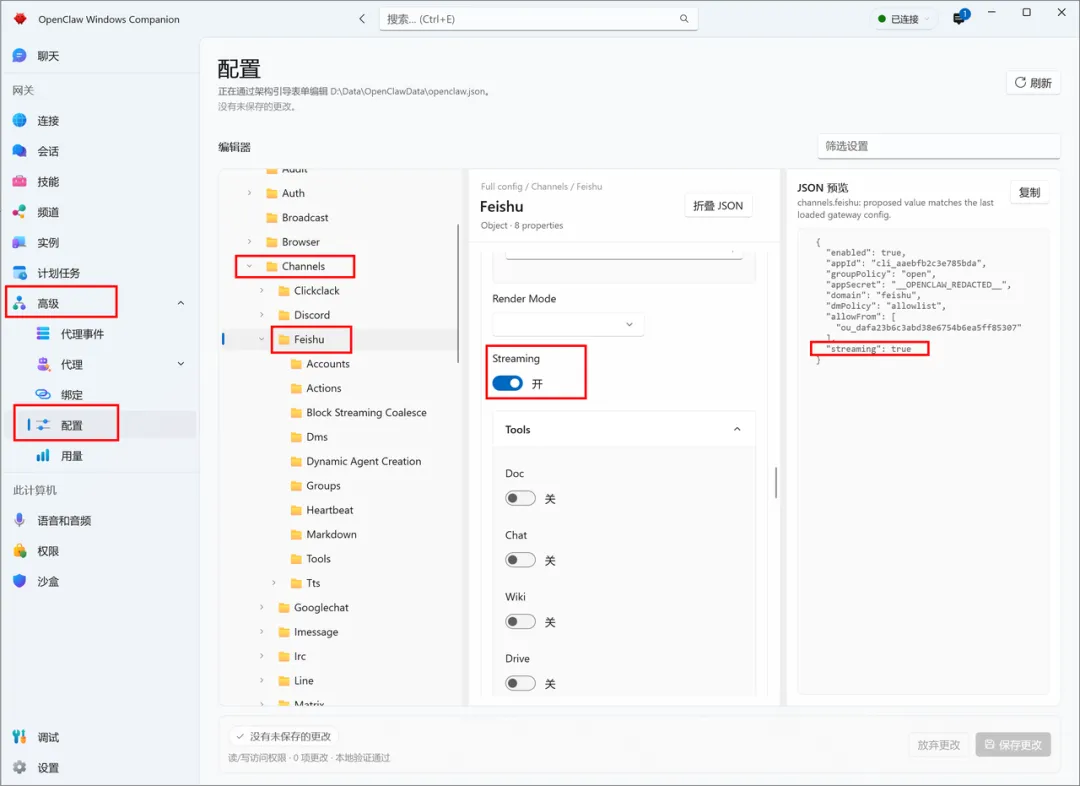
可以看到,界面上提示也说了,这里其实是帮你修改openclaw.json文件。
这里方便,但不如直接终端里输入命令快。
不用流式输出,可运行指令:
openclaw config set channels.feishu.streaming falseopenclaw config set channels.feishu.footer.elapsed true # 开启耗时openclaw config set channels.feishu.footer.status true # 开启状态展示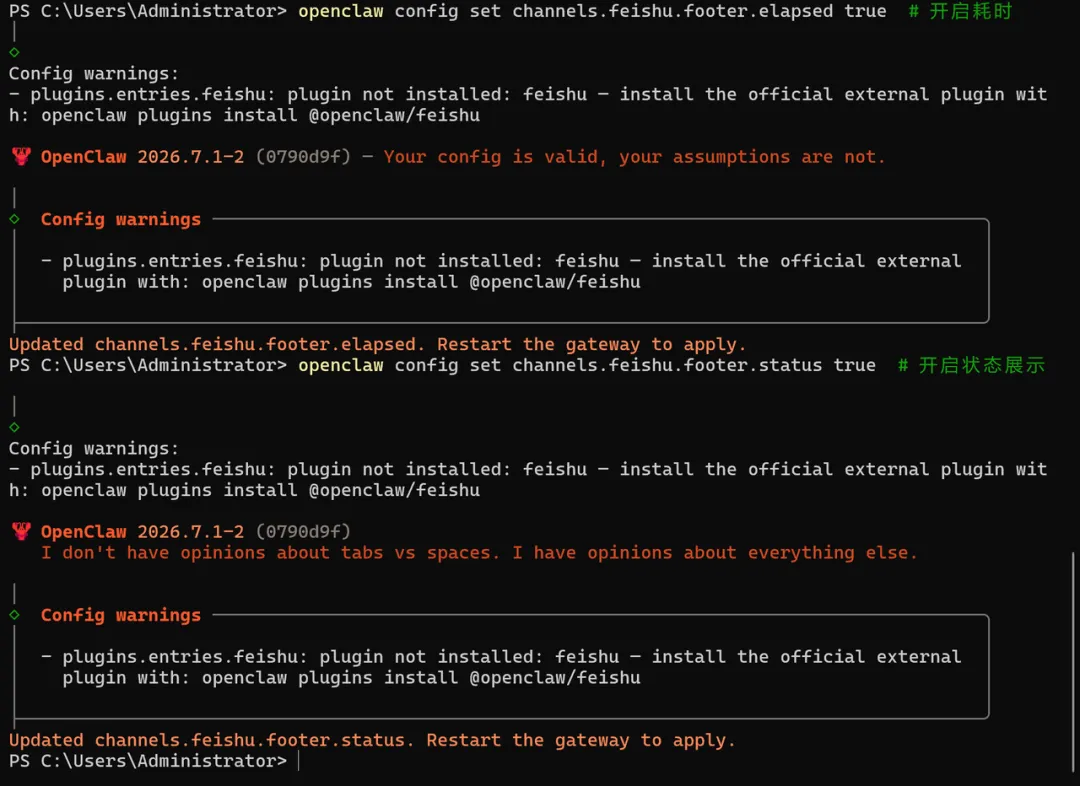
效果如图:
机器人可在话题群/消息群话题模式中,针对每个话题拥有独立上下文以及多任务并行。
这个算是可选功能,主要是用于飞书群里面的话题模式。
常规情况下,是每个群独立上下文。但有的飞书群是话题模式,开启这个可以实现每个话题独立上下文。
我个人认为可以开启。
如需开启该能力,可以在终端运行指令:
openclaw config set channels.feishu.threadSession true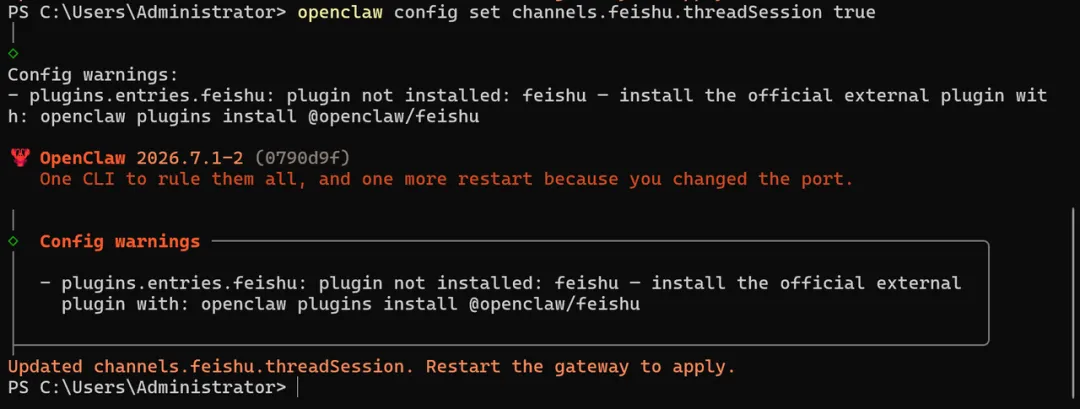
如需关闭,可运行指令:
openclaw config set channels.feishu.threadSession false目前插件支持的默认方式是模式1:机器人被拉进群后,只有应用所有者 at 机器人时,机器人才可回复。
超哥个人是推荐模式2,群内任何人at机器人时,机器人都可以回复。
提示:其实飞书群里的机器人是可以通过CLI读取群内的所有消息的,但是这是一个额外的能力,需要刻意触发。常规情况下,飞书机器人默认只能收到at它的消息,并且忽略其他机器人的消息,机器人之间默认互相at是无效的。
模式1:在群内机器人仅响应 应用所有者(主人)@机器人的消息,不响应其他人发给机器人的消息
(已作为3.17及以上版本安装时的默认策略)
配置方法
这里指的是修改openclaw的工作空间里的openclaw.json文件中的对应位置!
前面我们把工作空间改到了D:\Data\OpenClawData\,于是在此目录下找到openclaw.json,
如果你没有改工作空间的话,是在C:\Users\你的用户名\.openclaw 目录下找。
}}将 groupPolicy 设置为 "allowlist"(白名单),并通过 groupAllowFrom 指定允许触发机器人的用户,配置你本人openid 信息。你可以直接咨询小龙虾你的openid。
再在 groups 中设置 requireMention: true,要求消息必须 @ 到机器人后才会回复。
模式 2:只有 @机器人 才回复,可响应群内任何人发送的消息【超哥推荐】
配置方法
# 设置需要 @ 才回复openclaw config set channels.feishu.requireMention true --json# 重启生效sh /workspace/projects/scripts/restart.sh完整配置示例
这里指的是修改openclaw的工作空间里的openclaw.json文件中的对应位置!
{"channels": {"feishu": {"enabled": true,"appId": "cli_你的机器人的AppID","appSecret": "你的机器人的AppSecret","requireMention": true,"groupPolicy": "open"}}}模式 3:不用 @,所有消息都回复
⚠️ 注意:这个模式在大群里容易刷屏,谨慎使用!
需要额外在开发者后台申请应用身份权限:获取群组中所有消息(敏感权限)im:message.group_msg。
这个特别适合那种需要监控队友动态的机器人,例如辩论中的促进者。
超哥给小龙虾的机器人开了这个模式,以便于它能监控群里其他机器人的进展。
配置方法
# 设置不需要 @ 也回复openclaw config set channels.feishu.requireMention false --json# 重启生效sh /workspace/projects/scripts/restart.sh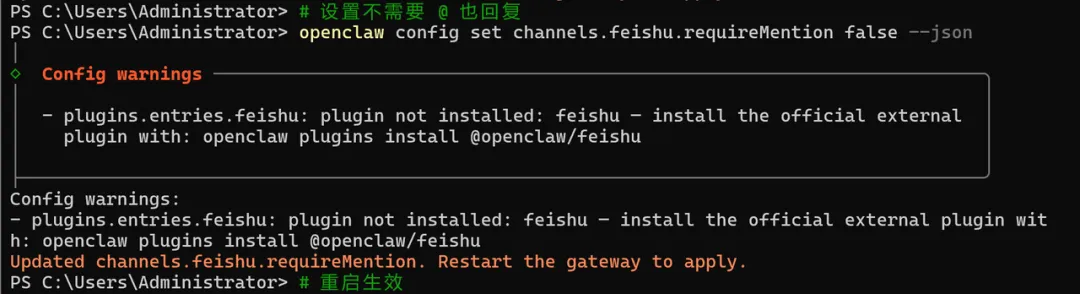
完整配置示例
这里指的是修改openclaw的工作空间里的openclaw.json文件中的对应位置!
{"channels": {"feishu": {"enabled": true,"appId": "cli_你的机器人的AppID","appSecret": "你的机器人的AppSecret","requireMention": false,"groupPolicy": "open"}}}模式 4:只有指定群 @机器人才回复(高级)
效果
大部分群:不用 @ 也能回复(或者完全不回复) 特定群:必须 @ 才回复 适合:不同群不同规则,比如工作群严格一点,闲聊群随意一点
配置方法
第一步:获取群 ID
可通过以下任意方式获取目标群 ID:
让机器人加入群后,发送任意消息,然后在日志里找群 ID,或让机器人回复群 ID。

群成员可以通过点击右上角的群菜单选项进入群设置页面,查看群 ID。
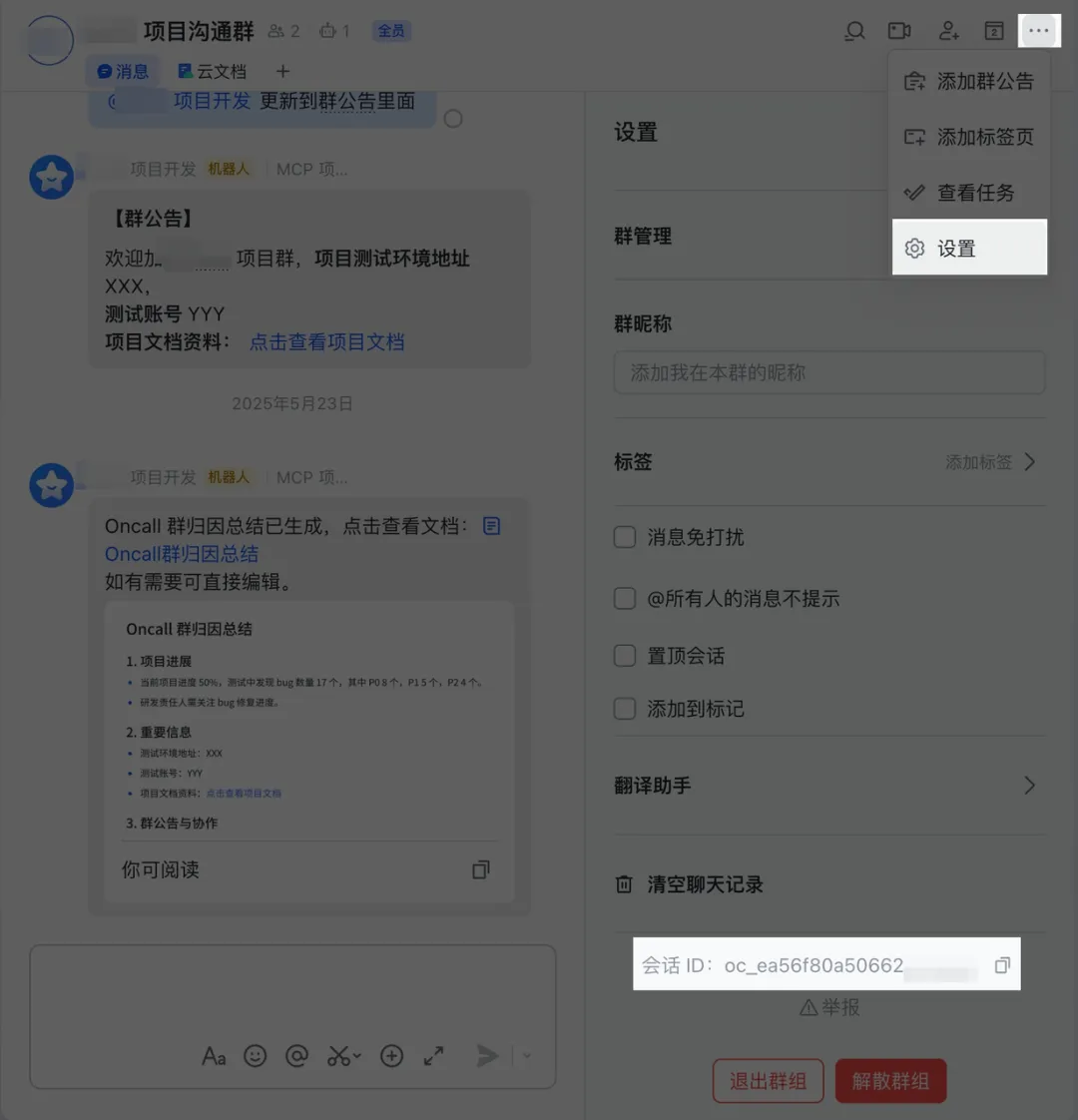
第二步:配置特定群规则
# 先设置默认所有群都不需要 @openclaw config set channels.feishu.requireMention open --json# 然后给特定群设置需要 @(这里群ID只是示例,你要替换成真实的)openclaw config set channels.feishu.groups.oc_xxxxxxxx.requireMention true --json# 重启生效sh /workspace/projects/scripts/restart.sh完整配置示例
{"channels": {"feishu": {"enabled": true,"appId": "cli_你的机器人的AppID","appSecret": "你的机器人的AppSecret","requireMention": "open","groupPolicy": "open","groups": {"oc_532044075a61d112f04fa63109c75e9b": {"requireMention": true},"oc_另一个群ID": {"requireMention": true}}}}}前面截图中,大家可能注意到了,小龙虾老是提醒我们要安装feishu插件(称为“社区版飞书插件”)。实际上我们已经安装了飞书为小龙虾提供的官方插件(称为“飞书官方版插件”),这俩本质上是一个东西,且飞书官方提供的这个更强大一些,我们也是选用了飞书官方版,所以不需要社区版的。但是这个讨厌的提醒,怎么关闭呢?
最简单的方式:直接跟小龙虾聊,让它自己修改!
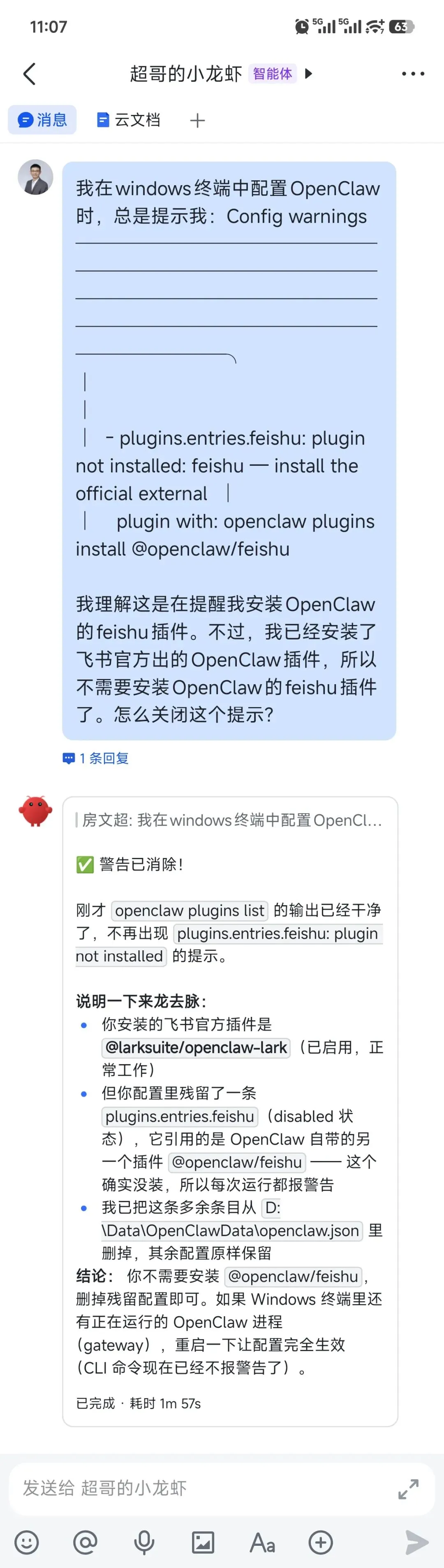
小龙虾自己搞定了!
从它的回复中可以看到,主要是把openclaw.json中残留的配置项删除掉。
具体怎么删,咱也不用管,反正已经修好啦。
这个是小龙虾独特的能力,可以实现多个Agent,每个Agent背后都是不同的AI大模型,并且对应不同的机器人。
配置起来也有点复杂,但其实我们可以让AI来帮我们完成。
飞书提供了一个教程,大家可以参考下,本文暂不展开了。
详细操作参考:
如何在飞书插件中配置 OpenClaw 关联多个飞书机器人,对应不同Agent
https://bytedance.larkoffice.com/docx/WNNXdhKxmo8KDJxMM9dc0GD5nFf
快捷方法:
先创建新的飞书机器人,用于关联到新的账号上
访问飞书开放平台,进入“开发者后台”,在界面顶部就有一个创建智能体的横幅,点击即可创建。
提示:飞书插件官方教程引导去创建了机器人,而不是智能体。这里我们直接创建智能体。
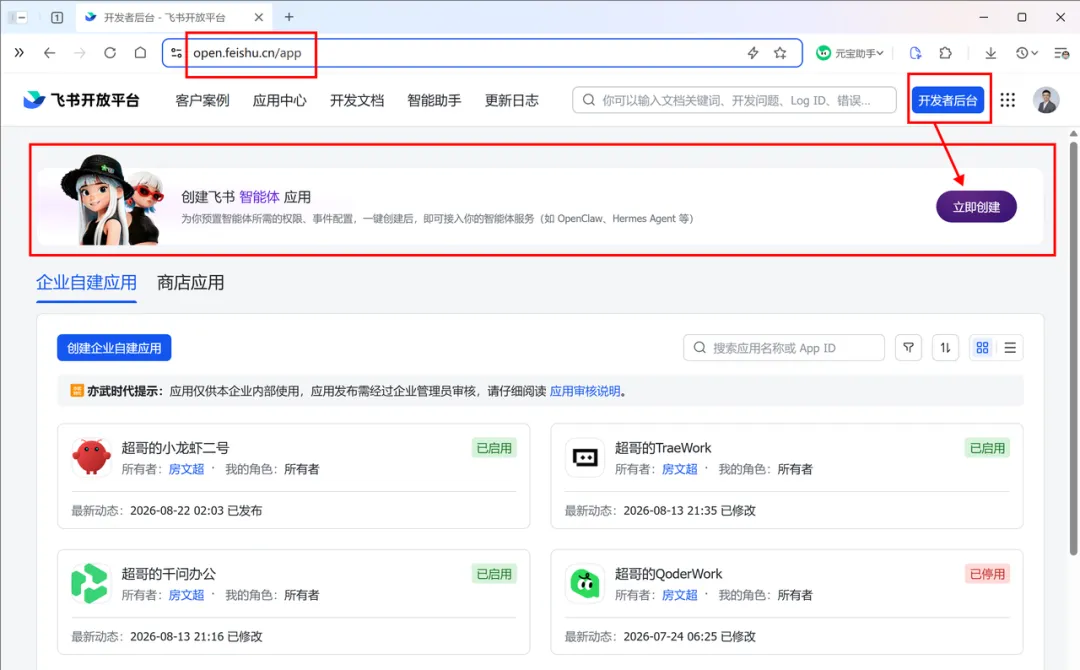
一键创建的网址:
https://open.feishu.cn/page/launcher?from=backend_oneclick
然后告诉 AI 你想创建一个怎样的新 Agent,以及这个 Agent 关联的飞书账号是什么,并将操作指南发给 OpenClaw 请他自己完成对应配置:如何在飞书插件中配置 OpenClaw 关联多个飞书机器人,对应不同Agent
注意:这个环节最好不要直接跟小龙虾聊呀!因为现在这个过程中需要重启小龙虾的gateway,一旦重启,小龙虾就掉线了,如果重启有问题,就卡住了。要用另外的AI来做这件事,比如用WorkBuddy,使用目前免费的HY3模型来做。


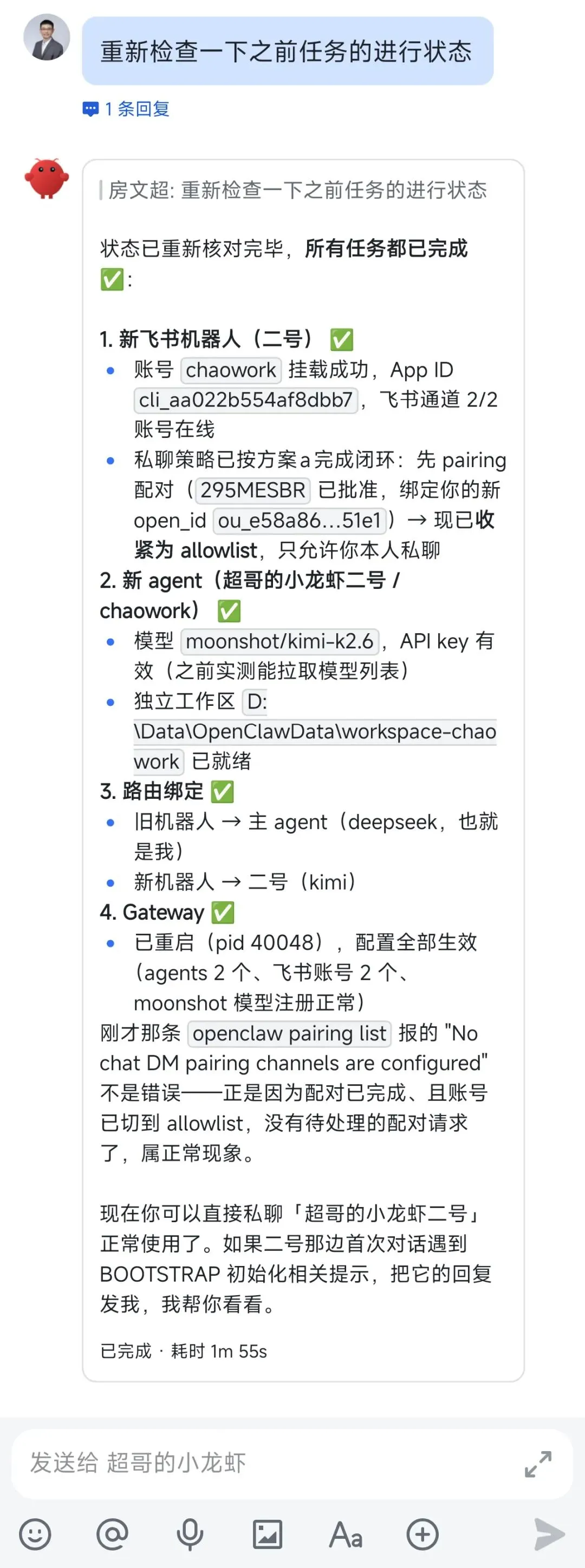
以上是我用之前的小龙虾来创建二号小龙虾,结果由于需要重启,掉线了好几次!每次都要去终端重启才解决。然后继续聊。
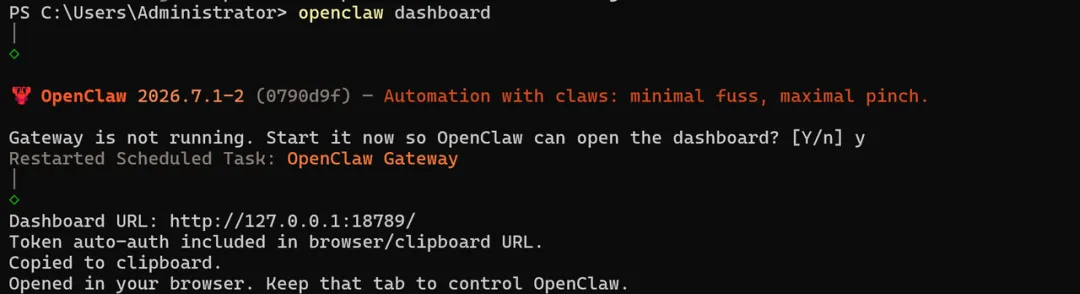
如果小龙虾挂了,可以在终端中使用openclaw dashboard命令来重启,实在不行重启再试。
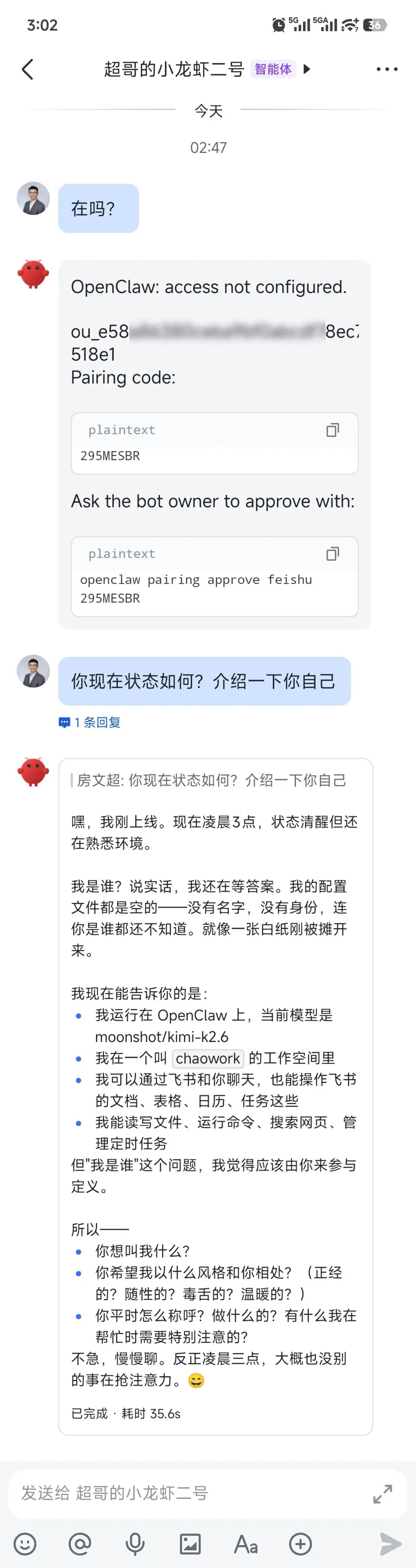
搞定之后,跟二号聊天,可以看到已经正常了。
第9章的扩展教程,到此结束啦。
如果你还遇到什么问题,可以留言,我看到就会回复。
▲ 点击卡片关注房文超,加个星标,一起学习进步