ARTICLE · 959330
FILTER函数实战:Excel一对多查找,告别手动筛选
FILTER函数实战:Excel一对多查找,告别手动筛选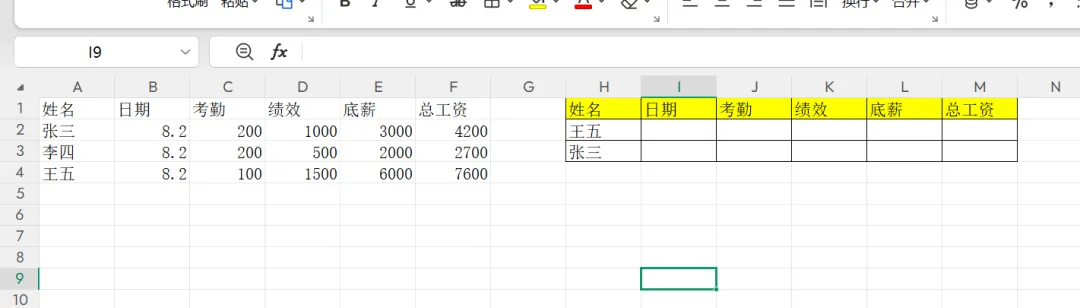
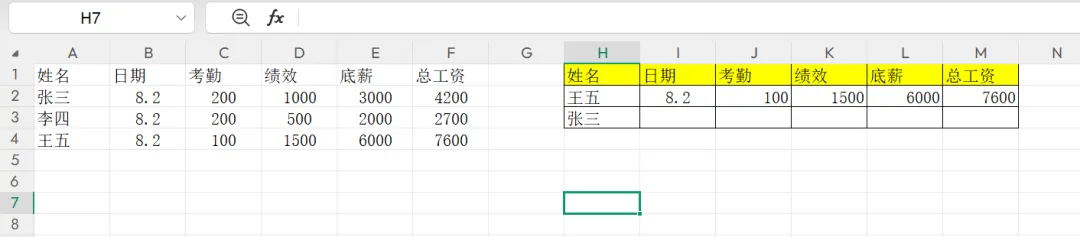
王五这一栏数据,已经被提取出来了,张三就不需要用函数再计算一遍了。 如下图所示,框选出I2至M2,鼠标挪至M2右下角,下拉双击都可以。 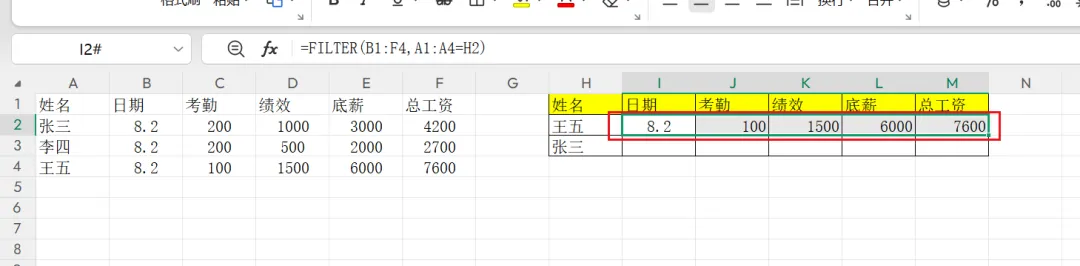
最后结果显示如下图: 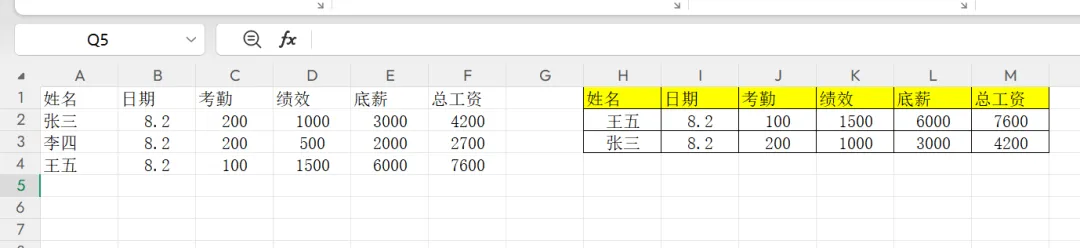
是不是很简单,问题来了,如果张三有两条数据呢,。 如下图所示,张三数据有两组,我们要调取的是7.2号这条的张三数据,又该 怎么办。 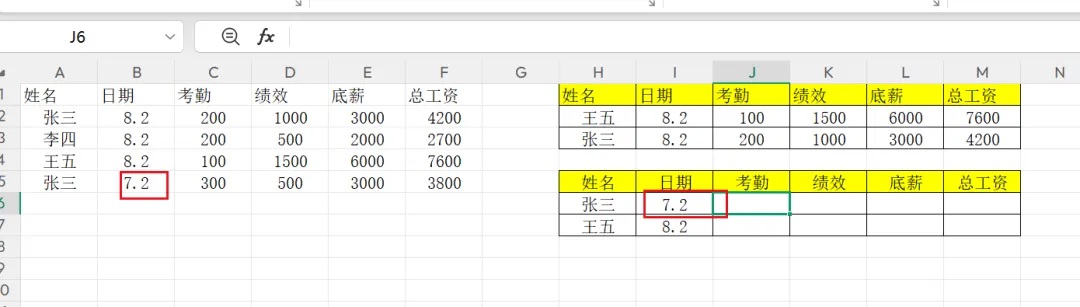
在J2处,我们还是输入函数=FILTER,如下图。 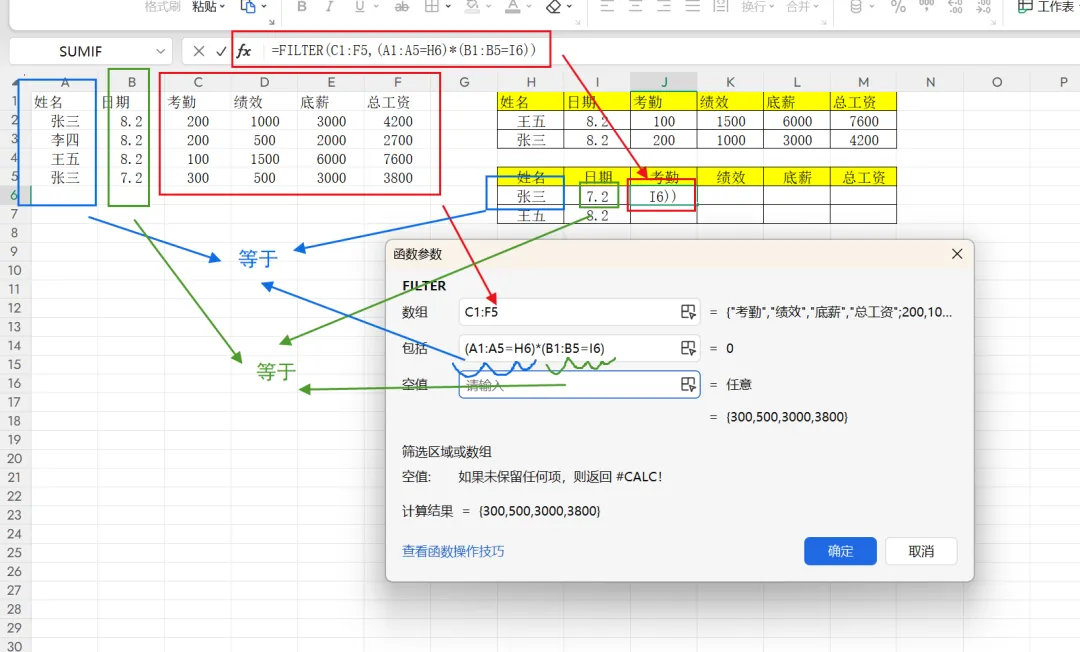
现在我们名字有了,日期有了,所以要填写的数据组,就不包含这两个了。 你要告诉函数,我要找的是这两个之外的数据,因此第一行我们写的查找范围是C1:F5。 第二行,你要告诉函数依据什么查找,依据一个张三查找是不行的,因为张三有两条数据。 因此我们要多限制一个,我不仅要找张三,还要找7月2号的张三数据。 因此我们限制条件有两个,第一名字等于张三,即A1:A5=H6,第二,日期必须是7.2号那天,即B1:B5=I6。 这两个条件是且的关系,用符号*连接,表示我要两个条件都满足。 然后点击确定,一起来看下结果吧,结果如下图: 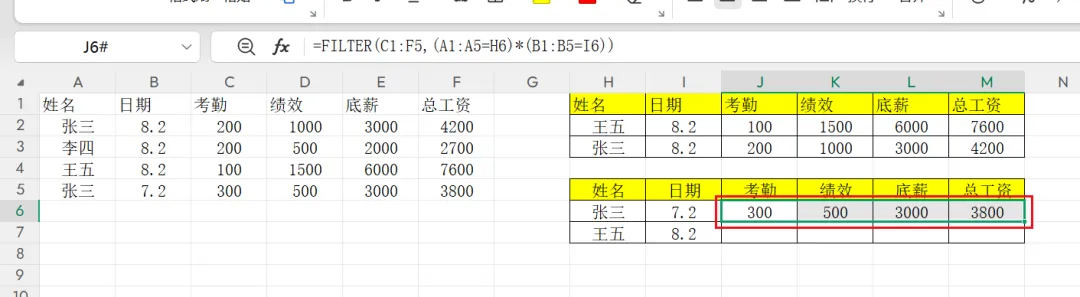
选中J6到M6,在M右下角单元格处,往下拉或者双击,即可得到王五数据: 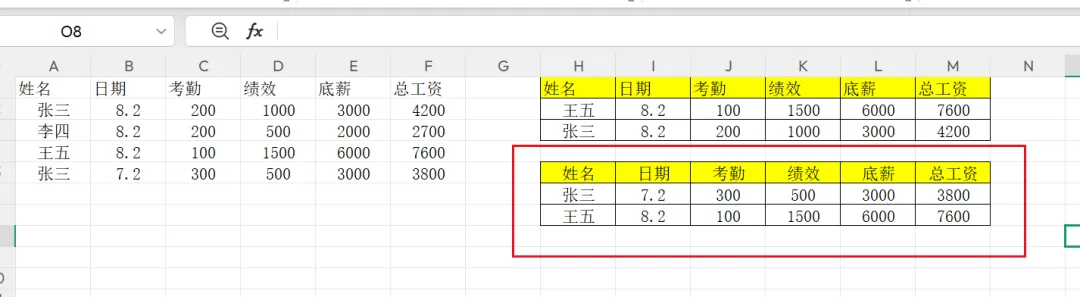
这里有个细节,注意到我公式里的括号了吗:(A1:A5=H6)*(B1:B5=I6),括号是必填项,这是范围限制,如果删掉,结果就会变成下图这样,什么也计算不出来: 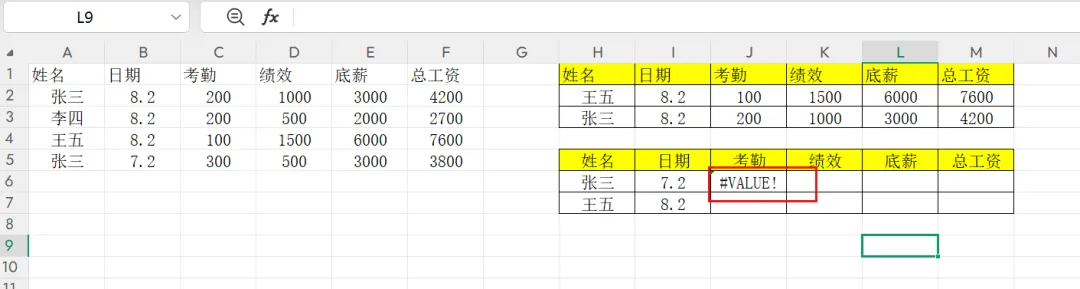
同理,我们再练习一个,我只需要找7.2号张三的总工资,其余数据都不要,函数应该怎么写: 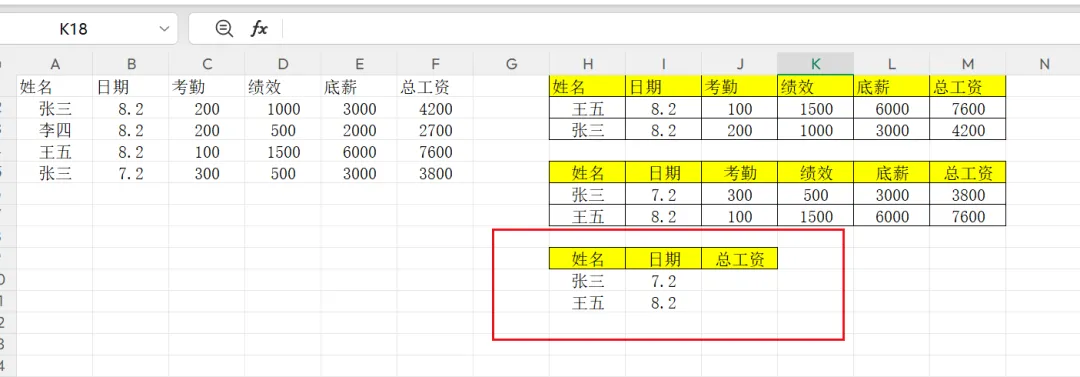
函数如下,同理,第一行写要查找的数据,我们只需要查找总工资,所以只需要写F1:F5即可。 第二行限制条件还是名字等于张三,日期等于7.2,两个条件限制后,点击确定: 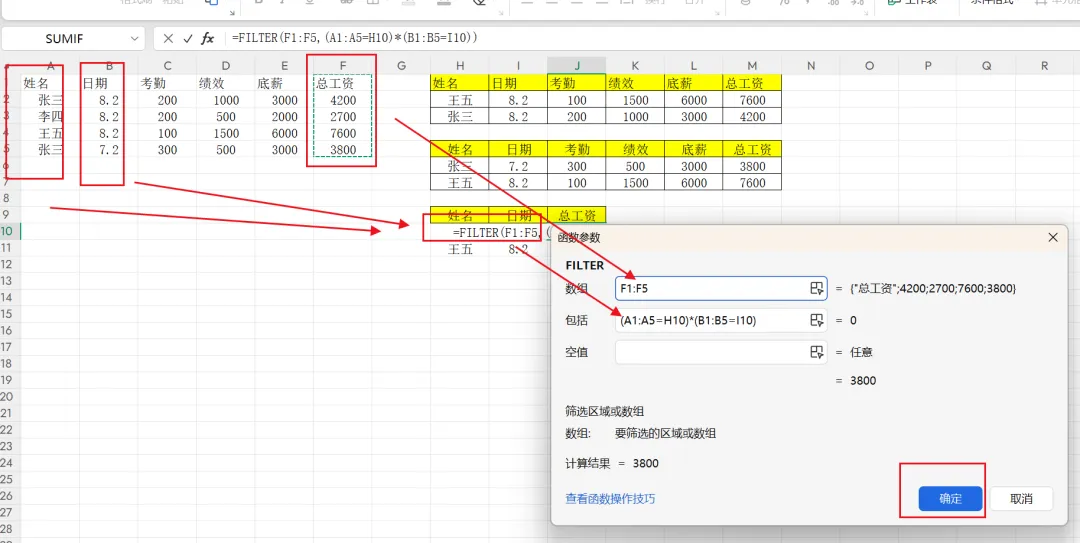
最后计算结果如下: 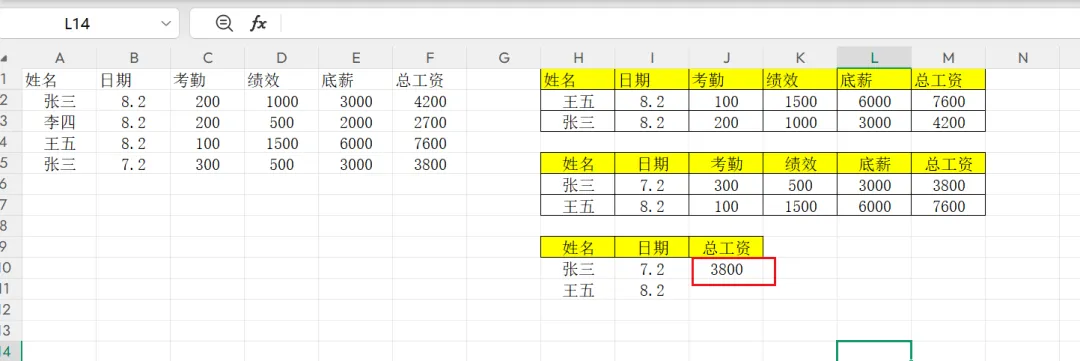
大家好,我是【唠唠儿】,点击关注,为你分享更多的Excel知识。
今天,我们来学一个,更厉害的函数:FILTER。
我们直接看图:
还是以这些数据为例,我们依旧从左边的数据,提取王五跟张三的资料。
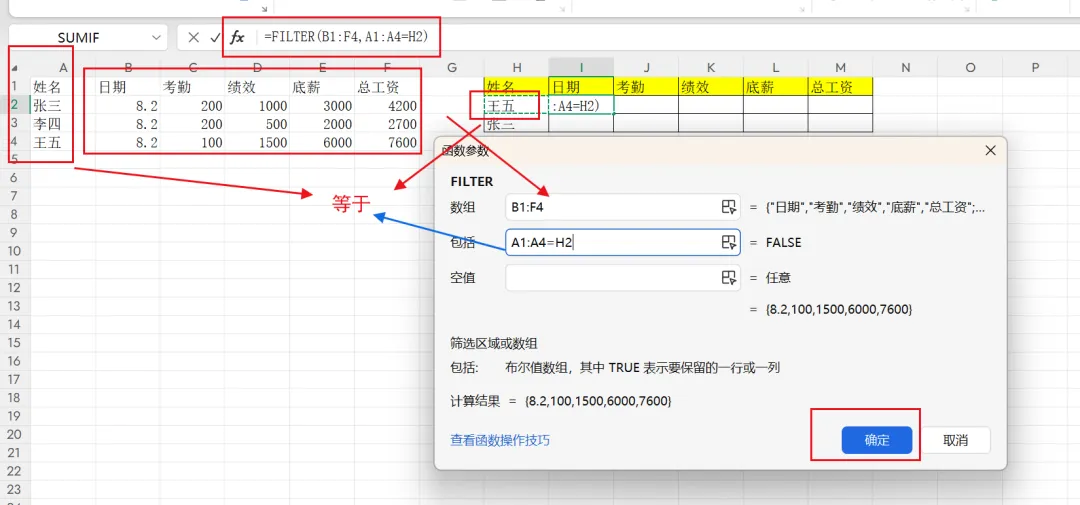
点击I2,我们输入公式=FILTER,即可来到以下界面。
我们来看这张图,第一个数组,你要告诉函数,你需要什么数据。
我们需要的是除了姓名之外的数据,所以,这里,我们写的是B1:F4,
而不是A1:F4。
第二行,你要告诉函数,要依据什么来查找数据,我们是依据姓名来找数据,是从A列的姓名中,找到H2“王五”这个人。
因此,我们查找的依据是A1:A4=H2。
最后点击确定,我们来看一下结果。
以上就是今天分享的全部内容啦,大家学会了吗。不论是正在学习Excel基础的学生,还是初入职场零基础的小白,关注我,学习更多的Excel操作,记得点赞,点亮在看哟,欢迎留言。