ARTICLE · 960050
DeepSeek Harness 手机版真来了!3种方案我都试了,最狠的关了电脑还在干活
你好,我是蔚公子,毕业ALL in AI,专注于 AI 提效/企业赋能/教育
点击👇关注我,
分享真正能落地的AI方案,让企业和个人把AI用好
上次咱们出了一期 DeepSeek Harness 桌面版的内容,后台和群里就一直有圈友问同一件事。
有没有手机版啊,我没电脑,那我怎么搞?
还有人问,能不能再方便点,别老守着电脑跑。
这不,这两天手机版的开源方案也终于来了🤔
不过经过我们一番调查和分析发现,大家嘴里说的手机版,根本就不是同一个东西。
有的是真把它塞进手机里跑,有的手机只是个遥控器,真正干活的还是电脑,还有的专门做了个手机客户端再连回电脑……
三种说法混一块儿,谁也没说清楚到底哪个才算数。
所以我干脆挑了三种不同的开源版本,自己挨个跑了一遍。
废话不多说,直接开搞👇
一、手机上单独装一个就能用
项目地址:
https://github.com/kelai141/dsh-mobile-apk
这个是我最想测的,因为它压根不是什么遥控器,就是直接在手机上装一个 App,理论上电脑关了它自己也能干活。
我直接把项目地址丢给了电脑上的 DSH,让它自己去研究、自己去装。懒得翻各类教程的朋友,下面这段提示词可以直接拿去用。
提示词:
我要实测 DeepSeek Harness 真正跑在 Android 手机上的方案。项目地址:https://github.com/kelai141/dsh-mobile-apk
请直接帮我完成,不要给我写教程。
先阅读项目当前 README 和 Releases,确认当前最新可用版本、支持的 Android 架构和安装要求。然后检查这台电脑有没有 ADB,没有就自行安装。
检测到我的 Android 手机后,自动读取手机型号、Android 版本、CPU ABI,然后选择正确的 APK 下载并通过 ADB 安装。
安装后继续验证:App 是否正常启动、手机本地 DSH Engine 是否启动、127.0.0.1:3080 是否工作,以及 Bash、Node、DSH Runtime 是否确实运行在手机本地。
能自动完成的全部直接执行。只有必须我本人在手机上点击 USB 调试授权、安装确认、系统权限或输入 API Key 时再叫我,而且一次只告诉我当前需要做什么。
不要只告诉我命令,能执行的直接执行。
丢完我就去干别的了。
大概一个小时左右回来,它自己就搞定了。整个过程只叫过我一次,让我把手机用数据线连上电脑,然后在手机上点一下允许,剩下的全是它自己包圆的。
装好之后我打开手机上的 App,把 API 一接上,页面真的就进去了。
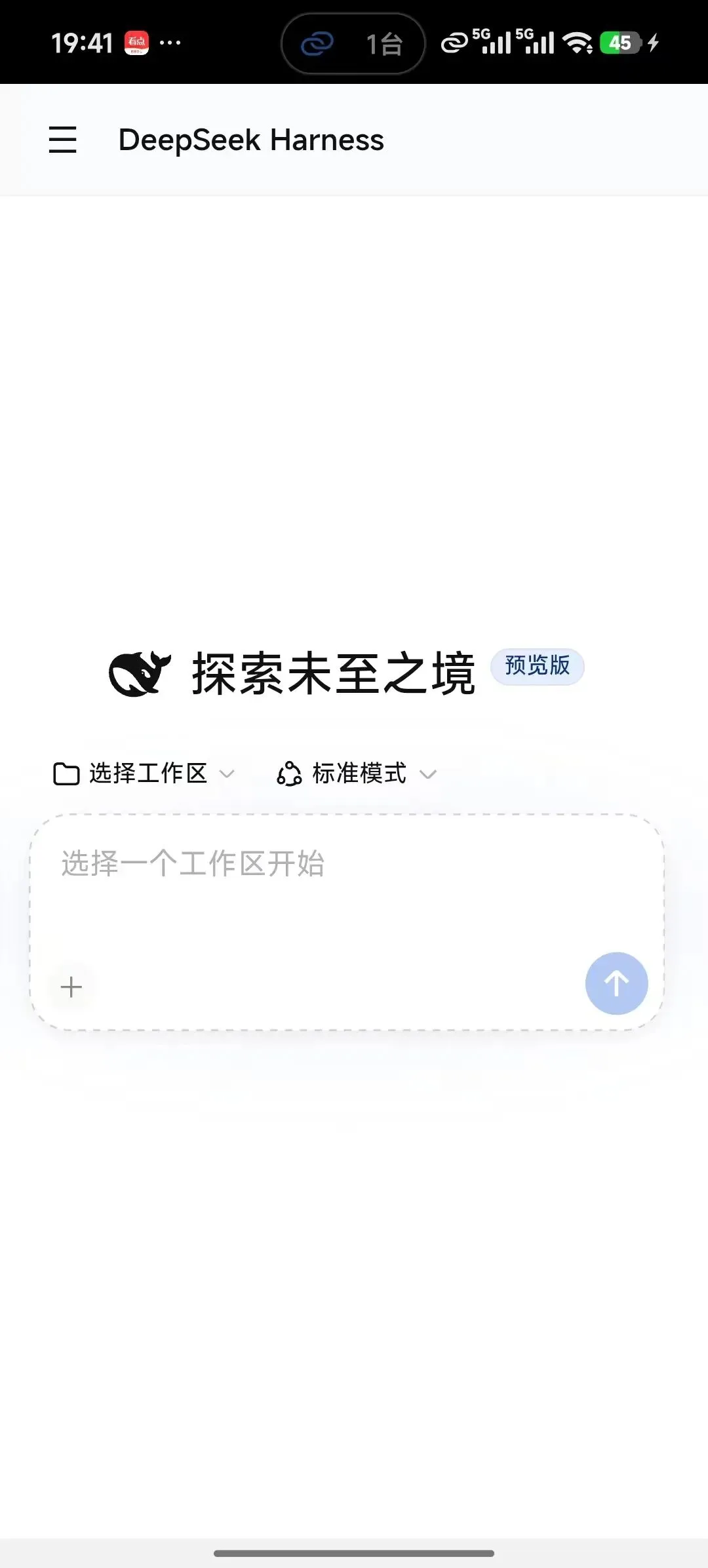
说实话那一下还是有点小成就感的,手机版这个感觉,一下就来了。
当然光能打开肯定不算数,还得看它到底能不能干活。
我先在手机里手动建了个 DSH测试 文件夹,然后直接在手机上跟它说:
在当前已经打开的「DSH测试」文件夹里,新建一个 mobile-test.txt,内容写:这是手机本地 Harness 创建的文件。完成后告诉我文件保存路径。
成了。我翻开手机的文件管理器一看,文件真的老老实实躺在里面。
那接下来才是重头戏。我直接把电脑关了,再让手机上的它干一次活:
在当前「DSH测试」文件夹里再创建一个 computer-off.txt,内容写:电脑已经断开,手机 Harness 仍然可以独立工作。
又成了😦
到这儿我就没啥可怀疑的了。这已经不是手机遥控电脑那么简单,是整套东西真的搬到手机上去了,电脑关掉照样干活。
三条路里,我觉得也只有它最配得上手机版这三个字。
要说短板当然也有。
第一次装的时候得插数据线,还得动手机里的开发者选项,对完全不想折腾的朋友还是有点门槛。
另外长时间跑会不会发热耗电,这块我们还没有做长期的测试,大家用的过程中留意一下就行。
二、用手机远程操控电脑
第二个开源版本的项目地址:
https://github.com/zhu1090093659/dsh-web-ui
刚刚测的是手机自己单干,那接下来这个,我觉得才是大家需求更大的一种。
咱们平时电脑不可能一直在身边,但手机一定在。要是人在外面,掏出手机就能给电脑上的 DSH 发指令,那才叫真方便,这个才是我觉得最有意思、也最有意义的一个点。
所以第二条路我照样把地址丢过去,让它自己装。
提示词:
我要实测 DeepSeek Harness 的手机远程方案。项目地址:https://github.com/zhu1090093659/dsh-web-ui
请直接帮我完成,不要给我写教程。
先阅读项目当前 README,确认最新版与我当前 DeepSeek Harness 版本是否兼容。然后备份当前 DSH 配置和 web profile,再安装并配置最新版 dsh-web-ui。
最终目标是让我拿手机扫码或者直接打开移动端地址,就可以控制当前 Harness。
所有能自动解决的依赖、插件和配置问题自行处理。
不要修改和本任务无关的其他 DSH 配置。
结果这条比第一条坑多了不少。
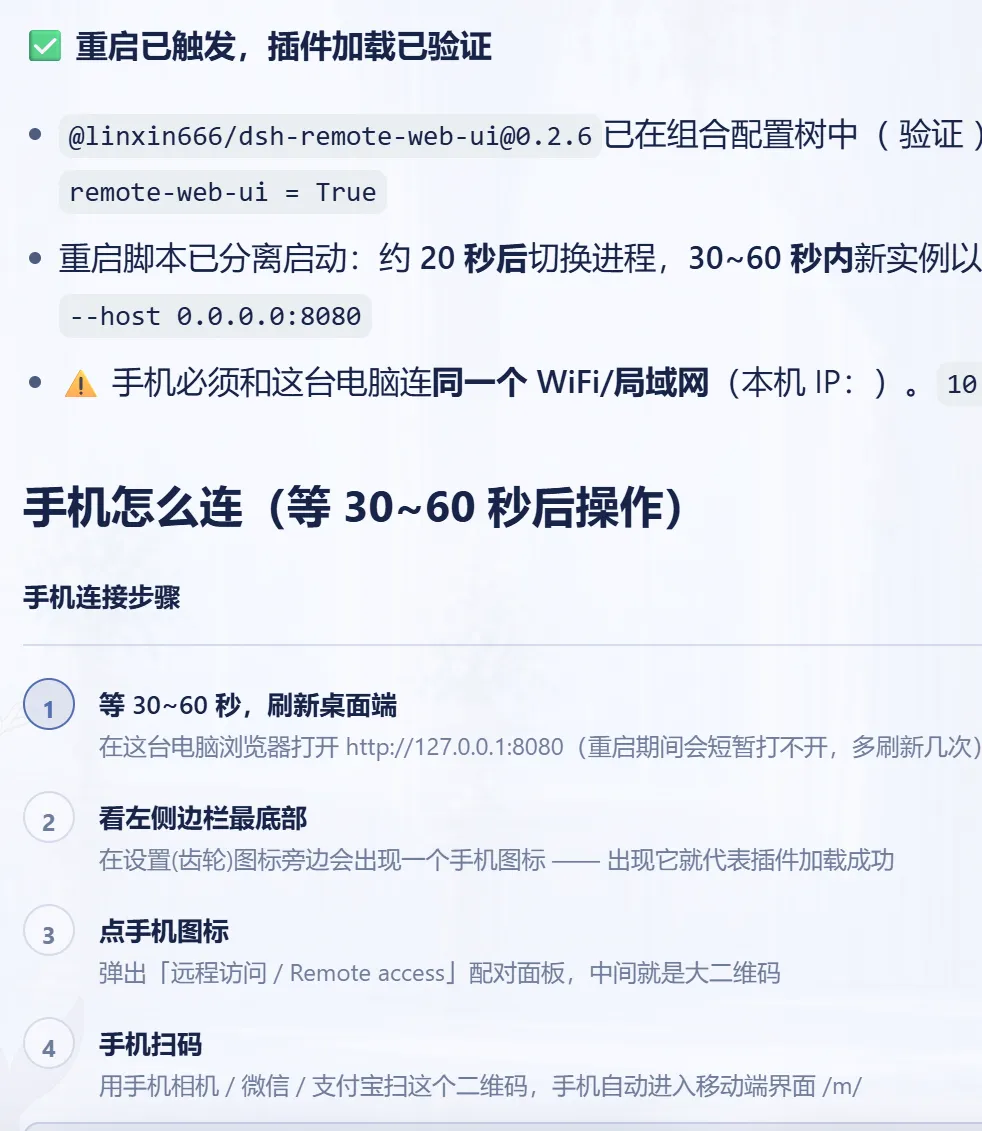
它第一次的速度其实不算慢,也是一个小时左右就跑完了,但跑完之后并没有给出我们要的东西,压根装不上,版本跟我电脑上这一套对不上,它最后说明要出现的手机图标,也没有出现。
我就让它自己再去分析一遍,找一个能对得上的版本重新来过。
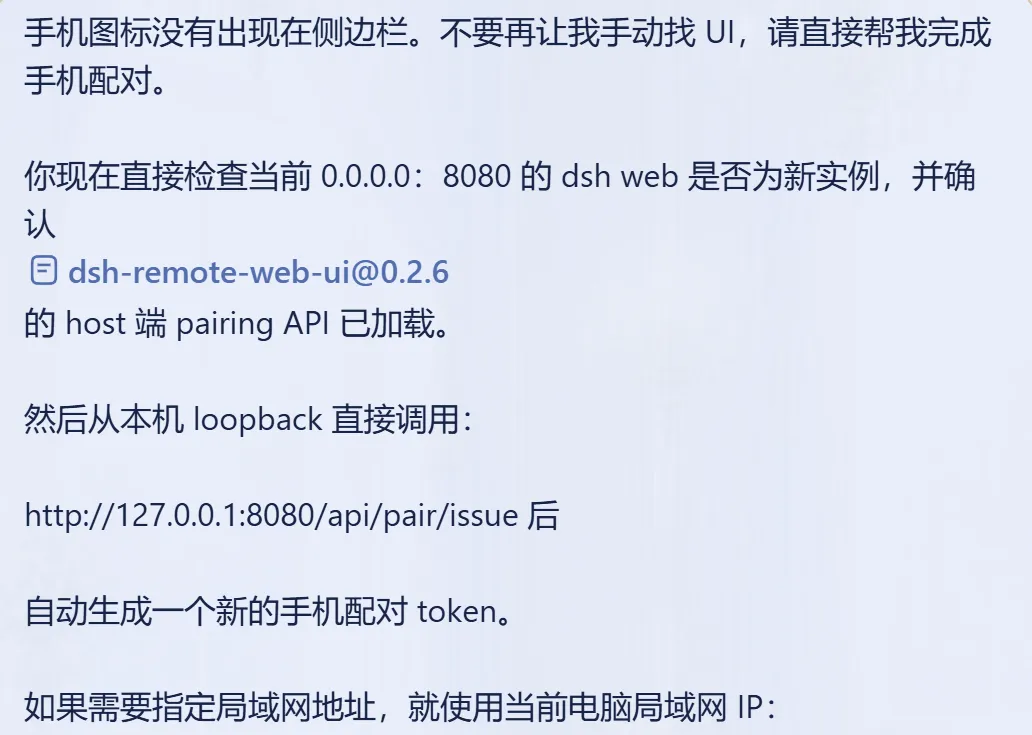
这一折腾就是快两个小时。中间我说实话已经有点想放弃了,心想要不算了吧,下次再说。
好在功夫不负有心人,它最后真给我甩出来一个地址。
这里有个坑得提醒大家,这个地址是有时效的。我第一次拿到手上还磨蹭了一会儿,回头再点,已经失效了🥲
我让它别推倒重来,就重新给我生成一个:
刚才的配对 token 已经过期。不要重新部署、不要重新配置环境。
先确认当前 cloudflared 隧道仍在线;如果在线,直接调用 pairing API 重新生成一个新的手机配对 URL。
如果隧道地址已经变化,就使用当前最新地址生成。
最后只把新的完整 https://.../m/?pair=... 地址给我。
第二个地址一出来我立马打开。
这次是真进去了,而且一进去就看到,电脑上那一堆活儿全在手机屏幕上躺着。
那还得试试能不能真用。我在手机上新建了个会话,随手发过去一句,回复 1。
手机上马上就回了个 1。
我再跑回电脑上一看,刚才手机建的那个会话,连着那一轮对话,原样出现在电脑里了。
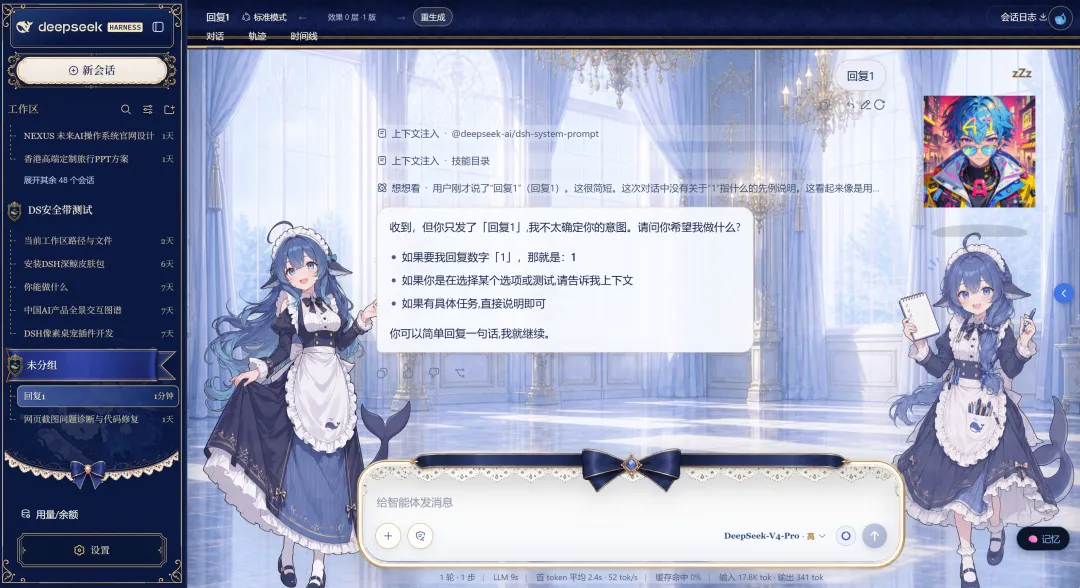
啧啧,这个同步是真的丝滑👌
它最大的好处也就在这儿,你电脑上原来那堆活儿一个都不用搬,人在外面掏出手机接着干就行。
短板也很明确,电脑必须一直开着。电脑一关,手机上就什么都没有了。
三、翻车的那一条路
项目地址:
https://github.com/hongshuxifan321/dsh-mobile-app
第三个项目其实做得挺全,手机端有 App,也有网页版,走的还是手机连回电脑的思路。
因为前面两条已经动过我电脑上的环境了,我这次一上来就跟它说清楚,这一套必须单独起一个环境,别把我前面的东西给搞乱了。
提示词:
我要开始第三个 DeepSeek Harness 手机端 Case。项目地址:https://github.com/hongshuxifan321/dsh-mobile-app
请直接完成部署和测试准备,不要给我写教程。
当前另一套 Case 已经修改了我的 Harness 环境,所以这一套优先使用完全隔离环境:
不覆盖当前 DSH_HOME;不修改当前 web profile;不删除或升级现有插件;使用独立端口;不停止或者重启当前 Harness。
如果可以,使用独立 DSH_HOME / profile / 端口完成部署。
最终目标是把手机 APK/PWA、电脑端 mobile-remote、认证和连接方式全部准备好。
能自动完成的全部直接执行。
这块它做得挺彻底,电脑那一侧的东西全给我备齐了。
然后我就按着它给的操作提示,把该填的账号密码一项项都填了进去。
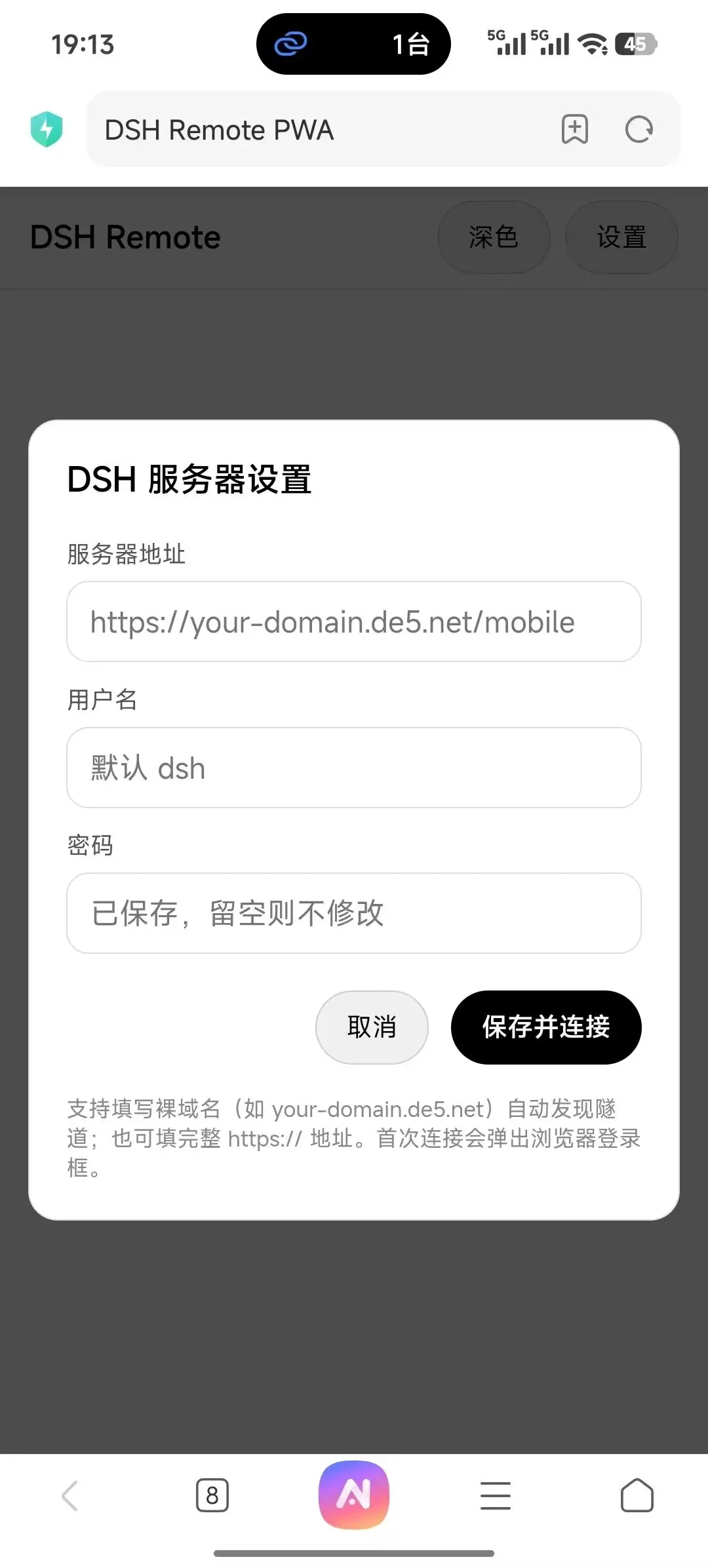
结果到手机上一打开,我看到的是这个。
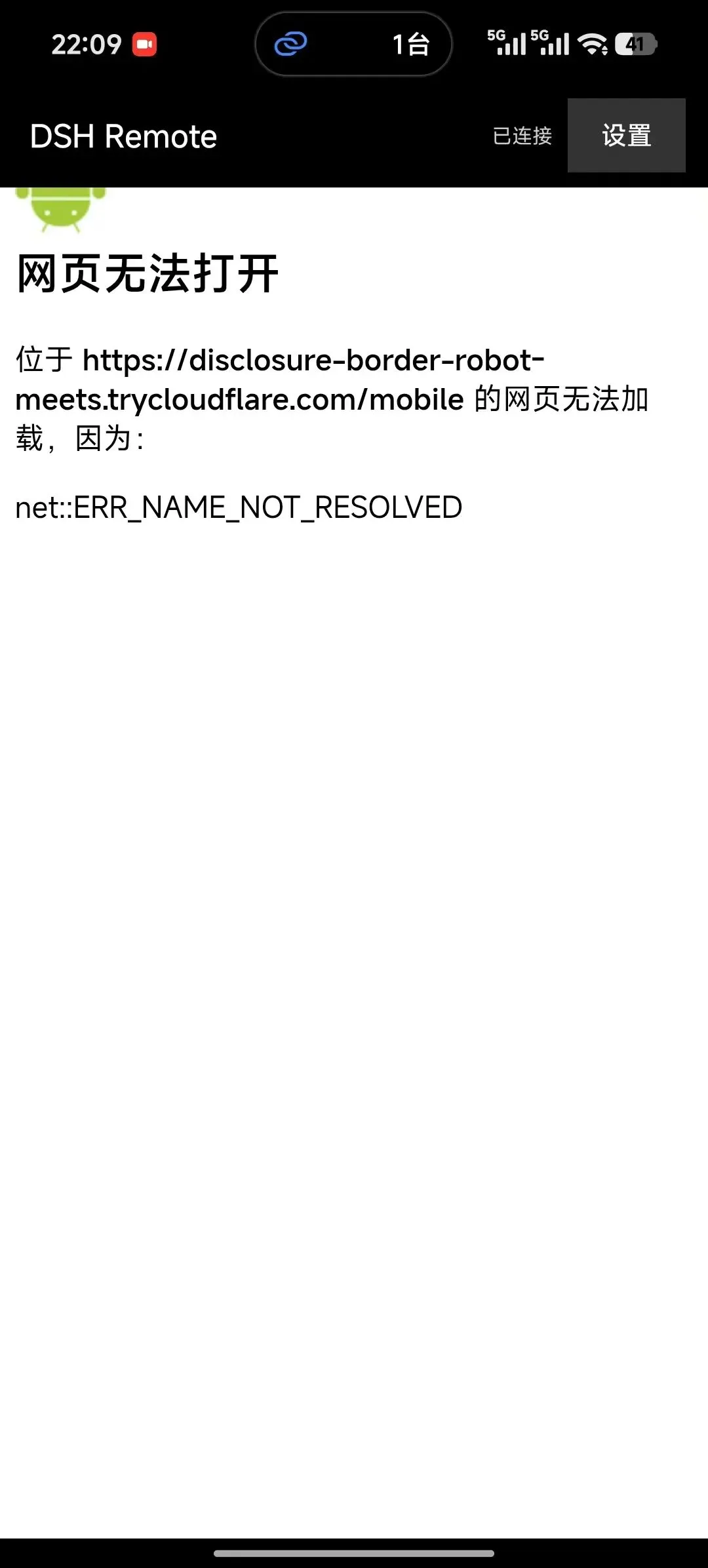
网页打不开。
最逗的是,App 顶上还明明白白写着已连接😅
网页版试了不行,App 也是一样的毛病。我又让它排查了一段时间,电脑那一侧翻来覆去查了个遍,手机上就是死活出不来。
到这儿我就停了。
我不能说这条路完全行不通,但在我测试的这段时间里,它确实没能很快跑通。感兴趣的朋友也可以自己再试一试,说不定你那边就成了。我这边是真花了不少时间,所以这一条就当是给大家提供一个思路。
更多的,希望把真实的情况呈现给大家,而不是给大家一个看上去比较漂亮的结果👌
四、三条路到底怎么选
先给大家上一个表格。
折腾完最大的感受是,手机版这三个字太容易骗人了。
现在网上说的手机版,里头其实混着两种完全不同的东西。一种是真把它装进手机,你人走到哪它跟到哪。另一种只是把手机变成电脑的遥控器,电脑一关就抓瞎。
所以下次再看到有人说手机版能用了,大家最好先问一句,是哪一种🧐
五、蔚公子的洞察
三条路跑下来,我最想说的是,这几个版本各有各的特色,不是全在一条赛道上较劲。
第一个是把整套东西搬进手机,你人在哪它就在哪,电脑关了也不耽误事。
第二个是把手机变成电脑的一块屏,电脑上攒了多少活儿,手机上就能接着干多少。
这两个真谈不上谁高谁低,就看你自己的需求。你要的是随时随地都能开工,那就第一个。你要的是原来那套东西一点都不用搬家,那就第二个。
当然,我个人是更偏爱第二个的。
因为我最常遇到的场景,是人在外面,脑子里突然想起电脑上那个跑了一半的活儿。以前只能干着急,现在手机一掏就能接上,这个体验对我来说更实在。
同时也感觉,社区这波热情是真的足,官方还没影,大家已经把三条完全不同的路都摸出来了。但说到底,这些方案装起来还是得过好几关,对咱们这种爱折腾的不算什么,对大多数人就是劝退。
所以今天这一趟测试我觉得还是有意义的,起码能帮大家更快地做判断,也更快地上手实践。
当然我更希望的,还是官方能正儿八经出一版手机版。那样装起来会方便得多,大家的门槛也能低下来。
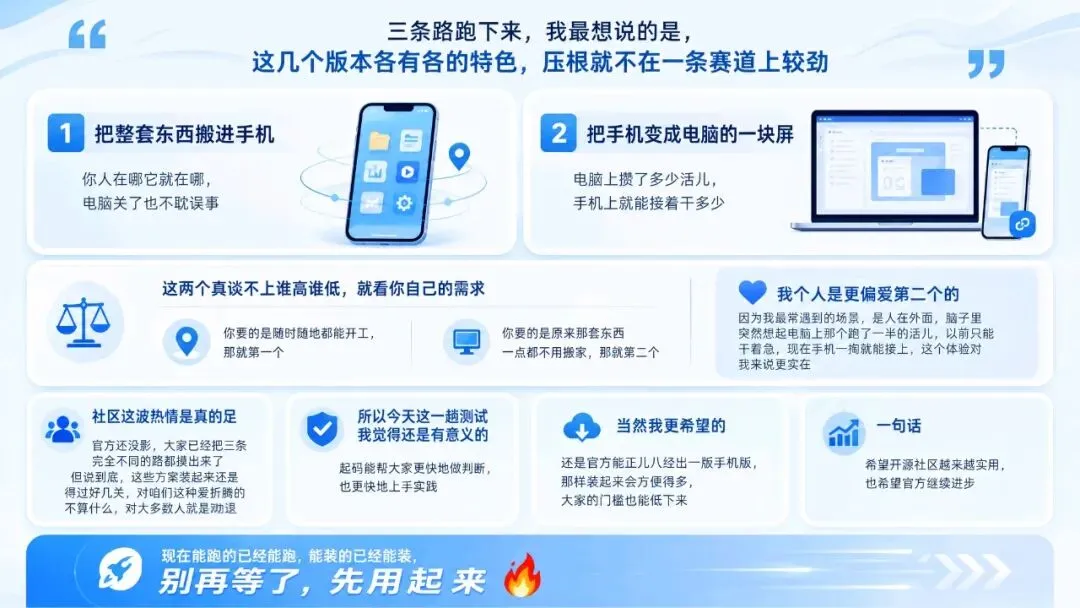
一句话,希望开源社区越来越实用,也希望官方继续进步。
现在能跑的已经能跑,能装的已经能装。
别再等了,先用起来🔥
好,今天分享就是这些了~
也欢迎大家在评论区留下自己的思考,同时如果能点个赞和转发,就是对我最大的鼓励。
AI时代滚滚而来,不以任何人的意志为转移,而我们首先能做的,就是利用这些AI工具提高我们的效率:使用DeepSeek Harness提效工作生活,就是如此。
与其抱怨 AI 不够聪明,不如学会用对方法,让 Al 成为你最得力的助手。
在评论区留下你最想了解的效率提升话题,下期内容说不定就是为你量身定制的!
如果有启发,别忘了给我点个赞、在看、转发~因为你的反馈真的很重要!
我是蔚公子,毕业后不上班,用 AI 打造一人企业。
近两年输出了大量 AI 实操干货,是一名小红书万粉博主,抖音播放100w+,视频号播放80w+,正在探索 AI 工作流赋能提效我的所有工作。
未来已来,职场人的分水岭会变得异常清晰——你是站在AI浪潮崛起的阵营内,还是沦为数字时代的局外人🔥