ARTICLE · 960215
不用花钱、不用VBA!WPS一键搭建问卷、接龙、数据录入,办公统计提速80%

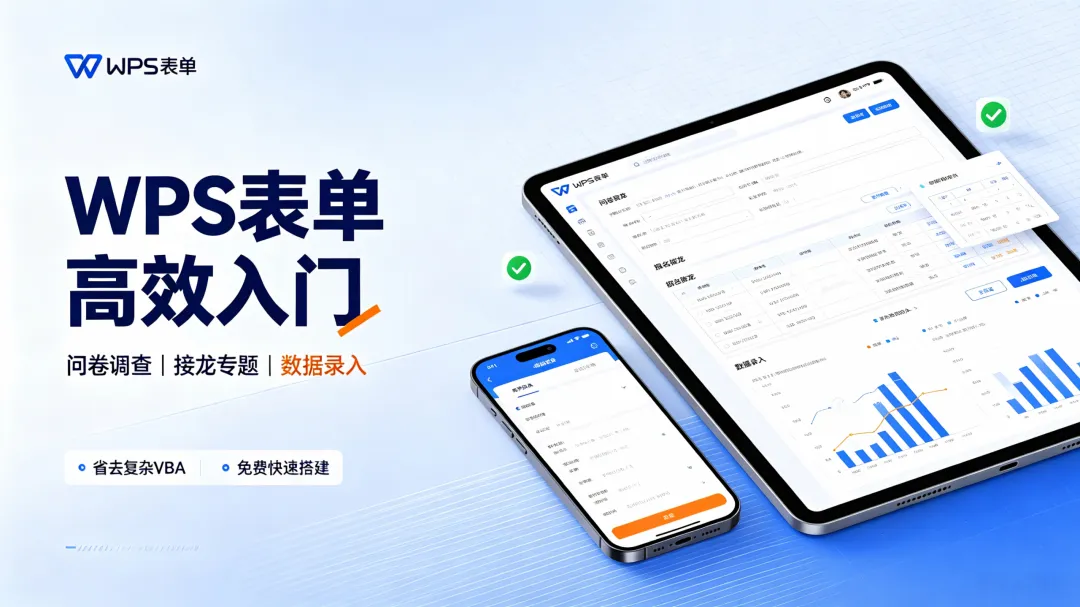
大家平时工作、班级管理、活动组织,是不是经常遇到这些麻烦:✅ 需要发满意度调查问卷,找不到免费工具;✅ 微信群报名接龙,消息刷屏,手动整理表格耗费几小时;✅ 需要收集员工信息、报名资料,多人共享表格容易误删、乱填;✅ 想学自动汇总,又看不懂复杂VBA代码,学习成本太高。
今天教大家用好WPS自带金山表单(统计表单),完全免费、无需开通会员、一行代码都不用写,问卷、在线接龙、信息录入一套工具全部实现,填写数据实时自动汇总成表格!
一、先搞懂:同一个功能,覆盖三大场景
WPS金山表单内置多种场景模板,不用从零搭建:
问卷调查:客户调研、满意度测评、线上问卷 接龙专题:活动报名、签到接龙、物资统计、打卡收集 数据录入收集:员工信息、资料登记、台账采集、文件上传
填写人通过链接/二维码填表,所有数据自动汇总、一键导出Excel,杜绝重复录入。
二、电脑端完整操作步骤
Step1:找到金山表单入口
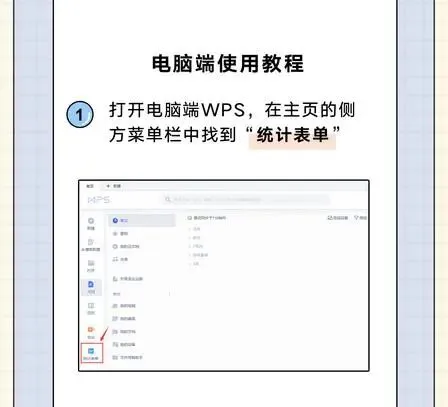
打开电脑版WPS Office左侧菜单栏点击【应用】→找到【统计表单/金山表单】,点击进入。
快捷方式:浏览器直接打开
f.wps.cn登录WPS账号,网页端操作更流畅
Step2:新建表单,选择对应场景
点击【新建】,页面会展示分类:表单、打卡、接龙、问卷、投票、文件收集两种搭建方式:🔹新手首选:直接套用模板选择【问卷】/【接龙】模板,系统自带姓名、联系方式、备注等常用字段,简单修改标题即可发布。🔹自定义需求:空白表单从零创建适合个性化数据录入、定制化收集表格。
Step3:编辑题目,搭建收集内容
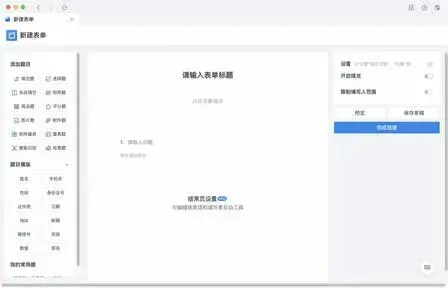
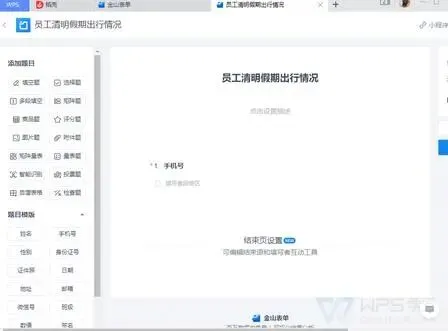
进入编辑页面,左侧添加题型,常用类型:
单行文本:姓名、地址 单选/多选:问卷选项、需求选择 日期选择:报名时间、预约日期 图片/附件题:收集截图、证件照片 下拉选项:部门、班级分类
💡实用小技巧:手机号、身份证可以开启格式校验,避免无效填写;必填项目开启星号,防止漏填;拖动题目自由调整顺序。
Step4:权限设置(非常关键)
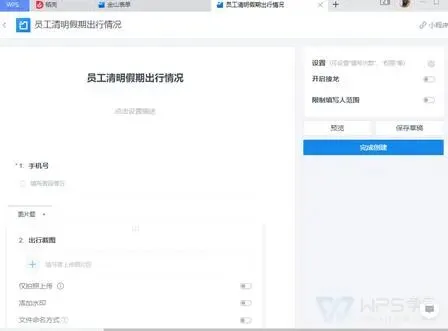
右侧【设置】面板可以配置:
设置表单起止时间,到期自动停止收集 开启【每人仅填写一次】,防止重复提交 设置填写者是否可以修改已提交内容 自定义提交成功提示文案
Step5:发布分享,开始收集
全部编辑完成,点击【完成创建】→【分享】支持3种分发方式:✅ 复制链接,直接转发微信群✅ 生成二维码海报,朋友圈/线下扫码✅ WPS内部一键分享给团队成员
Step6:查看数据 & 导出表格
有人提交表单后,后台实时刷新数据!点击【查看数据】,在线浏览所有信息;一键【导出Excel】,完整数据直接保存到本地,无需手动复制粘贴。
三、手机WPS App操作简易流程
打开WPS App →底部【应用】 找到【金山表单】,登录同一账号(电脑、手机数据互通) 新建表单/使用已有表单,随时随地修改、查看收集结果
适合外出随时查看报名、统计进度。
四、3种场景快速选型指南(直接照抄使用)
📋场景1|问卷调查(客户满意度、内部调研)
新建 →【问卷】模板题型多用单选、评分题、多行文本收集意见;适合市场调研、员工满意度调查。
📋场景2|接龙专题(活动报名、签到接龙)
新建 →【接龙】模板相比微信群文字接龙:自动排序、数据统一、不会被聊天消息覆盖,支持几百人同时填写。
📋场景3|批量数据录入(信息采集、台账收集)
选择【空白表单】自定义字段用于入职信息、物资登记、学生资料收集;收集后自动形成标准化台账。
五、高频实用答疑
❓这个功能需要付费开通会员吗?✅基础问卷、接龙、数据收集、导出Excel永久免费,满足绝大多数职场、校园日常需求。
❓收集的信息安全吗?所有数据保存在个人WPS云空间,仅创建者可见;不开启权限,其他人无法查看填表内容。
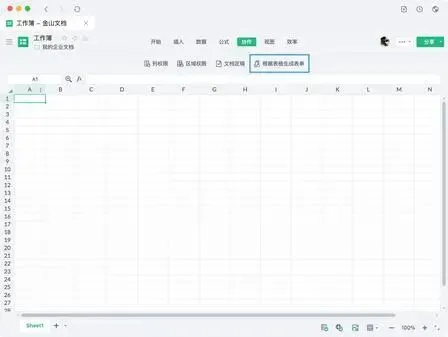
❓能不能把已有WPS表格,直接生成收集表单?可以!打开WPS表格 →顶部【协作】→【根据表格生成收集表】,表格字段一键转为表单题目,大幅节约时间。
❓和共享在线表格对比优势?在线表格所有人能互相看见信息;表单模式填表人互相看不到他人内容,保护隐私,手机填写更友好。
文末结语
不要再花费大量时间复制微信群消息,也不用硬啃晦涩难懂的VBA代码。用好WPS自带的金山表单,零成本搭建线上收集系统。问卷调研、报名接龙、信息录入一套工具搞定,大幅减少重复工作!
觉得教程实用,欢迎转发给同事、朋友。后续持续分享更多免费WPS高效办公技巧!