ARTICLE · 960268
Excel录入总在重复劳动?联想录入彻底告别低效手打
内容提要:输入关键字词或拼音首字母,候选内容自动弹出,点一下即录入。让重复数据的录入又快又准,从源头告别拼写错误和数据不一致。
1、告别重复录入
在 Excel 里录入姓名、部门、班组、物料名称这类重复性内容,几乎是每位表哥表姐的日常。
一个字一个字手敲?又慢又容易打错。更头疼的是,同一个名字这次录“张大明”、下次录“张大民”,一字之差,后续统计、筛选、汇总全都对不上,数据一致性直接崩掉。
今天给大家介绍Office增强插件易用宝里的一个宝藏功能——联想录入。它就像搜索引擎的联想词,你只要输入一部分关键字词或者拼音首字母,候选内容就会自动弹出来,点一下就能录入。效率提升的同时,还能保证数据的一致性和准确性。
2、适合场景
只要是需要反复录入固定词条的表格,它都能派上大用场:
•人事类:员工姓名、部门、班组、岗位、工号
•物料类:产品名称、物料编码、规格型号、单位
•往来单位:供应商、客户、收货人、联系方式
•其他:地区、城市、项目名称、结算方式等常用选项
3、简单配置
以“在 E 列录入姓名,从 A 列候选名单中联想选择”为例:
第 1 步:准备好数据源
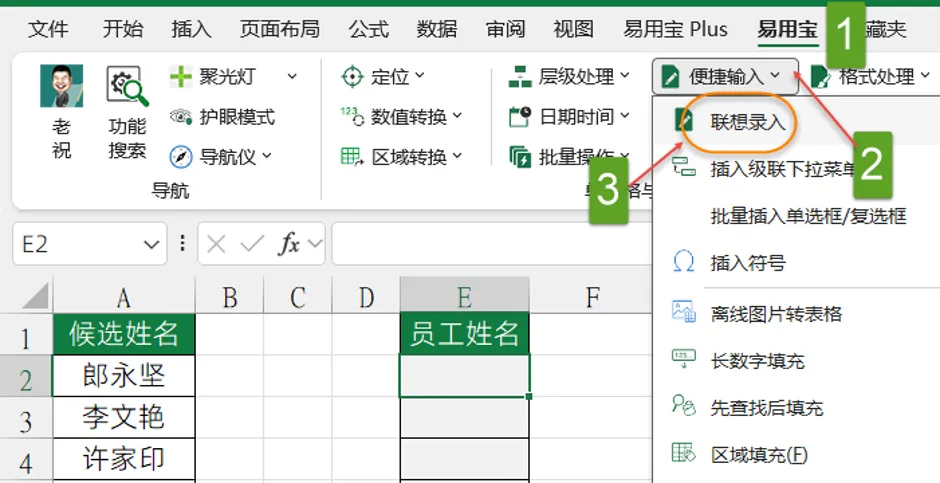
先把候选内容整理到一列。比如在 A 列建好“候选姓名”列表(A2:A12),再留出 E 列作为“姓名”填写区域(E2:E6)。
第 2 步:打开「联想录入」
点击顶部“易用宝”选项卡一→“便捷输入”下拉按钮,选择“联想录入”,弹出“管理-联想录入”对话框。
第 3 步:添加联想规则
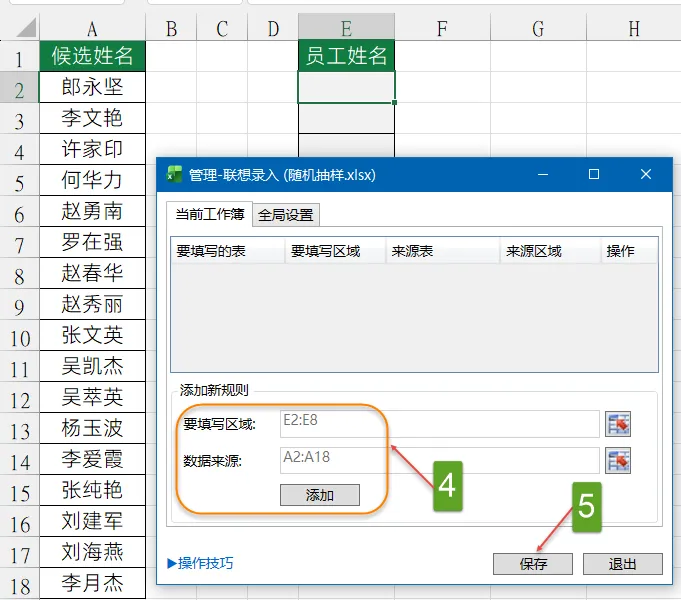
在“当前工作簿”标签页的“添加新规则”区域中:
1.点击“要填写区域”右侧的选区按钮,在表格中选择 E2:E8,回车确认;
2.点击“数据来源”右侧的选区按钮,选择 A2:A18候选姓名区域;
3.点击“添加”,规则即配置完成。
4、全局设置
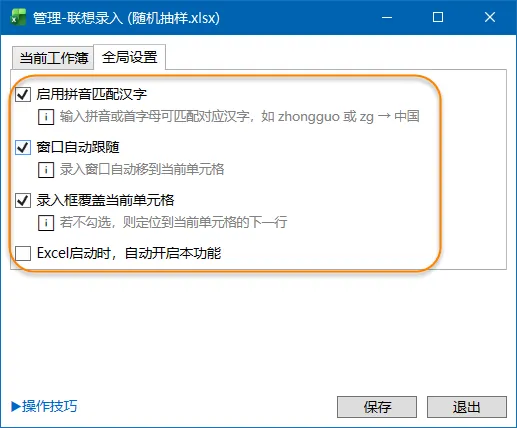
在“管理-联想录入”对话框的“全局设置”标签页,还有几项可选配置(保持默认即可用,也可按需调整):
•启用拼音匹配汉字:开启后,输入拼音首字母(如 lyj)即可匹配“郎永坚”,免去切换输入法;
•窗口自动跟随:录入候选窗口跟随当前单元格位置自动移动,不遮挡视线;
•录入框覆盖当前单元格:点击单元格时弹出录入框覆盖原位置,录入更直观;
•Excel 启动时自动开启本功能:开启后每次打开 Excel 自动就位,无需手动启动。
配置完成后,点击目标单元格,候选列表自动弹出,所有候选内容一览无余;
直接输入关键字词或拼音首字母,候选列表即时过滤,精准定位;
用鼠标点选或回车确认,内容一次录入到位,从源头避免拼写错误;
候选列表底部还提供“前往设置 / 刷新 ”的快捷入口,方便维护。
结语
如果你也经常和重复数据录入打交道,不妨试试这个功能,让表格录入省心又省力。觉得有用,欢迎点赞、转发给更多需要的朋友!
易用宝是 ExcelHome 出品的 Excel / WPS 功能增强插件,目前提供300多项实用功能,社区版长期免费、支持 Excel 与 WPS 全系版本。除了「联想录入」,还内置了多表汇总、总表拆分、批量合并单元格、快速凑数等众多高效工具。
感兴趣的话,可以去易用宝官网 yyb.excelhome.net 免费下载体验。

点击[阅读原文],了解易用宝更多功能。
<本文含广告>