 夜雨聆风
夜雨聆风今天我要学习的是excel表格的最基础的操作,其实我之前已经会了一些,这个只是为了查漏补缺,然后自己梳理一下,做个记录,如果你也感兴趣的话,可以和我一起学习,一起交流,一起进步。
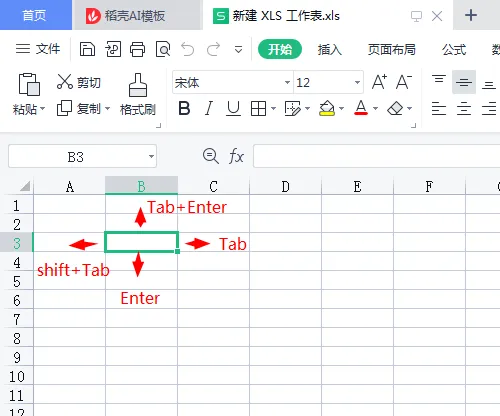
首先要说的是用键盘如何移动单元格,不会的朋友们可以按下面的键盘动手试一试,比只看不做能更好的加深印象;
单元格的向左移动用键盘shift+Tab或←
单元格的向右移动用键盘Tab或→
单元格的向上移动用键盘shift+Enter或↑
单元格的向下移动用键盘Enter或↓
接下来是表格建立
输入大标题:ABC食品公司订单
输入表头:订单号、日期、产品、单价、数量、总金额
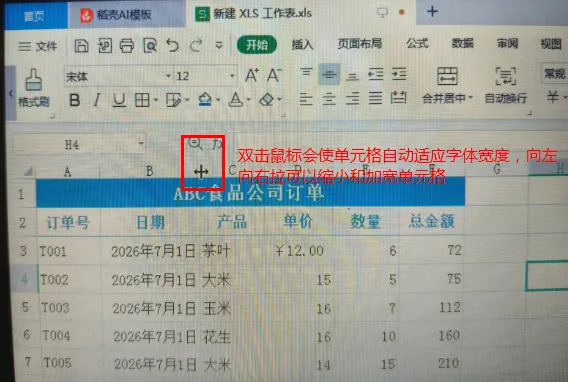
1、想让表格宽度适应字体长度可以把光标放在两个表格之间的间隔线上双击鼠标左键,栏宽自动缩减。
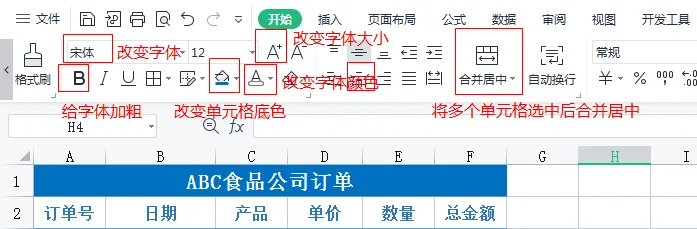
2、大标题选中多个单元格进行“合并居中”,再按“合并居中”可以取消合并单元格。
3、对于标题,可以放大文字“A﹢”,加粗“B”,变更单元格的背景颜色“油漆桶”,变更文字颜色“A颜色”,变换字体“微软雅黑”
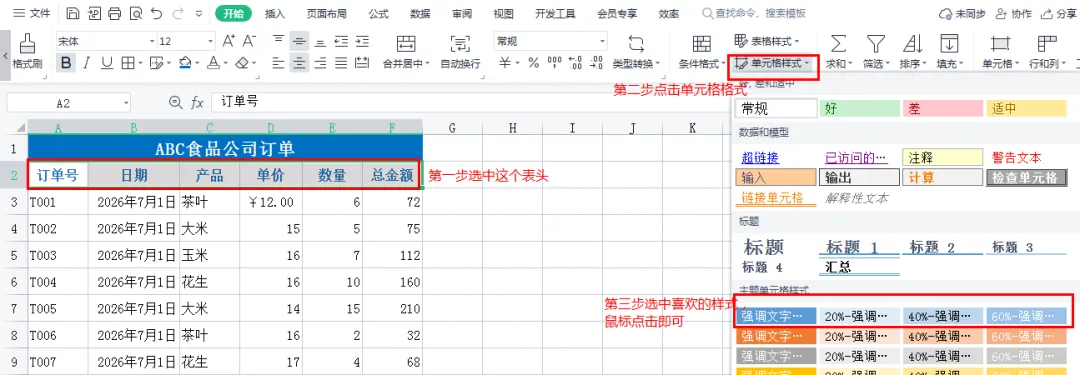
对于表头可以选择“单元格样式”改变样式,如下:
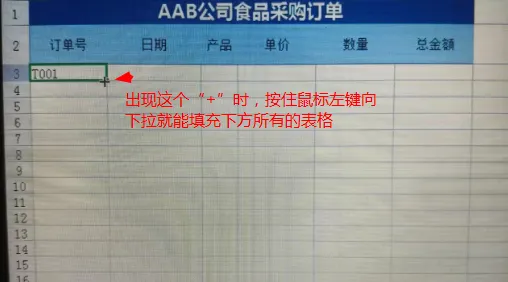
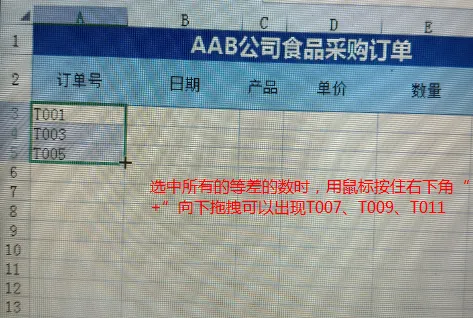
订单号填写T001后,可以按住单元格的有下角出现小“+”,叫做控制点,然后下拉填充,如001、002、003;或者是输入001、003、005(等差)数列,需要全部框住以后再用右下角“+”填充。
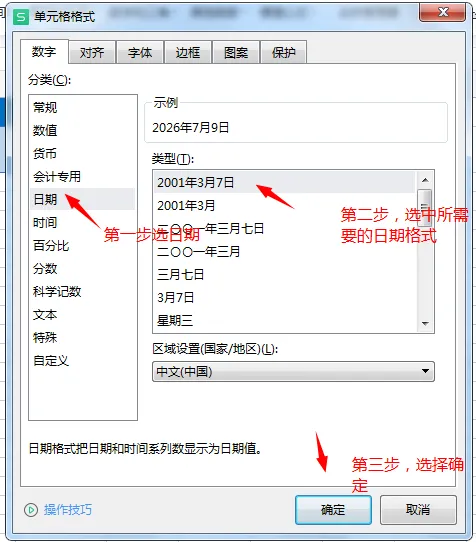
对于日期的格式,写的时候用/,例如:2026/7/8,不能用7.8和7月8日,选中输入日期的单元格后右击鼠标进行“设置单元格格式”进行“日期”格式的更改。如果改变格式后单元格变成“#######”只需要拉长单元格就能正常显示了。
如果要输入今天的日期,只需要直接按下键盘的Ctrl和;就可以了,日期也能下拉填满或者选择选中框进行其他填满格式
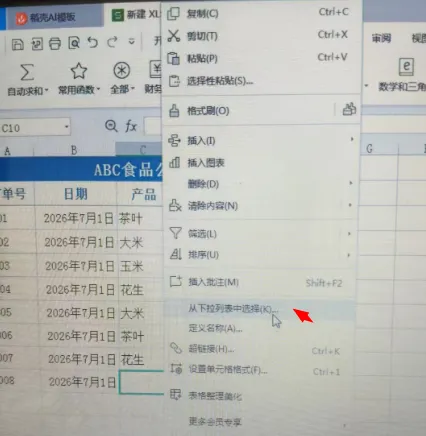
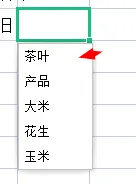
当你建立资料的时候,如果有一些资料是带有重复性的,比如,我要输入的产品刚好也是“茶叶”,只需要在单元格里右击鼠标,选择“从下拉列表中选择”,这样就可以直接选择“茶叶”了
接下来是计算总金额,选中单元格,输入“=”,然后用鼠标选择同一行的单价金额,再输入“*”,然后再选择同一行的数量数字,按Enter键,再下拉单元格的“+”,将其他的总金额填充。

以上一个简单的表格就建立完成了,动手操作一下吧,真的非常简单。