 夜雨聆风
夜雨聆风
01
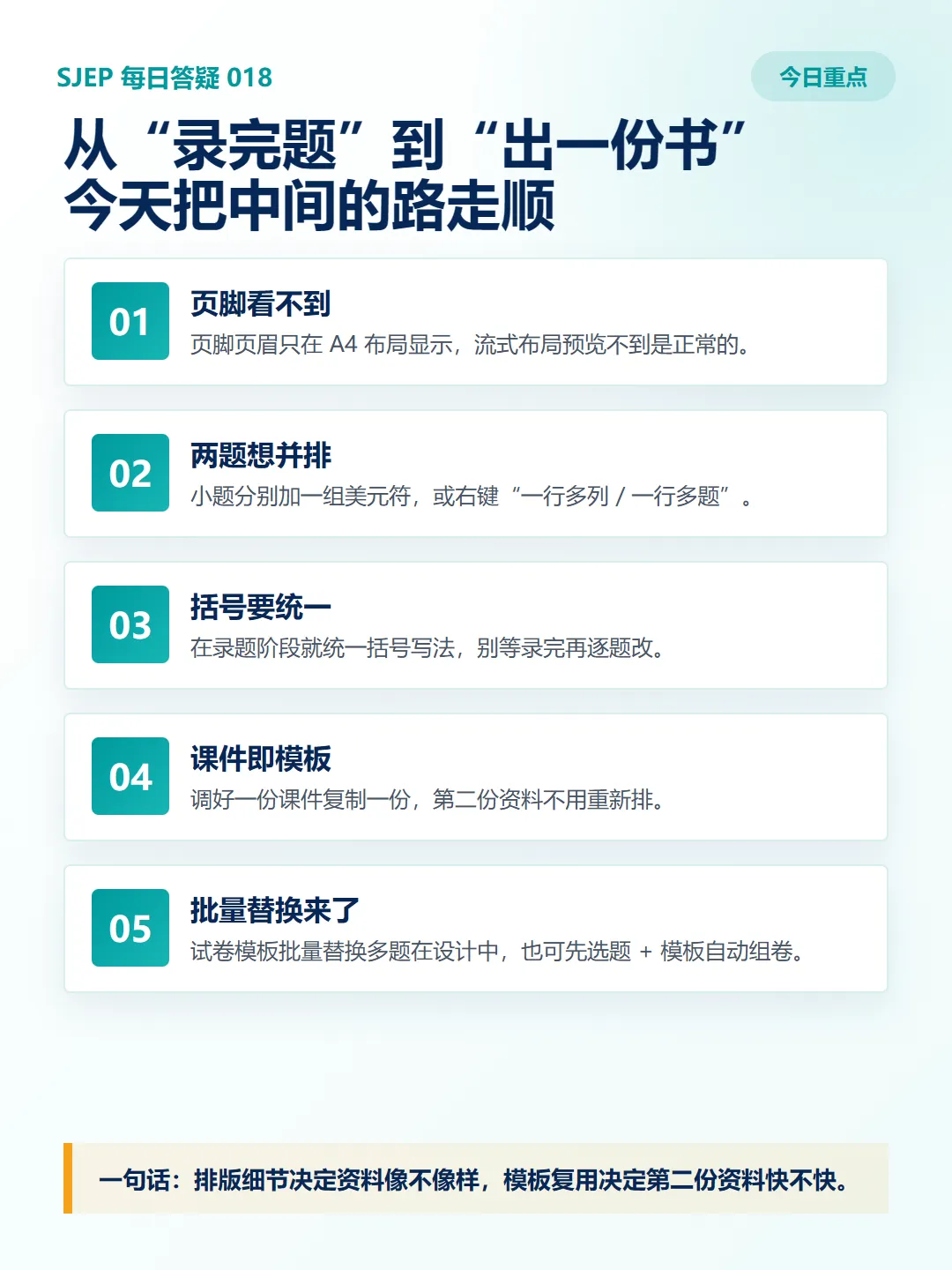
页脚、页眉只在 A4 布局显示,流式布局里预览不到是正常的。 两个题目想并排:小题分别用一组美元符,或右键用“一行多列 / 一行多题”。 括号大小不一,尽量在录题阶段统一,不要录完再逐题改。 每个课件都能当模板,调好一份复制一份,第二份就快了。 试卷模板批量替换多题,官方确认可以设计,也会支持“选题 + 模板自动组卷”。
02
切换到 A4 布局 -> 输入页脚 -> 预览 -> 导出前检查页码03
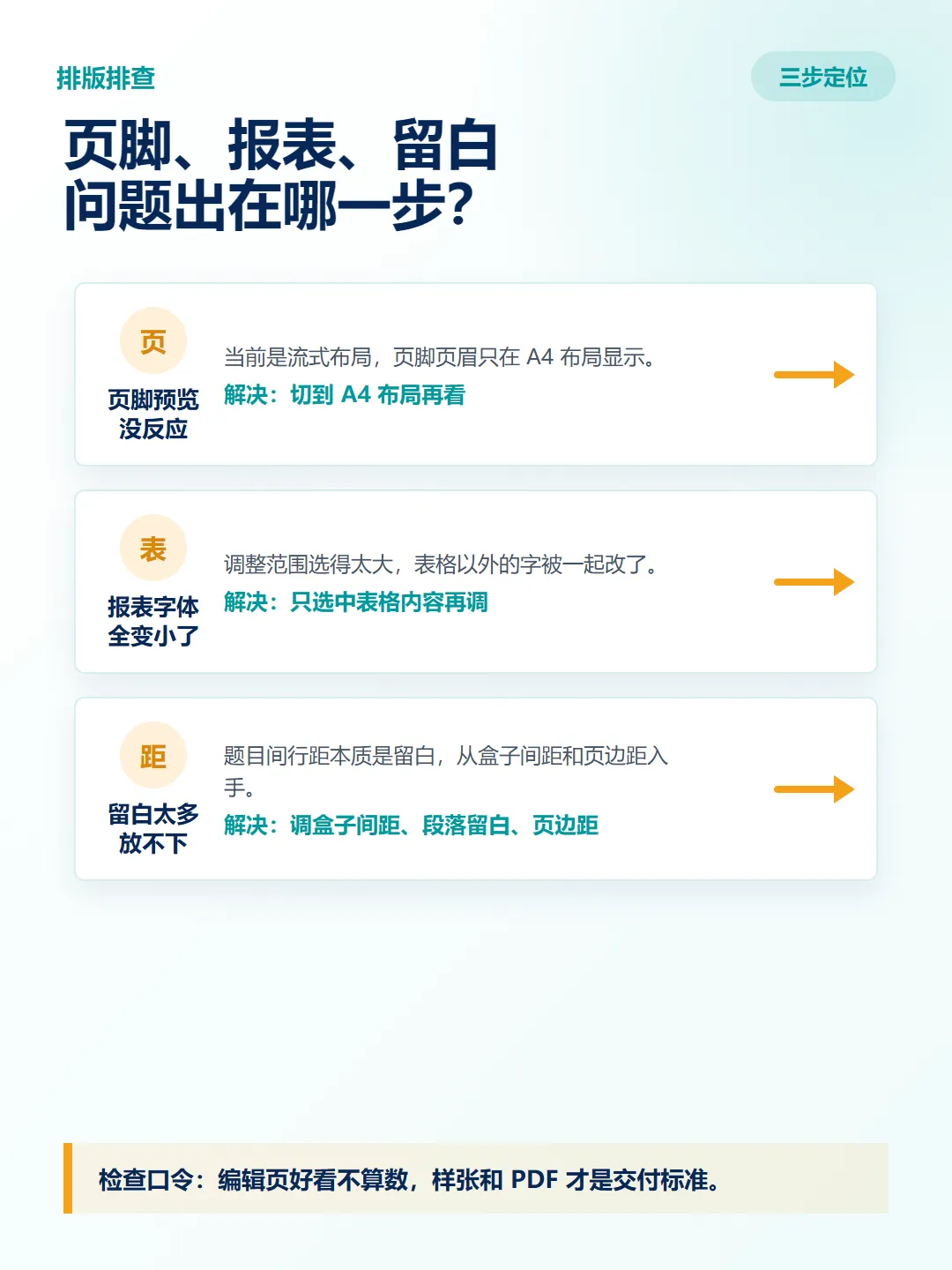
只想改表格里的字:选中表格内容再调。 表格以外的字也变了:说明调整范围选得太大,重新选中缩小范围。 调完先打印一两页试印,效果对了再应用整份。
04
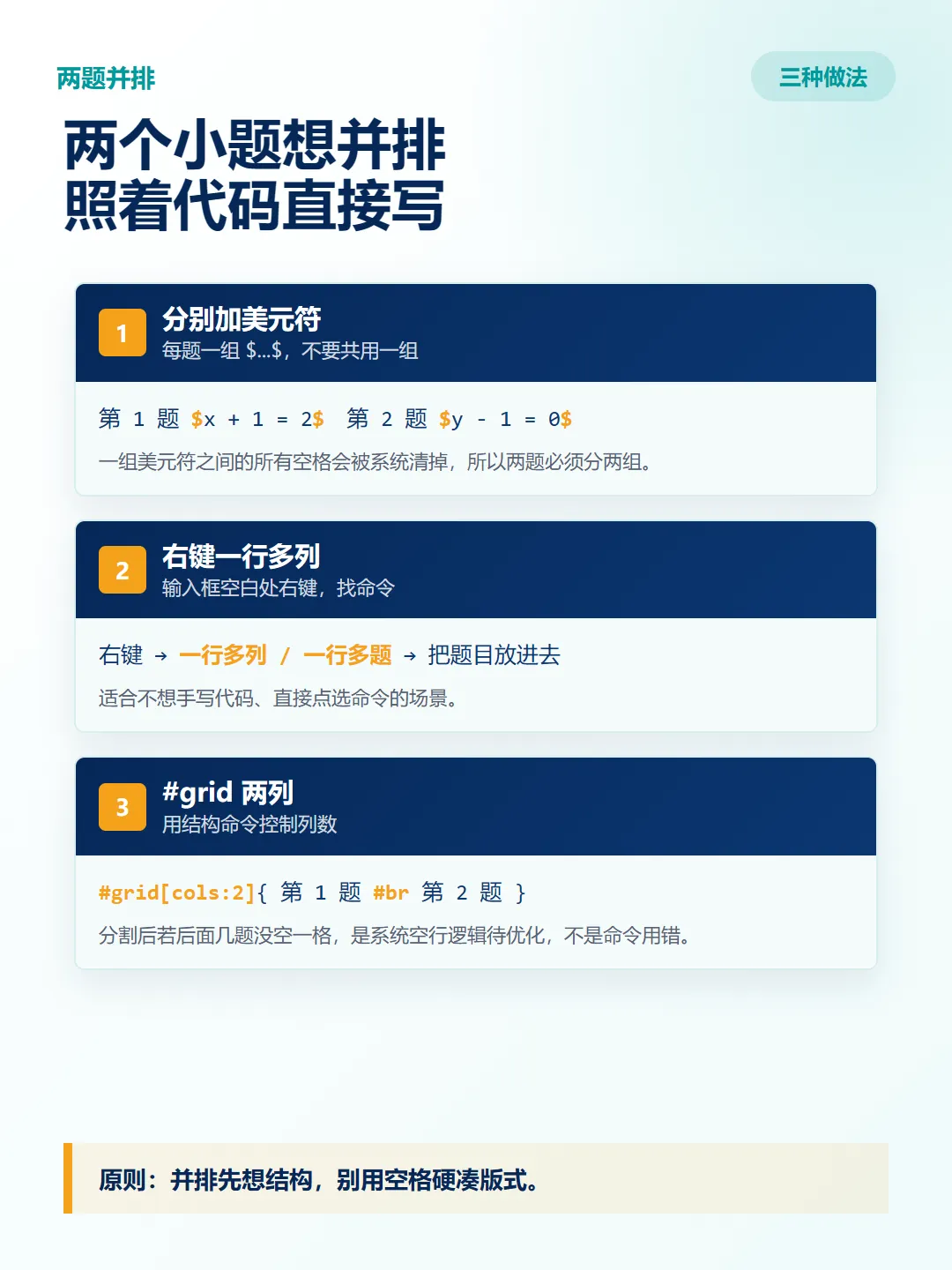
分别加美元符:第一小问和第二小问分别用一组 $...$ 包裹。注意不要共用一组美元符,因为一组美元符之间的所有空格会被系统清掉。 右键“一行多列 / 一行多题”:在左侧输入框空白处右键,找到对应命令,把题目放进去。 用 #grid 结构:例如 #grid[cols:2],把两题放进两列。
05
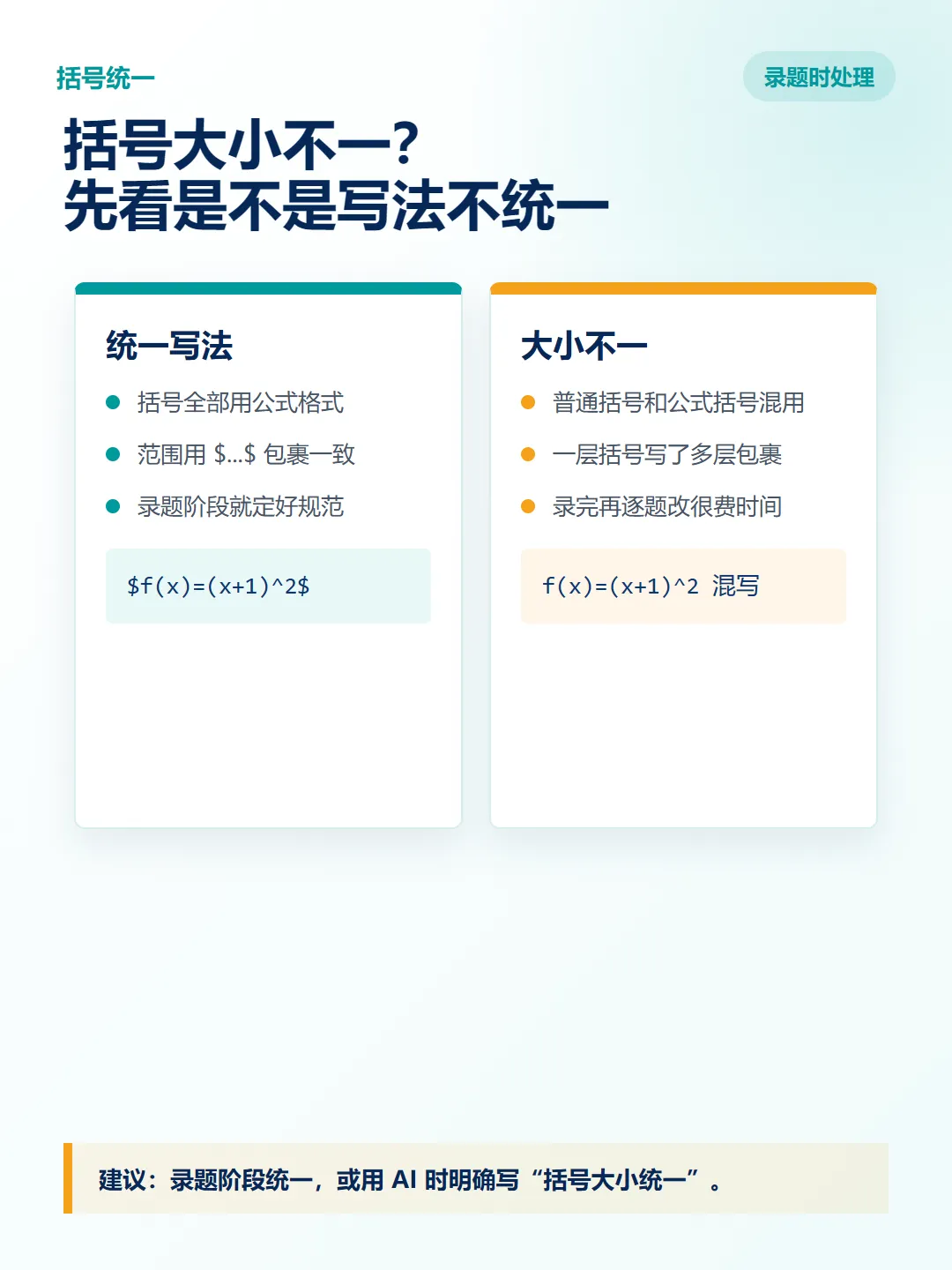
录题阶段就统一:把括号写成公式格式,别等录完再改。 输入框右键有相关命令,先点开看看有哪些选项。 用 AI 批量处理时,提示词里明确写“括号大小统一”。
06
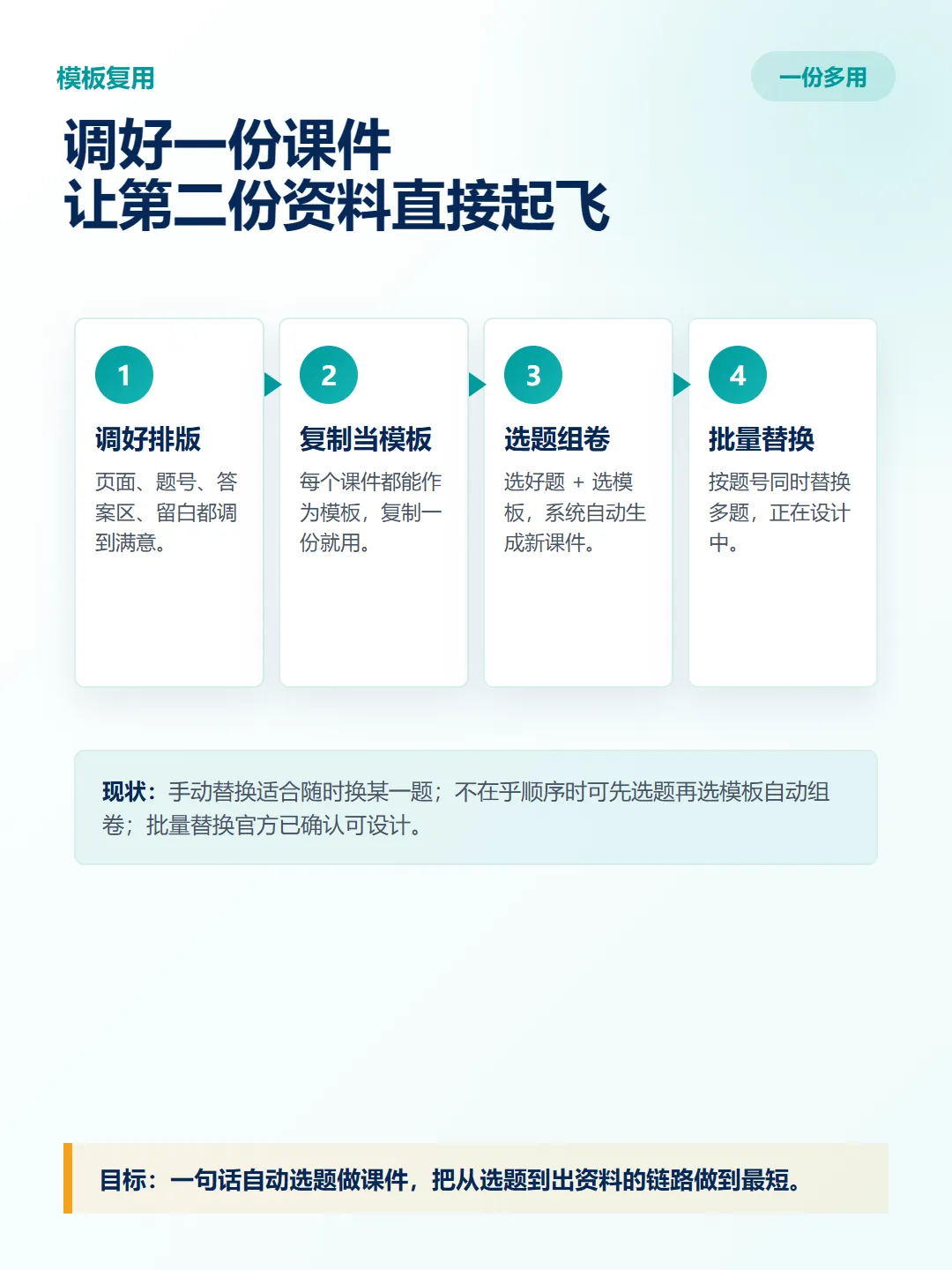
在左侧编辑栏内容之间打空格或回车,控制题目间距。 留白太多时,减少盒子间距、段落留白和页边距。 调整好一份后,每个课件都可以作为模板,复制一份就复用,不需要每份都重新调。
07
08
确认点的是不是“上传图片 / 手机上传”入口。 扫码上传目前只能上传图片。 刷新页面或重新登录后重试。
09
解题策负责录题、分类、存储 -> ima 存知识库 -> workbuddy 调取生成讲义10
页脚看不到:切到 A4 布局再看。 报表字体:选中要改的范围再调字号。 两题并排:分别加美元符,或右键“一行多列”。 括号统一:录题阶段处理,别录完再改。 留白太多:调盒子间距、段落留白和页边距。 模板复用:调好一份课件,复制一份当模板。 批量替换:先选题 + 选模板自动组卷,批量替换在设计中。

11