夜雨聆风
夜雨聆风每天和文档、表格打交道,还在重复繁琐操作?格式调来调去、复制粘贴反复点、对比稿件逐行翻看,白白浪费大把时间。
5个技巧覆盖排版、文件打印、改稿核对全场景,不管是学生写论文,还是职场做报表、审合同,熟练用起来能大幅减少重复劳动,告别无效加班!
0
1

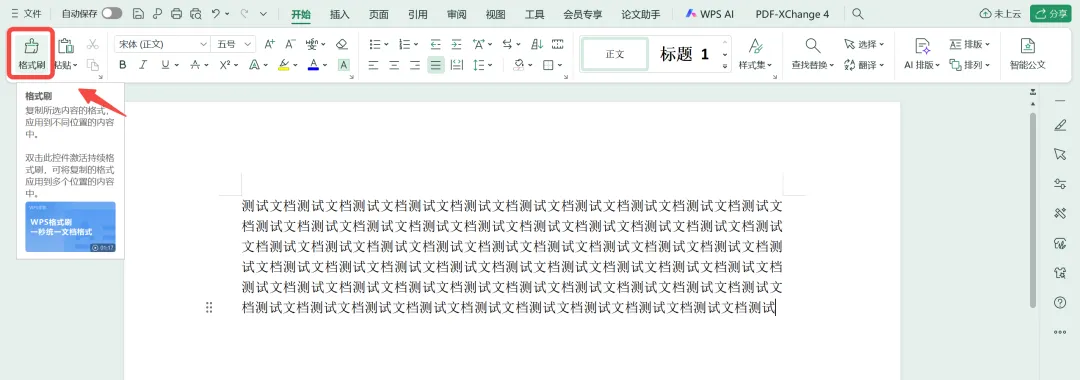
格式刷双击:连续复制格式
绝大多数人只会单击格式刷,复制一次格式就要重新点击图标,调整长文档巨麻烦。
✅正确用法:
双击格式刷图标,工具持续激活,连续点击多处文本 / 单元格统一格式,全部调整完按「Esc」退出即可。
适用场景:
报告统一标题、多段落规范排版、表格批量填充底色
实测对比:
统一 50 处标题,单击模式要点 50 次图标,双击仅 1 次激活 + 50 次点击 + 1 次 Esc,操作少一半。
0
2

万能 F4 键,一键重复上一步所有操作
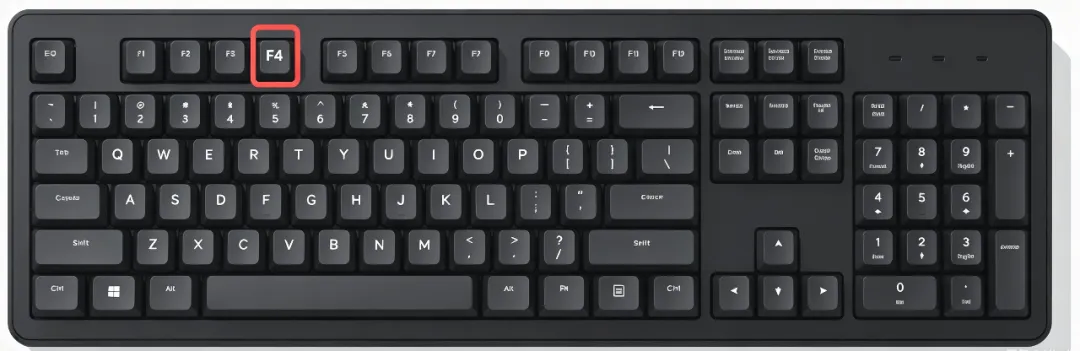
堪称 WPS 最被低估的快捷键,不管你上一步做了什么,按 F4 就能重复执行!
实操举例:
插入空行后按 F4,持续新增行
单元格填充底色,选中下一格按 F4 自动上色
调整行高、合并单元格,选中区域按 F4 一键复刻
高频用法:
表格制作斑马纹隔行底色,一次设置后隔行选中按 F4,批量完成。
0
3

自定义快速访问工具栏,高频功能一键直达
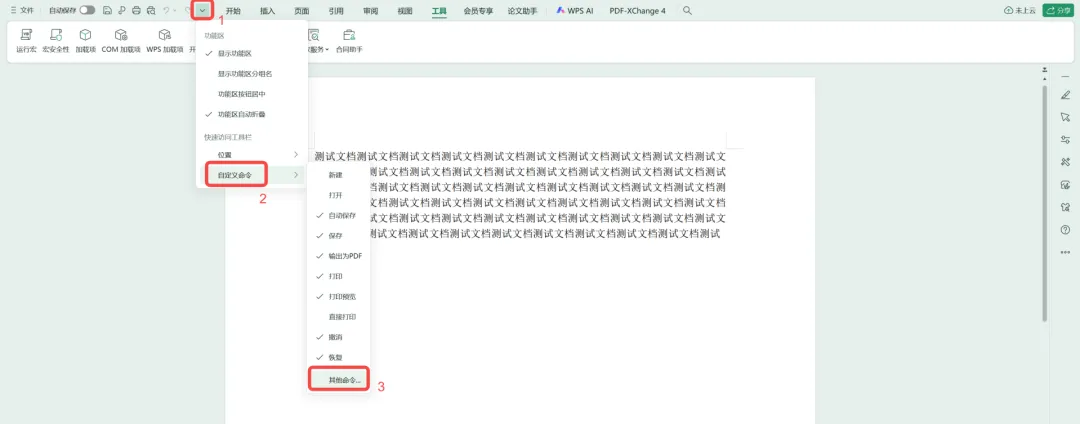
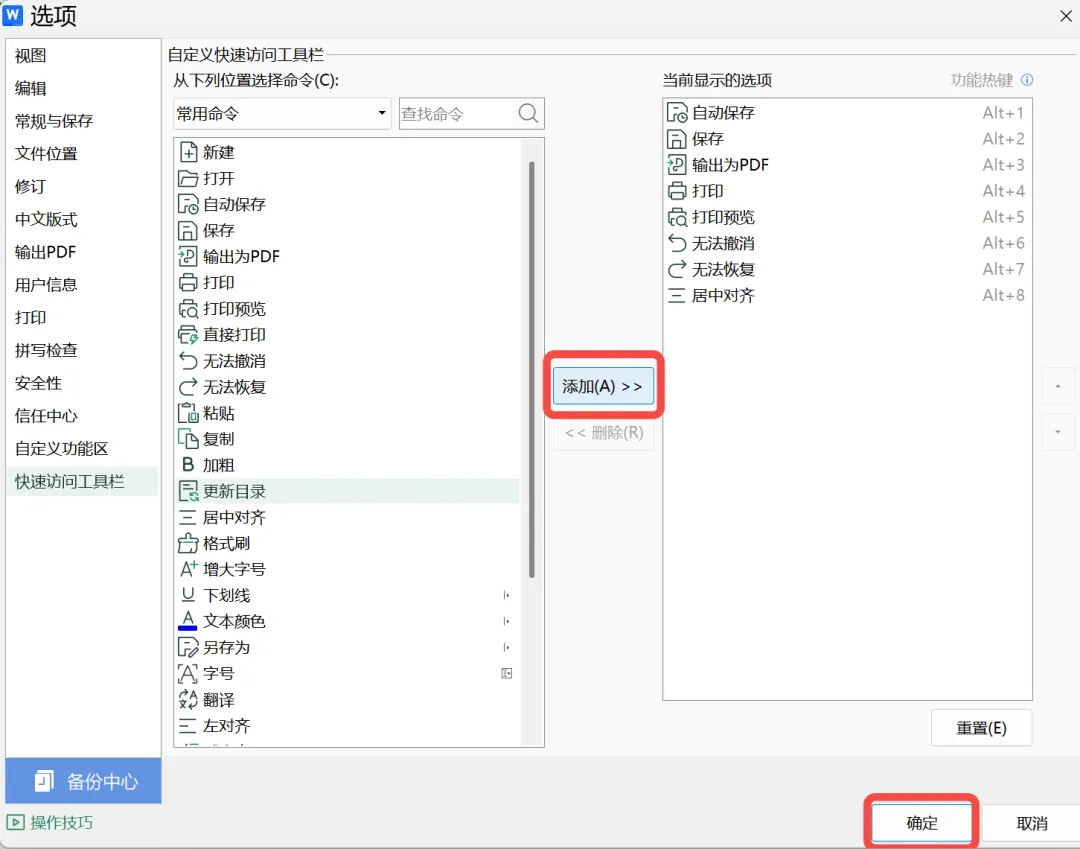
软件左上角保存旁的快速访问工具栏,默认只有保存、撤销、恢复,可自定义添加所有常用工具。
推荐必加功能:打印预览、快速打印、格式刷、上下标、插入图片
添加方式:在界面的左上角找到向下的箭头,点击选择自定义命令,选择其他命令→添加想要的功能即可。设置完成后,80% 日常操作不用来回切换顶部菜单栏,左上角一键点开。
0
4

文档对比,两份稿件差异自动标记
经常改论文、审核合同、对接修改稿必用!
操作路径:
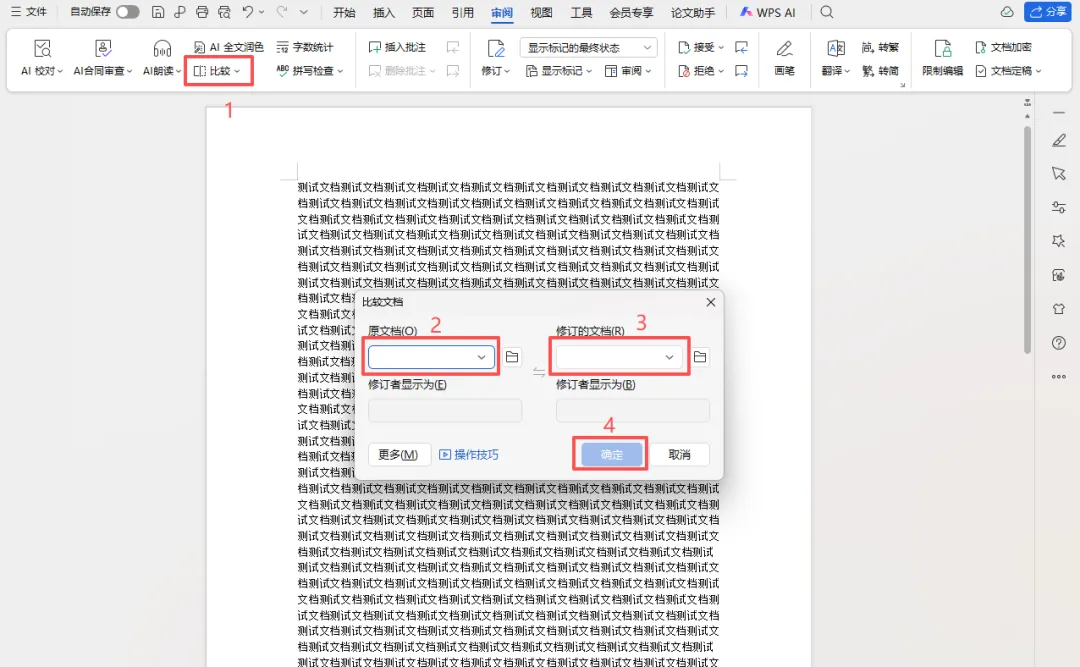
打开文档→审阅→比较,分别上传原稿和修订稿
系统自动生成对比报告:
删除内容红色删除线标注,新增内容蓝色高亮,不用逐字逐句人工核对,效率提升十倍。
05

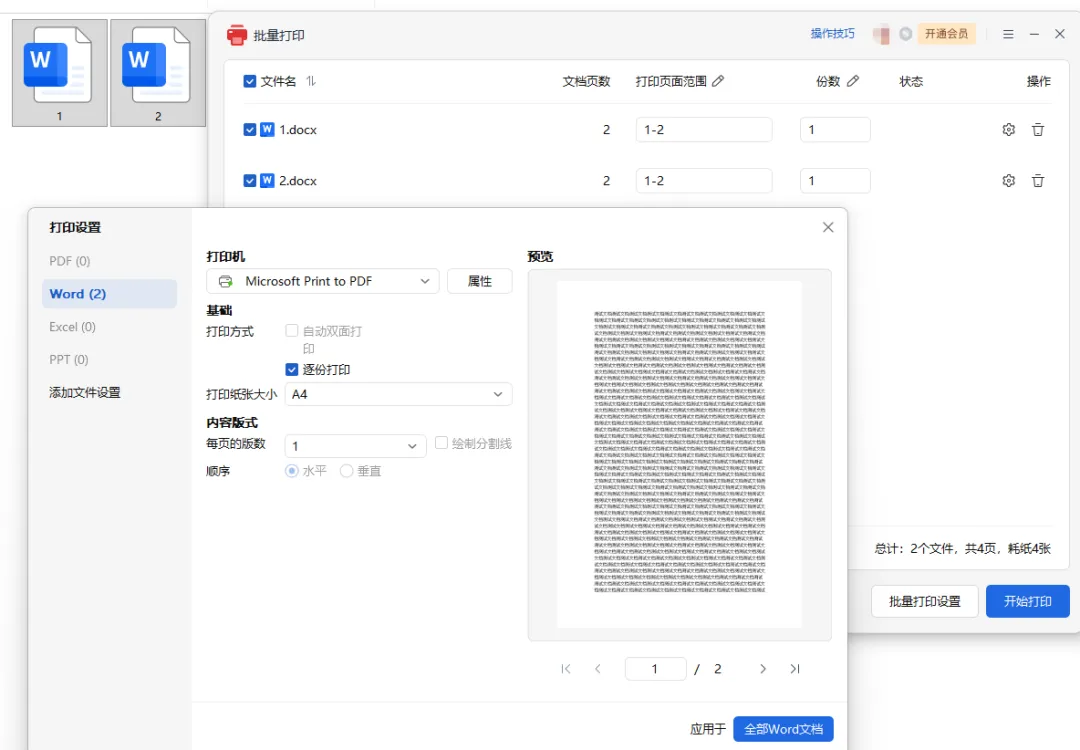
批量打印多文件,10 份文档仅需 15 秒
还在逐个打开文件再打印?
电脑文件夹:选中多个 WPS 文件,右键选择打印
实测效果:10 份文件逐个打印需 3 分钟,批量操作仅 15 秒,行政、财务日常打印刚需。