 夜雨聆风
夜雨聆风所属合集
WPS办公有道/WPS篇
系列第 1 篇
问题场景
你是不是也遇到过这种情况:今天的工作没处理完,好几个文档还开着,眼看要到点下班,只能先关掉,第二天再接着处理。
可第二天一打开 WPS,又得从头来:一个个重新打开文档,还要翻到上次编辑的位置,半天才找到昨天改到哪,折腾一阵才能找回状态。
要是 WPS 能记住我今天都打开了哪些文档、编辑到了哪里,第二天电脑开机就能接着继续,那该多好。有没有办法做到呢?
其实可以——WPS 里就藏着这样一个开关,打开它,上一次关闭软件时打开的文档会自动打开,鼠标光标也会自动回到上一次停留的位置。
原理解析
这个功能的名字叫退出时保存工作状态。
它的原理,可以理解成给工作现场拍了一张“快照”:当你退出 WPS 时,它会把你当前打开的所有标签页,以及每份文档的编辑状态记录下来;下次启动 WPS 时,就照着这张“快照”把工作现场原样还原——文档自动打开,鼠标直接停在上次编辑的地方。
有了它,手头没处理完的文档,第二天打开 WPS 就能原样接上,不用再重新找文件、找位置,接着就能处理。
不过这个开关默认是关闭的,需要我们先手动打开一次。
操作步骤
打开 WPS 设置
打开右上角的全局设置,选择设置,打开设置中心;
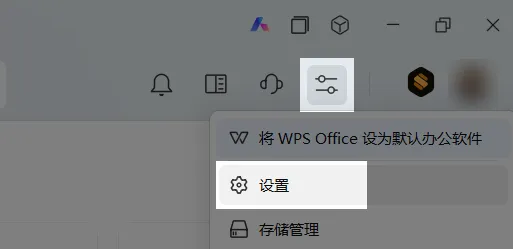
全局设置→设置
打开开关
在工作环境模块中,打开退出时保存工作状态。

这个功能不限文档类型,不管是本地还是云端的 Office 文档,又或者是在线文档,都能恢复。
开启之后,要记得:处理完的文档要及时关闭,不然下次还会继续打开。
这正是有人觉得好用、有人觉得不好用的原因——不习惯及时关闭文档的朋友,会觉得每次打开都恢复一大堆;像我这样处理完就及时保存并关闭的,就觉得特别方便。
最后,梳理一下近期分享的相关技能,避免大家混淆。
我理想中的工作状态是每天电脑一开机:
①WPS自动打开→②常用文档自动打开→③上次没处理完的文档自动打开
①WPS自动打开👇
②常用文档自动打开👇
仅限本地Office文档,云端在线文档
仅限云端表格
今天分享的正是环节③对应的技能。
我是Wayen,一名专注于Office+AI应用的培训师热衷分享Office丨AI丨智能体相关的办公实战技巧
凡是重复,必有套路。提升效率的前提是,操作尽可能少。当操作必不可少时,路径尽可能短。

